
مقدمة
ترقية بطاقة الفيديو في جهاز لابتوب Asus الخاص بك هي استثمار ذكي لتحسين تجارب الألعاب وأداء الرسومات الاحترافية. مع زيادة الطلب على وحدات معالجة الرسومات (GPUs) الأكثر قوة، يمكن لمنهج منهجي لهذه الترقية تعزيز قدرات جهازك. يقدم هذا الدليل شرحًا شاملاً – من فهم الأساسيات إلى تنفيذ الترقية – لضمان تحقيق أفضل نتيجة.
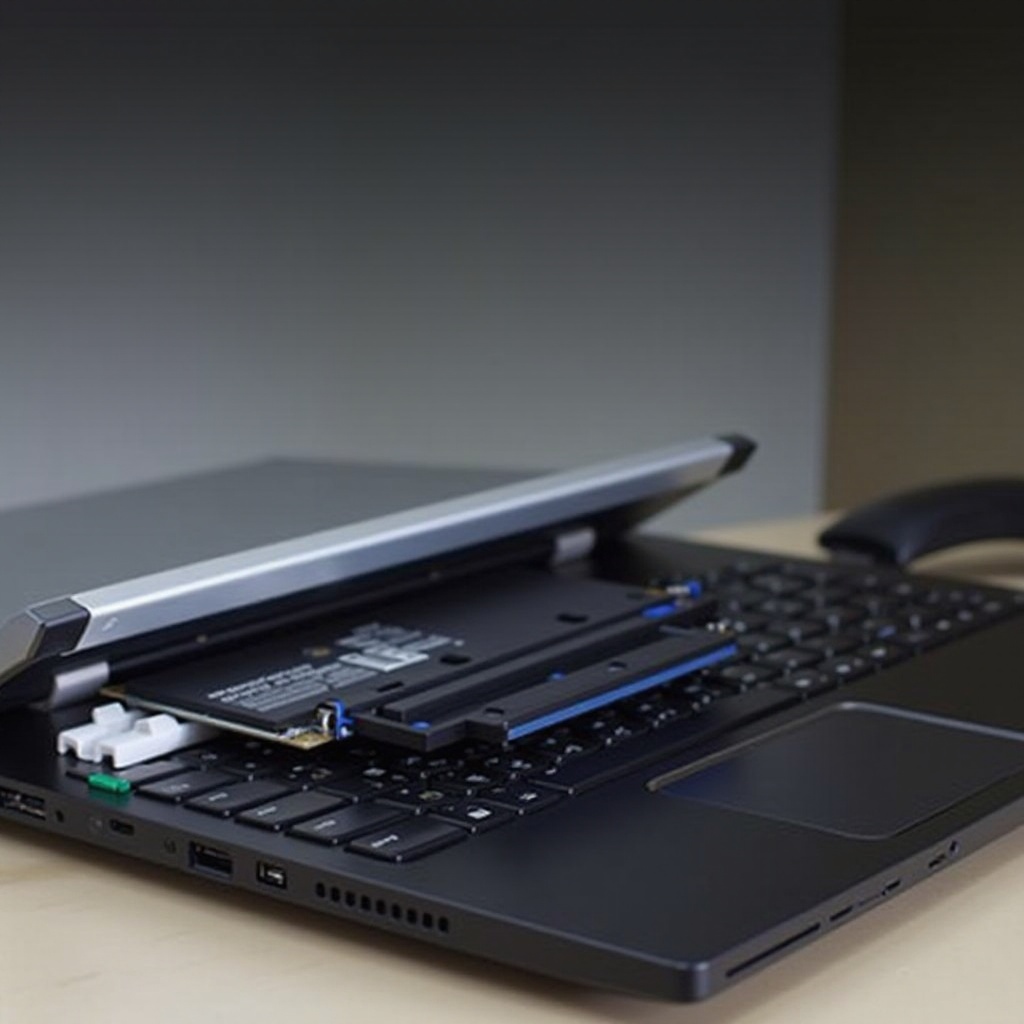
فهم بطاقات الفيديو وأجهزة لابتوب Asus
بطاقات الفيديو، التي غالبًا ما تُعرف ببطاقات الرسومات، هي أساسيات لتقديم صور وفيديو عالية الجودة. هذه المكونات تحول البيانات الرسومية من وحدة المعالجة المركزية، مما يضمن تشغيل الوسائط بشكل سلس ومعالجة البيانات البصرية بكفاءة. عند النظر في ترقية لجهاز لابتوب Asus الخاص بك، من الضروري فهم الفروق بين بطاقات الفيديو المتكاملة والمخصصة. البطاقات المتكاملة مضمنة داخل وحدة المعالجة المركزية وتشارك الذاكرة معها، بينما البطاقات المخصصة لديها موارد ذاكرة خاصة بها.
تشتهر أجهزة لابتوب Asus بتعدد استخداماتها وأدائها، وتقدم درجات متنوعة من التوافق مع ترقيات بطاقات الفيديو. غالبًا ما تمنح النماذج الأحدث مرونة أكبر مع فتحات مخصصة وقدرات متقدمة، مما يسهل الترقية. من خلال فهم مواصفات النموذج الحالي لجهاز اللابتوب والقيود، تمهد الطريق لنجاح الترقية الذي يكمل أنماط استخدامك.
تقييم الحاجة إلى ترقية
قبل الشروع في ترقية بطاقة الفيديو، قيم بدقة ما إذا كان نظامك بحاجة إلى تحسين. يبدأ ذلك بتحديد الإشارات التي تشير إلى أن الأجهزة الحالية لم تعد تواكب متطلبات الاستخدام الخاصة بك.
-
علامات تدل على الحاجة إلى ترقية بطاقة الفيديو: إذا لاحظت أداءً بطيئًا خلال المهام الكثيفة الموارد، مثل الألعاب عالية الدقة أو تحرير الفيديو الاحترافي، فمن المرجح أن تكون الترقية ضرورية. يمكن أن تعوق بطاقات الفيديو القديمة أيضًا تشغيل البرامج الأحدث التي تتطلب قوة معالجة رسومية أعلى.
-
فوائد الترقية: تحسين وحدة معالجة الرسومات يشجع على مظهر مرئي أكثر سلاسة، وتقسيم أعباء العمل للمعالجة الأكثر كفاءة، ودعم التشغيل العام لجهاز اللابتوب. سيجد عشاق الألعاب والمحترفون على حد سواء أن هذه التحسينات لا تقدر بثمن للمهام الترفيهية والمتطلبة على حد سواء.
بمجرد أن تدرك حدود بطاقة الفيديو الحالية وفهم الفوائد المحتملة، يمكنك المضي قدماً بثقة مستنيرة إلى المرحلة التالية من الإعداد.
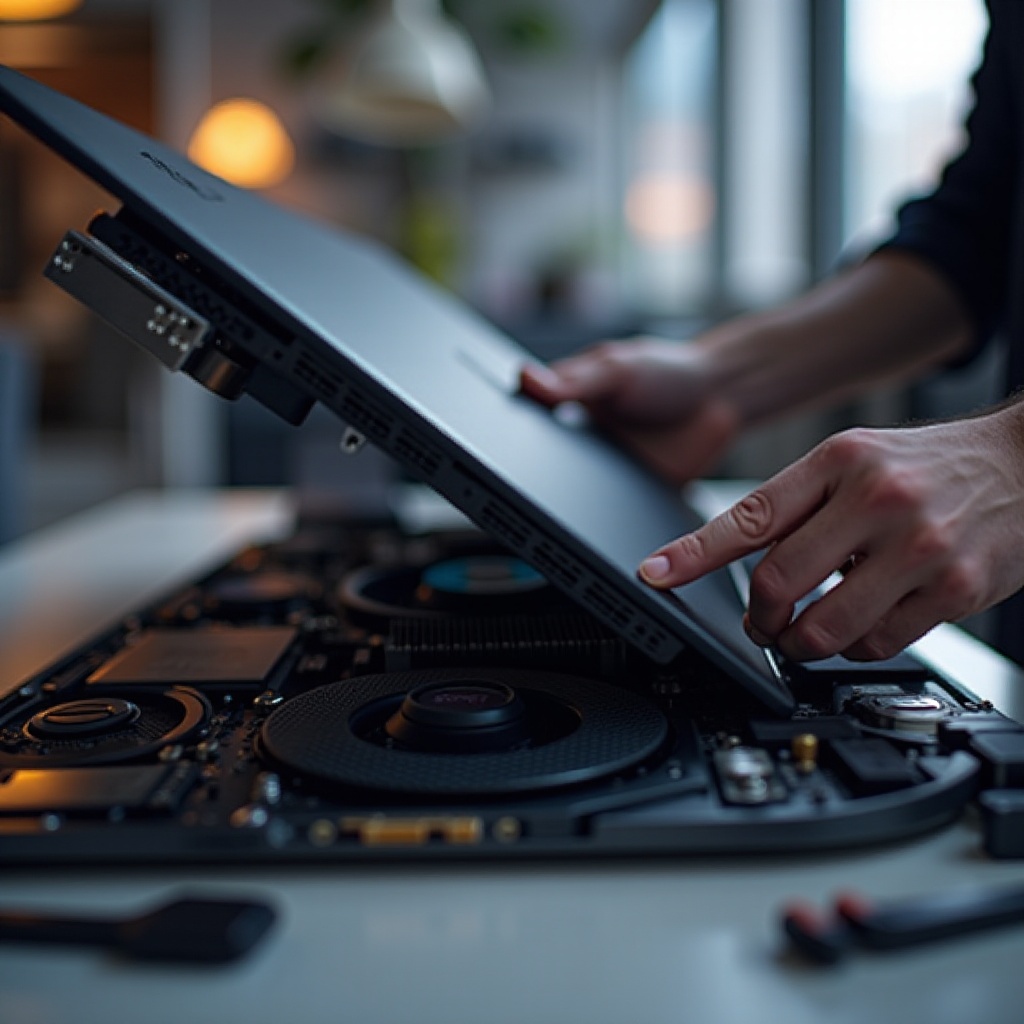
التحضير للترقية
الدخول في مرحلة التحضير أمر حاسم لضمان نجاح ترقية بطاقة الفيديو. تتضمن هذه الخطوة التحقق من التوافق وجمع الأدوات المطلوبة.
-
فحوصات التوافق: ابدأ التحضير بالتحقق من أهلية اللابتوب لترقية بطاقة الفيديو. يمكن استشارة وثائق دعم الشركة المصنعة توضيح مشكلات التوافق ومنع انتهاكات الضمان، مما يضمن دمج البطاقة الجديدة بسلاسة.
-
الأدوات وإجراءات السلامة: تشمل الأدوات المناسبة مفكات دقيقة، وأساور مضادة للكهرباء الساكنة، وأدوات خاصة باللابتوب عند الحاجة. يضمن مراعاة ممارسات السلامة مثل التأريض الساكن حماية المكونات الحساسة من التفريغ الكهربائي الساكن.
تقليل التحضيرات الجيدة يقلل من الأخطاء ويجهز مرحلة التثبيت للنجاح، مما يضمن لكل مكون مناسباته بشكل صحيح وعمله بشكل صحيح.
اختيار بطاقة الفيديو المناسبة
بمجرد التحضير، يصبح اختيار بطاقة الفيديو المناسبة أمرًا هامًا للاستفادة من القدرات الرسومية المحدثة.
-
العوامل الرئيسية التي يجب مراعاتها: عند تقييم الخيارات، قم بموازنة عوامل مثل الميزانية، واحتياجات الأداء، وتوافق اللابتوب. تقدم البطاقات عالية الجودة رسومات ممتازة، على الرغم من أنها قد تدفع حدود الميزانية.
-
النماذج الموصى بها لأجهزة لابتوب Asus المختلفة:
- للمهووسين بالألعاب: توفر سلسلة NVIDIA GeForce RTX أداءً من الدرجة الأولى للألعاب المتطلبة.
- للمصممين: تقدم سلسلة AMD Radeon RX قدرات رسومية قوية لتطبيقات مثل Adobe Creative Suite.
من خلال اختيار بطاقة الفيديو المناسبة، تضمن أن يعمل اللابتوب بأفضل أداء داخليًا وخارجيًا ليلبي احتياجاتك وأداء ملائم لميزانيتك.
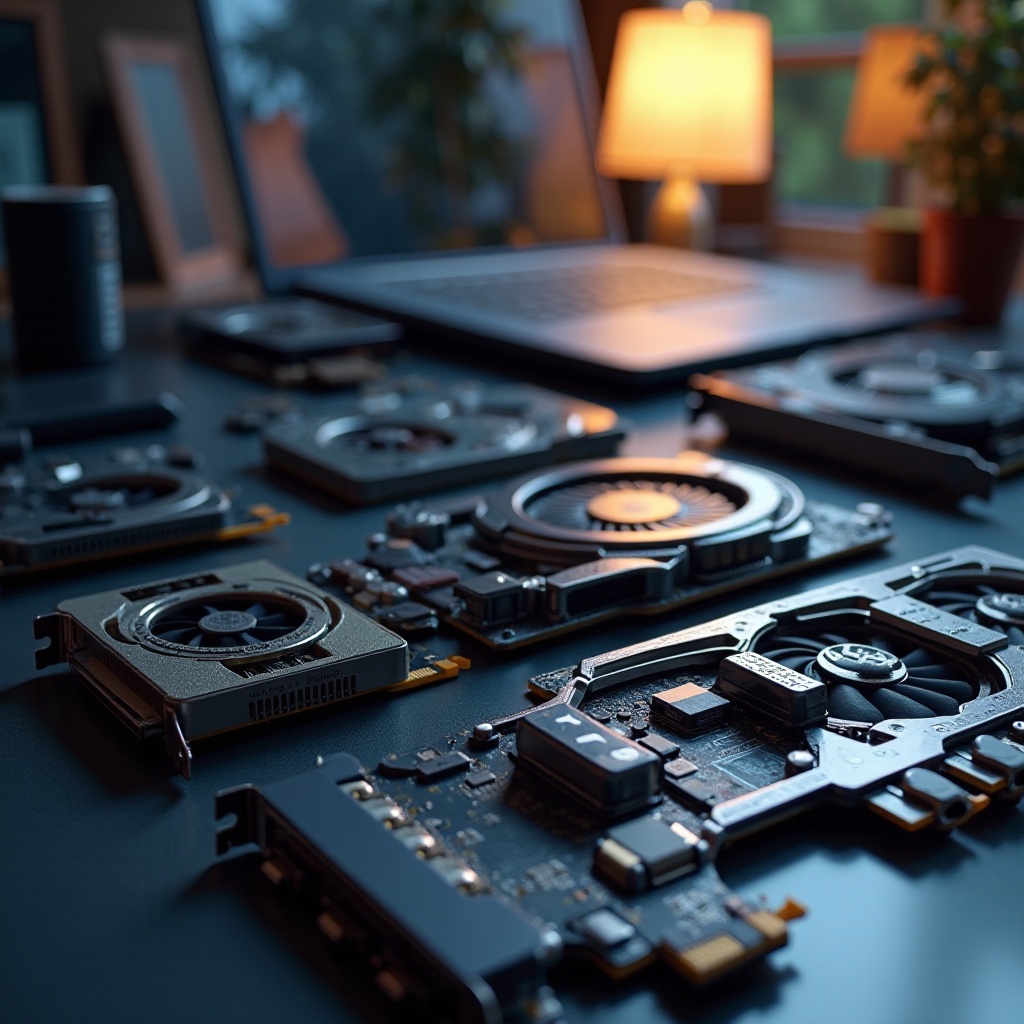
دليل التثبيت خطوة بخطوة
مع إكمال التحضير ومباشرة بطاقة الفيديو في اليد، تابع عملية التثبيت:
-
خطوات قبل التثبيت: تأكد من أن اللابتوب مغلق ولاتوجد أي ملحقات موصلة. أزل البطارية وأرض نفسك باستخدام سوار مضاد للكهرباء الساكنة.
-
تثبيت بطاقة الفيديو: للوصول إلى الأجزاء الداخلية للابتوب بإتباع دليل الشركة المصنعة لإزالة اللوحة الخلفية. بمجرد فتحها، حدد موقع بطاقة الفيديو الحالية، حررها بحذر، وأدخل البطاقة الجديدة بإحكام. أعد اللوحات والأجزاء التؤكد وأبق البراغي مشددة.
يساهم كل خطوة عندما يتم تنفيذها بشكل صحيح في انتقال سهل إلى القدرة الرسومية المحدثة، مما يدعم وظيفة بطاقة الفيديو الخاصة بك بشكل موثوق.
التحسين بعد الترقية
مع تثبيت بطاقة الفيديو الجديدة، تحتاج بعض التعديلات النهائية إلى التحسين لأداء البطاقة.
-
تحديثات البرامج: احصل على أحدث التعريفات من موقع الشركة المصنعة، وهذا يضمن التوافق ويفتح ميزات متقدمة لبطاقة الفيديو الجديدة الخاصة بك.
-
إعدادات الأداء: قم بتعديل إعدادات اللابتوب للاستفادة الكاملة من قدرات بطاقة الفيديو الجديدة. قد يتطلب ذلك ضبط إعدادات الدقة وتحسين تكوينات المخرجات الرسومية.
تلك التحسينات ضرورية لتحقيق الإمكانات الكاملة للترقية، مما يسمح لجهاز اللابتوب الخاص بك بالعمل بكفاءة وفعالية.
استكشاف المشكلات الشائعة وإصلاحها
حتى مع التخطيط الدقيق، قد تنشأ تحديات بعد الترقية. من الأهمية بمكان تحديد وحل هذه المشكلات للحفاظ على سلامة اللابتوب.
-
أخطاء التثبيت: في حالة لم يتعرف اللابتوب على بطاقة الفيديو، افحص عملية التثبيت مرة أخرى وتأكد من أن البطاقة مثبتة بشكل سليم.
-
مشاكل التوافق البرمجي: قد تتعارض الأجهزة الجديدة مع البرامج الحالية. قم بتحديث جميع البرامج بانتظام، وإذا لزم الأمر، قم بالتراجع للتعريفات السابقة التي تعمل دون مشكلة.
من خلال التعامل بفعالية مع المشاكل المحتملة، سيستمر نظامك في العمل بسلاسة، مستفيدًا من الإمكانات الرسومية المحدثة.
الخاتمة
استثمار الوقت في ترقية بطاقة الفيديو في لابتوب Asus الخاص بك يؤتي ثماره في الأداء المحسن ورضاء المستخدم. من فهم المعرفة الأساسية والإعداد بدقة، إلى تنفيذ التثبيت الأمثل وتحسين الأداء، تضمن هذه الخطوات عملية مُرضية. عندما يتم التعامل معها بدقة وعناية، تصبح الترقية عامل دفع لاستكشاف المستقبل وتعزيز اللابتوب.
الأسئلة المتكررة
هل يمكنني ترقية بطاقة الفيديو في أي كمبيوتر محمول من شركة أسوس؟
لا تدعم جميع أجهزة الكمبيوتر المحمولة من أسوس ترقية بطاقة الفيديو. تحقق من مواصفات الطراز الخاص بك للتأكد من التوافق.
ماذا يجب أن أفعل إذا لم يتعرف الكمبيوتر المحمول على بطاقة الفيديو الجديدة؟
تأكد من تثبيت البطاقة بشكل صحيح وراجِع إعدادات تعريف الدرايفر. إذا استمرت المشكلات، استشر دعم الشركة المصنعة.
كيف يمكنني ضمان بقاء بطاقة الفيديو باردة بعد الترقية؟
قم بتنفيذ تدابير تبريد مناسبة مثل لوحات التبريد الخارجية وراقب درجة الحرارة الداخلية بشكل منتظم.