
مقدمة
توفر أجهزة الأندرويد خيارات تخصيص مذهلة للمستخدمين، بما في ذلك لوحات المفاتيح. تخصيص لوحة المفاتيح ليس مجرد جمالي؛ إنه وسيلة لتحسين كفاءة وراحة الكتابة. مع وجود عدد من التطبيقات والخيارات الخارجية، يمكنك تخصيص لوحة المفاتيح لتناسب أسلوبك واحتياجاتك. سيساعدك هذا الدليل في فهم الخيارات المتاحة، واختيار التطبيق المناسب، وتخصيص لوحة المفاتيح للحصول على تجربة كتابة أفضل.
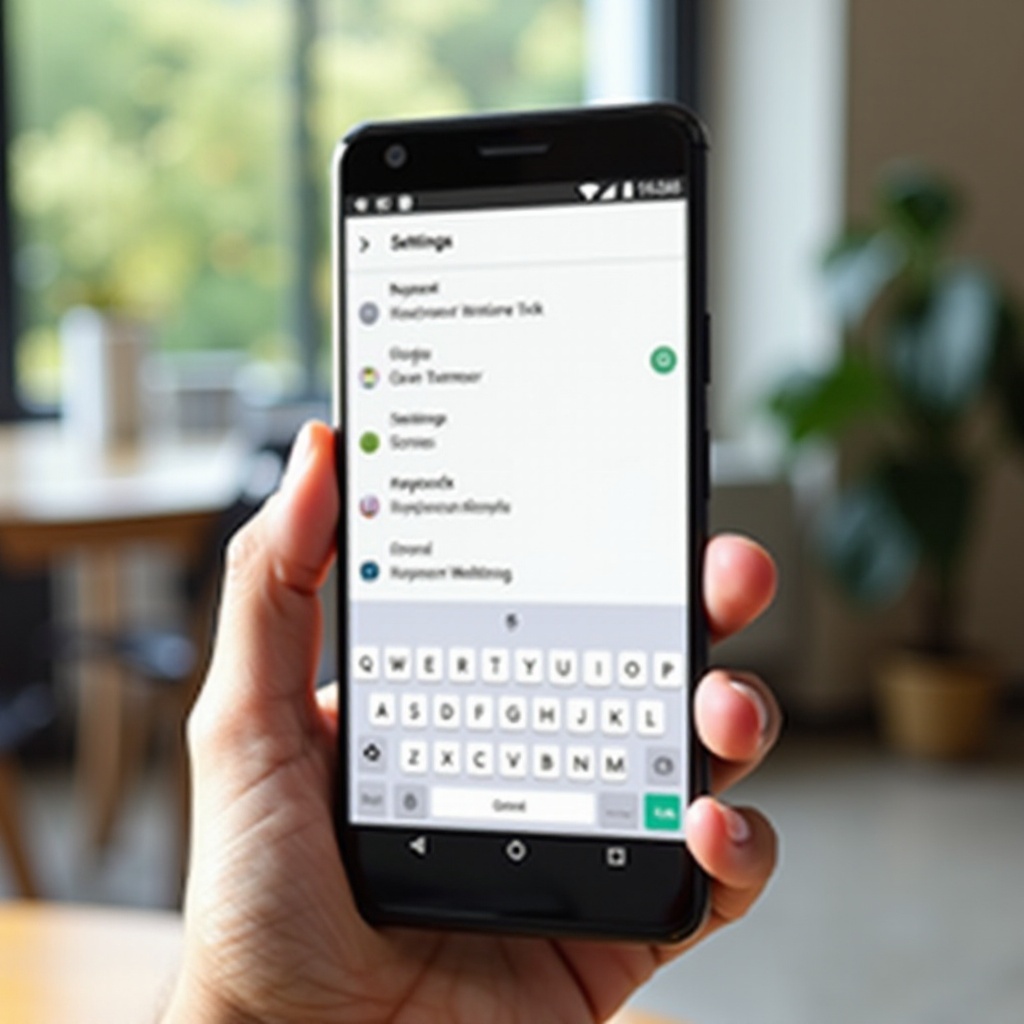
فهم خيارات لوحات مفاتيح الأندرويد
اختيار برنامج اللوحة المفاتيح المناسب أمر ضروري. يمكنك الالتزام بالخيارات المدمجة مثل لوحة جوجل المقدمة من جوجل أو لوحة سامسونج، أو استكشاف البدائل الخارجية مثل SwiftKey أو Fleksy. بينما تقدم لوحات المفاتيح المدمجة ميزات أساسية مخصصة لجهازك، تفتح التطبيقات الخارجية إمكانيات أوسع للتخصيص مع الثيمات والميزات المتقدمة.
يعد الاختيار بين اللوحات المدمجة والتطبيقات الخارجية يعتمد على التفضيل الشخصي ودرجة التخصيص المرغوبة. أولئك الذين يشعرون بالرضا عن الوظائف الأساسية قد يفضلون اللوحات المدمجة، ولكن من أجل التخصيص الشامل، تقدم التطبيقات الخارجية مرونة أكبر وتعدد في الميزات.
لوحة المفاتيح المدمجة مقابل التطبيقات الخارجية
تتوفر لوحات المفاتيح المدمجة مسبقًا وهي مألوفة، وتقدم تجربة كتابة مباشرة. ومع ذلك، إذا كنت مهتمًا بإعداد أكثر تخصيصًا، تقدم التطبيقات الخارجية تجربة مستخدم محسنة وميزات مثل الكتابة الإيمائية وحزم اللغات المتنوعة. الخطوة التالية تتضمن اختيار التطبيق المناسب للتخصيص.
اختيار التطبيق المناسب للوحة المفاتيح
اختيار تطبيق لتخصيص لوحة المفاتيح حاسم لتجربة الكتابة الخاصة بك. إليك بعض الخيارات:
تطبيقات لوحات المفاتيح الشعبية بميزات التخصيص
- Gboard: كتابة فعالة مع إدخال صوتي وإيمائي، تدعم العديد من اللغات.
- SwiftKey: معروف بالنص التنبؤي الذكي والكتابة عن طريق السحب، يقدم مجموعة واسعة من الثيمات.
- Fleksy: يركز على السرعة والامتدادات لتحسين الاستخدام والشخصية.
- Chrooma Keyboard: يتكيف الألوان ليتناسب مع تطبيقك، يوفر قدرات كتابة سريعة وRGB.
العوامل الأساسية للنظر عند اختيار التطبيقات
قم بتقييم هذه الجوانب عند اختيار تطبيق للوحة المفاتيح:
– سهولة الاستخدام: اختر التطبيقات التي تكون ملائمة للمستخدم وتحتوي على تخطيط سلس.
– الميزات: الأولوية لتلك التي تقدم تحكمات الإيماء والإدخال الصوتي لسهولة الكتابة.
– تنوع الثيمات: التطبيقات ذات مكتبات الثيمات الشاملة تتيح تخصيصًا أكبر.
– دعم اللغات: تأكد من دعم متعدد اللغات بسلاسة لتبديل اللغات.
بعد اختيار التطبيق، الخطوة التالية تتضمن ضبط إعدادات التخصيص بالتفصيل.
خطوات تخصيص لوحة المفاتيح
بمجرد اختيار التطبيق الخاص بك، فإن الضبط في الإعدادات للحصول على تجربة مخصصة هو المرحلة التالية. إليك الطريقة:
تثبيت وإعداد اللوحة التي اخترتها
- تحميل وتثبيت: حدد التطبيق الذي اخترته في متجر جوجل بلاي، وحمله وقم بتثبيته.
- تمكين لوحة المفاتيح: ادخل إلى قائمة الإعدادات، حدد ‘اللغات والإدخال’، ثم ‘لوحة المفاتيح على الشاشة’ لتمكين التطبيق.
- ضبط كافتراضي: اختر التطبيق كاللوحة الافتراضية من قائمة الإعدادات.
تخصيص الثيمات، الألوان، والتخطيطات
- الثيمات: انتقل إلى قسم الثيمات في التطبيق واختر الألوان والأنماط التي تفضلها.
- خيارات التخطيط: عدل حجم اللوحة، الموضع، والتخطيط (QWERTY، AZERTY) لتحقيق أقصى قدر من الراحة.
- ألوان اللمسات: اختر ألوانًا مخصصة لمفاتيح مختلفة لتعزيز الجاذبية البصرية.
إضافة الاختصارات والوظائف
- اختصارات النص: أنشئ اختصارات للعبارات المستخدمة بشكل متكرر.
- الحافظة: فعّل مديري الحافظة للوصول السريع إلى البيانات المنسوخة.
- الميزات الإضافية: تنشيط تنبؤات الرموز التعبيرية، البحث عن الـGIF، أو الوضع بيد واحدة يضيف كفاءة.
بمجرد اكتمال التخصيص، استكشف الميزات التي تعزز الأداء في التطبيق الذي اخترته.
تعزيز أداء لوحة المفاتيح
بينما يهم الأسلوب، فإن تحسين الميزات لتحسين الكتابة أمر حاسم. القدرات المتقدمة يمكن أن ترقى بالأداء:
استغلال الكتابة الإيمائية والأوامر الصوتية
الكتابة الإيمائية تسمح بالحركة السلسة عبر اللوحة لإدخال الكلمات بسرعة. فعّل هذا في إعدادات التطبيق وتمرن لتحقيق الكفاءة. الأوامر الصوتية تقوم بتحويل الكلام إلى نص، وهو مثالي للحالات التي لا تكون الكتابة ممكنة.
إعداد النص التنبؤي وخيارات متعددة اللغات
- النص التنبؤي: فعل هذه الميزة من أجل تعلم عادات الكتابة الخاصة بك لاقتراح كلمات دقيقة وتصحيحات.
- دعم متعدد اللغات: حدد عدة لغات وتبديل بسلاسة، مما يلبي احتياجات المستخدمين المتعددين اللغات أو ثنائي اللغة.
للحفاظ على الأداء وحل أي مشاكل، لنتناول الحديث عن التشخيص.
استكشاف مشاكل تخصيص لوحة المفاتيح
أحيانًا يؤدي التخصيص إلى صعوبات تقنية. إليك كيفية التعامل معها:
المشاكل الشائعة والحلول الفعالة
- تأخر لوحة المفاتيح: قم بإغلاق التطبيقات الخلفية أو مسح ذاكرة التخزين المؤقت لتطبيق اللوحة لتحسين السرعة.
- مشاكل التحطم: أعد تثبيت أو تحديث التطبيق إذا حدثت تحطمات متكررة.
- خلل الميزة: تحقق من أذونات التطبيق مثل الوصول إلى الإنترنت لوظائف اللغة والتنبؤ.
اتباع هذه الحلول يجب أن يحل المشاكل الشائعة، مما يضمن استمرار فعالية إعداداتك المخصصة. دعونا نختتم عملية التخصيص.
ختام
تخصيص لوحة مفاتيح الأندرويد يمكن المستخدم من إنشاء تجربة كتابة شخصية تعزز الوظيفية والكفاءة. سواء تم استخدام البرنامج المدمج للجهاز أو استكشاف البدائل الخارجية، فإن إمكانيات التخصيص واسعة. استكشاف الإعدادات بانتظام للحصول على تكوين يتناسب بشكل أفضل مع عادات وأسلوب الكتابة الخاص بك.
الأسئلة الشائعة
هل يمكنني تخصيص تخطيط لوحة المفاتيح على أي جهاز أندرويد؟
معظم أجهزة أندرويد الحديثة تسمح بتخصيص لوحة المفاتيح عبر الإعدادات أو تثبيت التطبيقات.
أي تطبيق لوحة مفاتيح يقدم أفضل خيارات التخصيص؟
خيارات شائعة مثل Gboard و SwiftKey و Fleksy تتمتع بتخصيص قوي، ولكن الأفضل يعتمد على الاحتياجات الفردية.
كيف يمكنني العودة إلى إعدادات لوحة المفاتيح الافتراضية إذا لزم الأمر؟
اذهب إلى إعدادات “اللغات والإدخال” واختر لوحتك الأصلية كالإعداد الافتراضي؛ إلغاء تثبيت أو تعطيل لوحات المفاتيح التابعة لجهات خارجية يمكن أيضًا أن يعيد الإعدادات.