
مقدمة
يُحتفى بمتصفح سفاري، المتصفح الافتراضي لأبل، لسرعته وميزاته الخصوصية وتكامله السلس ضمن نظام أبل. سواء كان على آيفون، آيباد أو ماك، إتقان فن فتح وإدارة علامات التبويب يمكن أن يحسن بشكل كبير تجربتك في التصفح. يوفر لك هذا الدليل تعليمات بسيطة ونصائح متقدمة للاستفادة الكاملة من قدرات سفاري.

فهم واجهة سفاري
يتفاخر متصفح سفاري بواجهة مبسطة وسهلة الاستخدام تظل متسقة عبر جميع أجهزة أبل. ميزة التصفح عبر علامات التبويب ضرورية لتعدد المهام، مما يسمح بفتح صفحات ويب متعددة دون تشويش مساحة عملك. فهم وتصفح هذه الواجهة أمر حاسم لتصفح فعال.
نظرة عامة على متصفح سفاري على أجهزة أبل
يتوفر سفاري على جميع أجهزة أبل، ولكل منها ميزاته الخاصة المصممة لتتناسب مع واجهاته الفريدة. على الرغم من الاختلافات في حجم الشاشة والوظائف، تظل تجربة التصفح متسقة وبديهية. على أجهزة iOS، يقع شريط التنقل في الحافة السفلية من الشاشة، مما يحسن من الوصولية.
استكشاف واجهة علامات التبويب
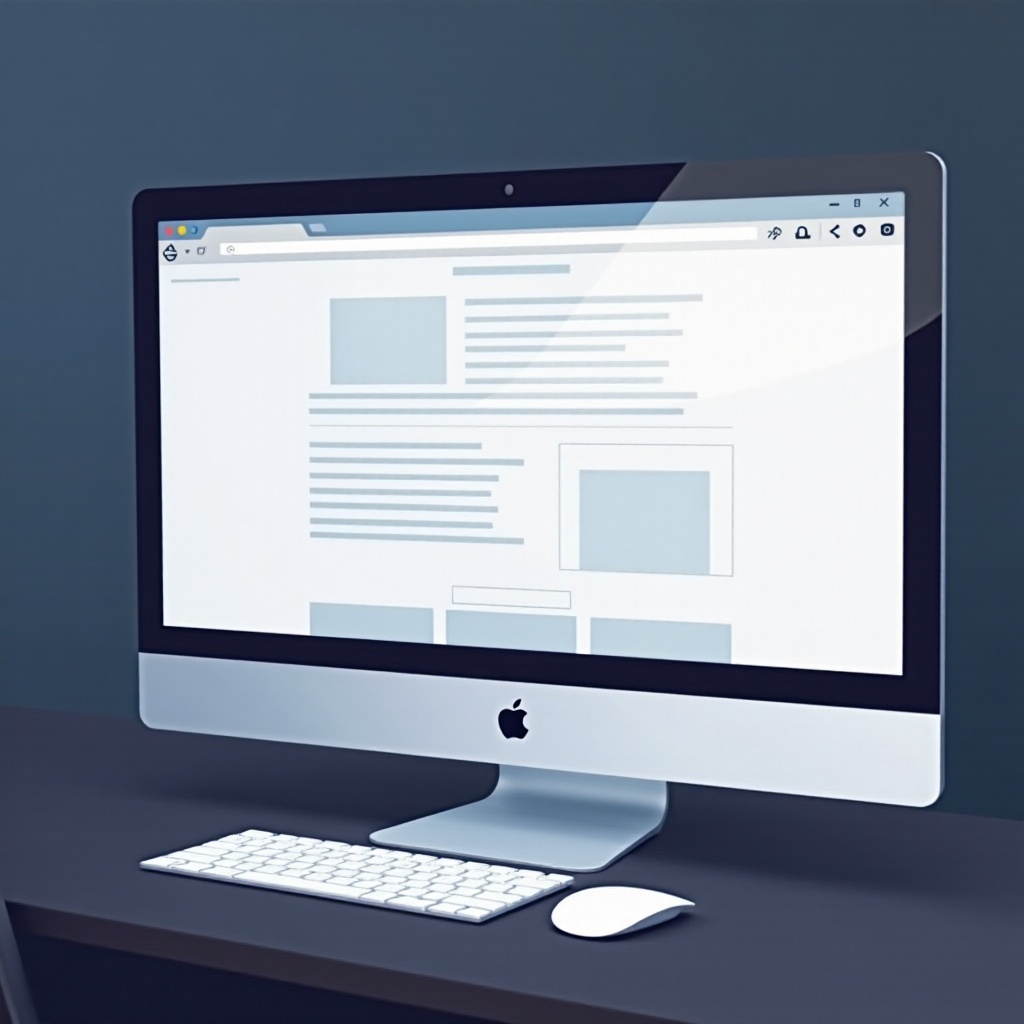
تمثل علامات التبويب محور تجربة التصفح في سفاري. على جهاز ماك، يقع شريط التبويب في الجزء العلوي من نافذة المتصفح، مما يتيح الوصول السريع والتنقل السهل. بالنسبة لأجهزة iOS، يمكن للمستخدمين إدارة علامات التبويب من خلال عرض التبويب المخصص، مما يسمح بتبديل وإدارة المهام بسلاسة.
دليل خطوة بخطوة لفتح علامة تبويب جديدة
فتح علامات تبويب جديدة في سفاري هو عملية بسيطة تختلف قليلاً حسب جهاز أبل الخاص بك. إليك كيفية فتح علامات التبويب الجديدة بكفاءة عبر منصات مختلفة:
الوصول إلى تطبيق سفاري
قبل البدء، افتح تطبيق سفاري على جهازك. على iOS، يمكن العثور عليه عادةً على الشاشة الرئيسية، بينما سيكون سفاري على ماك في الدوك أو مجلد التطبيقات.
استخدام زر الإضافة (+)
- آيفون/آيباد: داخل سفاري، انقر على رمز علامات التبويب (مربعان) الموجود في الزاوية اليمنى السفلية. تابع بالنقر على رمز الإضافة (+) لفتح علامة تبويب جديدة.
- ماك: انقر على زر ‘+’ الموجود في الجانب الأيمن الأقصى من شريط التبويب في نافذة سفاري لفتح علامة تبويب جديدة بسهولة.
طرق بديلة باستخدام الإيماءات
تقدم الإيماءات الوصول السريع لفتح علامات تبويب جديدة:
– على أجهزة الآيفون، سحب لأعلى من أسفل الشاشة والاحتفاظ بها لكشف الدوك يتيح الوصول السريع إلى سفاري. السحب لليسار على الدوك يمكن أن يفتح علامة تبويب جديدة مباشرةً.
– بالنسبة لأجهزة الآيباد، يمكن لحركة التمرير بإصبعين على شريط التبويب أيضًا فتح علامة تبويب جديدة بلا جهد.
تقنيات متقدمة لإدارة علامات التبويب في سفاري
بمجرد أن تشعر بالراحة في فتح علامات التبويب، تعلم تقنيات الإدارة المتقدمة للحفاظ على تصفحك منظمًا وفعالاً.
استخدام مجموعات علامات التبويب في سفاري
مجموعات علامات التبويب مصممة لتنظيم عدة علامات تبويب مفتوحة في مجموعات موضوعية:
– على ماك، انتقل إلى ملف > مجموعة علامات تبويب جديدة مع [العدد] من علامات التبويب لإنشاء مجموعة.
– على iOS، انقر على ‘تحرير’ بجوار ‘مجموعات علامات التبويب’ وأضف مجموعة جديدة باسم يناسب المجموعة.
فتح علامات التبويب في وضع التصفح الخاص
يضمن التصفح الخاص أن أنشطتك على الإنترنت لا تترك أثرًا في سجلك:
– على iOS، انقر على زر التبويب، اختر ‘خاص’ في الزاوية اليسرى السفلية، ثم انقر على رمز الإضافة (+) لبدء علامة تبويب خاصة جديدة.
– على ماك، استخدم ملف > نافذة خاصة جديدة لفتح علامات تبويب جديدة مع الحفاظ على الخصوصية.
نصائح لتنظيم وإدارة علامات التبويب المتعددة
نظرًا لإمكانية فتح العديد من علامات التبويب، فإن تنظيمها ضروري للإنتاجية. إليك استراتيجيات فعالة:
تطبيق أفضل الممارسات لإدارة علامات التبويب
- قم بزيارة وإغلاق علامات التبويب غير المستخدمة بانتظام لتجنب الفوضى وتحسين الأداء.
- قم بتثبيت المواقع التي تزورها بشكل متكرر للحفاظ على سهولة الوصول والتنظيم الكامل.
مزامنة علامات التبويب عبر أجهزة أبل باستخدام iCloud
بالنسبة للمستخدمين الذين يستخدمون عدة أجهزة، فإن مزامنة علامات التبويب عن طريق iCloud مفيدة للغاية. لتفعيل هذا:
– على iOS، قم بزيارة الإعدادات > [اسمك] > iCloud > سفاري وقم بالتبديل لتمكينها.
– على ماك، افتح تفضيلات النظام > Apple ID > iCloud وتأكد من تحديد سفاري.

استكشاف المشكلات الشائعة وإصلاحها
حتى مع عمليات الاندماج السلسة، قد تحدث مشاكل في فتح علامات التبويب الجديدة. إليك كيفية حل المشكلات الشائعة:
ماذا تفعل عندما لا تفتح التبويبات
إذا رفض سفاري فتح التبويبات:
1. تأكد من أن جهازك يعمل بأحدث تحديثات البرامج.
2. إعادة تشغيل سفاري عن طريق السحب لأعلى على جهاز iOS لإغلاقه، ثم أعد تشغيله.
3. قم بمسح ذاكرة التخزين المؤقت وبيانات الموقع عبر الإعدادات > سفاري > مسح السجل وبيانات الموقع للحصول على أفضل كفاءة.
إعادة تعيين إعدادات سفاري لتحقيق الأداء الأمثل
بالنسبة للمشاكل المستمرة، قد يكون من الضروري إعادة تعيين إعدادات سفاري. على ماك، انتقل إلى سفاري > تفضيلات > الخصوصية > إدارة بيانات الموقع > إزالة الكل. عادةً ما تحل هذه الخطوة مشاكل فتح التبويبات.
الخاتمة
الفتح الفعال وإدارة علامات التبويب يتيح لك التحكم بشكل أفضل في تجربتك في التصفح. قم بإتقان هذه التقنيات لاكتشاف الإمكانات الكاملة لسفاري، وتعزيز الإنتاجية والتنقل السلس عبر أجهزة أبل.
الأسئلة الشائعة
كيف أفتح علامة تبويب جديدة في سفاري على جهاز الآيباد الخاص بي؟
على جهاز الآيباد، افتح سفاري واضغط على المربعات المتداخلة في الزاوية العلوية اليمنى، ثم اضغط على أيقونة الزائد (+) لفتح علامة تبويب جديدة.
هل يمكنني تخصيص صفحة علامة التبويب الجديدة في سفاري؟
نعم، يتيح سفاري تخصيص الصفحة الرئيسية بمواقع الزيارة المتكررة، وخيارات قائمة القراءة، وإعدادات الخصوصية، والتي يمكن الوصول إليها عبر صفحة ‘علامة تبويب جديدة’.
كيف أقوم بإغلاق جميع علامات التبويب في سفاري بسرعة؟
لإغلاق جميع علامات التبويب على جهاز iOS، اضغط مع الاستمرار على زر علامة التبويب (المربعات المتداخلة) واختر ‘إغلاق جميع علامات التبويب.’ على جهاز ماك، انقر بزر الماوس الأيمن على شريط علامات التبويب واختر ‘إغلاق باقي العلامات.’