
مقدمة
خصوصية بياناتك الشخصية على جهاز الأندرويد الخاص بك أمر بالغ الأهمية. إحدى الوسائل الفعالة لتعزيز أمانك هي تعلم كيفية إنشاء مجلد مغلق على أندرويد. مع تزايد التهديدات لخصوصية البيانات، من الضروري اتخاذ تدابير استباقية لحماية معلوماتك الحساسة. سيوفر هذا الدليل إرشادات خطوة بخطوة حول كيفية استخدام ميزات أندرويد المتوفرة والمثبتة من قبل الشركة المصنعة وتطبيقات الطرف الثالث لقفل المجلدات، مما يضمن بقاء بياناتك الخاصة آمنة من الوصول غير المصرح به.
فهم أهمية المجلدات المقفلة
تخلق المجلدات المقفلة طبقة إضافية من الأمان لمعلوماتك الحساسة، مما يمنع المستخدمين غير المصرح لهم من الوصول إلى ملفاتك. تعتبر هذه التدابير الأمنية ذات قيمة خاصة لحماية الصور الشخصية والمستندات والبيانات الهامة الأخرى. من خلال قفل المجلدات، يمكنك ضمان بقاء معلوماتك الخاصة سرية، مما يوفر راحة البال حتى إذا فقدت جهازك أو تعرض للاختراق.
خيارات مضمنة لإنشاء مجلدات مقفلة على أندرويد
تقدم أجهزة الأندرويد بعض الميزات المدمجة التي تسمح للمستخدمين بإنشاء مجلدات مقفلة. التعرف على هذه الخيارات أمر ضروري للاستفادة من القدرات الأمنية لجهازك.
- استخدام تطبيق Google Files لقفل المجلدات:
- افتح تطبيق Google Files على جهازك.
- انتقل إلى ‘المجموعات’ واختر ‘المجلد الآمن.
- اتبع التعليمات لتعيين رمز PIN مكون من 4 أرقام للتحكم في الوصول.
-
قم بنقل الملفات التي ترغب في حمايتها إلى المجلد الآمن.
-
مجلد الصور الخاص في Google Photos:
- افتح Google Photos وانتقل إلى قسم ‘المكتبة’.
- انقر فوق ‘الأدوات’ وابحث عن خيار ‘المجلد المغلق’.
- قم بتعيين قفل الشاشة إذا طُلب منك ذلك، ثم أضف العناصر من مكتبة الصور الخاصة بك.
تتيح هذه الميزات طريقة مباشرة لتعزيز أمان جهازك، ولكن قد ترغب في المزيد من التخصيص والقدرات، وهنا تأتي تطبيقات الطرف الثالث في دورها.
تطبيقات الطرف الثالث الموصى بها للمجلدات المقفلة
يمكن لتطبيقات الطرف الثالث توفير ميزات متقدمة ومرونة أكبر لقفل المجلدات على أجهزة الأندرويد. فيما يلي بعض التطبيقات الموصى بها والمعروفة بفعاليتها:
- AppLock: ميزات ودليل التثبيت
AppLock هو تطبيق سهل الاستخدام يتيح لك قفل المجلدات والتطبيقات الفردية. - قم بتنزيل وتثبيت AppLock من متجر Google Play.
- افتح التطبيق واتبع تعليمات الإعداد لإنشاء رمز PIN رئيسي.
-
اختر المجلدات أو التطبيقات التي ترغب في قفلها عن طريق تحويل المفتاح المقابل.
-
Norton App Lock: ميزات ودليل التثبيت
Norton App Lock يوفر حماية قوية مع أمان كلمة المرور وكشف التسلل. - قم بتنزيل Norton App Lock من متجر Google Play.
- قم بتعيين رمز PIN من 4 أرقام أو قفل نمط.
- اختر التطبيقات أو المجلدات للحماية من القائمة المقدمة.
يمكن أن يؤدي استخدام هذه التطبيقات إلى تعزيز أمان المجلدات على جهاز الأندرويد بشكل كبير. توفر القسم التالي دليلاً عملياً خطوة بخطوة لقفل مجلد على جهازك الأندرويد.
دليل خطوة بخطوة لقفل مجلد على أندرويد
تأمين ملفاتك عن طريق إنشاء مجلد مغلق على أندرويد يمكن أن يكون بسيطاً. اتبع هذه الخطوات لحماية خصوصية جهازك:
-
التحضير: التأكد من جاهزية جهازك
تأكد من تحديث جهازك إلى أحدث إصدار من أندرويد للاستفادة من الميزات الأمنية الحالية. -
الخطوة 1: قم بتنزيل وتثبيت التطبيق الضروري
اختر إما ميزة مدمجة أو قم بتنزيل تطبيق طرف ثالث موصى به مثل AppLock أو Norton App Lock من متجر Google Play. -
الخطوة 2: إعداد الإعدادات للحصول على أقصى أمان
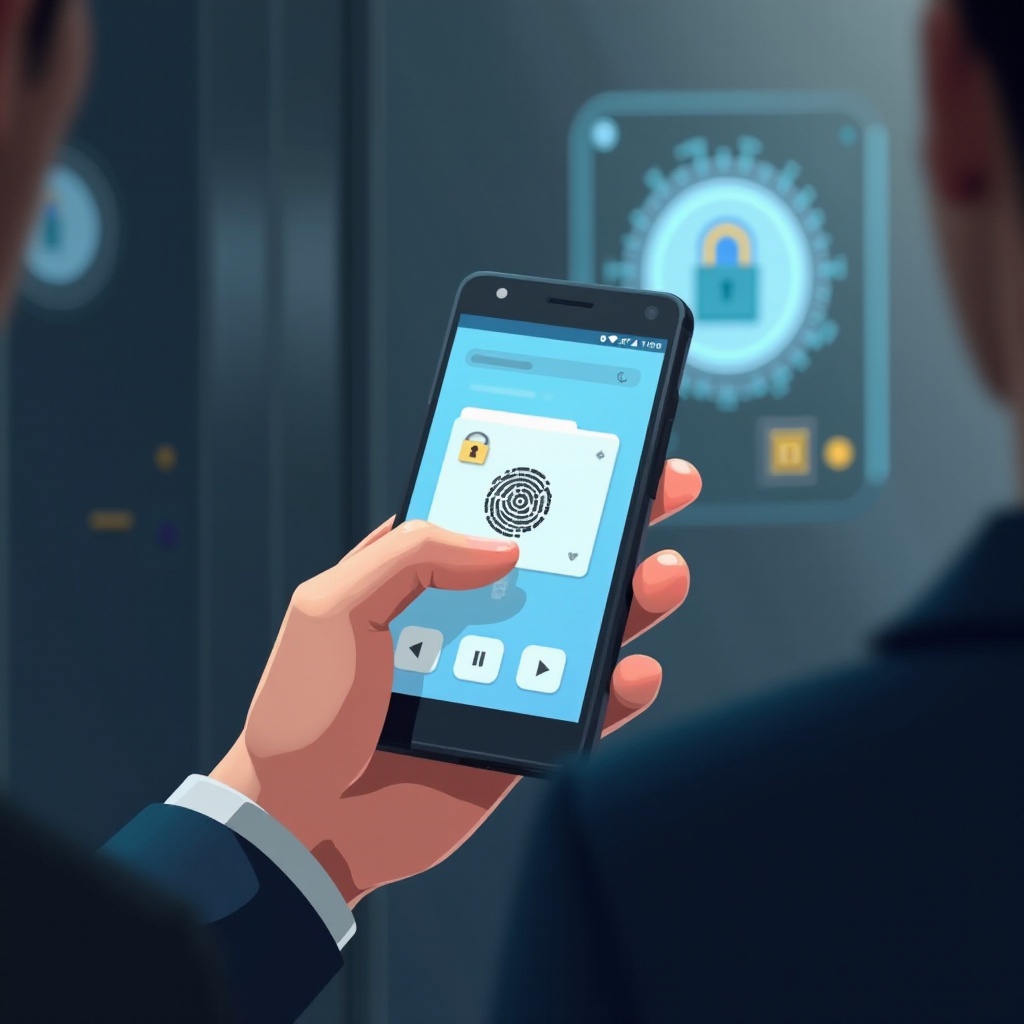
افتح التطبيق وقم بتعيين كلمة مرور قوية أو استخدم خيارات المصادقة البيومترية مثل البصمة أو التعرف على الوجه. قم بتعديل الإعدادات لتلائم احتياجاتك الأمنية. -
الخطوة 3: قفل المجلد المطلوب
قم بنقل ملفاتك الحساسة إلى مجلد، ثم استخدم التطبيق لقفله. تحقق من الإعداد بمحاولة الوصول إلى المجلد دون بيانات الاعتماد لفك القفل.
مع قفل المجلد الخاص بك الآن، من المهم تطبيق أفضل ممارسات الأمن للحفاظ على حماية بياناتك.
أفضل الممارسات للحفاظ على الأمان
يعد دمج استراتيجية المجلدات المغلقة محورياً للحماية من التسللات المحتملة. أكمل هذا مع التدابير الأمنية التالية للحصول على حماية مثلى:
-
التحديثات والنسخ الاحتياطية المنتظمة:
قم بإبقاء التطبيقات ونظام تشغيل جهازك محدثًا للحماية ضد الثغرات. قم بعمل نسخ احتياطية منتظمة للبيانات الهامة لمنع الفقدان. -
استخدام كلمات مرور قوية أو خيارات بيومترية:
أنشئ كلمات مرور معقدة أو استخدم المصادقة البيومترية لتقليل مخاطر الوصول غير المصرح به. قم بتعديل كلمات المرور بشكل دوري لتجاوز التهديدات المحتملة.
تضمن هذه الممارسات الأفضل أمان بياناتك على المدى الطويل، مقدمةً دليلنا حول أمان المجلدات على الأندرويد بثقة وتمكين للمستخدم.
الخاتمة
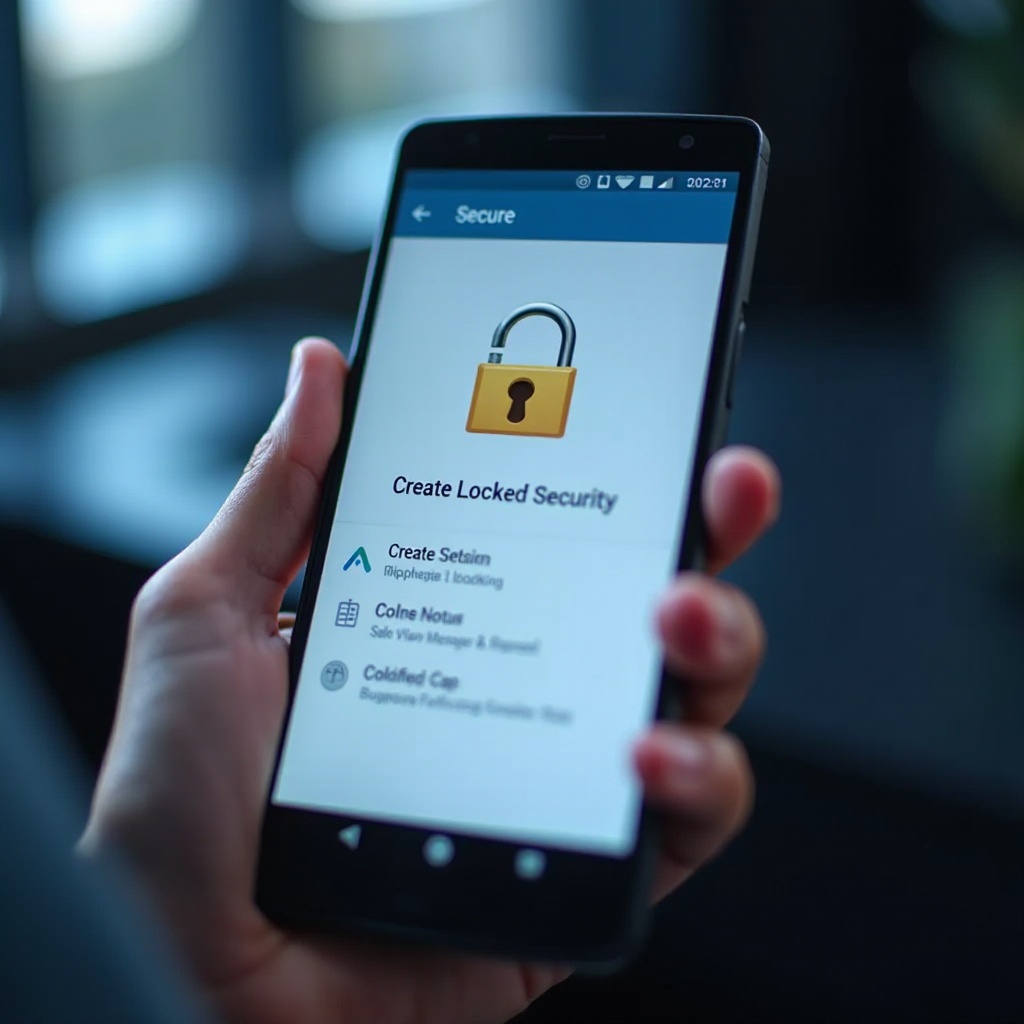
يعد إنشاء مجلد مغلق على جهاز الأندرويد طريقة سهلة الاستخدام وفعالة لتعزيز أمان بياناتك. من خلال استخدام الميزات المدمجة أو تطبيقات الطرف الثالث المعروفة، تقوي معلوماتك الشخصية ضد الوصول غير المصرح به. يساهم الصيانة المنتظمة والامتثال لأفضل ممارسات الأمان في تعزيز هذه الحماية. مع الإرشادات المقدمة، تكون مجهزًا للتنقل في حياتك الرقمية بثقة وأمان.
الأسئلة المتكررة
ماذا يحدث إذا نسيت كلمة المرور للمجلد المقفل؟
إذا نسيت كلمة المرور، قد تحتاج إلى إعادة ضبط التطبيق، مما قد يؤدي إلى فقدان البيانات. من المهم تذكر بيانات اعتمادك أو نسخ البيانات المهمة احتياطيًا.
هل يمكنني الوصول إلى المجلدات المقفلة من جهاز آخر؟
المجلدات المقفلة عادة ما تكون محددة للجهاز الذي تم تكوينها فيه. للوصول إليها على جهاز آخر، ستكون هناك حاجة لاستخدام خدمة السحابة أو وظيفة متعددة الأجهزة.
هل استخدام تطبيقات الإقفال الخارجية آمن؟
نعم، ولكن تأكد من تحميلها من مصادر موثوقة مثل متجر جوجل بلاي وتحقق من أذونات التطبيق للحفاظ على أمان البيانات.