
Mencapai kinerja luar biasa melalui penggunaan dua kartu grafis lebih mudah diakses dibandingkan sebelumnya. Panduan komprehensif ini akan membantu Anda memahami, mengatur, dan mengoptimalkan konfigurasi kartu grafis ganda, mencakup segala sesuatu mulai dari membandingkan SLI dan CrossFire hingga menyelesaikan masalah setelah instalasi.
Memahami Konfigurasi Kartu Grafis Ganda
Menguasai pengaturan kartu grafis ganda sangat penting untuk memanfaatkan potensinya sepenuhnya. Keuntungan utama adalah peningkatan kapasitas pemrosesan, yang mengarah pada kinerja permainan yang lebih baik dan operasi perangkat lunak profesional yang lebih kuat.
Keuntungan Menggunakan Kartu Grafis Ganda
- Peningkatan Kinerja: GPU ganda dapat secara signifikan meningkatkan kecepatan bingkai dan rendering.
- Visual Lebih Baik: Mendukung resolusi lebih tinggi dan pengaturan grafik yang lebih detail.
- Future-Proofing: Menawarkan solusi yang dapat ditingkatkan, memungkinkan peningkatan bertahap daripada penggantian sepenuhnya.
SLI vs. CrossFire: Perbedaan Utama
SLI (Scalable Link Interface) dari NVIDIA dan AMD’s CrossFire dirancang untuk menyinergikan kekuatan banyak GPU. Setiap teknologi menunjukkan karakteristik unik:
- SLI: Membutuhkan GPU yang identik untuk kinerja optimal, biasanya lebih halus untuk gaming kelas atas.
- CrossFire: Fleksibilitas lebih besar dengan dukungan model yang berbeda, meskipun peningkatan kinerja bisa tidak konsisten.
Memahami nuansa ini membimbing pilihan perangkat keras Anda, membentuk strategi instalasi yang sukses.
Mempersiapkan Sistem Anda
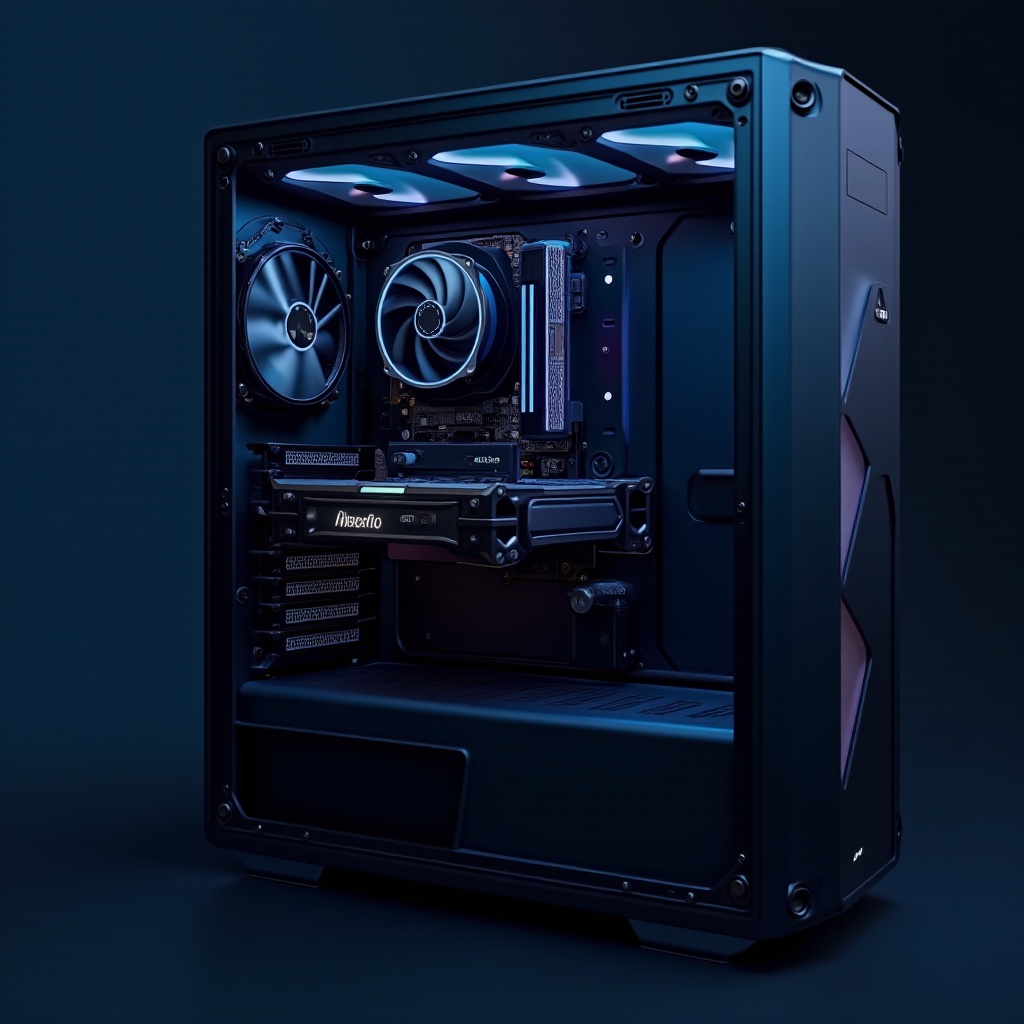
Persiapan sistem yang tepat sangat penting sebelum memasang kartu grafis ganda. Ini memastikan kompatibilitas dan mencegah masalah kinerja atau potensi kerusakan perangkat keras.
Daftar Periksa Kompatibilitas
- Motherboard: Dukungan SLI atau CrossFire dengan slot PCIe yang memadai.
- Power Supply: Daya watt dan konektor yang cukup untuk GPU ganda.
- Case: Ruang yang cukup dan pendinginan untuk dua GPU.
Perangkat dan Perangkat Lunak yang Diperlukan
- Kartu Grafis: Pastikan kompatibilitas satu sama lain dan sistem.
- Jembatan SLI/CrossFire: Biasanya diperlukan untuk koneksi GPU.
- Driver Terbaru dan Pembaruan BIOS.
Komponen yang tepat selaras dengan kemampuan sistem Anda, membuka jalan untuk instalasi kartu grafis ganda yang mulus.
Panduan Instalasi Langkah-demi-Langkah
Instalasi yang sukses membutuhkan pelaksanaan yang hati-hati. Mengikuti langkah-langkah terperinci ini memastikan kartu grafis Anda terpasang dengan benar.
Memasang Kartu Grafis Kedua
- Matikan Daya: Matikan dan cabut PC Anda sepenuhnya.
- Buka Casing: Lepaskan panel samping untuk mengakses komponen internal.
- Masukkan GPU Kedua: Tempatkan kartu grafis di slot PCIe yang sesuai dan amankan.
- Hubungkan Power Supply: Pasang kabel daya yang diperlukan ke kartu grafis.
Konfigurasi Pengaturan BIOS
- Nyalakan: Mulai sistem Anda dan masuk ke pengaturan BIOS.
- Aktifkan Dukungan Multi-GPU: Pastikan diaktifkan dalam pengaturan BIOS.
- Suaikan Pengaturan: Buat penyesuaian yang diperlukan sesuai motherboard Anda.
Dengan perangkat keras yang ditempatkan, fokus beralih ke konfigurasi perangkat lunak untuk mewujudkan potensi kinerja penuh dari pengaturan ganda.
Konfigurasi Perangkat Lunak untuk Kinerja Optimal
Konfigurasi perangkat lunak adalah kunci untuk memungkinkan kedua kartu grafis beroperasi secara efektif.
Instalasi Driver dan Pembaruan
- Unduh Driver Terbaru: Dapatkan driver paling terbaru dari situs resmi NVIDIA atau AMD.
- Instal Driver: Ikuti langkah-langkah instalasi untuk mendukung pengaturan multi-GPU.
- Hubungkan Jembatan SLI/CrossFire: Pastikan jembatan fisik aman jika digunakan.
Mengaktifkan SLI atau CrossFire
- Akses Panel Kontrol: Buka NVIDIA Control Panel atau AMD Radeon Settings.
- Aktifkan SLI/CrossFire: Nyalakan mode multi-GPU melalui pengaturan.
- Suaikan Pengaturan Kinerja: Sesuaikan pengaturan dengan kebutuhan aplikasi tertentu.
Pengaturan ini mempersiapkan sistem Anda untuk memanfaatkan kemampuan yang ditingkatkan dari GPU ganda, yang sekarang kita uji dan perbaiki.
Pengujian dan Optimalisasi Kinerja
Pengujian sangat penting untuk mengevaluasi dampak GPU ganda pada kinerja, memungkinkan Anda menyempurnakan pengaturan untuk efisiensi puncak.
Alat dan Teknik Benchmarking
- Gunakan perangkat lunak benchmarking seperti 3DMark atau Unigine Heaven untuk mengukur kinerja sistem.
- Evaluasi peningkatan dibandingkan operasi GPU tunggal.
Memantau dan Mengatur Pengaturan Grafik
- Lacak Suhu: MSI Afterburner membantu memantau suhu dan kinerja GPU.
- Optimalkan Pengaturan: Modifikasi pengaturan untuk menjaga keseimbangan antara kinerja dan suhu.
Penyempurnaan selama pengujian dapat mengoptimalkan kinerja, memaksimalkan pengaturan GPU ganda Anda.
Menyelesaikan Masalah Umum
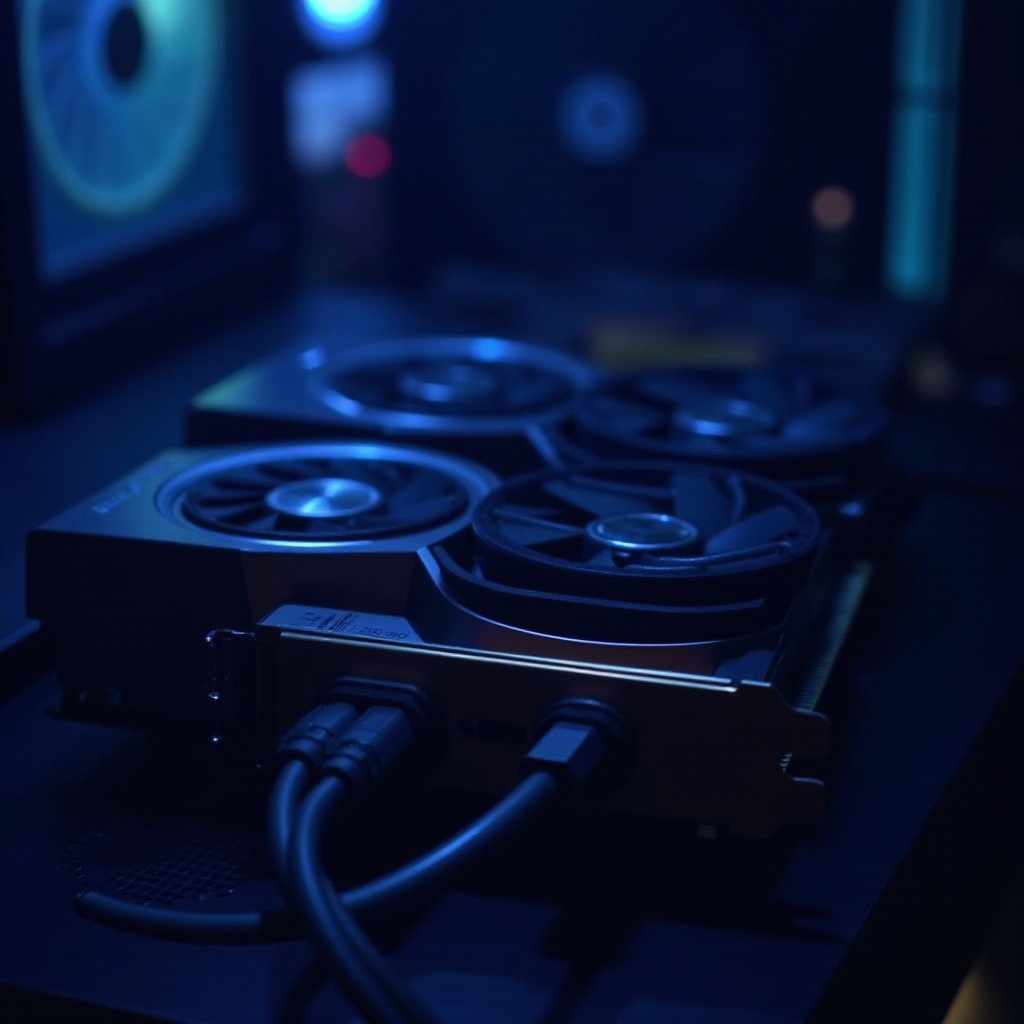
Bahkan dengan instalasi yang sukses, masalah mungkin muncul. Di sini, kami membahas masalah umum dan solusi mereka.
Menyelesaikan Konflik Driver
- Instal Ulang Driver: Hapus versi driver lama dan pasang kembali driver terbaru.
- Periksa Kompatibilitas: Pastikan pengaturan kompatibilitas dalam panel kontrol driver.
Solusi Masalah Kebuntuan Kinerja
- Selesaikan Kebuntuan CPU: Tingkatkan ke prosesor yang lebih cepat jika kinerja stagnan.
- RAM yang Memadai: Pastikan RAM yang cukup dan kompatibel terpasang.
Mengatasi masalah ini dapat menjamin operasi kartu grafis ganda yang lancar, membuktikannya sebagai peningkatan yang berharga untuk tugas-tugas yang menuntut tinggi.
Tren dan Pertimbangan Masa Depan
Ketika teknologi GPU berkembang, bijaksana untuk mempertimbangkan bagaimana perkembangan masa depan dapat mempengaruhi pengaturan saat ini.
Inovasi dalam Teknologi Multi-GPU
Solusi baru mungkin menawarkan dukungan dan kinerja yang lebih baik, memaksimalkan manfaat untuk pengaturan GPU ganda.
Apakah Pengaturan Ganda Worth for You?
Evaluasi kebutuhan Anda dan perkembangan masa depan untuk memutuskan apakah konfigurasi GPU ganda tetap bermanfaat dalam jangka panjang.
Kesimpulan
Konfigurasi kartu grafis ganda menawarkan peningkatan kinerja yang luar biasa ketika ditetapkan dan dioptimalkan dengan benar. Dengan persiapan yang matang dan mempertahankan kompatibilitas, Anda dapat membuka potensial penuh dari GPU ganda.
Pertanyaan yang Sering Diajukan
Bisakah saya mencampur merek kartu grafis yang berbeda?
Biasanya, SLI dan CrossFire memerlukan merek yang sama, tetapi beberapa konfigurasi mungkin memungkinkan pencampuran merek dengan batasan tertentu.
Apakah menggunakan dua kartu grafis menggandakan VRAM?
Tidak, VRAM tidak bersifat kumulatif di seluruh kartu; setiap kartu hanya menggunakan VRAM-nya sendiri.
Bagaimana saya tahu jika sistem saya mendukung SLI atau CrossFire?
Periksa spesifikasi motherboard dan kemampuan kartu grafis Anda untuk menentukan dukungan multi-GPU.