
Descobrir onde está a Pasta de Inicialização no seu sistema Windows 10 é um passo fundamental para melhorar o desempenho do seu computador. Os aplicativos que iniciam automaticamente podem impactar significativamente a velocidade e a eficiência do seu dispositivo, então gerenciar essa lista é crucial. Neste guia abrangente, vamos mostrar onde encontrar a Pasta de Inicialização e como controlar os aplicativos de inicialização de maneira eficaz.
Entendendo a Pasta de Inicialização do Windows 10
Antes de mergulharmos nos passos para encontrar a Pasta de Inicialização, é essencial entender seu papel dentro do Windows 10. Esta pasta determina quais programas são lançados automaticamente quando seu computador entra no ambiente Windows após a inicialização. Normalmente, esses programas incluem ferramentas essenciais do sistema, software antivírus e até alguns aplicativos preferidos pelo usuário, garantindo que estejam prontos para uso imediatamente após o log-in. Gerenciar essa lista pode afetar muito a velocidade de inicialização e o desempenho geral do dispositivo.
Saber o que está na sua Pasta de Inicialização ajuda a prevenir que aplicativos desnecessários consumam recursos valiosos, o que mantém seu dispositivo operando suavemente. Isso nos leva à identificação da localização desta pasta crucial.
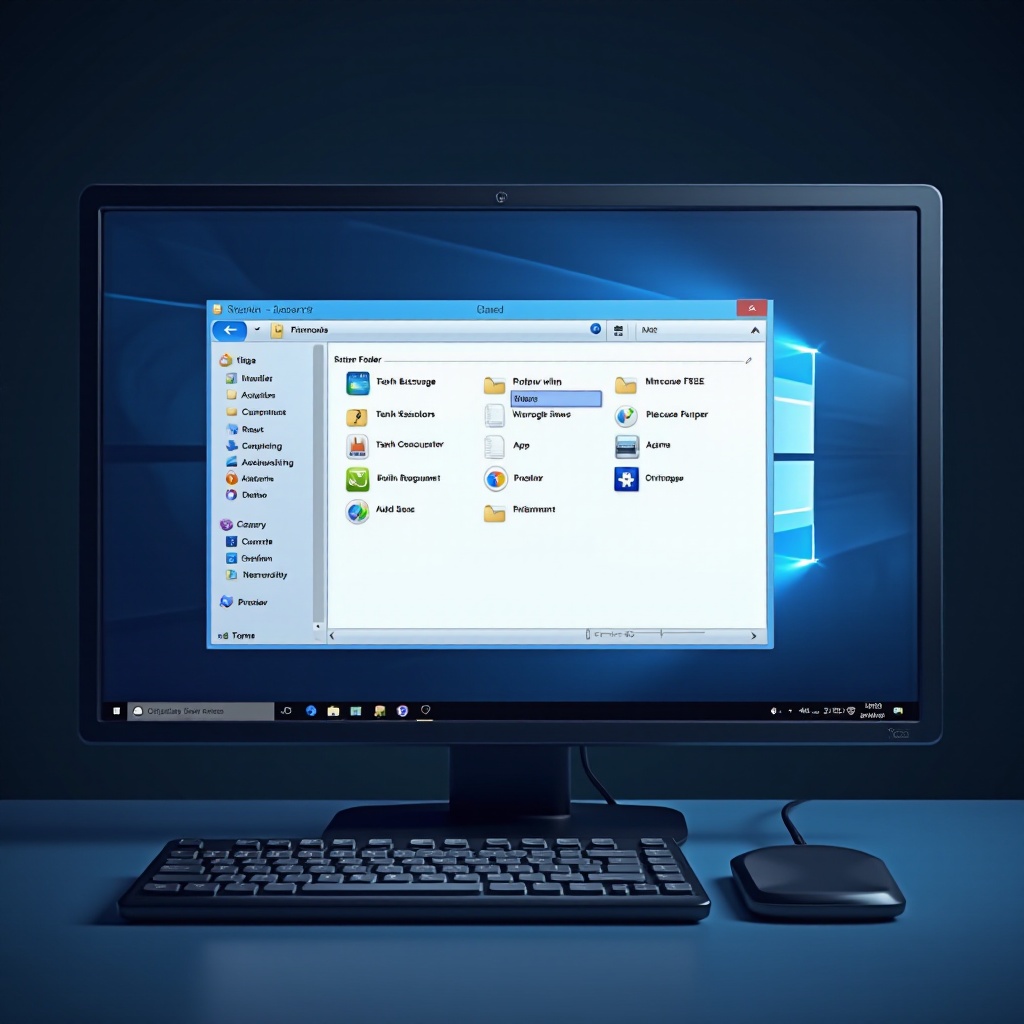
Localizando a Pasta de Inicialização no Windows 10
Localizar a Pasta de Inicialização pode ser fácil usando diferentes métodos, proporcionando flexibilidade independentemente de sua proficiência tecnológica:
- Usando o Explorador de Arquivos:
- Abra o Explorador de Arquivos a partir da barra de tarefas.
-
Navegue até o seguinte caminho:
C:\Users\[Seu Nome de Usuário]\AppData\Roaming\Microsoft\Windows\Start Menu\Programs\Startup. Você pode colar isso diretamente na barra de Acesso Rápido do Explorador de Arquivos. -
Via o Comando Executar:
- Abra o diálogo Executar pressionando
Win + R. - Digite
shell:startupe pressione Enter, lançando a Pasta de Inicialização imediatamente.
Essas abordagens lhe concederão acesso rápido, permitindo assim que você ajuste os aplicativos de inicialização de maneira mais eficiente. Agora que você sabe como localizar a pasta, gerenciar os aplicativos se torna o próximo passo lógico.
Gerenciando Programas de Inicialização de Forma Eficaz
O gerenciamento eficaz da Pasta de Inicialização começa com a compreensão de quais programas são necessários na inicialização e quais não são. Veja como você pode adicionar ou remover programas:
- Adicionando Programas à Inicialização:
- Encontre o arquivo executável do aplicativo desejado.
- Clique com o botão direito no arquivo e selecione ‘Criar atalho’.
-
Mova ou copie esse atalho para a Pasta de Inicialização.
-
Removendo Programas:
- Abra a Pasta de Inicialização.
- Selecione qualquer atalho de aplicativo desnecessário.
- Clique com o botão direito para ‘Excluir’, evitando que ele carregue automaticamente na inicialização.
Manter apenas programas essenciais na Pasta de Inicialização garante que seu sistema use seus recursos de forma sábia, o que afeta significativamente os tempos de inicialização.
Otimização da Inicialização para Melhor Desempenho
Além de gerenciar os conteúdos da Pasta de Inicialização, você pode otimizar a sequência de inicialização do seu computador usando ferramentas integradas:
- Controle do Gerenciador de Tarefas:
- Inicie o Gerenciador de Tarefas pressionando
Ctrl + Shift + Esc. -
Na aba ‘Inicialização’, você pode ver e gerenciar o impacto de cada programa de inicialização. Ative ou desative conforme necessário.
-
Dicas de Melhoria:
- Revise regularmente sua lista de inicialização para garantir que apenas aplicativos necessários estejam habilitados.
- Desative qualquer aplicativo redundante encontrado no Gerenciador de Tarefas.
- Atualize software e drivers para desempenho ideal do sistema.
Aplicando essas otimizações, você melhora a eficiência do tempo de inicialização, levando a uma experiência mais rápida e responsiva.
Resolvendo Problemas da Pasta de Inicialização
Você pode encontrar desafios ao acessar ou modificar a Pasta de Inicialização. Problemas comuns incluem inacessibilidade ou comportamento inadequado de aplicativos. Eis como navegar por eles:
- Problemas Típicos e Soluções:
- Acesso Negado: Certifique-se de que os privilégios administrativos sejam concedidos; caso contrário, você não poderá fazer alterações.
- Erros de Aplicação: Confirme se o caminho do arquivo executável está correto e se ele existe.
- Inicialização Lenta: Auditorias periódicas dos aplicativos de inicialização podem identificar drenos desnecessários de recursos.
Resolver esses problemas comuns garante um processo de inicialização fluido e eficiente.
Conclusão
Uma Pasta de Inicialização bem gerenciada não só acelera o tempo de inicialização do seu Windows 10, mas também melhora o desempenho geral do sistema. Compreendendo e alterando quais programas são lançados durante a inicialização, você pode melhorar a eficiência e a experiência do usuário. Revisitar regularmente as configurações de inicialização permite manter o controle sobre o comportamento de inicialização do seu sistema.
Perguntas Frequentes
Como posso abrir rapidamente a Pasta de Inicialização?
Use a caixa de diálogo Executar (`Win + R`) e digite `shell:startup` para acessar instantaneamente a Pasta de Inicialização.
Posso modificar aplicativos de inicialização em uma conta de computador compartilhada?
Sim, se você tiver direitos administrativos, pode adicionar ou remover programas de inicialização em todas as contas de usuário em um computador compartilhado.
Por que alguns programas não aparecem na Pasta de Inicialização?
Alguns programas podem usar métodos ou entradas de registro diferentes para iniciar na inicialização, o que não os exibiria na Pasta de Inicialização.