
Giới thiệu
Nâng cấp card video của laptop Asus của bạn là một khoản đầu tư thông minh để cải thiện cả trải nghiệm chơi game và hiệu suất đồ họa chuyên nghiệp. Khi nhu cầu về đơn vị xử lý đồ họa (GPU) mạnh mẽ hơn tăng lên, một cách tiếp cận có phương pháp đối với việc nâng cấp này có thể nâng cao khả năng của thiết bị. Hướng dẫn này cung cấp hướng dẫn toàn diện — từ việc hiểu những điều cơ bản đến thực hiện nâng cấp — đảm bảo bạn đạt được kết quả tối ưu.
Hiểu về Card Video và Laptop Asus
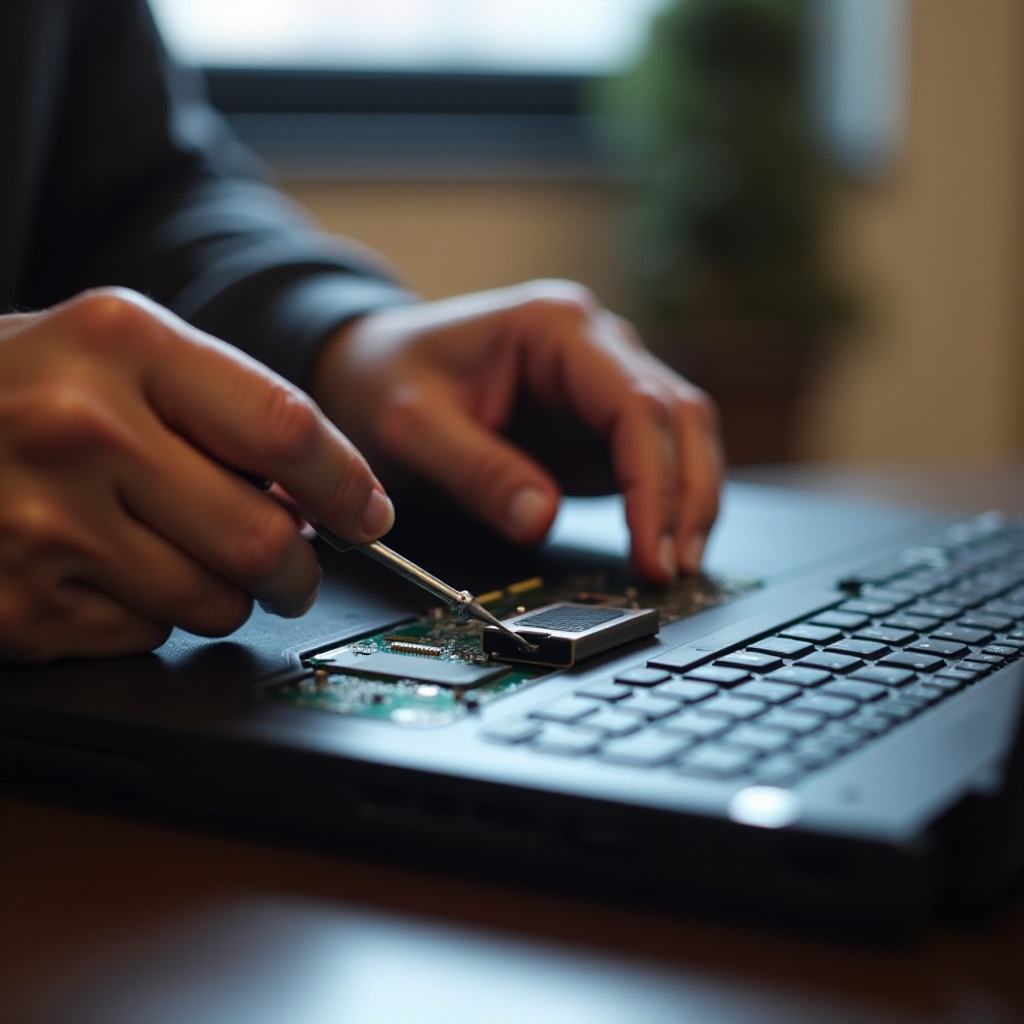
Card video, thường được gọi là card đồ họa, rất cần thiết để hiển thị hình ảnh và video chất lượng cao. Những thành phần này chuyển dữ liệu đồ họa ra khỏi CPU, đảm bảo phát lại phương tiện mượt mà hơn và xử lý dữ liệu hình ảnh hiệu quả. Khi cân nhắc nâng cấp cho máy tính xách tay Asus của mình, điều quan trọng là phải nắm rõ sự khác biệt giữa card video tích hợp và card video rời. Card tích hợp được nhúng bên trong CPU và chia sẻ bộ nhớ với bộ nhớ đó, trong khi card rời có tài nguyên bộ nhớ riêng.
Laptop Asus, nổi tiếng với tính linh hoạt và hiệu suất, mang đến các mức độ tương thích khác nhau với việc nâng cấp card video. Các mẫu mới hơn thường cung cấp nhiều tính năng linh hoạt hơn với các khe cắm dành riêng và khả năng cao cấp, giúp nâng cấp dễ dàng hơn. Bằng cách hiểu rõ thông số kỹ thuật và hạn chế của mẫu laptop hiện tại của mình, bạn sẽ mở đường cho việc nâng cấp thành công phù hợp với nhu cầu sử dụng của mình.
Đánh giá Nhu Cầu Nâng Cấp
Trước khi bắt tay vào nâng cấp card video, hãy đánh giá chính xác liệu hệ thống của bạn có cần cải thiện hay không. Điều này bắt đầu bằng cách xác định các dấu hiệu cho thấy phần cứng hiện tại của bạn không còn theo kịp nhu cầu sử dụng của bạn nữa.
-
Dấu Hiệu Card Video Cần Nâng Cấp: Nếu bạn nhận thấy hiệu suất chậm chạp trong các tác vụ đòi hỏi tài nguyên, chẳng hạn như chơi game độ nét cao hoặc chỉnh sửa video chuyên nghiệp, rất có thể cần phải nâng cấp. Card video lỗi thời cũng có thể cản trở việc chạy phần mềm mới hơn đòi hỏi công suất xử lý đồ họa cao hơn.
-
Lợi Ích Của Việc Nâng Cấp: Nâng cao GPU của bạn khuyến khích hình ảnh mượt mà hơn, khối lượng công việc được chia nhỏ để xử lý hiệu quả hơn và tăng hiệu quả hoạt động của laptop của bạn. Cả những người đam mê và chuyên gia đều thấy những cải tiến này vô giá cho cả những công việc giải trí và đòi hỏi khắt khe.
Một khi bạn nhận ra những hạn chế của card video hiện tại của mình và hiểu được những lợi ích tiềm năng, bạn có thể tự tin tiến hành bước chuẩn bị tiếp theo.
Chuẩn bị Cho Quá Trình Nâng Cấp
Bắt đầu giai đoạn chuẩn bị là điều cần thiết để đảm bảo nâng cấp card video thành công. Bước này bao gồm việc xác minh tính tương thích và tập hợp các công cụ cần thiết.
-
Kiểm Tra Tính Tương Thích: Bắt đầu chuẩn bị của bạn bằng cách xác minh laptop của bạn có đủ điều kiện để nâng cấp card video hay không. Tham khảo tài liệu hỗ trợ của nhà sản xuất có thể làm rõ các vấn đề về tính tương thích và ngăn ngừa các vi phạm bảo hành, đảm bảo card mới tích hợp liền mạch.
-
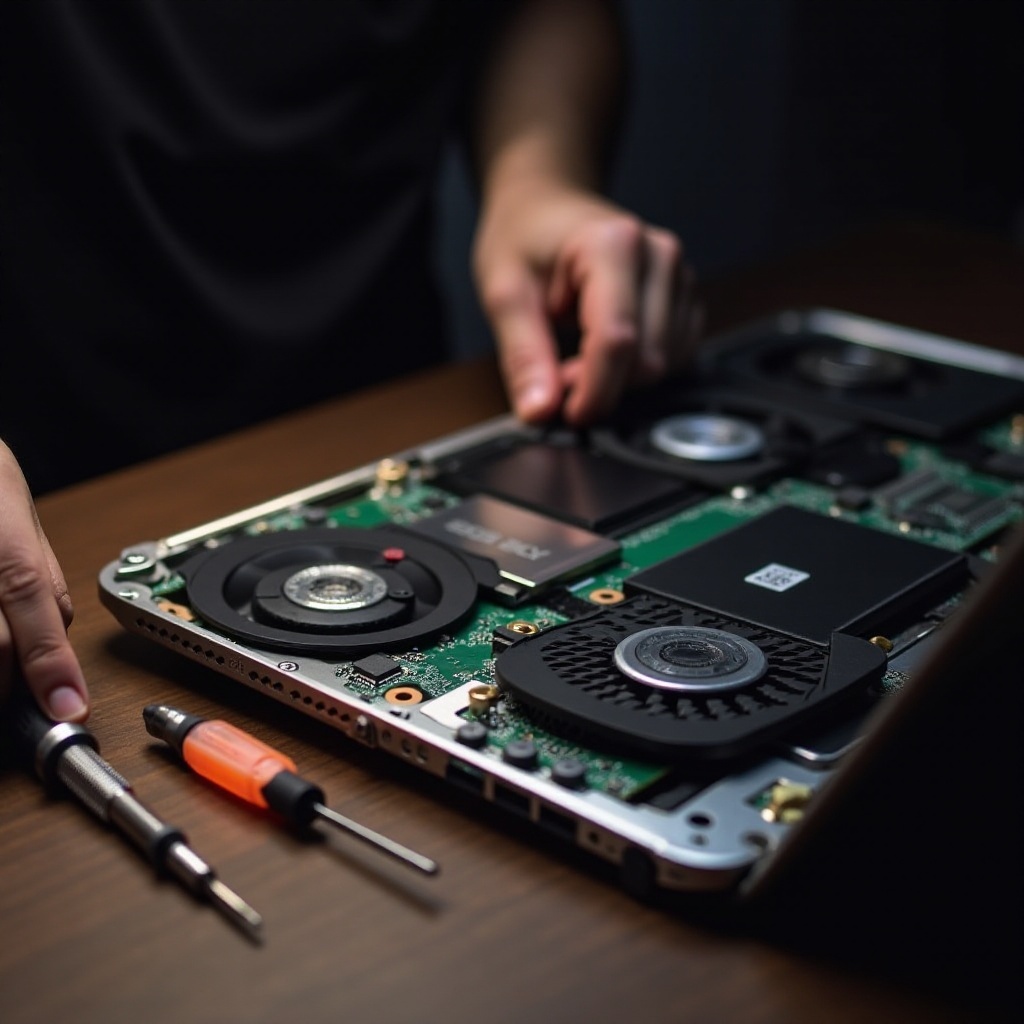
Công Cụ và Biện Pháp An Toàn: Các công cụ phù hợp bao gồm tuốc nơ vít chính xác, vòng đeo tay chống tĩnh điện và có thể là công cụ dành riêng cho laptop. Tuân thủ các quy tắc an toàn như nối đất tĩnh bảo vệ các thành phần nhạy cảm khỏi phóng điện tĩnh điện.
Chuẩn bị kỹ lưỡng sẽ giảm thiểu rủi ro và chuẩn bị cho giai đoạn cài đặt thành công, đảm bảo từng thành phần vừa vặn và hoạt động đúng chức năng.
Chọn Card Video Phù Hợp
Một khi đã chuẩn bị sẵn sàng, việc chọn card video phù hợp trở thành yếu tố quan trọng để tận dụng khả năng đồ họa đã được nâng cấp.
-
Các Yếu Tố Quan Trọng Cần Cân Nhắc: Khi đánh giá các lựa chọn, hãy cân bằng các yếu tố như ngân sách, nhu cầu hiệu suất và khả năng tương thích với laptop. Các card cao cấp cung cấp đồ họa tuyệt vời, mặc dù chúng có thể vượt quá ngân sách.
-
Các Mô Hình Được Khuyến Nghị Cho Các Laptop Asus Khác Nhau:
- Đối với người đam mê chơi game: NVIDIA GeForce RTX Series cung cấp hiệu suất hàng đầu cho các tựa game yêu cầu cao.
- Đối với nhà thiết kế: AMD Radeon RX Series cung cấp khả năng đồ họa mạnh mẽ cho phần mềm như Adobe Creative Suite.
Bằng cách chọn card video phù hợp, bạn đảm bảo rằng laptop của mình hoạt động tốt nhất trong phạm vi ngân sách của bạn và đáp ứng nhu cầu cụ thể của bạn.
Hướng Dẫn Cài Đặt Từng Bước
Với việc chuẩn bị xong và card video đã sẵn sàng, hãy tiến hành cài đặt:
-
Các Bước Trước Khi Cài Đặt: Đảm bảo laptop của bạn đã tắt nguồn, rút phích cắm và không có thiết bị ngoại vi. Tháo pin và kết nối vòng đeo tay chống tĩnh điện.
-
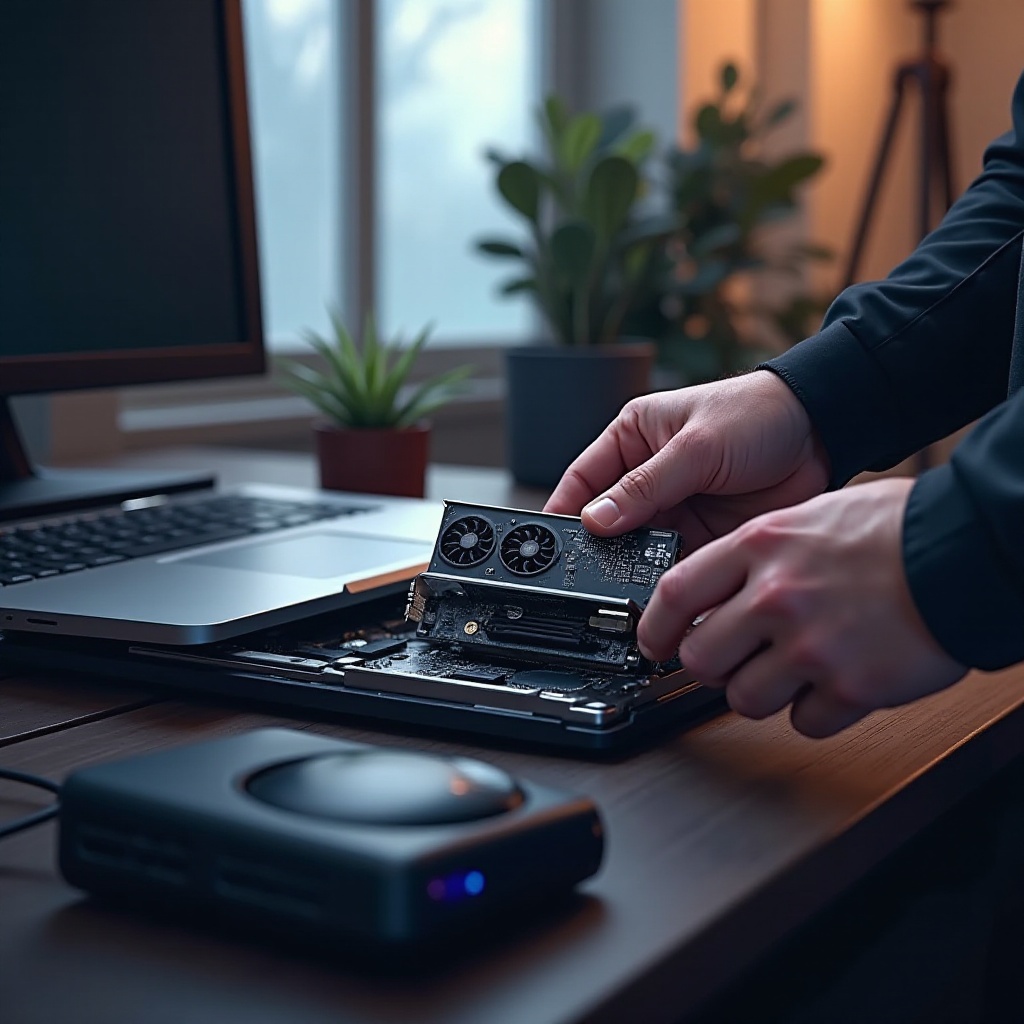
Cài Đặt Card Video: Truy cập vào bên trong laptop bằng cách làm theo hướng dẫn của nhà sản xuất để tháo bảng điều khiển phía sau. Khi đã mở, hãy xác định vị trí card video hiện tại, tháo nó một cách cẩn thận và lắp mới card mới vào chỗ. Lắp lại và cố định tất cả các tấm và ốc vít.
Mỗi bước, nếu được thực hiện đúng, đóng góp vào một chuyển đổi mượt mà sang khả năng đồ họa đã được nâng cấp, hỗ trợ chức năng của card video.
Tối Ưu Hóa Sau Khi Nâng Cấp
Với chiếc card video mới của bạn đã được cài đặt, cần thực hiện một số điều chỉnh cuối cùng để tối ưu hóa hiệu suất của card.
-
Cập Nhật Driver: Tải các driver mới nhất từ trang web của nhà sản xuất, đảm bảo tính tương thích và mở khóa các tính năng cao cấp của card video mới của bạn.
-
Cài Đặt Hiệu Suất: Điều chỉnh cài đặt laptop để tận dụng hoàn toàn khả năng của card video mới. Điều này có thể liên quan đến việc điều chỉnh cài đặt độ phân giải và tối ưu hóa cấu hình đầu ra đồ họa.
Các tối ưu“Các tối ưu hóa này rất cần thiết để đạt được toàn bộ tiềm năng của bản nâng cấp, cho phép máy tính xách tay của bạn hoạt động hiệu quả và hiệu quả.
Xử Lý Các Vấn Đề Thông Thường
Ngay cả khi đã lên kế hoạch cẩn thận, vấn đề có thể phát sinh sau khi nâng cấp. Nhận dạng và giải quyết những vấn đề này là rất quan trọng để duy trì tính toàn vẹn của máy tính xách tay.
-
Lỗi Cài Đặt: Trong trường hợp máy tính xách tay không nhận dạng được card video, hãy kiểm tra lại quy trình cài đặt của bạn để đảm bảo card được lắp đúng cách.
-
Vấn Đề Tương Thích Phần Mềm: Phần cứng mới có thể gây ra xung đột với phần mềm hiện có. Thường xuyên cập nhật tất cả phần mềm và, nếu cần, quay lại các driver trước đó hoạt động mà không gặp sự cố.
Bằng cách tích cực xử lý các vấn đề tiềm ẩn, máy tính xách tay của bạn sẽ tiếp tục hoạt động một cách mượt mà, tận dụng được khả năng đồ họa đã được nâng cấp.
Kết Luận
Dành thời gian để nâng cấp card video của laptop Asus của bạn giúp cải thiện hiệu suất và mang lại sự hài lòng cho người dùng. Từ việc hiểu kiến thức nền tảng và chuẩn bị kỹ lưỡng, đến thực hiện cài đặt không thất bại và tối ưu hóa, những bước này đảm bảo một quá trình thú vị. Khi được thực hiện chính xác và cẩn thận, việc nâng cấp trở thành động lực cho sự khám phá trong tương lai và các cải tiến cho laptop.
Các Câu Hỏi Thường Gặp
Tôi có thể nâng cấp card đồ họa trong bất kỳ máy tính xách tay Asus nào không?
Không phải tất cả các máy tính xách tay Asus đều hỗ trợ nâng cấp card đồ họa. Kiểm tra thông số kỹ thuật của mẫu máy của bạn để biết khả năng tương thích.
Tôi nên làm gì nếu máy tính xách tay của tôi không nhận ra card đồ họa mới?
Đảm bảo card được cài đặt đúng cách và xem lại cấu hình trình điều khiển. Nếu vấn đề vẫn tiếp diễn, hãy tham khảo hỗ trợ của nhà sản xuất.
Làm thế nào để đảm bảo card đồ họa luôn mát sau khi nâng cấp?
Triển khai các biện pháp làm mát phù hợp như bàn làm mát bên ngoài và theo dõi nhiệt độ bên trong thường xuyên.