
Introduction
Apple TV cung cấp cách truy cập liền mạch vào nhiều loại hình giải trí, và sử dụng iPhone của bạn như một điều khiển từ xa mang lại sự linh hoạt và tiện lợi hơn. Với các bước đơn giản để thiết lập và vận hành, iPhone trở thành công cụ mạnh mẽ để quản lý Apple TV của bạn. Hướng dẫn này chi tiết quá trình từ thiết lập đến các tính năng nâng cao, đảm bảo bạn tận dụng tối đa trải nghiệm xem của mình. Hãy cùng khám phá cách iPhone của bạn dễ dàng điều khiển Apple TV.
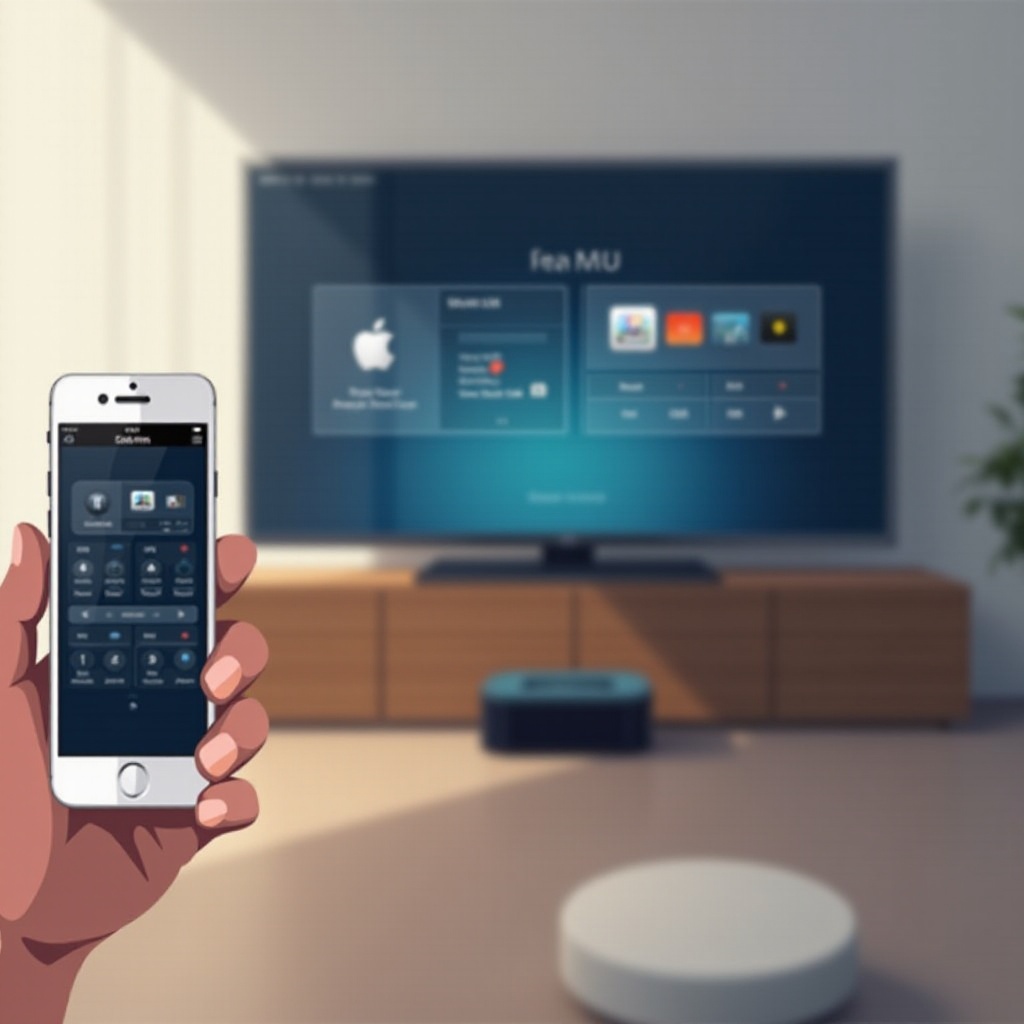
Thiết Lập iPhone của Bạn Làm Điều Khiển Từ Xa Cho Apple TV
Để bắt đầu sử dụng iPhone của bạn làm điều khiển từ xa, hãy đảm bảo cả hai thiết bị được kết nối cùng mạng Wi-Fi. Thực hiện các bước đơn giản sau đây:
1. Mở Trung tâm Kiểm soát trên iPhone của bạn.
2. Chọn biểu tượng Điều khiển Từ xa Apple TV.
3. Chọn Apple TV hoặc TV thông minh tương thích AirPlay 2 từ danh sách hiển thị.
4. Nhập mã bốn chữ số hiển thị trên màn hình trên iPhone của bạn để kết nối.
5. Sau khi ghép nối, các thiết bị của bạn được liên kết, cung cấp khả năng điều khiển từ xa.
Khi đã kết nối, iPhone của bạn đã sẵn sàng để điều hướng và điều khiển hàng loạt các chức năng của Apple TV.
Điều Hướng Giao Diện Apple TV Bằng iPhone Của Bạn
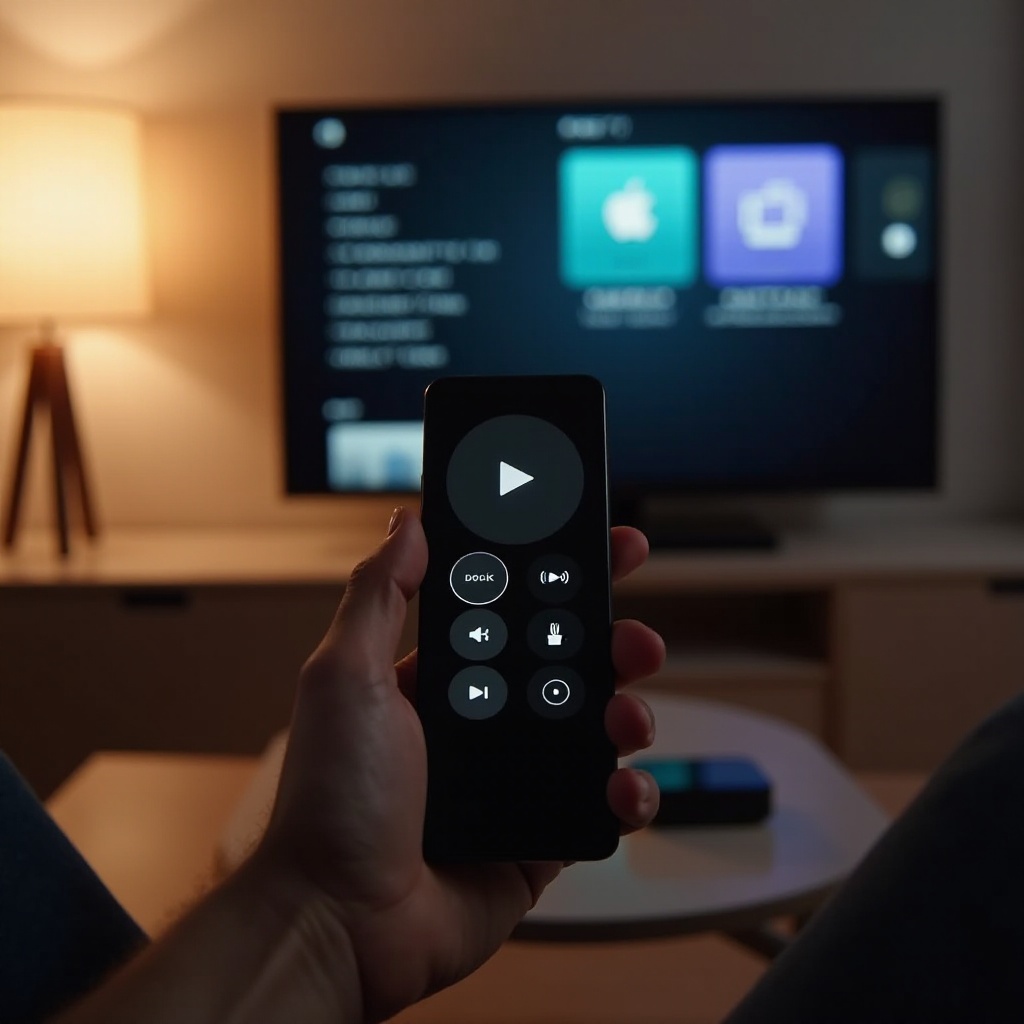
Sau khi kết nối thành công, bước tiếp theo là hiểu cách điều hướng. Sử dụng thiết kế trực quan của iPhone, bạn có thể quản lý hiệu quả giao diện của Apple TV.
- Sử Dụng Cử Chỉ Chạm Để Điều Khiển: Màn hình iPhone đóng vai trò như bàn di chuột. Vuốt để điều hướng qua các menu và chạm để chọn các tùy chọn. Vuốt lên để hiển thị các điều khiển bổ sung.
- Chuyển Đổi Giữa Các Ứng Dụng Một Cách Hiệu Quả: Nhấn đúp nút Home để hiện thị trình chuyển đổi ứng dụng, cho phép truy cập nhanh đến các ứng dụng đã sử dụng gần đây và đa nhiệm.
- Sử Dụng Bàn Phím Trên Màn Hình: Nhập từ khóa tìm kiếm hoặc dữ liệu dễ dàng bằng bàn phím hiển thị trên màn hình iPhone của bạn.
Điều hướng mượt mà này nâng cao trải nghiệm giải trí của bạn, khiến các tương tác trở nên trơn tru và nhạy bén.
Điều Khiển Phát Lại Và Âm Lượng Qua iPhone Của Bạn
Khi đã kiểm soát điều hướng, bước tiếp theo là làm chủ quản lý phát lại và âm lượng. Các chức năng này là cần thiết cho việc xem tối ưu.
- Cài Đặt Phát Lại và Phím Tắt: Truy cập vào các điều khiển phát, tạm dừng, tua lại và tua nhanh qua ứng dụng hoặc Trung tâm Kiểm soát. Điều chỉnh tốc độ phát lại theo sở thích của bạn.
- Lệnh Giọng Nói Với Siri: Tận dụng sức mạnh của Siri bằng cách kích hoạt nó với nút bên trên iPhone của bạn. Các lệnh như ‘Phát tập tiếp theo’ hoặc ‘Tua lại 2 phút’ cung cấp khả năng điều khiển không dùng tay.
Sử dụng những điều khiển toàn diện này tinh chỉnh sự tương tác với nội dung, đảm bảo một trải nghiệm sống động.
Tính Năng Nâng Cao Và Tùy Chỉnh
Vượt ra ngoài cơ bản, iPhone của bạn cung cấp các tính năng nâng cao để cải thiện và tùy chỉnh tương tác với Apple TV của bạn.
- Cá Nhân Hóa Cài Đặt Cho Trải Nghiệm Tốt Hơn: Điều chỉnh sở thích ứng dụng và cài đặt để phù hợp với phong cách xem của bạn. Tùy chỉnh các tùy chọn hiển thị để có chất lượng nâng cao.
- Sử Dụng AirPlay Để Phản Chiếu Và Truyền Phát: Khả năng AirPlay cho phép bạn phản chiếu màn hình iPhone của mình hoặc truyền phát trực tiếp tới Apple TV bằng cách chọn biểu tượng AirPlay.
- Quản Lý Nhiều Thiết Bị Một Cách Mượt Mà: Đối với những hộ gia đình có nhiều Apple TV, việc chuyển đổi điều khiển từ xa trở nên dễ dàng với việc chọn thiết bị trong ứng dụng.
Những khả năng nâng cao này cho phép bạn cá nhân hóa thiết lập của mình, điều chỉnh trải nghiệm Apple TV của bạn để phù hợp với nhu cầu của bạn.
Khắc Phục Các Vấn Đề Phổ Biến
Mặc dù sử dụng iPhone của bạn như một điều khiển từ xa hầu hết là hoàn hảo, đôi khi có thể xảy ra sự cố. Dưới đây là một số vấn đề phổ biến và giải pháp:
- Giải Quyết Các Vấn Đề Kết Nối: Nếu kết nối bị mất, hãy đảm bảo các thiết bị được kết nối cùng mạng Wi-Fi. Khởi động lại router của bạn và thực hiện lại quá trình kết nối.
- Giải Quyết Các Vấn Đề Đồng Bộ Hóa Ứng Dụng Và Thiết Bị: Kiểm tra các bản cập nhật phần mềm mới nhất trên cả Apple TV và iPhone. Nếu vấn đề đồng bộ hóa tiếp tục xảy ra, cài đặt lại ứng dụng điều khiển từ xa.
- Hiểu Và Đặt Lại Cài Đặt: Đối với các vấn đề dai dẳng, đặt lại cài đặt mạng trên iPhone của bạn, và khôi phục cài đặt mặc định trên Apple TV.
Các bước khắc phục sự cố giúp duy trì chức năng, đảm bảo trải nghiệm xem của bạn không bị gián đoạn.
Conclusion
Sử dụng iPhone của bạn để vận hành Apple TV nâng cao khả năng kiểm soát và tương tác, giúp dễ dàng điều hướng và tùy chỉnh thiết lập giải trí của bạn. Từ thiết lập đến xử lý sự cố, hướng dẫn này cung cấp các công cụ cần thiết để tích hợp liền mạch, biến iPhone của bạn thành công cụ điều khiển từ xa thiết yếu. Với kiến thức này, bạn có thể tận hưởng một trải nghiệm Apple TV phong phú và hiệu quả.
Các câu hỏi thường gặp
Tôi có thể sử dụng iPhone của mình làm Apple TV Remote mà không có Wi-Fi không?
Không, cần có kết nối Wi-Fi vì cả hai thiết bị phải được kết nối cùng một mạng để kích hoạt chức năng điều khiển từ xa.
Tôi phải làm gì nếu iPhone của tôi không kết nối được với Apple TV?
Đảm bảo cả hai thiết bị đều được cập nhật và đang trên cùng một mạng. Khởi động lại thiết bị và cài đặt lại kết nối có thể giải quyết hầu hết các vấn đề.
Có bất kỳ hạn chế nào khi sử dụng iPhone làm điều khiển từ xa cho Apple TV không?
Mặc dù iPhone cho phép điều khiển toàn diện, nhưng một số tính năng nâng cao có thể yêu cầu tương thích thiết bị cụ thể. Kiểm tra hướng dẫn của Apple để biết các yêu cầu chi tiết.