
Giới thiệu
Quyền riêng tư của dữ liệu cá nhân trên thiết bị Android của bạn là rất quan trọng. Một cách hiệu quả để tăng cường bảo mật là học cách tạo thư mục khóa trên Android. Với mối đe dọa ngày càng tăng đối với quyền riêng tư dữ liệu, điều cần thiết là thực hiện các biện pháp chủ động để bảo vệ thông tin nhạy cảm của bạn. Hướng dẫn này sẽ cung cấp hướng dẫn từng bước về cách sử dụng cả các tính năng tích hợp sẵn của Android và ứng dụng bên thứ ba để khóa thư mục, đảm bảo dữ liệu riêng tư của bạn được an toàn khỏi truy cập trái phép.
Hiểu tầm quan trọng của các thư mục khóa
Các thư mục khóa tạo ra một lớp bảo mật bổ sung cho thông tin nhạy cảm của bạn, ngăn chặn người dùng trái phép truy cập vào các tập tin của bạn. Biện pháp bảo mật này đặc biệt có giá trị trong việc bảo vệ các ảnh cá nhân, tài liệu và dữ liệu quan trọng khác. Bằng cách khóa thư mục, bạn có thể đảm bảo thông tin cá nhân của mình vẫn được bảo mật, mang lại sự yên tâm dù thiết bị của bạn bị mất hoặc bị xâm phạm.
Các tùy chọn tích hợp để tạo thư mục khóa trên Android
Thiết bị Android cung cấp một số tính năng tích hợp cho phép người dùng tạo thư mục khóa. Làm quen với những tùy chọn này là điều cần thiết để tận dụng khả năng bảo mật của thiết bị.
- Sử dụng Google Files để khóa thư mục:
- Mở ứng dụng Google Files trên thiết bị của bạn.
- Đi đến ‘Collections’ và chọn ‘Safe Folder’.
- Làm theo hướng dẫn để thiết lập mã PIN 4 chữ số để kiểm soát truy cập.
-
Di chuyển các tập tin bạn muốn bảo vệ vào Safe Folder.
-
Thư mục bảo mật của Google Photos:
- Mở Google Photos và đi đến phần ‘Thư viện’.
- Nhấn vào ‘Tiện ích’ và tìm tùy chọn ‘Thư mục khóa’.
- Thiết lập khóa màn hình nếu yêu cầu, sau đó thêm các mục từ thư viện ảnh của bạn.
Những tính năng này cung cấp cách dễ dàng để tăng cường bảo mật cho thiết bị của bạn, nhưng bạn có thể muốn có nhiều tính năng tùy chỉnh và khả năng hơn, và đây là lúc các ứng dụng bên thứ ba trở nên hữu ích.
Các ứng dụng bên thứ ba được khuyến nghị cho thư mục khóa
Các ứng dụng bên thứ ba có thể cung cấp các tính năng nâng cao và sự linh hoạt tốt hơn để khóa thư mục trên thiết bị Android. Dưới đây là một số ứng dụng được khuyến nghị nổi tiếng về tính hiệu quả của chúng:
- AppLock: Tính năng và Hướng dẫn cài đặt
AppLock là một ứng dụng dễ sử dụng cho phép bạn khóa các thư mục và ứng dụng riêng lẻ. - Tải và cài đặt AppLock từ Google Play Store.
- Mở ứng dụng và làm theo hướng dẫn cài đặt để tạo mã PIN chính.
-
Chọn thư mục hoặc ứng dụng bạn muốn khóa bằng cách bật tắt công tắc tương ứng.
-
Norton App Lock: Tính năng và Hướng dẫn cài đặt
Norton App Lock cung cấp bảo vệ mạnh mẽ với bảo mật mật khẩu và phát hiện xâm nhập. - Tải Norton App Lock từ Google Play Store.
- Thiết lập mã PIN 4 chữ số hoặc mẫu khóa.
- Chọn các ứng dụng hoặc thư mục cần bảo vệ từ danh sách cung cấp.
Sử dụng các ứng dụng này có thể tăng cường đáng kể sự bảo mật cho các thư mục Android của bạn. Phần tiếp theo cung cấp một hướng dẫn từng bước thực tế để khóa thư mục trên thiết bị Android của bạn.
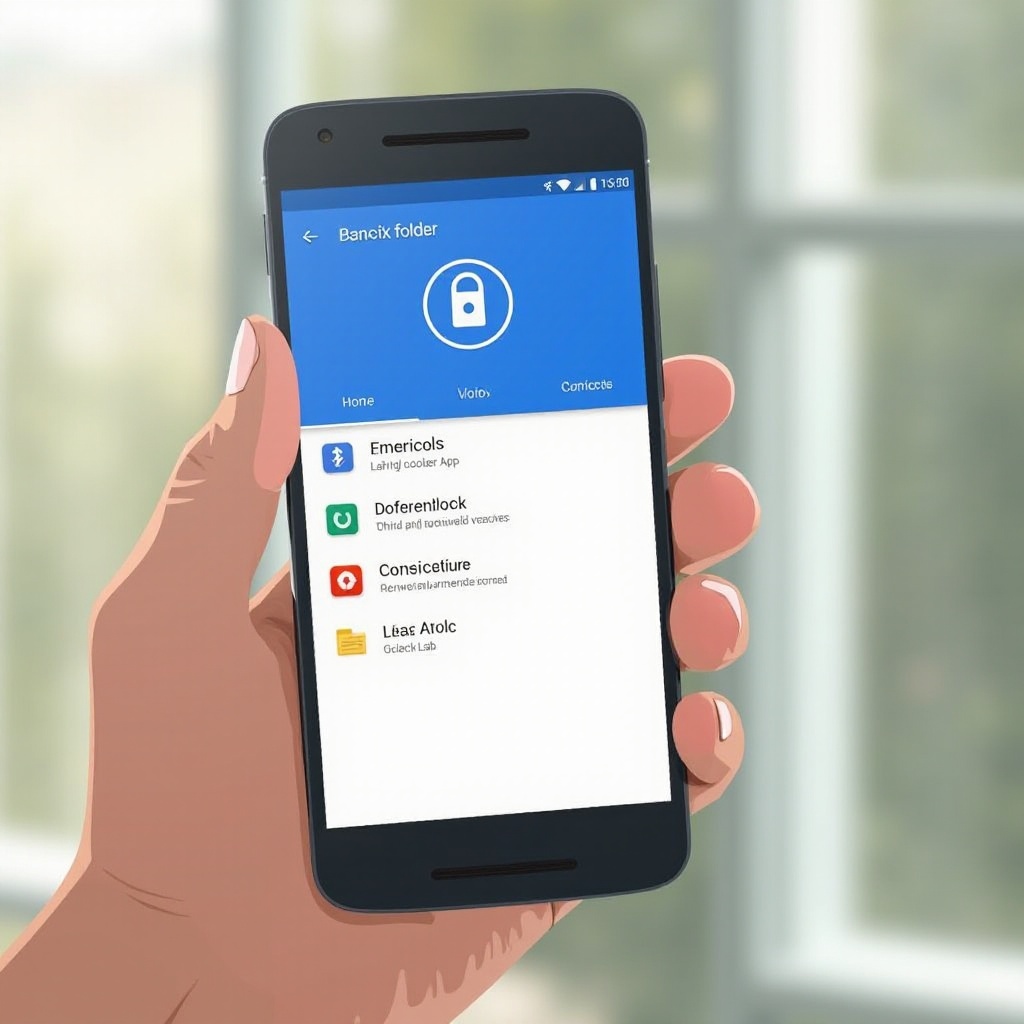
Hướng dẫn từng bước để khóa thư mục trên Android
Bảo mật các tập tin của bạn bằng cách tạo một thư mục khóa trên Android có thể đơn giản. Thực hiện theo các bước này để bảo vệ quyền riêng tư của thiết bị của bạn:
-
Chuẩn bị: Đảm bảo thiết bị của bạn sẵn sàng
Đảm bảo thiết bị của bạn được cập nhật lên phiên bản Android mới nhất để tận dụng các tính năng bảo mật hiện tại nhất. -
Bước 1: Tải về và cài đặt ứng dụng cần thiết
Chọn một tính năng tích hợp hoặc tải về ứng dụng bên thứ ba được khuyến nghị như AppLock hoặc Norton App Lock từ Google Play Store. -
Bước 2: Cấu hình cài đặt để có bảo mật tối đa
Mở ứng dụng và đặt mật khẩu mạnh hoặc sử dụng các tùy chọn xác thực sinh trắc học như vân tay hoặc nhận diện khuôn mặt. Điều chỉnh các cài đặt phù hợp với nhu cầu bảo mật của bạn. -
Bước 3: Khóa thư mục mong muốn của bạn
Di chuyển các tập tin nhạy cảm của bạn vào một thư mục, sau đó sử dụng ứng dụng để khóa nó. Kiểm tra thiết lập bằng cách cố gắng truy cập vào thư mục mà không có thông tin mở khóa.
Với thư mục của bạn đã được bảo vệ, việc áp dụng các thực tiễn bảo mật tốt nhất để duy trì sự bảo vệ cho dữ liệu của bạn là điều quan trọng.
Các thực tiễn tốt nhất để duy trì bảo mật
Việc áp dụng chiến lược thư mục khóa là quan trọng đối với bảo vệ chống lại các cuộc xâm nhập tiềm ẩn. Kết hợp điều này với các biện pháp bảo mật sau để đạt được bảo vệ tối ưu:
-
Cập nhật và sao lưu thường xuyên:
Luôn cập nhật ứng dụng và hệ điều hành của thiết bị để bảo vệ khỏi các lỗ hổng. Sao lưu thường xuyên dữ liệu quan trọng để tránh mất mát. -
Sử dụng mật khẩu mạnh hoặc tùy chọn sinh trắc học:
Thiết lập mật khẩu phức tạp hoặc sử dụng xác thực sinh trắc học để giảm thiểu rủi ro truy cập trái phép. Thay đổi mật khẩu định kỳ để đón đầu các mối đe dọa tiềm ẩn.
Các thực tiễn tốt nhất này đảm bảo sự bảo mật dài hạn cho dữ liệu của bạn, kết thúc hướng dẫn của chúng tôi về bảo mật thư mục Android với sự tự tin và trao quyền cho người dùng.
Kết luận
Tạo một thư mục khóa trên thiết bị Android của bạn là một phương pháp dễ dàng những mà hiệu quả để tăng cường bảo mật dữ liệu của bạn. Bằng cách sử dụng các tính năng tích hợp hoặc áp dụng các ứng dụng bên thứ ba được đánh giá cao, bạn củng cố thông tin cá nhân của mình chống lại truy cập trái phép. Bảo trì thường xuyên và tuân thủ các thực tiễn bảo mật tốt nhất càng củng cố sự bảo vệ này. Với hướng dẫn đã cung cấp, bạn đã sẵn sàng để điều hướng cuộc sống số của mình với sự tự tin và an toàn.
Câu Hỏi Thường Gặp
Điều gì xảy ra nếu tôi quên mật khẩu của thư mục bị khóa?
Nếu bạn quên mật khẩu, bạn có thể cần phải đặt lại ứng dụng, điều này có thể dẫn đến mất dữ liệu. Điều quan trọng là phải nhớ thông tin đăng nhập của bạn hoặc sao lưu dữ liệu quan trọng.
Tôi có thể truy cập các thư mục bị khóa trên một thiết bị khác không?
Các thư mục bị khóa thường chỉ đặc thù với thiết bị mà chúng được cấu hình. Để truy cập chúng trên một thiết bị khác, cần sử dụng dịch vụ đám mây hoặc chức năng đa thiết bị.
Các ứng dụng khóa của bên thứ ba có an toàn để sử dụng không?
Có, nhưng hãy đảm bảo tải từ các nguồn đáng tin cậy như Google Play Store và kiểm tra quyền ứng dụng để duy trì an toàn dữ liệu.