
Tùy chỉnh thiết bị chơi game của bạn, đặc biệt là các tính năng ánh sáng của bàn phím, có thể tăng cường đáng kể trải nghiệm chơi game của bạn. Bàn phím chơi game Skytech cung cấp nhiều cài đặt ánh sáng có thể phù hợp với phong cách chơi game và sở thích thị giác của bạn. Hướng dẫn này sẽ hướng dẫn bạn hiểu, truy cập và tùy chỉnh các cài đặt ánh sáng này để đảm bảo bàn phím của bạn phục vụ cả chức năng và phong cách.
Giới thiệu
Bàn phím chơi game Skytech được đánh giá cao nhờ các tính năng ánh sáng tùy chỉnh, mang lại cả sự hấp dẫn về mặt hình ảnh và chức năng cho thiết lập chơi game của bạn. Kiểm soát những cài đặt này cho phép bạn điều chỉnh môi trường theo sở thích thẩm mỹ của mình, cải thiện hiệu suất trong trò chơi với các dấu hiệu thị giác và tạo ra một trải nghiệm chơi game nhất quán.
Trong hướng dẫn toàn diện này, bạn sẽ khám phá cách mở khóa toàn bộ tiềm năng của bàn phím bằng cách làm chủ các cài đặt ánh sáng của nó. Việc hiểu, truy cập và tùy chỉnh các tính năng này sẽ được bao gồm, bắt đầu với phần giới thiệu cơ bản về bàn phím Skytech của bạn.
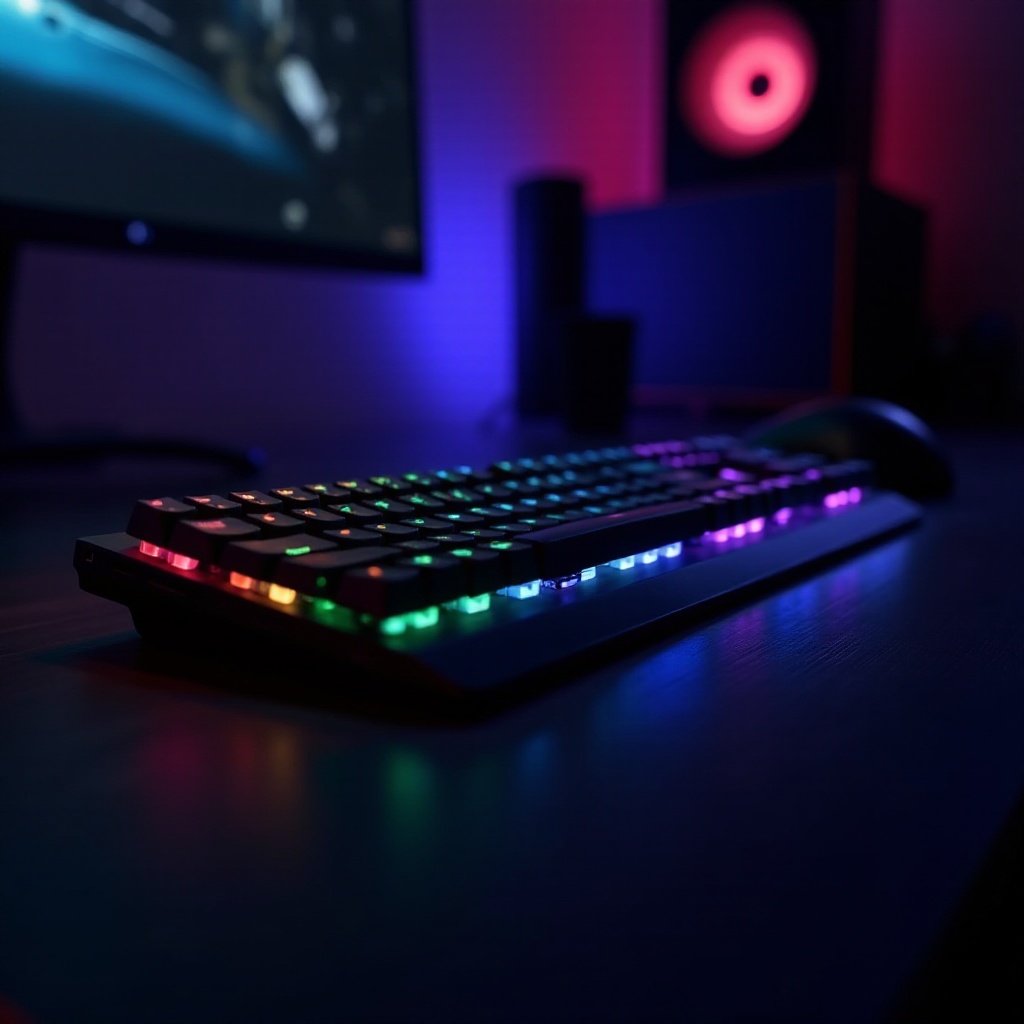
Hiểu biết về Bàn phím Chơi game Skytech của bạn
Các bàn phím Skytech được thiết kế riêng cho game thủ, tích hợp nhiều tính năng ánh sáng để tăng cường cả thẩm mỹ và hiệu suất. Các bàn phím này đi kèm với các chế độ tích hợp phục vụ nhu cầu chơi game và sở thích phong cách khác nhau. Hiểu biết về mẫu bàn phím cụ thể của bạn và các khả năng của nó là điều cần thiết để thiết lập một môi trường ánh sáng lý tưởng.
Dù bạn đang sử dụng một mẫu cơ khí để có phản hồi xúc giác hay một mẫu màng để nhấn yên tĩnh hơn, mỗi loại đều cung cấp khả năng ánh sáng độc đáo. Nhận diện những điểm này có thể giúp bạn đưa ra quyết định thông minh khi tùy chỉnh trải nghiệm của mình.
Truy cập Cài đặt Ánh sáng
Kiểm soát các cài đặt ánh sáng của bàn phím Skytech của bạn là bước đầu tiên để cá nhân hóa. Có hai phương pháp chính dựa trên mẫu bàn phím: điều khiển bằng phần mềm và phần cứng.
-
Tùy chọn Điều khiển Phần mềm: Hầu hết các bàn phím Skytech được trang bị phần mềm cho phép bạn tùy chỉnh sâu hơn các cài đặt ánh sáng. Giao diện nói chung là thân thiện với người dùng, cung cấp các tính năng như chọn màu, hiệu ứng ánh sáng động và đồng bộ hóa với các thiết bị ngoại vi chơi game khác.
-
Kỹ thuật Điều khiển Phần cứng: Đối với một số mẫu, các cài đặt có thể được thay đổi trực tiếp qua phím tắt trên bàn phím. Thường thì các phím tắt này bao gồm các tổ hợp phím cho phép chuyển qua các chế độ ánh sáng, điều chỉnh độ sáng hoặc chuyển màu mà không cần phần mềm bên ngoài.
Hiểu biết những điều khiển này cho bạn tự do cá nhân hóa thiết lập chơi game của mình. Bây giờ rằng chúng ta đã đề cập đến khả năng truy cập, hãy đi sâu vào tiềm năng tùy chỉnh mà các công cụ này cung cấp.
Tùy chỉnh Hiệu ứng Ánh sáng
Tùy chỉnh ánh sáng của bàn phím của bạn có thể tăng cường đáng kể môi trường chơi game cá nhân của bạn. Bàn phím Skytech cho phép người dùng thay đổi hiệu ứng ánh sáng, màu sắc và thậm chí tạo ra các hồ sơ riêng biệt phù hợp với sở thích cá nhân. Dưới đây là cách bạn có thể tận dụng các tính năng này:
-
Thay đổi Màu sắc và Hoa văn: Thông qua phần mềm, bạn có thể chọn từ một loạt các bảng màu để cá nhân hóa bàn phím của mình. Nhiều mẫu Skytech cho phép bạn chỉ định màu sắc khác nhau cho các phím hoặc khu vực cụ thể và thậm chí hỗ trợ các hoa văn động.
-
Tạo Hồ sơ Tùy chỉnh: Người chơi thường tạo ra các hồ sơ để phù hợp với trò chơi hoặc ứng dụng yêu thích của họ. Nó bao gồm thiết lập hiệu ứng ánh sáng và màu sắc cụ thể được kích hoạt khi một chương trình cụ thể chạy, tăng thêm sức hấp dẫn về mặt hình ảnh và làm nổi bật các phím quan trọng mang lại chức năng.
Trải nghiệm các thiết lập ánh sáng khác nhau không chỉ nâng cao sự thưởng thức thẩm mỹ mà còn cải thiện hiệu suất chơi game. Hãy cùng xem thêm một số mẹo cho việc tạo ra các cài đặt ánh sáng tối ưu.
Mẹo cho Cài đặt Ánh sáng Tối ưu
Mặc dù thử nghiệm với ánh sáng là một phần của niềm vui chơi game, nhưng các cài đặt tối ưu có thể cải thiện sự tập trung và hiệu quả trò chơi:
-
Giảm thiểu Phiền nhiễu: Chọn các màu nhẹ nhàng như xanh dương và xanh lục nếu bạn dễ bị sao nhãng bởi ánh sáng rực rỡ. Giảm độ sáng nếu cần thiết để duy trì sự tập trung.
-
Sử dụng Ánh sáng cho Cảnh báo Trong trò chơi: Tạo tín hiệu ánh sáng cụ thể trên từng phím cho các hành động trong trò chơi. Ví dụ, chỉ định một màu sắc khác biệt cho các phím liên kết với hành động kín đáo trong trò chơi để giúp bạn giữ kết nối và nhận thức rõ hơn.
Tìm ra sự cân bằng phù hợp giữa thiết lập có sức hấp dẫn trực quan và chức năng có thể dẫn đến các phiên chơi game bổ ích hơn. Tuy nhiên, khi gặp sự cố, việc biết cách khắc phục hiệu quả là rất quan trọng.
Khắc phục sự cố Thường gặp
Các tính năng ánh sáng, dù được thiết kế tốt đến đâu, cũng có thể gặp phải vấn đề bất ngờ. Đây là cách giải quyết một số vấn đề phổ biến:
-
Khắc phục sự cố Lỗi ánh sáng: Nếu ánh sáng trên bàn phím của bạn gặp sự cố hoặc ngừng hoạt động, đảm bảo rằng phần mềm cơ sở và trình điều khiển của bạn được cập nhật. Kết nối lại thiết bị hoặc thực hiện khởi động lại phần mềm thường xuyên sẽ khắc phục những vấn đề này.
-
Câu hỏi thường gặp về Điều khiển Cài đặt Ánh sáng: Các câu hỏi thường gặp của nhà sản xuất và các nguồn tài nguyên cộng đồng là tài sản quý giá để có câu trả lời nhanh cho các mối quan tâm thông thường liên quan đến điều khiển cài đặt ánh sáng, như đặt lại cấu hình hoặc cập nhật phần mềm.
Những bước khắc phục sự cố này sẽ giúp duy trì hiệu quả các tính năng ánh sáng trên bàn phím của bạn, đảm bảo một bầu không khí chơi game không bị gián đoạn. Hãy kết thúc cuộc thảo luận của chúng tôi với một vài suy nghĩ cuối cùng.
Kết luận
Nắm vững các cài đặt ánh sáng bàn phím chơi game Skytech biến đổi môi trường chơi game của bạn thành một trải nghiệm cá nhân và hấp dẫn. Bằng cách khám phá và tùy chỉnh những cài đặt này, bạn có thể nâng cao hiệu suất chơi game của mình và thỏa mãn sở thích thẩm mỹ của mình. Hãy thử nghiệm với các cấu hình khác nhau trong khi nhớ các mẹo khắc phục sự cố này, và tận hưởng một trải nghiệm chơi game mượt mà và tuyệt đẹp về mặt hình ảnh.
Câu hỏi thường gặp
Làm thế nào để đặt lại đèn bàn phím Skytech của tôi về mặc định?
Để đặt lại đèn về mặc định, truy cập cài đặt thông qua phần mềm và chọn ‘Khôi phục cài đặt mặc định’ hoặc sử dụng các tổ hợp phím tắt phần cứng như được hướng dẫn trong hướng dẫn sử dụng.
Tôi có thể đồng bộ hóa đèn bàn phím Skytech với các thiết bị khác không?
Có, bạn có thể đồng bộ hóa đèn với các thiết bị tương thích bằng phần mềm điều khiển của hãng. Tìm kiếm tùy chọn đồng bộ hóa thiết bị trong phần mềm để có một cấu hình ánh sáng đồng nhất.
Tôi nên làm gì nếu đèn bàn phím của tôi bị nhấp nháy?
Kiểm tra kết nối để đảm bảo nó chắc chắn và cập nhật firmware và phần mềm để khắc phục hiện tượng nhấp nháy. Ngoài ra, hãy đảm bảo không có nhiễu điện từ các thiết bị khác.