
المقدمة
تغلق علبة AirPods، وتضعها في جيبك، وتتابع يومك. بعد قليل، تنتقل موسيقاك فجأة إلى AirPods، أو يتم توجيه مكالمة إليها رغم أنها لا تزال داخل العلبة. هذه المشكلة — اتصال AirPods وهي في العلبة — مزعجة ومربكة وقاسية على عمر البطارية.
العديد من سماعات AirPods و AirPods Pro وحتى الطرازات الأحدث تواجه هذه المشكلة في مرحلة ما. السبب ليس واضحًا دائمًا، لكن يوجد تقريبًا دائمًا سبب محدد وراءها. والأفضل من ذلك أنك غالبًا ما تستطيع حلها بنفسك عبر بعض الفحوصات الدقيقة وتعديل بعض الإعدادات.
في هذا الدليل، ستتعلم:
- كيف يُفترض أن تتصرف AirPods عندما تكون مثبتة بشكل صحيح في العلبة
- أكثر الأسباب شيوعًا لبقائها متصلة على أي حال
- إصلاحات سريعة يمكنك تجربتها خلال دقائق
- استكشاف الأخطاء المتقدم عندما تفشل الخطوات البسيطة
- كيفية اكتشاف الأعطال المادية التي تحتاج إلى إصلاح أو استبدال
- عادات عملية لمنع اتصال AirPods وهي في العلبة في المستقبل
قبل أن تبدأ بتغيير الإعدادات أو التفكير في الإصلاحات، من المفيد أن تفهم كيف يُفترض أن تعمل AirPods وعلبتها عندما يكون كل شيء في حالة سليمة.
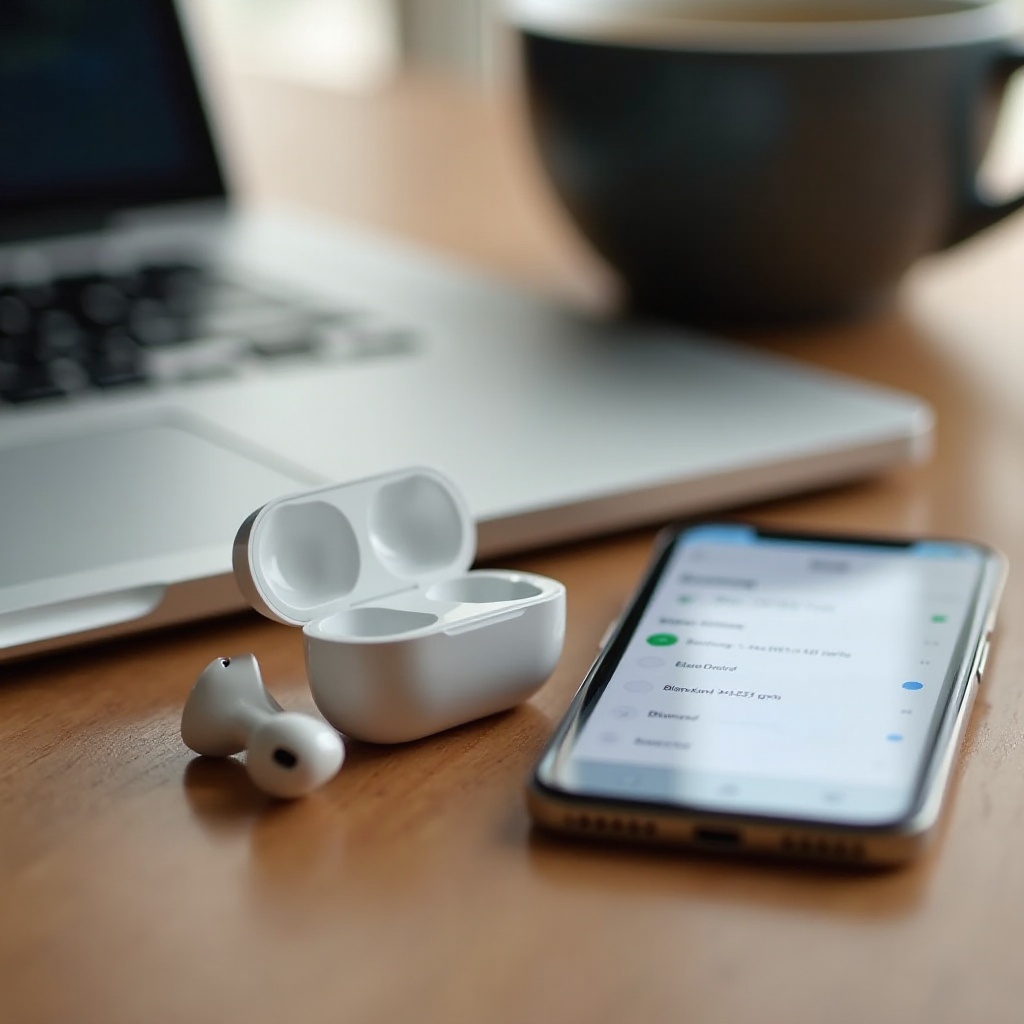
كيف يُفترض أن تعمل AirPods داخل العلبة
عندما تعمل العلبة وسماعات الأذن كما صُممت، تصبح AirPods شبه غير محسوسة. تضعها في أذنك، فتتصل. تضعها في العلبة، فتدخل في وضع السكون. هذه التجربة السلسة تعتمد على الكثير من الأجزاء الصغيرة داخل العلبة لتؤدي وظيفتها.
ما الذي يجب أن يحدث عندما تغلق غطاء علبة AirPods
بمجرد أن تستقر كلتا السماعتين في العلبة وتغلق الغطاء، يجب أن يحدث عدة أمور تقريبًا في الوقت نفسه:
- تقوم العلبة بقطع اتصال البلوتوث بين AirPods وجهازك.
- تتوقف كل سماعة عن تشغيل الصوت وتدخل في وضع الطاقة المنخفضة.
- يومض ضوء الحالة لفترة وجيزة لعرض حالة الشحن أو الاتصال، ثم ينطفئ.
- يعود جهاز iPhone أو iPad أو Mac لديك إلى مكبر الصوت المدمج أو مخرج الصوت السابق.
إغلاق الغطاء ليس مجرد عملية تخزين. فهو يعمل كمفتاح تشغيل مادي يخبر AirPods بالتوقف عن الاستماع والبدء في الشحن.
كيف تتحكم علبة الشحن في اتصالات البلوتوث
علبة الشحن أذكى بكثير مما تبدو عليه. في داخلها يوجد:
- تلامس شحن معدنية تلامس أسفل ساق كل سماعة
- مغناطيس يسحب السماعات إلى مكانها ويحافظ على إغلاق الغطاء
- حساسات تكتشف ما إذا كان الغطاء مفتوحًا أم مغلقًا
- إلكترونيات تُخبر السماعات متى تستيقظ ومتى تنام
عندما تكتشف العلبة وجود AirPods بداخلها وأن الغطاء مغلق، فإنها ترسل إشارة لسماعات الأذن لإيقاف تشغيل هوائيات البلوتوث. إذا كانت التلامسات متسخة، أو لم يُغلق الغطاء بإحكام، أو فشلت الحساسات الداخلية، فقد لا تصل تلك الإشارة إلى AirPods. والنتيجة هي تمامًا ما تراه: اتصال AirPods وهي في العلبة بينما من المفترض أن تكون في وضع الخمول.
سلوك الاتصال الطبيعي مقابل غير الطبيعي
للاستكشاف الفعّال للأعطال، من المفيد أن تعرف كيف يبدو السلوك الطبيعي:
- تفتح العلبة بالقرب من iPhone، فتظهر نافذة منبثقة للاتصال.
- تخرج AirPods من العلبة، فتتصل وتبدأ تشغيل الصوت.
- تعيدها إلى العلبة، وتغلق الغطاء، فتُفصل خلال ثوانٍ قليلة.
السلوك غير الطبيعي يشمل:
- استمرار ظهور AirPods كـ “متصلة” في إعدادات البلوتوث مع إغلاق الغطاء.
- انتقال الموسيقى أو المكالمات فجأة إلى AirPods وهي في جيبك أو في حقيبتك.
- استنزاف البطارية بسرعة أكبر بكثير من المعتاد بينما لا تستخدمها.
بمجرد أن تتمكن من رصد هذا السلوك غير الطبيعي، يمكنك تضييق نطاق الأسباب المحتملة واختيار الحلول المناسبة.
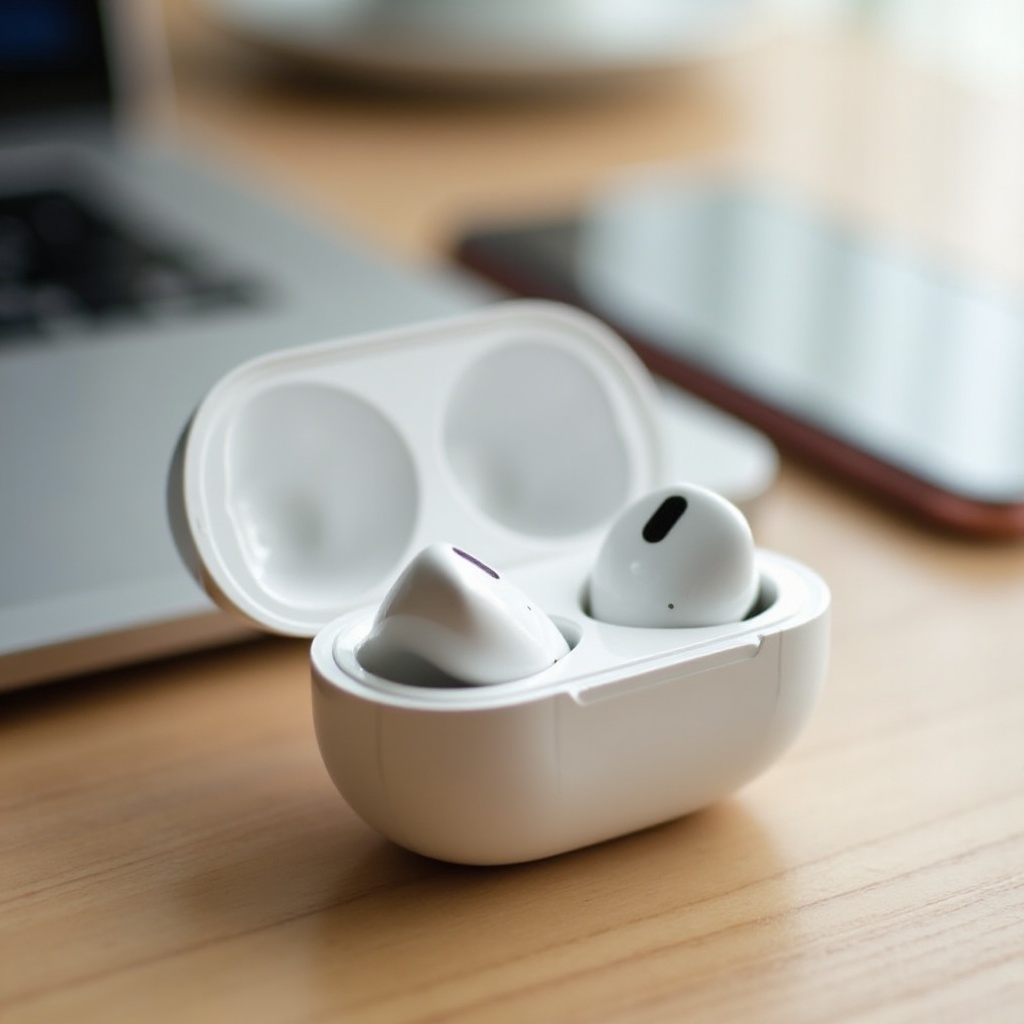
الأسباب الرئيسية لاتصال AirPods وهي في العلبة
هناك عدة مشكلات مختلفة قد تُسبب اتصال AirPods وهي في العلبة، وغالبًا ما تتداخل معًا. افحص الأسباب المحتملة واحدًا تلو الآخر حتى لا تفوّت شيئًا بسيطًا.
اتّساخ أو انسداد حساسات العلبة وتلامس الشحن
وبر الجيوب، والغبار، والزيوت من بشرتك يمكن أن تتراكم مع الوقت. تشمل نقاط المشاكل الشائعة:
- تلامس الشحن المعدنية في قاع كل فتحة في العلبة
- أسفل ساق كل سماعة حيث تلامس تلك التلامسات
- الحواف الداخلية للغطاء والمناطق حول المفصل
إذا لم تستطع العلبة التعرف على AirPods بشكل صحيح بسبب الأوساخ أو الحطام، فقد تظن أن السماعات لا تزال خارج العلبة، حتى عندما تكون داخلها فعليًا. يؤدي ذلك غالبًا إلى بقاء AirPods نشطة ومتصلة وهي في العلبة.
سماعات فضفاضة أو غير محاذاة أو غير مثبتة جيدًا في العلبة
يجب أن تجلس كل سماعة بشكل مستوٍ في فتحتها. إذا لم يحدث ذلك، تظهر عدة مشكلات:
- تلامس الشحن لا تلتقي جيدًا أو لا تلتقي إطلاقًا.
- المغناطيس لا يثبت السماعات في مكانها بإحكام.
- تعتبر العلبة أن إحدى السماعات “مزالة” عندما يُغلق الغطاء.
قد يحدث هذا إذا سقطت العلبة أو انحنت أو تعرضت للضغط، أو إذا كان هناك غطاء سيليكون سميك يضغط على الغطاء. حتى الانحراف البسيط يمكن أن يجعل إحدى السماعات تبقى مستيقظة ومتصلة، مما يسبب استنزافًا للبطارية وتحويلًا عشوائيًا للصوت.
عدم إغلاق الغطاء بالكامل أو تلف المفصل
الغطاء يفعل أكثر من مجرد حماية السماعات. فموضعه يساعد العلبة على معرفة متى يجب قطع الاتصال. مشكلات مثل هذه قد تسبب المشاكل:
- مغناطيس ضعيف لم يعد يجعل الغطاء ينغلق بإحكام
- مفصل يبدو خشنًا أو مرتخيًا أو متمايلًا
- غطاء لا يستقر بمستوى واحد ويترك فجوة صغيرة
إذا ظنّت العلبة أن الغطاء لا يزال مفتوحًا، فقد تبقي AirPods جاهزة للاتصال. وهذا طريق مباشر إلى اتصال AirPods وهي في العلبة بينما تتنقل العلبة في جيبك أو حقيبتك.
أعطال في البرامج أو البرمجيات الثابتة على iPhone أو iPad أو Mac
ليس كل المشاكل مصدرها العلبة. أحيانًا، الأجهزة التي تتصل بها AirPods ترتكب أخطاء:
- إصدار قديم من iOS أو iPadOS أو macOS قد يتعامل مع البلوتوث بشكل سيئ.
- البرمجيات الثابتة لـ AirPods قد تكون متأخرة وتسبب سوء تواصل.
- قد يفشل هاتفك أو حاسوبك في تحرير الاتصال عند إغلاق العلبة.
هذه الأعطال يمكن أن تجعل الأمر يبدو وكأن AirPods لا تزال متصلة في العلبة حتى عندما يكون العتاد سليمًا. غالبًا ما تُحل هذه المشكلات بالتحديثات وإعادة الضبط.
تعارضات ناتجة عن إقرانها مع عدة أجهزة Apple
التبديل التلقائي من أكثر ميزات AirPods راحة. لكنه قد يكون مصدرًا كبيرًا للارتباك أيضًا:
- يحاول Mac الخاص بك الاستيلاء على AirPods أثناء مشاهدة فيديو.
- يقوم iPad بتنبيهها عندما تفتح تطبيق بث.
- يستعيدها iPhone أثناء مكالمة.
إذا بقيت عدة أجهزة مسجّلة الدخول بنفس Apple ID وكلها تحاول الاتصال، فقد ترى AirPods تتصل وهي في العلبة بينما تتنقل بين الأجهزة في الخلفية. يكون هذا مرجحًا بشكل خاص في بيئات المنزل أو المكتب المزدحمة بعدة أجهزة Apple قريبة.
بمجرد فهمك للأسباب الرئيسية، يمكنك معالجة المشكلة بكفاءة باستخدام إصلاحات بسيطة قبل الانتقال إلى استكشاف الأعطال المتقدم أو الإصلاحات.
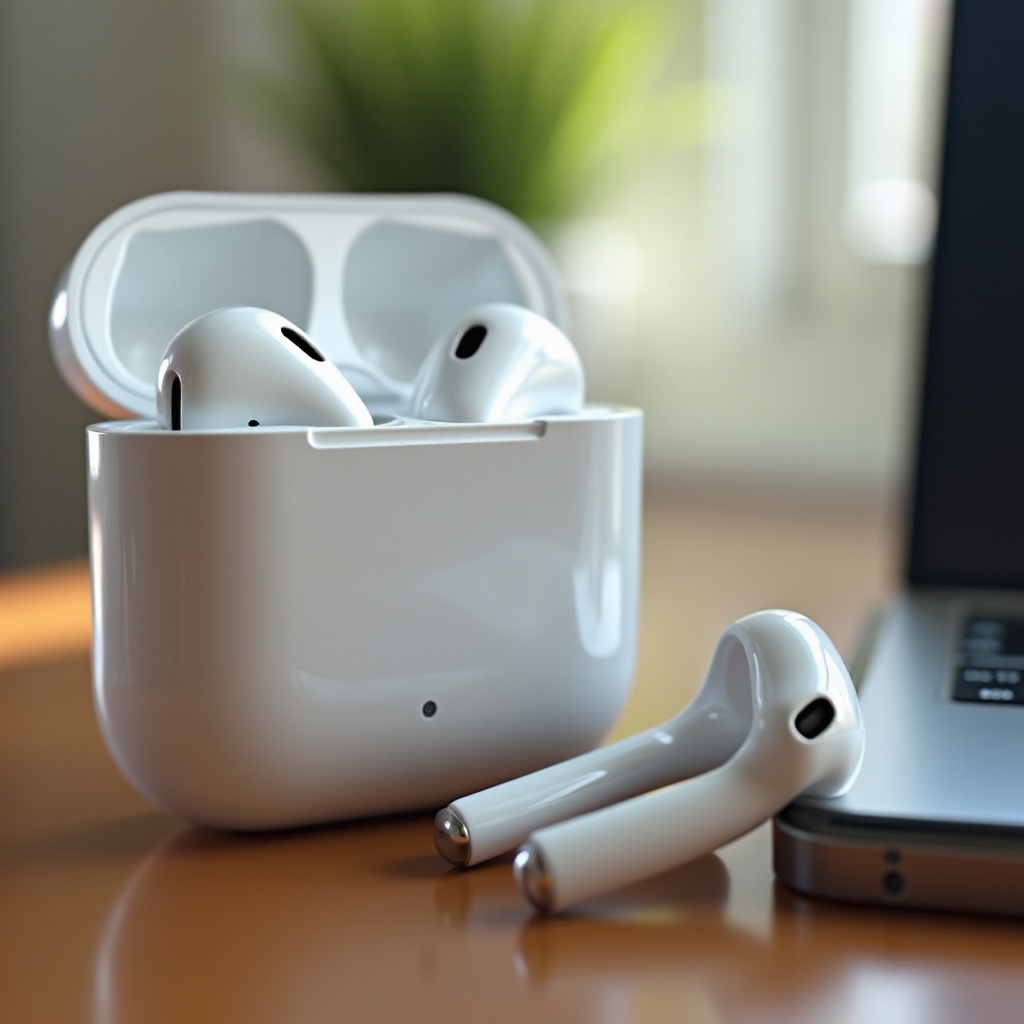
إصلاحات سريعة لتجربتها أولًا
من المنطقي أن تبدأ بخطوات سريعة ومنخفضة المخاطر. العديد من المستخدمين يحلون مشكلة اتصال AirPods وهي في العلبة بمجرد التنظيف، وإعادة التثبيت، وتعديل بعض الإعدادات.
تنظيف AirPods والعلبة بأمان
لا تحتاج إلى أدوات خاصة لتنظيف علبة AirPods بشكل صحيح. استخدم:
- قطعة قماش ناعمة وجافة وخالية من الوبر
- عصا قطنية جافة
- فرشاة ناعمة غير معدنية
اتبع هذه الخطوات:
- أخرج كلتا السماعتين من العلبة.
- استخدم الفرشاة أو العصا القطنية لإزالة الغبار والوبر داخل كل فتحة.
- أولِ اهتمامًا خاصًا لتلامس الشحن المعدنية في قاع الفتحات.
- امسح أسفل ساق كل سماعة حيث تلامس التلامسات.
- نظف الحواف الداخلية للغطاء وحول المفصل.
تجنب السوائل، والكحول، والهواء المضغوط. الهدف هو استعادة اتصال نظيف بين العلبة و AirPods، وليس دفع الحطام إلى الداخل أو إتلاف الأجزاء الحساسة.
فحص إغلاق الغطاء وحركة المفصل وقوة المغناطيس
بعد التنظيف، دقّق في سلوك الغطاء:
- أغلقه ببطء ولاحظ ما إذا كان ينغلق بقوة.
- تحقق مما إذا كان الغطاء يجلس بشكل متساوٍ من جميع الجوانب.
- حرّك الغطاء بلطف لترى إن كان هناك تمايل زائد.
إذا لم يُغلق الغطاء بإحكام، قد تقرأ العلبة موضعه بشكل خاطئ. أحيانًا، يؤدي فقط إزالة غطاء واقٍ سميك حول العلبة إلى استعادة إغلاق محكم. إذا استمر الغطاء بالشعور بالضعف أو سوء المحاذاة دون غطاء، فقد يكون المفصل أو المغناطيس تالفًا.
إخراج كل سماعة وإعادة إدخالها وتثبيتها بشكل صحيح
بعد ذلك، تأكد من أن السماعات تجلس تمامًا في مكانها:
- أخرج كلتا السماعتين من العلبة.
- افحص كل فتحة للتأكد من عدم وجود عائق ظاهر.
- أدخل كل سماعة على حدة، والساق إلى الأسفل، في فتحتها.
- اضغط برفق حتى تشعر بجذب المغناطيس لها إلى مكانها.
- تحقق من أن السماعات مستقيمة وليست مائلة.
عندما تكون مثبتة بشكل صحيح، يجب أن تبدو كل سماعة ثابتة وألا تهتز عند تحريك العلبة. سوء المحاذاة سبب شائع لاتصال AirPods وهي في العلبة، خاصة بعد السقوط.
إيقاف “اكتشاف الأذن التلقائي” مؤقتًا
قد يضيف “اكتشاف الأذن التلقائي” أحيانًا إلى الارتباك عبر إبقاء الصوت موجّهًا إلى AirPods حتى عندما يُفترض أن تكون غير نشطة.
على iPhone أو iPad:
- افتح “الإعدادات” ثم اضغط على “Bluetooth”.
- اضغط على أيقونة “i” بجوار AirPods في قائمة الأجهزة.
- أوقف تفعيل “اكتشاف الأذن التلقائي”.
استخدم AirPods لفترة مع هذا الإعداد متوقفًا. ضعها في العلبة، أغلق الغطاء، وراقب شاشة البلوتوث. إذا بدأت الآن في الانفصال بشكل موثوق، فمن المرجح أن سلوك البرنامج المتعلق باكتشاف الأذن كان جزءًا من المشكلة.
إيقاف التبديل التلقائي بين الأجهزة على أجهزة Apple
لتقليل التعارضات بين الأجهزة التي قد تبقي AirPods نشطة في العلبة، عدّل إعدادات التبديل التلقائي.
على iPhone أو iPad:
- اذهب إلى “الإعدادات” > “Bluetooth”.
- اضغط على “i” بجوار AirPods.
- اضغط على “الاتصال بهذا الـ iPhone”.
- اختر “عند الاتصال آخر مرة بهذا الـ iPhone” بدلًا من “تلقائيًا”.
على Mac:
- افتح “إعدادات النظام” ثم انقر على “Bluetooth”.
- انقر على “خيارات” بجوار AirPods.
- عيّن “الاتصال بهذا الـ Mac” إلى “عند الاتصال آخر مرة بهذا الـ Mac”.
يُوقف هذا التغيير الأجهزة الأخرى من الاستيلاء على AirPods دون إجراء واضح منك. إذا لم تحل الإصلاحات السريعة مثل التنظيف، وإعادة التثبيت، وتعديل الإعدادات المشكلة، فأنت مستعد لاستكشاف أعطال أعمق.
خطوات متقدمة لاستكشاف الأعطال
عندما لا تكفي الخطوات البسيطة، حان الوقت لإعادة تعيين علاقة البلوتوث بين أجهزتك و AirPods، والتحقق من وجود تحديثات برمجية. تستغرق هذه الخطوات وقتًا أطول قليلًا لكنها غالبًا ما تُصلح مشاكل الاتصال العنيدة.
نسيان AirPods وإعادة إقرانها على iPhone و iPad و Mac
إزالة AirPods من قائمة البلوتوث وإعادة إقرانها يُزيل بيانات اتصال تالفة.
على iPhone أو iPad:
- اذهب إلى “الإعدادات” > “Bluetooth”.
- اضغط على “i” بجوار AirPods.
- اضغط على “تجاهل هذا الجهاز” ثم أكد.
على Mac:
- افتح “إعدادات النظام” > “Bluetooth”.
- انقر على “i” أو “x” بجوار AirPods.
- اختر “تجاهل” أو “إزالة”.
بعد إزالة AirPods من جميع الأجهزة، أعد الإقران:
- ضع كلتا السماعتين في العلبة وافتح الغطاء بالقرب من iPhone.
- انتظر ظهور شاشة الإعداد.
- اضغط على “اتصال” واتبع التعليمات الظاهرة.
بعد إعادة الإقران، اختبر ما إذا كانت لا تزال تتصل وهي في العلبة. إذا كانت الإجابة نعم، يكون إعادة ضبط AirPods بالكامل هو الخطوة التالية.
إعادة ضبط AirPods أو AirPods Pro إلى إعدادات المصنع
إعادة ضبط المصنع تمحو الإعدادات الداخلية لـ AirPods ويمكن أن تحل الأعطال التي لا يعالجها مجرد النسيان وإعادة الإقران.
اتبع هذه الخطوات:
- ضع كلتا السماعتين في العلبة وأغلق الغطاء لمدة 30 ثانية على الأقل.
- افتح الغطاء مع إبقاء السماعات في الداخل.
- اضغط مع الاستمرار على زر الإعداد في الجزء الخلفي من العلبة.
- استمر بالضغط حتى يومض ضوء الحالة باللون الكهرماني، ثم الأبيض.
- حرّر الزر.
الآن أعد إقرانها مع iPhone باستخدام التعليمات على الشاشة. بعد إعادة الضبط، تتصرف AirPods كأنها جديدة، وتختفي العديد من مشاكل الاتصال، بما في ذلك اتصال AirPods وهي في العلبة.
تحديث iOS و iPadOS و macOS وبرمجيات AirPods الثابتة
تتضمن التحديثات البرمجية غالبًا إصلاحات للبلوتوث والصوت، لذا من المهم عدم تجاهلها.
لتحديث أجهزتك:
- على iPhone أو iPad: افتح “الإعدادات” > “عام” > “تحديث البرنامج” وثبّت أي تحديث متاح.
- على Mac: افتح “إعدادات النظام” > “عام” > “تحديث البرنامج”، ثم اتبع التعليمات.
تُحدّث برمجيات AirPods الثابتة تلقائيًا عندما:
- تكون AirPods في العلبة والغطاء مغلق.
- تكون العلبة قيد الشحن عبر كابل أو شحن لاسلكي (إن كان مدعومًا).
- يكون iPhone أو iPad المقترن قريبًا ومتصلًا بالإنترنت.
اترك AirPods بالقرب من جهازك لبعض الوقت بعد التحديثات. يمكن أن تحل البرمجيات الثابتة الجديدة سلوكيات غريبة مثل بقاء الاتصال وهي في العلبة.
اختبار AirPods مع جهاز Apple آخر أو جهاز غير Apple
يساعدك الاختبار مع جهاز آخر على معرفة ما إذا كانت المشكلة من AirPods نفسها أو من هاتفك أو حاسوبك الأساسي.
جرّب الآتي:
- اقرن AirPods مع iPhone أو iPad أو Mac مختلف، أو حتى مع جهاز غير تابع لـ Apple.
- استخدمها بشكل طبيعي لفترة قصيرة.
- ضعها في العلبة، أغلق الغطاء، وراقب إعدادات البلوتوث على الجهاز الثاني.
إذا انفصلت AirPods بشكل صحيح ولم تعد تتصل وهي في العلبة، فقد يكون في جهازك الأصلي مشكلة برمجية أعمق. إذا بقيت متصلة وهي في العلبة عبر عدة أجهزة، فمن المحتمل أن تكون المشكلة في العلبة أو السماعات نفسها.
فحص إعدادات البلوتوث ومخرج الصوت يدويًا
أخيرًا، تحقق من أن أجهزتك لا تُجبر اتصال AirPods.
على iPhone:
- افتح مركز التحكم.
- اضغط مع الاستمرار على لوحة الصوت.
- اضغط على أيقونة AirPlay وتأكد من أن AirPods ليست محددة أثناء إغلاق العلبة.
على Mac:
- انقر على أيقونة مركز التحكم في شريط القائمة.
- انقر على “الصوت”.
- تحقق من أن مخرج الصوت يتحول بعيدًا عن AirPods عندما تكون في العلبة.
إذا استمر جهازك في اختيار AirPods كمخرج صوت مع إغلاق الغطاء، حتى بعد كل هذه الخطوات، فهناك احتمال قوي بوجود مشكلة في العتاد.
متى تكون المشكلة في العتاد
إذا استمر اتصال AirPods وهي في العلبة بعد التنظيف وإعادة الضبط والتحديث، فقد يكون العتاد نفسه تالفًا أو مستهلكًا. يساعدك التعرف على العلامات في اتخاذ قرار بشأن الاتصال بالدعم أو التفكير في الاستبدال.
علامات فشل حساسات علبة AirPods
راقب علامات الإنذار التالية:
- تبقى AirPods في حالة “متصلة” غالبًا لعدة دقائق بعد إغلاق الغطاء.
- أحيانًا تنفصل بشكل صحيح، وأحيانًا لا، دون نمط واضح.
- الطرق الخفيف، أو الاهتزازات، أو الحركة تغيّر حالة الاتصال.
يشير هذا السلوك غير المتّسق إلى أن حساسات الغطاء أو المغناطيس أو الإلكترونيات الداخلية لا تقرأ وضع الإغلاق بشكل صحيح.
مشاكل البطارية والشحن وارتفاع الحرارة التي يجب مراقبتها
نادراً ما تبقى مشاكل العتاد مقتصرة على الاتصال فقط. قد تلاحظ أيضًا:
- شعور بالدفء في العلبة أو السماعات حتى أثناء التخزين.
- هبوطًا سريعًا في البطارية، سواء في العلبة أو في السماعات، أثناء عدم الاستخدام.
- شحن إحدى السماعتين إلى 100٪ بينما تتأخر الأخرى بشكل ملحوظ.
عندما تستمر AirPods في الاتصال داخل العلبة، فإنها لا تدخل بالكامل في وضع الطاقة المنخفضة. هذا النشاط الإضافي يستنزف البطارية وقد ينتج حرارة مع الوقت، ما يضع مزيدًا من الضغط على المكونات.
استخدام دعم Apple أو Genius Bar أو مركز خدمة معتمد
إذا اشتبهت بوجود عطل في العتاد، فقد حان الوقت للحصول على رأي خبير.
يمكنك:
- التحقق من الرقم التسلسلي عبر “الإعدادات” > “Bluetooth” > AirPods > “حول”، أو داخل غطاء العلبة.
- الانتقال إلى موقع دعم Apple وإدخال الرقم التسلسلي لمعرفة خيارات التغطية والإصلاح.
- حجز موعد في Genius Bar أو زيارة مقدم خدمة معتمد من Apple.
يمكن لفنيي Apple إجراء فحوصات تشخيصية لتأكيد ما إذا كانت حساسات العلبة أو المغناطيسات أو البطاريات فاشلة. بعد ذلك يمكنهم اقتراح إصلاح أو استبدال بناءً على حالة الضمان والتكلفة.
متى يكون استبدال العلبة أو AirPods بالكامل منطقيًا
أحيانًا يكون الحل العملي أكثر هو عتاد جديد.
فكّر في استبدال العلبة أو الحصول على AirPods جديدة إذا:
- انتهت فترة الضمان وبدأت تكلفة الإصلاح تقترب من سعر منتج جديد.
- أظهرت العلبة علامات واضحة على الضرر المادي، مثل الشقوق أو الانبعاجات الشديدة أو التعرض للماء.
- واجهت مشاكل متكررة في الاتصال والشحن عبر عدة أجهزة، حتى بعد عمليات إعادة الضبط.
في العديد من المناطق، يمكنك شراء علبة استبدال بمفردها، وقد يكون ذلك أكثر توفيرًا إذا كانت السماعات لا تزال تعمل جيدًا. إذا كانت كل من العلبة والسماعات تعانيان من مشاكل، فقد يكون الترقية إلى طراز أحدث أكثر فائدة من حيث الأداء وتقليل مشاكل الاتصال.
بعد إصلاح العتاد المعطوب أو استبداله، يمكنك إطالة عمره وتجنب المشاكل المستقبلية باتباع بعض العادات البسيطة.
كيفية منع AirPods من الاتصال وهي في العلبة
الوقاية أسهل من التعامل مع الاتصالات العشوائية والبطاريات الفارغة. يمكن لبعض العادات الصغيرة أن تقطع شوطًا طويلًا في منع عودة مشكلة اتصال AirPods وهي في العلبة.
أفضل الممارسات لتخزين AirPods وحملها
اتبع هذه القواعد البسيطة كل مرة تنتهي فيها من استخدام AirPods:
- أعد كلتا السماعتين إلى العلبة؛ تجنب ترك واحدة خارجها.
- تأكد من أن كل سماعة تنقر في مكانها وتشعر بالثبات.
- أغلق الغطاء دائمًا، حتى أثناء الاستراحة القصيرة.
- تجنب رمي العلبة مفتوحة في الحقائب أو الجيوب أو الأدراج.
تساعد هذه الخطوات العلبة على قراءة الحالة الصحيحة وإبلاغ AirPods بالانفصال بشكل موثوق.
حماية العلبة من السقوط والغبار والرطوبة
الحفاظ على العلبة آمنة يحمي الحساسات الداخلية وتلامس الشحن التي تتحكم في الاتصالات.
حاول أن:
- تستخدم غطاءً واقيًا نحيفًا لا يعيق إغلاق الغطاء.
- تبقي العلبة بعيدًا عن الماء والرطوبة العالية والبخار.
- تتجنب الجيوب التي تحتوي على مفاتيح أو عملات معدنية أو أشياء حادة يمكن أن تُحدث خدوشًا أو شقوقًا في العلبة.
إذا ابتلت العلبة، جفف السطح الخارجي برفق واتركها مفتوحة في مكان جاف قبل استخدامها مرة أخرى.
إدارة الإقران مع عدة أجهزة دون اتصال تلقائي مستمر
لا تحتاج إلى إيقاف الميزات المتقدمة تمامًا للبقاء متحكمًا. بدلًا من ذلك، عدّل التبديل التلقائي ليتناسب مع طريقة استخدامك الفعلية للأجهزة.
نصائح عملية:
- اسمح بالاتصال التلقائي مع جهازك الرئيسي فقط، عادة iPhone.
- على الأجهزة الأخرى، اضبط سلوك الاتصال على “عند الاتصال آخر مرة” بدلًا من “تلقائيًا”.
- اختر AirPods يدويًا من قائمة مخرج الصوت عندما تريد استخدامها بالفعل.
بهذا تُجنّب AirPods الاستيقاظ لأن جهازًا قريبًا قرر الاتصال بها من تلقاء نفسه.
التنظيف والصيانة الدورية من أجل موثوقية طويلة الأمد
يمكن لروتين تنظيف بسيط أن يمنع العديد من مشاكل الاتصال، بما في ذلك اتصال AirPods وهي في العلبة.
اجعل من عادة أن:
- تمسح العلبة و AirPods بقطعة قماش ناعمة وجافة كل أسبوع تقريبًا.
- تفحص تلامس الشحن وتزيل أي غبار أو وبر واضح.
- تفحص الغطاء للتأكد من أنه لا يزال يُغلق بإحكام وبشكل متساوٍ.
تساعد هذه الخطوات الصغيرة AirPods وعلبتها على الاستمرار في العمل كما صُممت، بحيث تتصل فقط عندما تكون بالفعل في أذنيك.
الخاتمة
اتصال AirPods وهي في العلبة أكثر من مجرد إزعاج بسيط. يمكنه مقاطعة المكالمات، والسيطرة على الصوت في أسوأ الأوقات، واستنزاف البطارية ببطء بينما تجلس سماعاتك في جيبك.
عادةً ما يقع السبب في واحدة من ثلاث فئات: الأوساخ أو سوء المحاذاة داخل العلبة، الإعدادات والاعطال البرمجية المربكة، أو عطل العتاد. عبر تنظيف العلبة، وإعادة تثبيت AirPods، وإيقاف التبديل التلقائي العدواني، وإعادة الضبط وإعادة الإقران، وتحديث البرامج، يمكنك غالبًا حل المشكلة في المنزل.
إذا لم تنجح أي من هذه الخطوات، فمن المحتمل أن تكون المشكلة في مكونات تالفة أو مهترئة في العلبة أو السماعات. يمكن لدعم Apple ومقدمي الخدمة المعتمدين تأكيد ذلك ومساعدتك في اتخاذ قرار بين الإصلاح أو استبدال العلبة أو الترقية الكاملة.
بمجرد أن تفهم كيف يُفترض أن يعمل النظام وتلتزم ببعض نصائح الوقاية، ينبغي أن تتصل AirPods في الوقت المناسب فقط — عندما تكون في أذنيك وعندما تريد استخدامها فعلًا.
الأسئلة الشائعة
لماذا تظهر AirPods على أنها «متصلة» حتى عندما يكون غطاء العلبة مغلقًا؟
عادةً ما يعني هذا أن العلبة لا تُبلغ AirPods بشكل صحيح بالدخول في وضع السكون. من الأسباب الشائعة: اتساخ نقاط الشحن، أو عدم إغلاق الغطاء بالكامل، أو ضعف المغناطيسات، أو تعطل المستشعرات الداخلية. يمكن أيضًا أن تُبقي مشكلات البرامج والانتقال التلقائي بين عدة أجهزة Apple الاتصال قائمًا. نظّف العلبة، وأعد وضع AirPods داخلها بإحكام، واضبط إعدادات التبديل التلقائي. إذا استمرت في الاتصال وهي داخل العلبة بعد إعادة التعيين وإعادة الإقران، فقد تحتاج علبة الشحن إلى صيانة أو استبدال.
هل يمكن أن يؤدي اتصال AirPods وهي داخل العلبة إلى استنزاف البطارية بسرعة أو التسبب في تلف؟
نعم. إذا ظلت AirPods متصلة وهي داخل العلبة، فإنها لا تدخل في وضع توفير الطاقة الكامل. تواصل استخدام البلوتوث ويمكن أن تستنزف بطارية السماعات والعلبة بسرعة أكبر من المعتاد. مع مرور الوقت، يؤدي هذا النشاط الإضافي إلى زيادة استهلاك البطاريات، ما قد يقلل من عمرها الإجمالي. عادةً لا يسبب ذلك تلفًا فوريًا، لكن حل المشكلة يساعد في حماية صحة بطارية AirPods ويجعلها جاهزة للاستخدام عندما تحتاج إليها.
هل سيؤدي إعادة تعيين العلبة أو استبدالها بالتأكيد إلى إيقاف اتصال AirPods وهي داخل العلبة؟
غالبًا ما تُصلح إعادة التعيين المشكلات المتعلقة بالبرامج، خاصةً عند دمجها مع تنظيف العلبة، وإعادة تثبيت AirPods في مكانها، وتحديث أجهزتك، وإيقاف التبديل التلقائي العدواني. ومع ذلك، لا يمكن لإعادة التعيين إصلاح المستشعرات أو المغناطيسات أو البطاريات التالفة. إذا كان العطل في مكوّنات العلبة الداخلية، فلن يوفر الحل الدائم إلا الإصلاح أو الاستبدال. في العادة، يؤدي استبدال العلبة إلى إيقاف اتصال AirPods وهي داخل العلبة عندما تكون السماعات نفسها في حالة جيدة.