
مقدمة
عندما لا يشارك جهاز iPhone موقعه، قد يكون الأمر مقلقًا ومربكًا. قد ترغب في الاطمئنان على العائلة، أو لقاء صديق، أو تعقب جهاز مفقود، وفجأة يظهر لك في تطبيق “تحديد الموقع” أو “الرسائل” عبارة “الموقع غير متاح” أو “لم يتم العثور على موقع”. الخبر السار هو أن معظم مشكلات مشاركة الموقع تنتج عن بعض الإعدادات الشائعة، أو مشاكل الشبكة، أو تعارضات في الحساب يمكنك إصلاحها بنفسك.
يقوم هذا الدليل بإرشادك خطوة بخطوة عبر كيفية عمل مشاركة الموقع على iPhone وماذا تفعل عندما تفشل. ستتعلم كيفية فحص الإعدادات الأساسية، وإصلاح مشكلات “تحديد الموقع” و”الرسائل”، والتعامل مع قيود الخصوصية و”مدة استخدام الجهاز”، وحل مشكلات “المشاركة العائلية” أو تعدد أجهزة Apple. بنهاية الدليل، ينبغي أن تعرف تمامًا أين تنظر وما الذي تغيّره عندما لا يشارك iPhone موقعه كما هو متوقع.
قبل أن تبدأ بتغيير الإعدادات، من المفيد فهم ما يفعله iPhone فعليًا عندما يحاول مشاركة موقعك، وأي الأجزاء يجب أن تعمل معًا.
كيف تعمل مشاركة الموقع على iPhone في عام 2024
لإصلاح مشكلات “عدم مشاركة iPhone للموقع”، تحتاج إلى صورة واضحة لما يحدث في الخلفية. يستخدم iPhone عدة إشارات في آن واحد لمعرفة مكانك:
- الأقمار الصناعية لنظام GPS
- شبكات Wi‑Fi القريبة
- إشارات البلوتوث
- أبراج شبكة المحمول
يستخدم iOS هذه المصادر معًا لتقدير موقعك. ثم تستخدم تطبيقات مثل “تحديد الموقع” و”الرسائل” و”الخرائط” هذا الموقع لمشاركته مع الأشخاص أو الخدمات التي تسمح بها.
هناك ثلاث طبقات رئيسية يجب أن تعمل جميعها بشكل صحيح:
- خدمات موقع النظام – وهي الميزة الأساسية في iOS التي تجمع موقعك.
- أذونات التطبيق والمفاتيح – على سبيل المثال، يحتاج تطبيقا “تحديد الموقع” و”الرسائل” إلى إذن لاستخدام الموقع.
- الحساب والشبكة – يجب أن يظل Apple ID و iCloud واتصالك بالإنترنت نشطًا ومستقرًا.
تعتمد مشاركة الموقع أيضًا على اختياراتك في الخصوصية. أنت تقرر:
- أي التطبيقات يمكنها استخدام موقعك.
- أي الأشخاص يمكنهم رؤية موقعك في “تحديد الموقع” أو “الرسائل”.
- ما إذا كنت تشارك من “هذا الجهاز” أو من جهاز Apple آخر تابع لنفس Apple ID.
بعد فهم هذه الطبقات، يمكنك البدء بفحص أهم إعدادات النظام. إذا كانت تلك المفاتيح الأساسية معطلة، فلن تنجح أي طريقة إصلاح أخرى.
الخطوة 1 – التحقق من إعدادات الموقع الأساسية
إذا كان iPhone لا يشارك الموقع، فإن الإعدادات الأساسية هي أول ما يجب فحصه. في كثير من الأحيان يكفي مفتاح واحد هنا لحل المشكلة دون الحاجة لاستكشاف أعطال متقدمة.
تأكد من تشغيل خدمات الموقع
اتبع هذه الخطوات:
- افتح “الإعدادات”.
- اضغط على “الخصوصية والأمان”.
- اضغط على “خدمات الموقع”.
- تأكد من أن “خدمات الموقع” قيد التشغيل.
إذا كانت “خدمات الموقع” متوقفة، فلن يتمكن أي تطبيق من الوصول إلى موقعك. قم بتشغيلها، ثم اختبر مشاركة الموقع مرة أخرى في “تحديد الموقع” أو “الرسائل”.
تفعيل “مشاركة موقعي” في الإعدادات
بعد ذلك، تأكد من أن iPhone مسموح له بإرسال موقعه إلى أشخاص آخرين:
- افتح “الإعدادات”.
- اضغط على اسم Apple ID الخاص بك أعلى الشاشة.
- اضغط على “تحديد الموقع”.
- تأكد من أن “مشاركة موقعي” قيد التشغيل.
يتحكم هذا المفتاح في ما إذا كان جهازك يمكنه مشاركة موقعه مع الأشخاص في “تحديد الموقع” و”الرسائل”. إذا كان متوقفًا، فلن يرى الآخرون موقعك المباشر حتى لو كانت “خدمات الموقع” مفعلة.
تأكيد تسجيل الدخول باستخدام Apple ID الصحيح
استخدام Apple ID غير صحيح سبب شائع لمشكلات “عدم مشاركة iPhone للموقع”، خصوصًا إذا كنت تملك عدة أجهزة Apple.
- افتح “الإعدادات”.
- في الأعلى، تحقق من أن البريد الإلكتروني تحت اسمك هو Apple ID الذي تستخدمه مع جهات الاتصال و”المشاركة العائلية”.
- إذا كان خاطئًا، مرر للأسفل، اضغط “تسجيل الخروج”، ثم سجّل الدخول مرة أخرى باستخدام Apple ID الصحيح.
إذا كان iPhone و iPad و Mac يستخدمون حسابات Apple ID مختلفة، قد تبدو مشاركة الموقع غير متسقة أو عالقة على جهاز خاطئ.
ضبط “التاريخ والوقت” على “الضبط التلقائي”
إعدادات الوقت غير الصحيحة قد تُفسد الاتصالات الآمنة ومشاركة الموقع.
- افتح “الإعدادات”.
- اضغط “عام”.
- اضغط “التاريخ والوقت”.
- فعّل “الضبط تلقائيًا”.
بعد التأكد من هذه الإعدادات الأساسية، ينبغي أن يكون iPhone قادرًا على جمع الموقع ومشاركته. الخطوة التالية هي التأكد من أن “تحديد الموقع” و”الرسائل” معدّان فعلاً لمشاركة موقعك مع الأشخاص الصحيحين ومن الجهاز الصحيح.
الخطوة 2 – إصلاح مشاركة الموقع في “تحديد الموقع” و”الرسائل”
إذا بدت إعدادات النظام الأساسية جيدة لكن iPhone لا يزال لا يشارك الموقع، فقد تكمن المشكلة داخل تطبيق “تحديد الموقع” أو سلسلة محادثة في “الرسائل”. هذه التطبيقات تدير من يرى موقعك ومن أي جهاز يتم مشاركته.
التحقق من أنك تشارك مع الشخص أو الجهاز الصحيح
في “تحديد الموقع”:
- افتح تطبيق “تحديد الموقع”.
- اضغط علامة تبويب “الأشخاص”.
- اختر الشخص الذي تريد المشاركة معه.
- إذا لم تره، اضغط على + ثم اختر “مشاركة موقعي”.
- أدخل بريد Apple ID أو رقم هاتف iMessage الخاص به وأرسل.
في “الرسائل”:
- افتح المحادثة مع الشخص المعني.
- اضغط على اسمه أعلى الشاشة.
- اضغط “مشاركة موقعي”.
- اختر “المشاركة لمدة ساعة واحدة”، أو “المشاركة حتى نهاية اليوم”، أو “المشاركة بلا حدود زمنية”.
إذا لم يشارك iPhone موقعه مع شخص واحد بعينه، تأكد من إضافة جهة الاتصال الصحيحة وأنه يستخدم iMessage وليس رسائل SMS فقط.
تعيين “هذا الجهاز” كمصدر للموقع
إذا كنت تملك أكثر من جهاز Apple، قد يشارك حسابك موقع جهاز آخر، مثل iPad في المنزل.
- افتح “الإعدادات”.
- اضغط على اسم Apple ID الخاص بك.
- اضغط “تحديد الموقع”.
- اضغط “استخدام هذا الـ iPhone كموقعي”.
بهذا تضمن أن الهاتف الذي تحمله هو الجهاز الذي يشارك موقعك مع الآخرين.
إيقاف مشاركة الموقع وتشغيلها مرة أخرى
في بعض الأحيان يؤدي تبديل حالة المشاركة إلى إعادة ضبط الاتصالات العالقة.
في “الإعدادات”:
- اذهب إلى الإعدادات → [اسمك] → “تحديد الموقع”.
- أوقف “مشاركة موقعي”.
- انتظر بضع ثوانٍ، ثم فعّلها مرة أخرى.
في “تحديد الموقع” لشخص بعينه:
- افتح “تحديد الموقع” → “الأشخاص”.
- اضغط على الشخص.
- اضغط “إيقاف مشاركة موقعي”.
- بعد لحظة، اضغط “مشاركة موقعي” وأعد تفعيلها.
إزالة الشخص وإعادة إضافته في “تحديد الموقع”
إذا بدت المشاركة عالقة مع جهة اتصال واحدة، قد تؤدي إزالتها وإعادة إضافتها إلى تحديث الاتصال.
- افتح “تحديد الموقع”.
- اضغط “الأشخاص”.
- اضغط على الشخص واختر “إزالة [الاسم]”.
- اضغط +، ثم “مشاركة موقعي” وأضفه مرة أخرى.
بعد التأكد من إعداد المشاركة بشكل صحيح في هذه التطبيقات، تحتاج إلى النظر في الشبكة. حتى الإعدادات المثالية ستفشل إذا لم يتمكن iPhone من الوصول إلى خوادم Apple أو الإنترنت.
الخطوة 3 – مشاكل الشبكة والإشارة التي توقف مشاركة الموقع
تعتمد مشاركة الموقع على اتصال مباشر بالإنترنت. إذا كان iPhone لا يشارك الموقع أو يتوقف عن التحديث لفترات طويلة، فقد تكون مشاكل الشبكة هي السبب.
التحقق من بيانات شبكة المحمول واتصال Wi‑Fi
اتبع هذه الفحوصات:
- اسحب من أعلى اليمين لأسفل لفتح “مركز التحكم”.
- تأكد من تفعيل Wi‑Fi أو بيانات شبكة المحمول.
- افتح Safari وحمّل موقعًا للتأكد من وجود اتصال بالإنترنت.
إذا لم تُحمّل الصفحات، قد تكون في منطقة بدون تغطية أو تواجه انقطاعًا في الشبكة. الانتقال إلى منطقة ذات إشارة أفضل أو التبديل بين Wi‑Fi وبيانات المحمول يمكن أن يساعد.
تبديل وضع الطيران إيقافًا وتشغيلًا
إعادة ضبط سريعة لإشارات الجهاز غالبًا ما تصلح مشاكل الشبكة:
- افتح “مركز التحكم”.
- فعّل “وضع الطيران”.
- انتظر من 10 إلى 15 ثانية.
- أوقف “وضع الطيران”.
بعد ذلك، اختبر “تحديد الموقع” أو “الرسائل” مرة أخرى لترى ما إذا كانت تحديثات الموقع قد استؤنفت.
اختبار مشاركة الموقع على Wi‑Fi مقابل بيانات المحمول
إذا فشلت مشاركة الموقع على نوع واحد من الشبكات فقط، فقد يكون مزود الخدمة أو جهاز التوجيه (الراوتر) يحظر الاتصالات.
- أوقف Wi‑Fi واستخدم بيانات المحمول فقط، ثم اختبر “تحديد الموقع”.
- أوقف بيانات المحمول واستخدم Wi‑Fi فقط، ثم اختبر مرة أخرى.
إذا عملت مشاركة الموقع على واحدة ولم تعمل على الأخرى، أعد تشغيل جهاز التوجيه أو تواصل مع مزود الخدمة للحصول على المساعدة.
كيف يؤثر انعدام الخدمة أو التجوال على تحديثات الموقع
عندما يكون iPhone لديك في حالة:
- “لا توجد خدمة”
- “مكالمات طوارئ فقط”
- أو تم تعطيل تجوال البيانات أثناء السفر
قد لا يتمكن من إرسال الموقع المباشر. يمكن للجهاز أن يعرف مكانه عبر GPS، لكنه لا يستطيع مشاركة هذه البيانات مع Apple أو جهات الاتصال الخاصة بك. تمكين تجوال البيانات (إذا كان آمنًا ومناسب التكلفة) أو الاتصال بشبكة Wi‑Fi موثوقة غالبًا ما يعيد مشاركة الموقع.
إذا لم تُصلح فحوصات الشبكة المشكلة، فالخطوة التالية هي النظر في عناصر التحكم بالخصوصية، وحدود “مدة استخدام الجهاز”، والقيود على مستوى النظام، والتي يمكن أن تحجب مشاركة الموقع دون أن تلاحظ.
الخطوة 4 – مشاكل الخصوصية و”مدة استخدام الجهاز” والقيود
تحميك ميزات الخصوصية، لكنها يمكن أيضًا أن تجعل iPhone لا يشارك الموقع إذا تم ضبطها بشكل صارم جدًا. يحدث هذا كثيرًا في الأجهزة المستخدمة من قبل الأطفال أو الهواتف التي شدّد مالكوها إعدادات الأمان سابقًا.
فحص قيود المحتوى والخصوصية في “مدة استخدام الجهاز”
لمراجعة ضوابط “مدة استخدام الجهاز”:
- افتح “الإعدادات”.
- اضغط “مدة استخدام الجهاز”.
- إذا كانت “مدة استخدام الجهاز” مفعّلة، اضغط “قيود المحتوى والخصوصية”.
- تأكد من أن “قيود المحتوى والخصوصية” إما متوقفة أو مضبوطة بشكل مناسب.
- اضغط “خدمات الموقع” واسمح بالتغييرات إذا لزم الأمر.
إذا كانت “خدمات الموقع” مقيدة هنا، فقد لا يتمكن “تحديد الموقع” وتطبيقات أخرى من الوصول إلى موقعك حتى لو كان المفتاح الرئيسي مفعّلًا.
مراجعة خدمات النظام المتعلقة بالموقع
تساعد خدمات النظام iOS في إدارة الموقع في الخلفية.
- انتقل إلى الإعدادات → “الخصوصية والأمان” → “خدمات الموقع”.
- مرر للأسفل واضغط “خدمات النظام”.
- تأكد من تشغيل “العثور على الـ iPhone” (أو “تحديد الموقع”) والخدمات ذات الصلة مثل “التنبيهات المعتمدة على الموقع”.
إيقاف هذه الخيارات على مستوى النظام قد يعيق التحديثات الخلفية ويتسبب في ظهور رسائل “الموقع غير متاح”.
إيقاف أو ضبط تطبيقات VPN والأمان وتغيير الموقع الوهمي
يمكن لتطبيقات VPN أو الأمان أو “تغيير الموقع” أن تتداخل مع مشاركة الموقع:
- أوقف أي VPN في الإعدادات → “VPN وإدارة الجهاز” أو من خلال تطبيق الـ VPN نفسه.
- احذف أو عطّل أي تطبيق يزوّر الموقع أو يحجب التعقب.
بعد إيقافها، أعد تشغيل iPhone واختبر المشاركة مرة أخرى.
استخدام ميزات الأمان دون تعطيل مشاركة الموقع
يتضمن iOS أدوات مثل “فحص الأمان” وميزات الطوارئ لإيقاف مشاركة البيانات مع الآخرين بسرعة. إذا استخدمتها أنت أو شخص آخر:
- اذهب إلى الإعدادات → “الخصوصية والأمان” → “فحص الأمان”.
- راجع الأشخاص والتطبيقات الذين لديهم حق الوصول إلى معلوماتك.
- تأكد من أن “تحديد الموقع” وجهات الاتصال الموثوقة لا تزال لديها صلاحية رؤية موقعك.
بعد ضبط إعدادات الخصوصية والقيود بشكل صحيح، تأتي خطوة استبعاد أخطاء البرامج أو إصدارات iOS القديمة التي قد تؤثر على مشاركة الموقع دون ظهور واضح.
الخطوة 5 – إصلاح أخطاء iOS والبرامج التي تؤثر على الموقع
في بعض الأحيان يبدو أن كل شيء مضبوط بشكل صحيح، لكن iPhone لا يشارك الموقع بسبب خلل بسيط أو برنامج قديم. غالبًا ما تُصلح بعض خطوات الصيانة هذه المشكلات وتستعيد السلوك الطبيعي.
إعادة تشغيل iPhone بالطريقة الصحيحة
إعادة تشغيل بسيطة يمكن أن تعيد ضبط العمليات العالقة التي تؤثر على الموقع.
لأجهزة iPhone المزودة بـ Face ID:
- اضغط مطولًا على الزر الجانبي + زر رفع أو خفض الصوت.
- اسحب لإيقاف التشغيل.
- انتظر من 20 إلى 30 ثانية، ثم اضغط مطولًا على الزر الجانبي لتشغيل الجهاز مرة أخرى.
لأجهزة iPhone المزودة بزر الشاشة الرئيسية:
- اضغط مطولًا على الزر الجانبي (أو العلوي).
- اسحب لإيقاف التشغيل، ثم أعد تشغيله بعد لحظة.
بعد إعادة التشغيل، افتح “تحديد الموقع” وتحقق مما إذا كان الموقع يتحدّث.
التحديث إلى أحدث إصدار من iOS
غالبًا ما تُصلح Apple أخطاء الموقع في التحديثات الجديدة. استخدام إصدار قديم قد يتركك مع مشكلات معروفة.
- افتح “الإعدادات”.
- اضغط “عام”.
- اضغط “تحديث البرامج”.
- إذا توفر تحديث، قم بتنزيله وتثبيته.
احرص على تحديث كل من iPhone وجهاز الشخص الآخر للحصول على أفضل النتائج.
إعادة تعيين إعدادات الموقع والخصوصية
إذا تعرضت الأذونات للتلف، يمكنك إعادة ضبطها:
- اذهب إلى الإعدادات → “عام” → “نقل أو إعادة تعيين الـ iPhone”.
- اضغط “إعادة تعيين”.
- اضغط “إعادة تعيين الموقع والخصوصية”.
- أدخل رمز الدخول الخاص بك وأكّد.
بعد ذلك، ستطلب التطبيقات إذن الموقع مرة أخرى. اسمح بالوصول لتطبيقي “تحديد الموقع” و”الرسائل” عند المطالبة.
متى تستخدم “إعادة تعيين جميع الإعدادات”
إذا لم ينجح أي شيء آخر، قد تساعد إعادة تعيين أوسع للإعدادات:
- اذهب إلى الإعدادات → “عام” → “نقل أو إعادة تعيين الـ iPhone”.
- اضغط “إعادة تعيين” → “إعادة تعيين جميع الإعدادات”.
لن يؤدي هذا إلى مسح بياناتك، لكنه سيعيد تعيين كلمات مرور Wi‑Fi، وتخطيط الشاشة الرئيسية، والعديد من إعدادات النظام. أعد إعداد Wi‑Fi والموقع، ثم اختبر المشاركة.
إذا لم تُصلح إصلاحات البرامج مشكلة “عدم مشاركة iPhone للموقع”، فقد تتعامل مع تعارضات أعمق في الحساب أو “المشاركة العائلية” أو تعدد الأجهزة تحتاج إلى اهتمام خاص.
الخطوة 6 – تعارضات الحساب و”المشاركة العائلية” وتعدد الأجهزة
يمكن أن تتسبب مشكلات Apple ID و iCloud في فشل مشاركة الموقع حتى عندما يبدو كل إعداد محلي مثاليًا. ينطبق هذا بشكل خاص على العائلات والأشخاص الذين يملكون عدة أجهزة Apple.
حل مشكلات Apple ID وتزامن iCloud
أولًا، تأكد من أن iCloud يعمل بشكل صحيح:
- افتح الإعدادات → [اسمك] → iCloud.
- تأكد من أنك مسجل الدخول وأن iCloud نشط.
- تأكد من تفعيل “العثور على الـ iPhone” ضمن “تحديد الموقع”.
إذا كنت قد غيرت مؤخرًا كلمة مرور Apple ID أو سجلت الخروج، فقم بتسجيل الدخول مرة أخرى باستخدام الحساب الصحيح على كل أجهزتك لتجنب مشاكل التزامن.
إصلاح مشاركة الموقع لـ “المشاركة العائلية” وأجهزة الأطفال
بالنسبة للعائلات:
- افتح الإعدادات → [اسمك] → “العائلة” (أو “المشاركة العائلية”).
- تحقق من إدراج كل فرد من أفراد العائلة.
- اضغط على كل فرد وتأكد من تفعيل “مشاركة موقعي” له عند الحاجة.
على iPhone الخاص بالطفل:
- تأكد من تشغيل “خدمات الموقع” و”مشاركة موقعي”.
- راجع قيود “مدة استخدام الجهاز” التي ضبطها الوالد.
- تأكد من أن الطفل يستخدم Apple ID خاصًا به وليس Apple ID أحد الوالدين.
إذا كان أفراد العائلة يستخدمون Apple ID واحدًا مشتركًا عبر أجهزة متعددة، قد تصبح معلومات الموقع مربكة أو غير موثوقة.
تجنب الالتباس مع تعدد أجهزة iPhone و iPad و Apple Watch
عندما تملك عدة أجهزة، قد يشارك حسابك موقع جهاز لا تحمله معك.
- عيّن الهاتف الذي تحمله كمصدر رئيسي عبر الإعدادات → [اسمك] → “تحديد الموقع” → “استخدام هذا الـ iPhone كموقعي”.
- أزل الأجهزة القديمة أو غير المستخدمة من Apple ID في الإعدادات → [اسمك] بالتمرير إلى قائمة الأجهزة والضغط على “إزالة من الحساب” عند الاقتضاء.
هذا يمنع “تحديد الموقع” من مشاركة موقع جهاز موجود في المنزل بدلًا من الجهاز الموجود في جيبك.
التحقق مما إذا كان الشخص الآخر قد أوقف المشاركة أو حظرك
أحيانًا تكون المشكلة في الطرف الآخر:
- إذا اختار الشخص الآخر “إيقاف مشاركة موقعي” معك، فلن ترى موقعه المباشر.
- إذا قام أي منكما بحظر رقم الآخر أو Apple ID الخاص به، فقد تنقطع مشاركة الموقع في “الرسائل”.
اطلب منه أن يقوم بما يلي:
- فتح “تحديد الموقع” → “الأشخاص” والتأكد من أنه لا يزال يشارك معك.
- فحص الإعدادات → “الرسائل” → “المحظورون” بحثًا عن رقمك أو Apple ID الخاص بك.
إذا لم تكشف فحوصات الحساب عن السبب، انتبه لرسالة الخطأ التي تظهر في “تحديد الموقع”. يمكن لعبارة الخطأ أن ترشدك إلى الخطوة التالية.
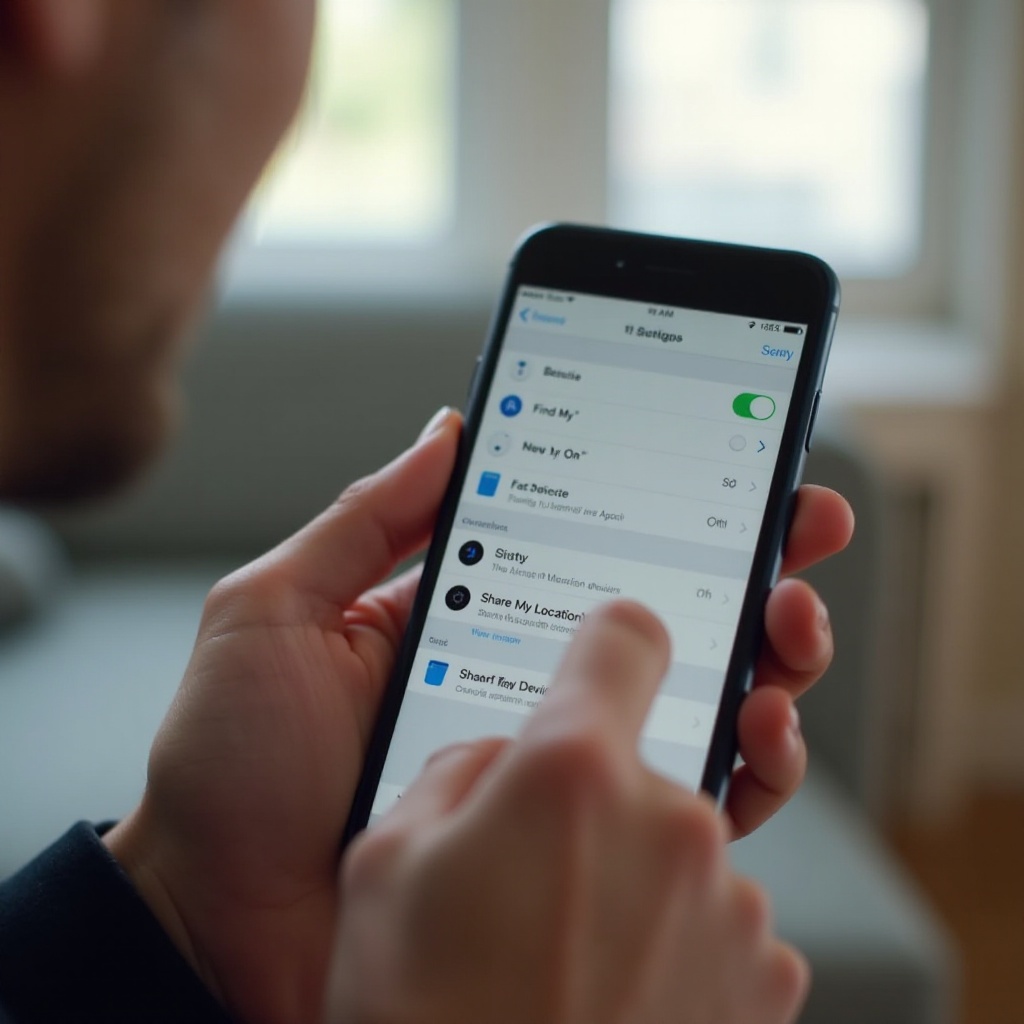
الخطوة 7 – “لم يتم العثور على موقع” مقابل “الموقع غير متاح” على iPhone
عندما لا يشارك iPhone موقعه، تكون العبارة الدقيقة التي تراها مهمة. تستخدم Apple رسائل مختلفة لمشكلات مختلفة، وكل تلميح يشير إلى سبب محتمل.
ماذا تعني عبارة “لم يتم العثور على موقع” عادةً
غالبًا ما تشير عبارة “لم يتم العثور على موقع” إلى أن:
- الجهاز غير متصل، أو مطفأ، أو نفدت بطاريته.
- الجهاز لا يملك اتصالًا بالشبكة.
- تم إيقاف “خدمات الموقع” على ذلك الجهاز.
اطلب من الشخص الآخر:
- شحن iPhone وتشغيله.
- تفعيل “خدمات الموقع” و”مشاركة موقعي”.
- الاتصال بشبكة Wi‑Fi أو بيانات المحمول.
ماذا تعني عبارة “الموقع غير متاح” عادةً
غالبًا ما تعني عبارة “الموقع غير متاح” أن:
- الجهاز يعمل، لكنه لا يستطيع إرسال موقع دقيق في الوقت الحالي.
- إعدادات الخصوصية أو القيود قد تمنع المشاركة.
- هناك مشكلة مؤقتة في الخادم أو الشبكة.
في هذه الحالة، جرّب ما يلي:
- أعد تشغيل كلا الجهازين.
- افحص إعدادات VPN و”مدة استخدام الجهاز” و”فحص الأمان”.
- انتقل إلى منطقة ذات إشارة أفضل لشبكة المحمول أو Wi‑Fi.
أي الإصلاحات يجب تجربتها لكل رسالة خطأ
كدليل سريع:
- بالنسبة لعبارة “لم يتم العثور على موقع”:
- ركّز على الطاقة، والشبكة، و”خدمات الموقع” على الجهاز الآخر.
- تحقق مما إذا كان الجهاز قيد التشغيل ومسجلًا في iCloud.
- بالنسبة لعبارة “الموقع غير متاح”:
- ركّز على الخصوصية، و”مدة استخدام الجهاز”، و”فحص الأمان”، وأذونات التطبيقات.
- تأكد من أن المشاركة لا تزال مفعّلة لك في “تحديد الموقع” و”الرسائل”.
إذا، بعد كل هذه الفحوصات، لم يزل iPhone لا يشارك الموقع مع أي أحد، فقد يكون الوقت قد حان للتواصل مع دعم Apple لفحص مشاكل الأجهزة أو الحسابات الأعمق.
متى تتواصل مع دعم Apple أو تزور متجر Apple
أحيانًا، رغم كل المحاولات، لا يشارك iPhone موقعه في أي تطبيق أو مع أي شخص. في هذه المرحلة، قد تتعامل مع عطل في العتاد أو مشكلات معقدة في الحساب لا يمكنك حلها بنفسك.
علامات مشاكل العتاد في GPS أو الهوائيات
فكّر في التواصل مع Apple إذا:
- كانت “الخرائط” والتطبيقات المعتمدة على الموقع دائمًا تعرض موقعًا غير صحيح.
- لم يحدّث iPhone موقعه أبدًا، حتى مع إشارة قوية وإعدادات صحيحة.
- بدأت المشكلة بعد سقوط الجهاز أو تعرّضه لصدمة أو للماء.
قد تشير هذه العلامات إلى تلف في شريحة GPS أو الهوائي أو مكونات داخلية أخرى.
تهيئة iPhone وبياناتك قبل طلب الدعم
قبل زيارة متجر Apple أو التواصل مع الدعم:
- قم بنسخ احتياطي لـ iPhone على iCloud أو على جهاز كمبيوتر.
- دوّن أي رسائل خطأ تراها في “تحديد الموقع” أو “الرسائل”.
- اكتب قائمة بالخطوات التي جرّبتها بالفعل من هذا الدليل.
هذا يساعد فريق الدعم على تشخيص المشكلة بسرعة وتجنب تكرار خطوات قمت بها مسبقًا.
ما الذي يمكن لـ Apple فعله وما الذي لا يمكنها فعله بخصوص مشكلات الموقع
يمكن لـ Apple:
- تشغيل فحوصات عتاد على iPhone الخاص بك.
- المساعدة في إصلاح مشكلات iCloud و Apple ID.
- إصلاح أو استبدال العتاد المعطوب ضمن الضمان أو التغطية المتاحة.
لا يمكن لـ Apple:
- كشف موقع أي شخص إذا اختار عدم مشاركته.
- تجاوز إعدادات الخصوصية أو قواعد “مدة استخدام الجهاز” أو الحظر بين المستخدمين.
إذا أكدت Apple أن العتاد والحساب لديك في حالة جيدة، يمكنهم غالبًا إرشادك عبر أي مشكلات برمجية متبقية أيضًا.
الخلاصة
عندما لا يشارك iPhone موقعه، غالبًا ما يقع السبب ضمن عدة مجموعات واضحة: تعطيل “خدمات الموقع”، إعدادات خاطئة في “تحديد الموقع” أو “الرسائل”، مشاكل في الشبكة، قواعد صارمة للخصوصية أو “مدة استخدام الجهاز”، أو تعارضات في Apple ID و”المشاركة العائلية”. من خلال العمل عبر كل قسم من هذا الدليل، يمكنك اختبار وإصلاح جميع نقاط الفشل الشائعة هذه.
ابدأ بتفعيل “خدمات الموقع” و”مشاركة موقعي”، ثم تأكد من أنك تشارك من الجهاز الصحيح مع الأشخاص الصحيحين. تحقق من اتصالك بالإنترنت، وإعدادات الخصوصية، و VPN، وحدود “مدة استخدام الجهاز”. إذا لزم الأمر، أعد تشغيل iPhone، وحدّث iOS، وأعد ضبط أذونات الموقع والخصوصية. وأخيرًا، راجع إعدادات Apple ID و”المشاركة العائلية” وتعدد الأجهزة للتأكد من أن تكوين حسابك يدعم المشاركة.
باستخدام هذه الخطوات، يستعيد معظم المستخدمين مشاركة الموقع الموثوقة دون مساعدة خارجية. إذا استمرت المشكلات، يمكن لدعم Apple التحقيق في مشكلات أعمق في العتاد أو الحساب حتى تتمكن من الوثوق بموقع iPhone مرة أخرى وتتوقف عن القلق عندما لا يشارك iPhone موقعه كما هو متوقع.
الأسئلة الشائعة
لماذا لا يشارك جهاز iPhone الخاص بي موقعي مع شخص معيّن فقط؟
عادةً يحدث هذا عندما لا يتم إعداد المشاركة بشكل صحيح لهذا الشخص. أولاً، افتح تطبيق “تحديد الموقع” → الأشخاص وتحقق مما إذا كان هذا الشخص يظهر في القائمة. إذا لم يكن موجودًا، اضغط على + → مشاركة موقعي وأضفه باستخدام بريد Apple ID الإلكتروني أو رقم iMessage الذي يستخدمه على جهاز iPhone الخاص به. في تطبيق الرسائل، افتح المحادثة، واضغط على اسمه، واختر “مشاركة موقعي”.
إذا استمر الفشل، اطلب منه التأكد من أنه لم يضغط على “إيقاف مشاركة موقعي” بالنسبة لك، وأنه لم يحظر رقمك أو Apple ID الخاص بك. يجب أيضًا أن تكون “خدمات الموقع” مفعّلة وأن يكون تسجيل الدخول إلى iCloud موجودًا على كلا الطرفين حتى تعمل المشاركة.
هل يمكن لجهاز iPhone مشاركة الموقع بدون Wi‑Fi أو بيانات خلوية؟
يمكن لجهاز iPhone تحديد موقعه باستخدام GPS حتى بدون Wi‑Fi أو بيانات خلوية. ومع ذلك، لمشاركة هذا الموقع مع أشخاص آخرين أو مع خوادم Apple، يحتاج إلى نوع من الاتصال بالإنترنت. بدون Wi‑Fi أو بيانات خلوية، لا يمكن لتطبيقات مثل “تحديد الموقع” و”الرسائل” إرسال موقعك المباشر أو تحديثه على الأجهزة الأخرى.
إذا كنت في منطقة لا توجد فيها بيانات ولكن توجد خدمة مكالمات فقط، فلن يتم تحديث مشاركة الموقع حتى تعود إلى منطقة بها بيانات جوال أو تنضم إلى شبكة Wi‑Fi.
كيف أعرف إذا قام شخص ما بإيقاف مشاركة الموقع على جهاز iPhone الخاص به؟
لا يمكنك رؤية رسالة مباشرة تقول إن الشخص أوقف المشاركة، ولكن يمكنك الاستدلال على ذلك من طريقة تصرف تطبيق “تحديد الموقع”. إذا كنت ترى موقعه سابقًا، والآن تظهر لك دائمًا عبارة “الموقع غير متوفر” بينما إعداداتك أنت والاتصال لديك طبيعيان، فقد يكون قد أوقف “مشاركة موقعي” أو اختار “إيقاف مشاركة موقعي” بالنسبة لك.
أيضًا، إذا قام بإزالتك من قائمة “الأشخاص” في تطبيق “تحديد الموقع” أو غادر مجموعة “المشاركة العائلية” الخاصة بك، فلن تتمكن بعد ذلك من رؤية موقعه. والطريقة الوحيدة للتأكد هي أن تطلب منه التحقق من إعدادات “تحديد الموقع” والخصوصية و”مدة استخدام الجهاز”.