
المقدمة
تُظهر لك الكاميرا الأمامية وجهك غالبًا كأنه في مرآة، لكن الصورة النهائية تبدو مقلوبة أو معكوسة. كثير من مستخدمي الآيفون لا يحبون مظهر السيلفي “المقلوب” هذا، ويريدون أن تطابق صورهم ما يرونه على الشاشة. لهذا السبب يبحث الناس عن كيفية إزالة الكاميرا المقلوبة في الآيفون والبحث عن حل واضح ودائم.
تمنحك آبل تحكمًا في كيفية حفظ الكاميرا الأمامية للصور ومقاطع الفيديو. يمكنك إيقاف عكس صور السيلفي، وإيقاف مقاطع الفيديو الأمامية المقلوبة، وإصلاح الصور القديمة التي تبدو معكوسة أو مدورة. المفتاح هو معرفة أي إعداد يغيّر السلوك وكيفية تعديل الصور المحفوظة بالفعل.
يشرح هذا الدليل كل طريقة بخطوات بسيطة. ستتعلم كيفية ضبط إعدادات الكاميرا، وكيفية إصلاح الصور ومقاطع الفيديو المقلوبة، وكيفية الحفاظ على مظهر سيلفي طبيعي في كل مرة تضغط فيها زر الالتقاط. في النهاية، ستتصرف الكاميرا بالطريقة التي تتوقعها دون المزيد من الانقلابات غير المتوقعة.
ماذا يعني “مقلوب” في كاميرا الآيفون
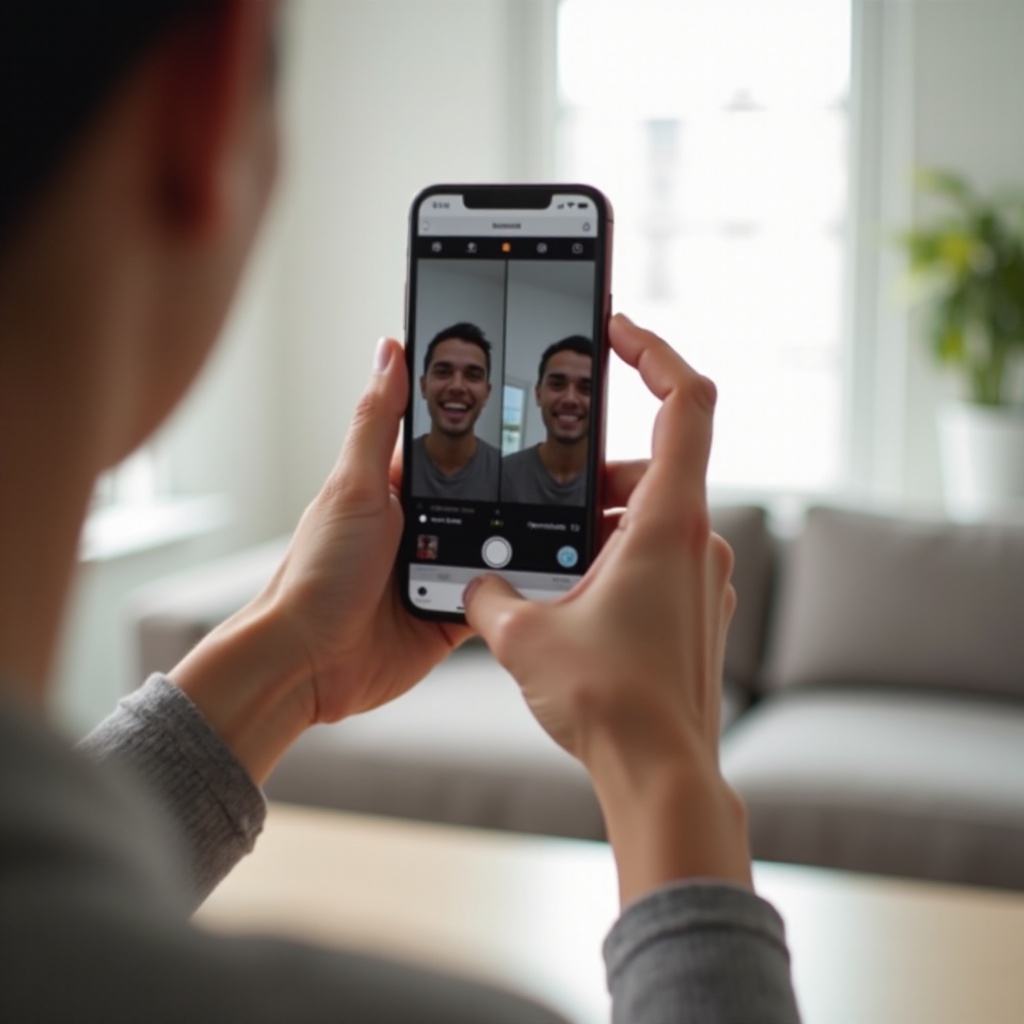
قبل تغيير أي إعدادات، يساعد أن تفهم ما يعنيه “مقلوب” فعلًا على الآيفون. كثير من الناس يستخدمون كلمات مثل مقلوب، معكوس، مقلوب أفقيًا، ومدوّر كأنها تعني الشيء نفسه، لكنها لا تعني ذلك. يتعامل الآيفون مع معاينة الكاميرا الأمامية والصورة النهائية المحفوظة بطريقة محددة قد تكون مربكة إلى أن تفصلها.
عندما تفتح تطبيق الكاميرا وتبدّل إلى الكاميرا الأمامية، يعرض لك الآيفون صورة معكوسة مثل المرآة. تظهر يدك اليمنى على الجانب الأيمن من الشاشة. هذا يبدو طبيعيًا لأنه يطابق ما تراه في المرآة. لكن عند حفظ الصورة، قد يقوم الآيفون بقلبها حتى تطابق كيف يراك الآخرون في الواقع. هذا التغيير يمكن أن يجعل وجهك أو الخلفية تبدو خاطئة بالنسبة لك في البداية.
يمكن أن تتصرف مقاطع فيديو السيلفي بالطريقة نفسها. قد يبدو المقطع صحيحًا أثناء التسجيل ثم يظهر معكوسًا أو مدوّرًا عند تشغيله. قد تطبق التطبيقات المختلفة أيضًا قواعد خاصة بها للانعكاس أو التدوير. فهم الفرق بين الصور المعكوسة والمدوّرة يجعل من الأسهل استهداف المشكلة بدقة وإصلاحها بالطريقة الصحيحة.
معاينة معكوسة مقابل صورة محفوظة
أهم نقطة هي أن المعاينة والملف المحفوظ ليسا دائمًا متطابقين. بالنسبة للكاميرا الأمامية:
- تُظهر المعاينة عادة صورة معكوسة، مثل مرآة على الحائط.
- قد تكون الصورة المحفوظة غير معكوسة (مقلوبة أفقيًا) حتى تطابق اليسار واليمين في الواقع.
تخيل أنك ترتدي قميصًا عليه نص. في المعاينة، قد يبدو النص مقلوبًا لأنك ترى انعكاسًا مرآتيًا. عندما تضغط زر الالتقاط، يمكن لآيفونك أن يقلب الصورة ليُقرأ النص بشكل صحيح. بالنسبة لك، قد يبدو أن الكاميرا قد قلبت الصورة، مع أنها في الواقع تحاول مطابقة الواقع.
عندما تدرك أن المعاينة مجرد مرآة، وأن الملف النهائي يمكن تغييره عبر الإعدادات، يصبح من الواضح لماذا يمكن لتعديل خيار واحد في إعدادات الكاميرا إيقاف السيلفيّات المقلوبة.
الفرق بين الصور المقلوبة، والمدوّرة، والمقلوبة رأسًا على عقب
عندما تبحث عن كيفية إزالة الكاميرا المقلوبة في الآيفون، قد تواجه واحدًا من ثلاثة مشاكل:
- مقلوبة أو معكوسة
يتم تبديل اليمين واليسار، مثل رؤية نص مكتوب بالعكس. هذه هي مشكلة السيلفي الكلاسيكية مع الكاميرا الأمامية. - مدوّرة
يتم تدوير الصورة بمقدار 90 أو 180 درجة. ربما أمسكت الهاتف بزاوية أو لم تتغير اتجاه الشاشة كما هو متوقع. - مقلوبة رأسًا على عقب
يتم عكس أعلى وأسفل الصورة. هذه مشكلة تدوير وليست مشكلة انعكاس، وتحتاج إلى حل مختلف.
لكل مشكلة حل مختلف: قلب أفقي، أو تدوير، أو كلاهما. إذا عرفت أي نوع من المشاكل تواجه، يمكنك اختيار الأداة المناسبة في تطبيق الصور أو محرر الفيديو.
لماذا يقلب الآيفون صور الكاميرا الأمامية تلقائيًا
يقلب الآيفون صور الكاميرا الأمامية افتراضيًا حتى تطابق كيف يراك الآخرون. الفكرة بسيطة:
- تبدو المعاينة طبيعية لأنها تتصرف كمرآة.
- تطابق الصورة المحفوظة الواقع بحيث تظهر ساعتك على معصمك الأيسر الحقيقي في الصورة النهائية.
يحب بعض الناس هذا الأسلوب لأنه يبدو أكثر دقة للآخرين. بينما يريد آخرون أن تطابق الصورة المحفوظة المعاينة تمامًا، حتى لو عنى ذلك أن النص سيظهر معكوسًا. لخدمة المجموعتين، أضافت آبل إعدادًا يسمح لك بالتحكم في كيفية حفظ صور الكاميرا الأمامية.
بعد أن تفهم هذا السلوك، ستكون جاهزًا لتعديل الإعدادات التي تتحكم في تأثير المرآة وإيقاف الكاميرا عن حفظ صور سيلفي مقلوبة غير مرغوبة.
كيفية إيقاف السيلفي المقلوب (المعكوس) من إعدادات الآيفون
أكثر طريقة مباشرة لإيقاف السيلفي المقلوب هي تغيير خيار واحد في إعدادات الكاميرا. يتحكم هذا الإعداد في ما إذا كان الآيفون يحفظ النسخة المقلوبة من وجهك أو يحتفظ بمظهر المرآة الذي رأيته أثناء تأطير اللقطة. عندما تضبط هذا الخيار بشكل صحيح، توفر الكثير من الوقت وتتجنب التعديل اليدوي لكل سيلفي جديد.
تحقق من إصدار iOS وطرازات الآيفون المتوافقة
يظهر الخيار الذي تحتاجه في الآيفونات التي تعمل بإصدار حديث من iOS. للتأكد من أن جهازك يدعم ذلك:
- افتح الإعدادات.
- اضغط على عام.
- اضغط على تحديث البرنامج.
- تحقق من إصدار iOS المثبت وثبّت أي تحديث متاح.
تقدّم معظم أجهزة الآيفون الحديثة التي تعمل بإصدار iOS حالي خيار “عكس الكاميرا الأمامية” أو خيارًا مشابهًا ضمن إعدادات الكاميرا. إذا لم ترَ هذا الإعداد بعد التحديث، فقد لا يدعمه طرازك، أو قد يكون الخيار تحت اسم مختلف قليلًا. التحقق من التحديثات أولًا يضمن أنك لا تفوّت ميزات بسبب برنامج قديم.
خطوة بخطوة: تغيير إعداد “عكس الكاميرا الأمامية”
للتحكم في كيفية حفظ الآيفون لصور الكاميرا الأمامية، اتبع هذه الخطوات:
- افتح تطبيق الإعدادات.
- مرّر لأسفل واضغط على الكاميرا.
- ابحث عن “عكس الكاميرا الأمامية” أو تسمية مشابهة مثل “عكس صورة الأمام”.
- قرر السلوك الذي تريده:
- فعّل الخيار إذا كنت تريد أن تطابق الصورة النهائية المعاينة المعكوسة تمامًا.
- أوقفه إذا كنت تفضّل أن تطابق الصورة المحفوظة اليسار واليمين في الواقع.
الكثير من المستخدمين الذين يقولون إنهم يريدون إزالة الكاميرا المقلوبة في الآيفون يريدون في الحقيقة أن تتوقف الصورة المحفوظة عن التغيّر مقارنة بما رأوه على الشاشة. في هذه الحالة، عادةً ما تقوم بتفعيل “عكس الكاميرا الأمامية” حتى تحتفظ الكاميرا بالاتجاه المعكوس. بهذه الطريقة، لا تنقلب صور السيلفي بعد التقاطها.
اختبار سريع: التقط سيلفي للتأكد من إيقاف الانقلاب
بعد ضبط الإعداد، يجب أن تتأكد من أن التغيير يعمل:
- افتح تطبيق الكاميرا.
- انتقل إلى الكاميرا الأمامية.
- أمسك شيئًا يحتوي على نص واضح، مثل دفتر أو لافتة، داخل الإطار.
- التقط سيلفي.
- افتح الصورة في تطبيق الصور وتحقق من اتجاه النص.
إذا بدا النص متماثلًا في كل من المعاينة والصورة المحفوظة، فلن تعود الكاميرا تقلب صور السيلفي بطريقة غير متوقعة. إذا كانت لا تزال تنقلب، عد إلى الإعدادات > الكاميرا وبدّل “عكس الكاميرا الأمامية” مرة أخرى، ثم كرر الاختبار.
بعد أن تعمل إعدادات الصور لديك بشكل صحيح، ستكون الخطوة التالية هي التعامل مع مقاطع فيديو السيلفي، التي تتبع منطقًا مشابهًا لكن مع بعض التفاصيل الإضافية.
كيفية إيقاف الكاميرا في الآيفون عن قلب مقاطع الفيديو
تسبب مقاطع الفيديو الأمامية ارتباكًا أكثر من الصور غالبًا. قد تسجل مقطعًا يبدو جيدًا على الشاشة، لكن النسخة المحفوظة تظهر معكوسة أو على جانبها أو رأسًا على عقب. بعض التطبيقات أيضًا تدير اتجاه الفيديو بطريقتها الخاصة. حتى تزيل الكاميرا المقلوبة تمامًا في الآيفون، تحتاج إلى التحكم في طريقة التسجيل وطريقة تعديل مقاطع الفيديو.
ضبط الاتجاه الصحيح قبل تسجيل فيديو بالكاميرا الأمامية
قبل أن تضغط تسجيل، حضّر الهاتف بالشكل الصحيح:
- أمسك الآيفون في الاتجاه الذي تريده للفيديو النهائي، عموديًا أو أفقيًا.
- تأكد من أن الغطاء لا يحجب العدسة أو يغطي الحساسات.
- افتح مركز التحكم عن طريق السحب للأسفل من الزاوية العلوية اليمنى.
- انظر إلى أيقونة قفل التدوير:
- إذا كانت مفعّلة، فاضغط عليها لإيقاف قفل التدوير إن كنت تريد للشاشة أن تدور مع حركة الهاتف.
الآن افتح تطبيق الكاميرا، واذهب إلى فيديو، واستخدم الكاميرا الأمامية. دوّر الهاتف وراقب المعاينة. يجب أن تدور الصورة مع حركتك. تساعد هذه الخطوة على منع تسجيل الفيديو باتجاه غير متوقع.
إصلاح المقاطع المقلوبة أو المدورة في تطبيق الصور
إذا كان لديك بالفعل فيديو يبدو مقلوبًا أو مدوّرًا، يمكن لتطبيق الصور تصحيحه:
- افتح تطبيق الصور.
- ابحث عن الفيديو الذي يبدو خاطئًا واضغط عليه.
- اضغط تحرير في الزاوية العلوية اليمنى.
- اضغط على أيقونة القص والتدوير.
- استخدم أداة التدوير لتدوير الفيديو 90 درجة في كل مرة حتى يبدو صحيحًا.
- إذا كان إصدار iOS لديك يعرض أيقونة قلب، فاضغط عليها لعكس الفيديو أفقيًا عند الحاجة.
- اضغط تم لحفظ التغييرات.
هذه التعديلات غير مدمّرة، لذا يمكنك العودة وتعديلها لاحقًا. يظهر الفيديو المصحح بالاتجاه الصحيح داخل الصور وفي معظم التطبيقات الأخرى التي تقرأ النسخة المعدلة.
تعديل مقاطع الفيديو المقلوبة في iMovie أو تطبيقات خارجية
إذا لم تقدّم الأدوات المدمجة تأثير المرآة الدقيق الذي تريده، استخدم محرر فيديو مخصصًا:
- iMovie (محرر آبل المجاني)
- ثبّت iMovie وافتحه.
- أنشئ مشروعًا جديدًا واستورد المقطع.
- استخدم أدوات التدوير أو التحويل لضبط الاتجاه أو قلب الفيديو.
- صدّر المقطع المصحح مرة أخرى إلى مكتبة الصور.
- تطبيقات خارجية
- ابحث في متجر التطبيقات عن محررات تدعم “القلب أفقيًا” أو “المرآة”.
- استورد الفيديو المقلوب وطبّق أداة المرآة أو التدوير.
- احفظ أو صدّر النسخة المصححة.
باستخدام هذه الأدوات، يمكنك إصلاح تقريبًا أي مشكلة فيديو مقلوب، بما في ذلك المقاطع المسجلة داخل تطبيقات اجتماعية مثل تيك توك أو إنستغرام. بعد التحكم في مقاطع الفيديو، يمكنك التركيز على تنظيف الصور القديمة التي لا تزال تبدو معكوسة.
كيفية إصلاح الصور المقلوبة الموجودة بالفعل على الآيفون
تغيير إعدادات الكاميرا يؤثر فقط على الصور الجديدة. كثير من المستخدمين لديهم سنوات من صور السيلفي التي تبدو معكوسة أو مدوّرة في مكتبتهم. الخبر الجيد هو أنه يمكنك إصلاح هذه الصور دون مغادرة الآيفون.
استخدام تطبيق الصور المدمج لقلب صورة
لصورة سيلفي واحدة مقلوبة، يكفي تطبيق الصور:
- افتح تطبيق الصور.
- ابحث عن الصورة التي تبدو معكوسة أو تحتوي على نص بالعكس.
- اضغط على الصورة، ثم اضغط تحرير.
- اضغط على أيقونة القص والتدوير.
- اضغط زر القلب لعكس الصورة أفقيًا.
- تحقق من أن وجهك وأي نص الآن يبدوان بشكل صحيح.
- اضغط تم للحفظ.
بعد ذلك، تظهر النسخة المحدّثة أينما تستعرض الصورة. إذا غيّرت رأيك في أي وقت، يمكنك فتح تحرير مرة أخرى والعودة إلى الأصل.
تدوير الصور وتعديل استقامتها دون فقدان الجودة
عندما تكون الصورة مدوّرة أو مقلوبة رأسًا على عقب بدلًا من كونها معكوسة، استخدم التدوير بدلًا من القلب:
- في شاشة التحرير، اضغط أيقونة التدوير لتدوير الصورة 90 درجة في كل مرة.
- استخدم خطوط الشبكة لتعديل الأفق حتى لا تبدو الصورة مائلة.
- تأكد من أن الوجوه في وضع قائم ومصطفة، ثم اضغط تم.
يستخدم تطبيق الصور تحريرًا غير مدمّر. يتم الاحتفاظ بالملف الأصلي في الخلفية، لذا لن تفقد الجودة بسبب التدوير أو تعديل الاستقامة.
إصلاح عدد كبير من الصور المقلوبة باستخدام محررات خارجية
إذا كان لديك الكثير من صور السيلفي المقلوبة، يصبح إصلاح صورة واحدة في كل مرة أمرًا بطيئًا. بعض التطبيقات الخارجية تدعم التحرير الجماعي، ما يمكن أن يوفر عليك الكثير من الجهد:
- افتح متجر التطبيقات وابحث عن مصطلحات مثل “محرر صور جماعي” أو “محرر صور دفعي”.
- تحقق من وصف كل تطبيق للتأكد من أنه يدعم أدوات القلب الأفقي والتدوير.
- استورد مجموعات من الصور التي تحتاج إلى تصحيح.
- طبّق القلب الأفقي أو التدوير على الدفعة كاملة.
- صدّر الصور المصححة مرة أخرى إلى مكتبة الصور.
يكون التحرير الجماعي مفيدًا خاصة إذا كنت تستخدم الكاميرا الأمامية لفترة طويلة قبل أن تتعلم كيفية إزالة الكاميرا المقلوبة في الآيفون. يمكن لجلسة واحدة من التحرير الجماعي تنظيف صورك القديمة سريعًا.
بعد إصلاح صورك القديمة، قد تصادف أحيانًا مشاكل نادرة في الاتجاه. عندها تساعدك فحوصات أعمق لإعدادات الكاميرا والنظام في الحفاظ على استقرار كل شيء.
إعدادات متقدمة للكاميرا والاتجاه يجب التحقق منها
تختفي معظم مشاكل الانقلاب بمجرد تعديل إعداد المرآة وتحرير الملفات القديمة. إذا كانت صورك لا تزال تبدو غريبة، فقد يكون هناك تعارض مع عناصر التحكم في الاتجاه، أو إعدادات عالقة، أو خلل بسيط في البرنامج. يمكن أن تزيل هذه الفحوصات المتقدمة تلك المشاكل المتبقية.
قفل تدوير الشاشة وتأثيره على الكاميرا
لا يؤدي قفل التدوير إلى قلب الصور مباشرة، لكنه يغيّر طريقة استجابة الشاشة عند تدوير الهاتف. يمكن أن يضللك ذلك بشأن كيفية حفظ الكاميرا للصور:
- اسحب للأسفل من الزاوية العلوية اليمنى لفتح مركز التحكم.
- ابحث عن أيقونة قفل التدوير (قفل مع سهم دائري).
- إذا كانت مفعّلة، فاضغط لإيقافها إذا كنت تريد أن يدور العرض بحرية.
عندما يكون قفل التدوير مشغّلًا، قد لا تدور المعاينة رغم أن الكاميرا لا تزال تسجّل باتجاه مختلف. إيقافه يساعد على جعل العرض المباشر يطابق اتجاه الصورة المحفوظة بشكل أوثق.
إعادة تعيين جميع الإعدادات المتعلقة بالكاميرا دون مسح البيانات
إذا استمرت الكاميرا في التصرف بشكل غريب، يمكنك إعادة تعيين جميع إعدادات النظام دون مسح التطبيقات أو الصور:
- افتح الإعدادات.
- اضغط على عام.
- اضغط على نقل أو إعادة تعيين iPhone.
- اضغط على إعادة تعيين.
- اختر إعادة تعيين جميع الإعدادات.
تعيد هذه الخطوة تفضيلات النظام، بما في ذلك إعدادات الكاميرا والاتجاه، إلى الوضع الافتراضي. تبقى محتوياتك آمنة، لكن ستحتاج إلى إعادة إدخال كلمات مرور Wi-Fi وضبط بعض التفضيلات الشخصية. إذا كان هناك إعداد مخفي يسبب سلوكًا مقلوبًا، غالبًا ما يمسحه هذا التعيين.
تحديث iOS وإعادة التشغيل لإصلاح مشاكل الانقلاب المستمرة
إذا لم تحل أي من الخطوات السابقة المشكلة، قم بالتحديث وإعادة التشغيل:
- اذهب إلى الإعدادات > عام > تحديث البرنامج وثبّت أي تحديث متاح.
- بعد التحديث، أطفئ الآيفون ثم شغّله مرة أخرى.
- افتح تطبيق الكاميرا واختبر الكاميرا الأمامية مع الصور ومقاطع الفيديو.
كثيرًا ما تصلح التحديثات الأخطاء المرتبطة بالكاميرا وتطبيق الصور والاتجاه. إعادة التشغيل تمسح الذاكرة المؤقتة والأعطال المؤقتة. بعد ذلك، يجد معظم المستخدمين أن الكاميرا أخيرًا تعمل بشكل طبيعي.
مع السيطرة على المشاكل التقنية، يمكنك التركيز على جعل صور السيلفي الجديدة ذات الاتجاه الصحيح تبدو بأفضل شكل ممكن.
نصائح إضافية لتحسين صور الكاميرا الأمامية بعد إيقاف الانقلاب
بعد إعداد الكاميرا كما تحب، تجدر محاولة تحسين مظهر السيلفي أيضًا. تغييرات صغيرة في التأطير، والأوضاع، والإضاءة يمكن أن تحول السيلفي العادي إلى لقطة نظيفة وحادة وجذابة.
التأطير، وخطوط الشبكة، وتكوين الصورة في السيلفي
يساعد التكوين المدروس في جعل وجهك يبدو متوازنًا وطبيعيًا:
- فعّل خيار الشبكة من الإعدادات > الكاميرا.
- ضع عينيك قريبًا من الخط الأفقي العلوي للشبكة لتكوين جميل.
- تجنب قطع الجزء العلوي من رأسك ما لم تكن ترغب في اقتطاع قريب.
- أمسك الهاتف أعلى قليلًا من مستوى العين لتجنب الزوايا القاسية من الأسفل.
تحدث هذه الخيارات الصغيرة في التأطير فرقًا كبيرًا عندما لا تعود الكاميرا تقلب الصورة عليك.
استخدام نمط بورتريه، والفلاتر، وعناصر التحكم في التعريض
يتضمن الآيفون أدوات تحسن جودة السيلفي ببضع نقرات فقط:
- استخدم نمط بورتريه لطمس الخلفية والحفاظ على حدة وجهك.
- اضغط على وجهك على الشاشة للتركيز وفتح شريط التعريض.
- حرّك إصبعك لأعلى أو لأسفل لتفتيح أو تعتيم الصورة.
- استخدم فلاتر خفيفة بدلًا من الثقيلة للحفاظ على لون البشرة طبيعيًا.
يعمل نمط بورتريه والفلاتر اللطيفة بشكل جيد خاصة عندما تحفظ الكاميرا الأمامية الصور بالاتجاه الذي تتوقعه. معًا، يمنحان صور السيلفي مظهرًا مصقولًا ومتسقًا.
نصائح الإضاءة والخلفية لنتائج أنظف
يمكن للإضاءة الجيدة أن تصلح مشاكل أكثر من أي فلتر:
- واجه نافذة أو مصدر ضوء ناعم بحيث تكون إضاءة وجهك جيدة.
- تجنب الضوء القوي من خلفك، الذي يمكن أن يحوّلك إلى ظل.
- اختر خلفيات بسيطة حتى لا يشتت الفوضى الانتباه عن وجهك.
- ليلاً، استخدم إضاءة داخلية لطيفة أو نمط الليل إذا كان الآيفون يدعم ذلك.
عندما تجمع بين إضاءة جيدة، وتأطير دقيق، وإعدادات كاميرا صحيحة، تحصل على صور سيلفي تبدو طبيعية واحترافية دون أي انقلاب غريب.
عندما تظل كاميرا الآيفون تبدو مقلوبة: استكشاف الأخطاء والدعم
حتى بعد ضبط إعدادات النظام، وتحرير الصور القديمة، واتباع أفضل الممارسات، قد ترى سلوكًا غريبًا داخل بعض التطبيقات. في كثير من الحالات، لا تكون المشكلة في الآيفون نفسه بل في طريقة تعامل تطبيق معين مع الكاميرا الأمامية.
اختبر الكاميرا في تطبيقات أخرى مثل فيس تايم أو إنستغرام
لمعرفة مصدر مشكلة الانقلاب بدقة:
- افتح تطبيق الكاميرا الافتراضي والتقط سيلفي تجريبيًا.
- افتح فيس تايم أو إنستغرام أو أي تطبيق يعتمد على الكاميرا والتقط سيلفي مماثلًا.
- قارن كيف يحفظ كل تطبيق الصورة ويعرضها.
إذا كان تطبيق واحد فقط يظهر نتائج مقلوبة أو معكوسة، فاستكشف إعدادات الكاميرا أو السيلفي داخل هذا التطبيق. كثير من تطبيقات التواصل الاجتماعي والرسائل لديها عناصر تحكم في المرآة خاصة بها تتجاوز أو تتجاهل إعدادات النظام.
إزالة الأغطية، وواقيات الشاشة، والإكسسوارات المغناطيسية
يمكن أن يؤثر العتاد أيضًا على سلوك الكاميرا:
- يمكن لغطاء سميك أو غير ملائم أن يحجب جزءًا من العدسة أو الحساسات.
- يمكن لبعض الحوامل المغناطيسية والإكسسوارات أن تتداخل مع حساسات الاتجاه.
- يمكن لواقي شاشة غير مضبوط أن يغطي جزءًا من الكاميرا الأمامية.
أزل الغطاء، أو الحامل المغناطيسي، أو واقي الشاشة، ثم اختبر الكاميرا مرة أخرى. إذا بدت الصورة أوضح أو بدا الاتجاه أكثر اتساقًا، فكر في استخدام إكسسوار مختلف.
متى تتواصل مع دعم آبل أو زيارة متجر آبل
إذا لم تتمكن من حل مشاكل الكاميرا المقلوبة بعد أن:
- تعدّل إعدادات المرآة والاتجاه،
- تعيد تعيين جميع الإعدادات،
- تحدّث iOS، و
- تختبر تطبيقات مختلفة وتزيل الإكسسوارات،
فقد تكون المشكلة أعمق من مجرد إعداد بسيط. قد يكون هناك خطأ نادر في البرنامج أو مشكلة في العتاد مع الحساسات أو وحدة الكاميرا.
في هذه المرحلة، تواصل مع دعم آبل عبر تطبيق الدعم أو موقع آبل، أو احجز زيارة لمتجر آبل أو مزود خدمة معتمد. اشرح أنك جرّبت بالفعل كل الحلول القياسية. يمكنهم تشغيل فحوصات، وتأكيد ما إذا كانت المشكلة من العتاد أو البرنامج، وتوجيهك إلى الإصلاح أو الاستبدال إذا لزم الأمر.
الخلاصة
لست مضطرًا للعيش مع صور سيلفي مقلوبة أو مربكة. بمجرد أن تفهم كيف يتعامل الآيفون مع معاينة المرآة والملفات المحفوظة، يصبح من السهل إزالة الكاميرا المقلوبة في الآيفون. الخطوات الرئيسية بسيطة:
- عدّل إعداد “عكس الكاميرا الأمامية” للتحكم في اتجاه السيلفي.
- سجّل مقاطع الفيديو بالاتجاه الصحيح وأصلح المقاطع القديمة في تطبيق الصور أو محرر الفيديو.
- اقلب ودوّر الصور الحالية حتى يبدو النص المعكوس واللقطات الجانبية بشكل طبيعي.
- تحقق من قفل التدوير، وأعد تعيين الإعدادات، وحدّث iOS إذا استمرت المشاكل.
بعد اتباع هذا الدليل، يجب أن تطابق صور السيلفي ومقاطع الفيديو ما تراه على الشاشة. تكتسب تحكمًا كاملًا في كيفية تصرف الكاميرا الأمامية، ويمكنك التركيز على التقاط اللحظات بدلًا من القتال مع الصور المقلوبة.
الأسئلة الشائعة
لماذا يستمر هاتفي الآيفون في قلب صور السيلفي حتى بعد أن غيّرت إعداد “انعكاس الكاميرا الأمامية”؟
إذا استمرت صور السيلفي في الانقلاب، تأكد من أنك غيّرت الإعداد من خلال الإعدادات > الكاميرا على نفس جهاز الآيفون، ثم أغلق تطبيق الكاميرا وأعد فتحه والتقط صورة جديدة. تحقق أيضًا مما إذا كان تطبيق اجتماعي مثل إنستغرام أو سناب شات يستخدم إعدادات انعكاس أو سيلفي خاصة به؛ فالصور الملتقطة داخل هذه التطبيقات قد تتجاهل إعداد النظام. إذا استمرت المشكلة، أعد تشغيل الآيفون وثبّت أي تحديث متاح لنظام iOS، ثم اختبر مرة أخرى.
كيف يمكنني إيقاف قلْب الفيديوهات في وضع السيلفي على الآيفون بشكل دائم؟
لتجنّب الفيديوهات المقلوبة، أوقف قفل التدوير في مركز التحكم، وامسك الهاتف بالاتجاه الدقيق الذي تريده قبل الضغط على زر التسجيل، واختبر مقطعًا قصيرًا في تطبيق الصور. إذا بدا أي فيديو مسجّل ما يزال معكوسًا أو مائلًا، استخدم أدوات التعديل في تطبيق الصور أو محررًا مثل iMovie لعكسه وتدويره. بعد أن تعثر على وضعية تسجيل وسير عمل يعطيانك النتيجة الصحيحة، كرر الخطوات نفسها في كل مرة للحصول على فيديوهات متّسقة.
هل يمكنني عكس جميع صور السيلفي والفيديوهات المقلوبة الموجودة على الآيفون تلقائيًا؟
لا يحتوي نظام iOS على أداة بنقرة واحدة لعكس كل صور السيلفي والفيديوهات في مكتبتك تلقائيًا. بالنسبة للصور، يمكنك تثبيت محرر صور دفعي من جهة خارجية يدعم الانعكاس الأفقي لمعالجة العديد من الصور دفعة واحدة. وبالنسبة للفيديوهات، ستحتاج إلى محرر يوفّر أدوات للعكس والتدوير وربما التصدير الدفعي. لتجنّب الحاجة إلى ذلك مرة أخرى، حدّث إعداد “انعكاس الكاميرا الأمامية” الآن وتحقق من اتجاه الفيديو قبل التسجيل بحيث تُحفَظ لقطاتك المستقبلية بالشكل الذي تريده.