
المقدمة
التبديل السريع بين النوافذ على جهاز الكمبيوتر من أسهل الطرق للعمل بسرعة والبقاء مركزًا. عندما يكون لديك متصفح ووثيقة وتطبيق محادثة ومكالمة فيديو مفتوحة في الوقت نفسه، فإن البحث عن النافذة الصحيحة يضيع الوقت ويكسر تركيزك. تعلّم بعض الطرق الواضحة لكيفية التبديل بين النوافذ على الكمبيوتر يزيل هذا الاحتكاك ويُبقي عملك مستمرًا بسلاسة.
يرشدك هذا الدليل عبر أكثر الطرق فائدةً للتنقل بين النوافذ على أجهزة ويندوز الحديثة باستخدام لوحة المفاتيح والماوس ولوحة اللمس. ستتعلّم أيضًا كيفية استخدام عرض المهام (Task View) وأسطح المكتب الافتراضية وتخطيطات الالتقاط (Snap) لتنظيم شاشتك بحيث يصبح التبديل بين النوافذ بلا مجهود. سواء كنت تستخدم ويندوز 11 أو ويندوز 10، فالطرق متشابهة تقريبًا، ويمكنك البدء في استخدامها فورًا.
في النهاية، سيكون لديك مجموعة عملية من الاختصارات والعادات التي يمكنك الاعتماد عليها كل يوم، إضافةً إلى حلول لمشكلات شائعة مثل عدم عمل Alt + Tab أو اختفاء النوافذ خارج الشاشة. أولًا، تحتاج إلى فهم ما الذي تقوم بالتبديل بينه فعليًا.
فهم النوافذ والتطبيقات وسطح المكتب
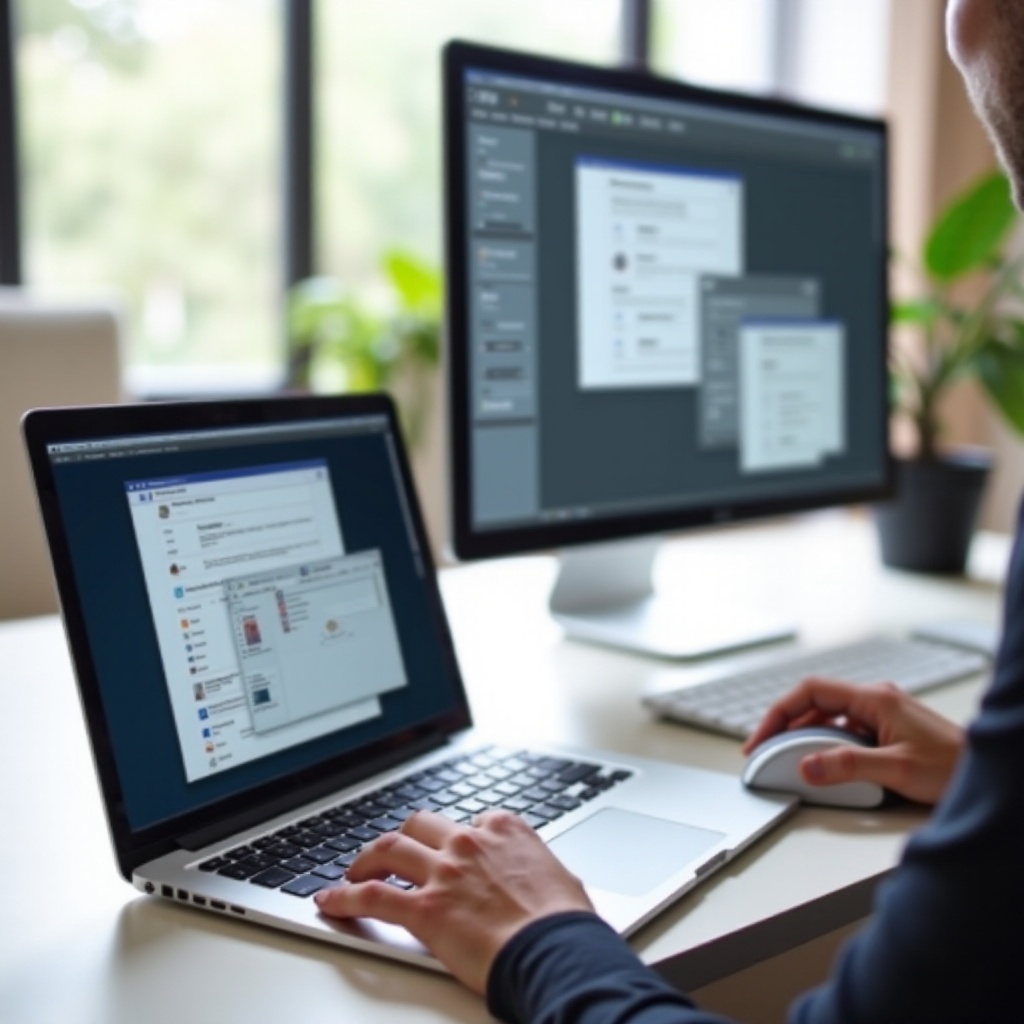
قبل أن تتعلّم كيفية التبديل بين النوافذ على الكمبيوتر، من المفيد فهم ما هي النافذة وكيف تختلف عن التطبيق أو علامة التبويب. كثير من الناس يخلطون بين هذه المصطلحات، مما يجعل كل شيء يبدو أكثر تعقيدًا مما هو عليه في الواقع.
عندما تنقر على أيقونة وتفتح شيئًا على الكمبيوتر، فأنت عادةً تفتح تطبيقًا. على سبيل المثال، مايكروسوفت وورد، جوجل كروم، وسبوتيفاي هي تطبيقات. يظهر كل تطبيق في نافذة واحدة أو أكثر، وهي الإطارات المستطيلة التي تراها على الشاشة. داخل هذه النوافذ، تحتوي بعض التطبيقات أيضًا على علامات تبويب، مثل علامات تبويب المتصفح في كروم أو إيدج.
إذا فهمت هذه المستويات، يصبح من الأسهل معرفة أي اختصار أو حيلة يجب أن تستخدم في كل موقف. ستعرف متى تتنقل بين التطبيقات، ومتى تتنقل بين نوافذ التطبيق نفسه، ومتى تحتاج فقط للانتقال بين علامات التبويب.
ماذا يعني “التبديل بين النوافذ” على الكمبيوتر
التبديل بين النوافذ يعني الانتقال من نافذة مفتوحة إلى أخرى دون إغلاق أي شيء. قد تقفز من نافذة المتصفح إلى مستند وورد، ثم إلى مجلد ملفات، ثم تعود مرة أخرى. قد يكون التطبيق نفسه أو مختلفًا.
على سبيل المثال، يمكنك فتح نافذتي وورد في الوقت نفسه، كل منهما تحتوي على مستند مختلف. عندما تستخدم Alt + Tab، فإنك تنتقل بين هذه النوافذ، وليس مجرد اسم التطبيق. وينطبق الأمر نفسه على نوافذ مستكشف الملفات المتعددة أو عدة محادثات دردشة في نوافذ منفصلة.
عندما تعرف أنك تتنقل بين نوافذ وليس بين علامات تبويب أو تطبيقات، يمكنك اختيار اختصار لوحة المفاتيح أو حركة الماوس الصحيحة وتجنب الالتباس.
الفرق بين التطبيقات والنوافذ وعلامات تبويب المتصفح
لإبقاء الأمور واضحة في ذهنك:
- التطبيق هو البرنامج نفسه (وورد، كروم، زووم).
- النافذة هي الصندوق الذي يعرض التطبيق على شاشتك. يمكن أن يكون للتطبيق الواحد عدة نوافذ.
- علامة التبويب هي قسم داخل النافذة، وتنتشر خصوصًا في المتصفحات وبعض المحررات.
اختصارات لوحة المفاتيح مثل Alt + Tab وWindows + Tab تُبدل بين النوافذ، وليس بين علامات التبويب داخل المتصفح. للتبديل بين علامات تبويب المتصفح، تستخدم اختصارات مختلفة، غالبًا Ctrl + Tab أو Ctrl + أرقام لعلامات تبويب محددة. معرفة هذا الفرق يساعدك في اختيار الطريقة الصحيحة حتى لا تضغط مفاتيح لا تفعل شيئًا.
الآن بعد أن أصبحت المصطلحات الأساسية واضحة، يمكنك البدء في استخدام أسرع الأدوات للتبديل بين نوافذك المفتوحة: اختصارات لوحة المفاتيح.
أشهر اختصارات لوحة المفاتيح للتبديل بين النوافذ
اختصارات لوحة المفاتيح هي أسرع طريقة للتبديل بين النوافذ على الكمبيوتر بمجرد أن تصبح جزءًا من ذاكرة عضلاتك. فهي تُبقي يديك على لوحة المفاتيح حتى لا تحتاج إلى الوصول إلى الماوس في كل مرة تريد فيها تغيير ما تراه. هذه السرعة مفيدة بشكل خاص إذا كنت تكتب كثيرًا أو تقضي يومك في التنقل بين عدة تطبيقات.
يوفّر ويندوز عدة اختصارات للتبديل بين النوافذ، لكل منها غرض مختلف قليلًا. على الأرجح ستستخدم Alt + Tab في أغلب الأحيان، لكن Windows + Tab وCtrl + Alt + Tab مفيدان أيضًا في مواقف معيّنة. تعلّم عدد قليل منها فقط سيُحدث فرقًا كبيرًا.
كيفية استخدام Alt + Tab للتنقل بين النوافذ المفتوحة
Alt + Tab هو الاختصار الكلاسيكي لمعرفة كيفية التبديل بين النوافذ على الكمبيوتر. إليك كيفية استخدامه:
- اضغط باستمرار على مفتاح Alt.
- مع الاستمرار في الضغط على Alt، انقر على مفتاح Tab مرة واحدة. سترى شبكة أو صفًا من جميع النوافذ المفتوحة.
- استمر في الضغط على Alt، واضغط Tab مرة أخرى لتحريك التحديد من نافذة إلى أخرى.
- حرر Alt عندما تكون النافذة التي تريدها محددة.
إذا ضغطت Alt + Tab بسرعة (دون توقف)، فستنتقل ذهابًا وإيابًا بين آخر نافذتين استخدمتهما. هذا ممتاز عندما تتحرك كثيرًا بين، على سبيل المثال، متصفح ووثيقة، أو بين عملك الرئيسي ونافذة دردشة.
جرّب التدريب مع فتح ثلاث أو أربع نوافذ. ركّز على مراقبة المعاينات الصغيرة حتى تتعلم التعرف بسرعة على كل نافذة من أيقونتها وعنوانها.
استخدام Windows + Tab و”عرض المهام” للحصول على نظرة عامة على جميع النوافذ
Windows + Tab يفتح “عرض المهام” (Task View)، الذي يعرض جميع النوافذ المفتوحة وأسطح المكتب الافتراضية في شاشة واحدة.
لاستخدامه:
- اضغط على مفتاح Windows + Tab.
- تظهر جميع النوافذ المفتوحة كصور مصغّرة.
- انقر على النافذة التي تريدها بالماوس، أو استخدم مفاتيح الأسهم واضغط Enter.
يُعد “عرض المهام” مثاليًا عندما تكون لديك العديد من النوافذ المفتوحة ويبدو Alt + Tab سريعًا أو مزدحمًا أكثر من اللازم. فهو يوفر نظرة هادئة بدلًا من قائمة تدوير سريعة، وهو أيضًا المكان الذي ترى فيه أسطح المكتب الافتراضية وتديرها، والتي ستتعلّم عنها لاحقًا في هذه المقالة.
متى تستخدم Ctrl + Alt + Tab لسهولة اختيار النوافذ
Ctrl + Alt + Tab يشبه Alt + Tab، ولكن مع اختلاف رئيسي واحد. عند الضغط على Ctrl + Alt + Tab:
- تفتح شبكة النوافذ وتبقى على الشاشة حتى بعد إفلات المفاتيح.
- يمكنك بعد ذلك استخدام مفاتيح الأسهم للتنقل بين النوافذ بالسرعة التي تناسبك.
- اضغط Enter للتبديل إلى النافذة المحددة.
هذا الاختصار مفيد إذا وجدت صعوبة في الضغط على Alt أثناء النقر على Tab، أو إذا أردت وقتًا أطول للنظر إلى كل معاينة دون الاستمرار في الضغط على المفاتيح. إنه خيار جيد إذا كنت جديدًا على اختصارات لوحة المفاتيح.
بمجرد أن تصبح مرتاحًا مع الاختصارات الأساسية، يمكنك دمجها مع حركات الماوس لمزيد من التحكم في كيفية تبديل النوافذ وترتيبها.
التبديل بين النوافذ باستخدام الماوس أو لوحة اللمس
يوفّر الماوس ولوحة اللمس طريقة مرئية للتبديل بين النوافذ. قد تبدو هذه الطريقة أكثر طبيعية، خاصة إذا كنت لا تزال تتعلم اختصارات لوحة المفاتيح. على ويندوز 11 وويندوز 10، يوفّر شريط المهام وحواف النوافذ عدة إجراءات سريعة للتنقل بين النوافذ وترتيبها.
استخدام الماوس بشكل جيد يجعل من الأسهل أيضًا رؤية مكان وجود كل نافذة، مما يساعد عندما تبدأ لاحقًا في استخدام أدوات أكثر تقدمًا مثل تخطيطات Snap وأسطح المكتب الافتراضية. يمكنك رؤية مساحة عملك بنظرة واحدة وضبطها بواسطة سحبات ونقرات بسيطة.
النقر على أيقونات شريط المهام والمعاينات المصغّرة للقفز إلى نافذة
شريط المهام في أسفل الشاشة هو مركز التحكم الرئيسي في النوافذ المفتوحة.
يمكنك:
- النقر على أيقونة التطبيق مرة واحدة لجلب إحدى نوافذه إلى الأمام.
- إذا كان للتطبيق عدة نوافذ مفتوحة، مرّر مؤشر الماوس فوق الأيقونة. تظهر معاينات مصغّرة لكل نافذة. انقر على النافذة التي تريدها.
- انقر بزر الماوس الأيمن على الأيقونة لمشاهدة خيارات مثل “إغلاق النافذة” أو “تثبيت على شريط المهام”.
إذا كنت تستخدم التطبيقات نفسها كثيرًا، فقم بتثبيتها على شريط المهام حتى تتمكن من فتحها والتبديل إليها بسرعة. تبقى الأيقونات المثبتة في مكانها حتى عند إغلاق التطبيق، مما يجعل الوصول إليها سهلًا في كل مرة.
استخدام Snap وحواف النوافذ للحفاظ على النوافذ المهمة ظاهرة
تجعل ميزة Snap من السهل ترتيب النوافذ بحيث يمكنك رؤية أكثر من واحدة في الوقت نفسه. عندما تظل النوافذ المهمة ظاهرة دائمًا، تقل حاجتك للتبديل كثيرًا وتقلّ المدة التي تقضيها في البحث.
استخدم هذه الخطوات:
- اسحب نافذة إلى الحافة اليسرى أو اليمنى من الشاشة حتى ترى مخططًا.
- أفلِت الماوس. تنجذب النافذة لتشغل نصف الشاشة.
- يعرض ويندوز معاينات مصغّرة للنوافذ الأخرى المفتوحة. انقر على واحدة لتملأ النصف الآخر.
على ويندوز 11، يمكنك أيضًا التمرير بالمؤشر فوق زر التكبير لرؤية خيارات تخطيطات Snap لنافذتين أو ثلاث أو أربع نوافذ. هذا مفيد جدًا عندما تريد مقارنة محتوى، أو الكتابة أثناء القراءة، أو إبقاء أدوات ومراجع مفتوحة أثناء عملك.
استعادة النوافذ المصغّرة بسرعة باستخدام الماوس
أحيانًا تُصغّر نافذة ثم تنسى أنها موجودة. لإعادتها:
- انظر إلى شريط المهام. تظل أيقونة التطبيق ظاهرة إذا كانت النافذة مصغّرة.
- انقر على الأيقونة مرة واحدة لاستعادة النافذة.
- إذا كانت هناك عدة نوافذ، مرّر فوق الأيقونة واختر النافذة الصحيحة من المعاينات المصغّرة.
يمكنك أيضًا استخدام زر “إظهار سطح المكتب” في أقصى يمين شريط المهام لإخفاء جميع النوافذ مؤقتًا. انقر مرة لإظهار سطح المكتب، وانقر مرة أخرى لإعادة جميع النوافذ. هذا مفيد عندما تشعر أن شاشتك مزدحمة وتريد إعادة ضبط سريعة.
مع زيادة عدد النوافذ المفتوحة، لن تكون عملية التبديل البسيطة كافية. ستستفيد من تنظيمها بشكل أوضح باستخدام “عرض المهام” وأسطح المكتب الافتراضية.
استخدام “عرض المهام” وأسطح المكتب الافتراضية لتنظيم النوافذ
يساعدك “عرض المهام” وأسطح المكتب الافتراضية على إدارة العديد من النوافذ دون أن تشعر بالإرهاق. بدلًا من تكديس كل شيء على شاشة واحدة، يمكنك توزيع عملك عبر عدة أسطح مكتب والتبديل بينها بسرعة.
هذا يجعل من الأسهل إبقاء العمل والمهام الشخصية والترفيه منفصلين، مع استمرار القدرة على الوصول إلى كل شيء بعدة نقرات أو ضغطات مفاتيح. هذه الأدوات تحوّل مساحة عمل فوضوية إلى مساحة منظمة.
فتح “عرض المهام” وفهم تخطيط النوافذ
“عرض المهام” هو خريطتك المرئية للنوافذ وأسطح المكتب المفتوحة.
لفتحه:
- انقر على أيقونة “عرض المهام” على شريط المهام (مربعان متداخلان)، أو
- اضغط مفتاح Windows + Tab.
سترى:
- جميع النوافذ المفتوحة كصور مصغّرة على سطح المكتب الحالي.
- صفًا أو شريطًا في الأعلى يعرض كل سطح مكتب افتراضي.
من هنا، يمكنك النقر على أي نافذة للتبديل إليها، أو يمكنك اختيار سطح مكتب مختلف. يوضّح هذا العرض ما هو مفتوح وأين يوجد، حتى لا تفقد مسار التطبيقات.
إنشاء أسطح مكتب افتراضية والتبديل بينها لمهام مختلفة
تعمل أسطح المكتب الافتراضية كمساحات عمل منفصلة. يمكنك تخصيص واحد للعمل المركّز، وآخر للاستخدام الشخصي، وثالث للألعاب أو الوسائط.
لإنشاء أسطح مكتب والتبديل بينها:
- افتح “عرض المهام” (Windows + Tab).
- انقر على زر “سطح مكتب جديد” (New desktop).
- انقر على صورة مصغّرة لأي سطح مكتب للتبديل إليه.
يمكنك أيضًا استخدام اختصارات لوحة المفاتيح:
- Windows + Ctrl + السهم الأيمن للانتقال إلى سطح المكتب التالي.
- Windows + Ctrl + السهم الأيسر للانتقال إلى سطح المكتب السابق.
استخدم هذه الميزة لإبقاء النوافذ ذات الصلة مجتمعة. على سبيل المثال، احتفظ بجميع تطبيقات العمل على سطح المكتب 1 وبريدك الشخصي ووسائل التواصل الاجتماعي على سطح المكتب 2. هذا الفصل يقلل من التشتت ويجعل التبديل أكثر قصدًا.
نقل النوافذ بين أسطح المكتب لتحسين التنظيم
إذا انتهى الأمر بنافذة على سطح المكتب الخطأ، يمكنك نقلها بسهولة:
- افتح “عرض المهام”.
- انقر بزر الماوس الأيمن على صورة النافذة المصغّرة.
- اختر “نقل إلى” (Move to) وحدد سطح المكتب الهدف.
يمكنك أيضًا سحب صورة النافذة المصغّرة من منطقة سطح مكتب إلى آخر. يساعدك هذا في تنظيف تخطيطك حتى تعرف دائمًا أين تبحث عن نوع معيّن من العمل.
بمجرد أن تصبح مرتاحًا مع أسطح المكتب الافتراضية على شاشة واحدة، يمكنك توسيع هذه العادات إلى إعدادات ذات شاشتين أو أكثر.
كيفية التبديل بين النوافذ في إعدادات الشاشتين أو الشاشات المتعددة
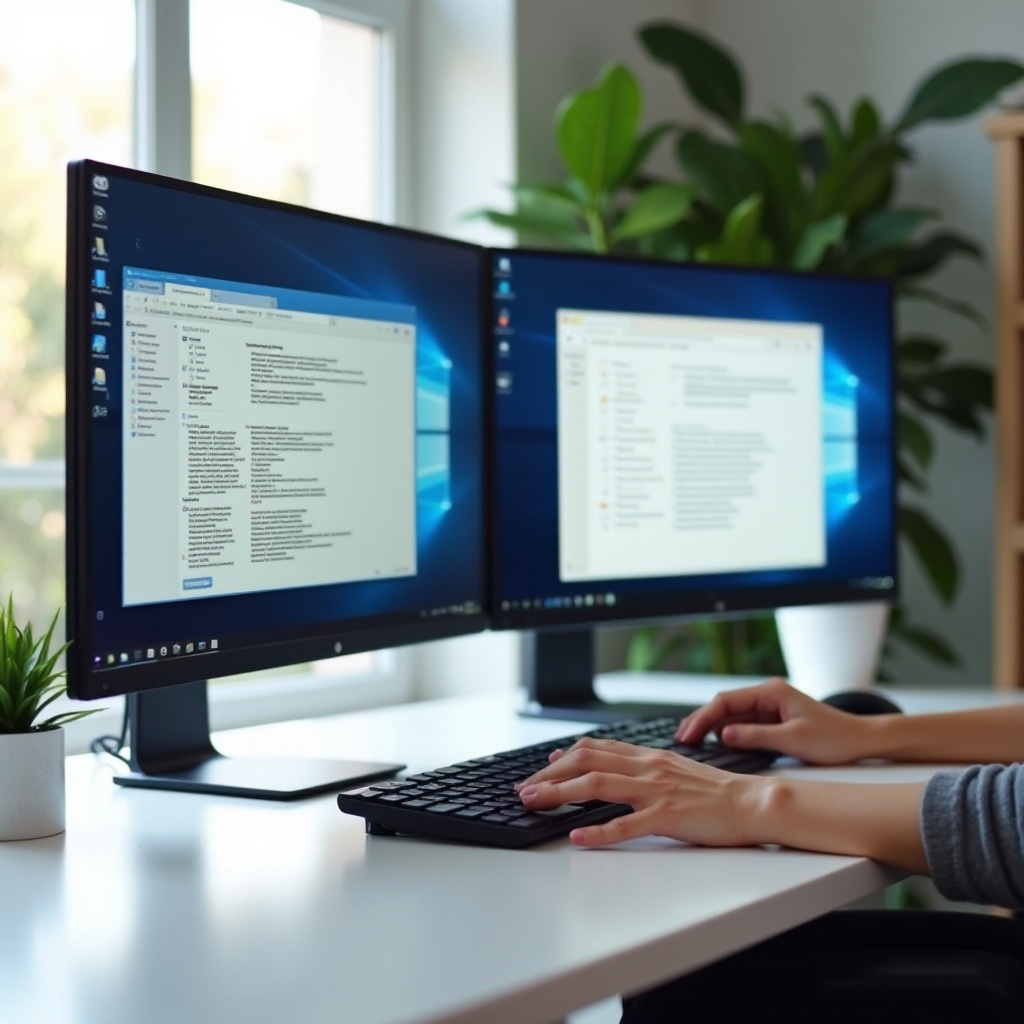
يربط كثير من الناس أجهزة اللابتوب بشاشة خارجية أو يستخدمون شاشتين أو ثلاث على المكتب. يمنحك هذا مساحة أكبر لكنه يمكن أيضًا أن يجعل النوافذ أسهل في الضياع. معرفة كيفية التبديل بين النوافذ على الكمبيوتر مع وجود عدة شاشات يساعدك في الاستفادة القصوى من إعدادك.
مع وجود أكثر من شاشة، تحتاج لإدارة كل من النافذة النشطة والشاشة الموجودة عليها. يمكن للعادات الجيدة هنا أن تحوّل تخطيطًا متعدد الشاشات يبدو معقدًا إلى مساحة عمل قوية ومرنة.
العثور على النوافذ على شاشة أخرى والتبديل إليها
عندما تكون نافذة على شاشة ثانية، لا يزال بإمكانك الوصول إليها من أي شاشة.
جرّب ما يلي:
- حرّك الماوس إلى شريط المهام على أي شاشة ومرّر فوق الأيقونات.
- تُظهر المعاينات المصغّرة النوافذ على جميع الشاشات. انقر للتبديل إلى إحداها.
- Alt + Tab وWindows + Tab يعرضان أيضًا النوافذ من كل الشاشات.
إذا بدت نافذة مفقودة، فتحقق من “عرض المهام”. قد تكون مفتوحة على سطح مكتب آخر أو مخفية خلف نوافذ أخرى على شاشة ثانوية.
نقل النوافذ بين الشاشات باستخدام لوحة المفاتيح والماوس
لنقل نافذة بين الشاشات باستخدام الماوس:
- انقر على شريط عنوان النافذة.
- اسحبها نحو حافة الشاشة في اتجاه الشاشة الأخرى.
- استمر في السحب حتى تظهر على الشاشة الأخرى، ثم أفلِت.
لنقل نافذة باستخدام لوحة المفاتيح:
- تأكد من أن النافذة التي تريدها نشطة بالنقر عليها.
- اضغط مفتاح Windows + Shift + السهم الأيسر أو الأيمن.
- تقفز النافذة النشطة إلى الشاشة التالية في ذلك الاتجاه.
يسهل ذلك تخصيص شاشة واحدة للعمل الرئيسي وأخرى للمراجع أو الوسائط أو الدردشة. يمكنك نقل انتباهك بين الشاشات دون فقدان تخطيطك.
ضبط إعدادات شريط المهام والعرض لتبسيط التبديل
يمكنك ضبط كيفية عمل شريط المهام مع الشاشات المتعددة:
- انقر بزر الماوس الأيمن على شريط المهام وافتح “إعدادات شريط المهام”.
- ابحث عن الخيارات المتعلقة بالشاشات المتعددة.
- اختر ما إذا كان شريط المهام يظهر على جميع الشاشات وأين تظهر الأيقونات.
في إعدادات العرض، يمكنك أيضًا تأكيد موضع كل شاشة بحيث يتحرك الماوس في اتجاه طبيعي عندما تنتقل بين الشاشات. إن تخطيطًا واضحًا وسلوكًا ثابتًا لشريط المهام يجعل التبديل بين النوافذ أكثر سلاسة وأقل إرباكًا.
مع ذلك، أحيانًا تحتاج إلى التبديل بين النوافذ في مواقف خاصة يجب أن تكون فيها أكثر حذرًا، مثل الألعاب أو أثناء مكالمات الفيديو المهمة.
مواقف خاصة: الألعاب، التطبيقات بملء الشاشة، ومكالمات الفيديو
يمكن أن تجعل التطبيقات والألعاب بملء الشاشة عملية التبديل بين النوافذ صعبة. إذا ضغطت المفاتيح الخطأ، قد تغلق شيئًا أو تقاطع ما تفعله. من خلال بعض العادات الحذرة، يمكنك التبديل بين النوافذ بأمان أثناء اللعب أو العرض أو المكالمات.
الهدف هو الوصول إلى نوافذ أخرى دون فقدان الجلسة أو تعطل العرض أو الانقطاع عن مكالمة أو مباراة مهمة.
التبديل بين النوافذ بأمان أثناء الألعاب أو استخدام وضع ملء الشاشة
تعمل العديد من الألعاب وتطبيقات الوسائط في وضع ملء الشاشة. للتبديل بعيدًا عنها دون إغلاقها:
- اضغط Alt + Tab للقفز إلى نافذة أخرى.
- إذا بدا ذلك غير مستقر، اضبط اللعبة على وضع “نافذة بدون حواف” (borderless windowed) في إعداداتها. غالبًا ما يجعل هذا Alt + Tab أكثر سلاسة.
- تجنب الضغط على Alt + F4 إلا إذا أردت إغلاق اللعبة.
اختبر التبديل عدة مرات عندما لا تكون في موقف مهم. يساعدك هذا على التأكد من أن اللعبة لا تنهار أو تتجمّد عند استخدام Alt + Tab أو Windows + Tab.
الانتقال بين مكالمات الفيديو وتطبيقات أخرى دون فقدان التركيز
أثناء مكالمة فيديو، غالبًا ما تحتاج إلى التبديل إلى مستند أو متصفح أو دردشة.
يمكنك:
- استخدام Alt + Tab للقفز بين نافذة المكالمة والمستند الرئيسي.
- تثبيت نافذة المكالمة على شريط المهام حتى تتمكن من العثور عليها بسرعة.
- ترتيب النوافذ باستخدام Snap بحيث تبقى المكالمة على جانب واحد بينما تعمل على الجانب الآخر.
تدرّب على ذلك قبل الاجتماعات المهمة حتى تعرف بالضبط أي مفاتيح أو أيقونات تستخدم. بهذه الطريقة تتجنب الفترات الحرجة المحرجة بينما تبحث عن ملفات أو ملاحظات تريد مشاركتها.
تجنب إغلاق التطبيقات عن طريق الخطأ عندما تريد التبديل فقط
من السهل الضغط على الاختصار الخاطئ. تذكّر هذه الفروق:
- Alt + Tab: التبديل بين النوافذ.
- Windows + Tab: عرض جميع النوافذ وأسطح المكتب.
- Alt + F4: إغلاق النافذة النشطة.
- Ctrl + W: إغلاق علامة تبويب في العديد من التطبيقات، وليس التبديل.
إذا كنت تضغط المفاتيح الخطأ كثيرًا، فأبطئ قليلًا واضغط كل اختصار عن قصد عدة مرات حتى يصبح طبيعيًا. مع الوقت، ستتذكر أصابعك التركيبات الصحيحة تلقائيًا.
حتى عندما تعرف الطرق الصحيحة، قد تسوء الأمور أحيانًا. هنا تأتي أهمية بعض خطوات استكشاف الأخطاء البسيطة.

استكشاف مشاكل التبديل بين النوافذ وإصلاحها
أحيانًا يتوقف Alt + Tab عن العمل، أو تختفي النوافذ خارج الشاشة، أو يصبح التبديل بطيئًا وغير مستقر. غالبًا يمكنك إصلاح هذه المشكلات ببعض الفحوصات البسيطة. معرفة هذه الحلول يوفر عليك الإحباط وإضاعة الوقت عندما تفشل عاداتك المعتادة فجأة.
عندما لا يستجيب شيء بالطريقة التي تتوقعها، ابدأ بالخطوات الأساسية ثم انتقل إلى تحديثات النظام إذا لزم الأمر. معظم المشكلات لها سبب واضح وبسيط.
ماذا تفعل إذا توقف Alt + Tab أو Windows + Tab عن العمل
إذا لم يفعل Alt + Tab أو Windows + Tab أي شيء:
- تأكد من أن النافذة التي تريد التبديل منها نشطة بالنقر داخلها.
- جرّب الضغط على مفتاح Windows + D لإظهار سطح المكتب، ثم اضغطه مرة أخرى لاستعادة النوافذ.
- أعد تشغيل «مستكشف ويندوز» (Windows Explorer):
- اضغط Ctrl + Shift + Esc لفتح إدارة المهام (Task Manager).
- ابحث عن “Windows Explorer”، وانقر بزر الماوس الأيمن عليه، واختر “إعادة التشغيل” (Restart).
إذا استمرت الاختصارات في الفشل، تحقق مما إذا كانت اختصارات لوحة المفاتيح الأخرى تعمل. إذا لم يعمل أي منها، فقد تكون لوحة المفاتيح بها مشكلة في العتاد أو زر عالق، لذا اختبر لوحة مفاتيح أخرى إن أمكن.
إصلاح النوافذ التي لا تظهر أو العالقة خارج الشاشة
أحيانًا تظهر نافذة خارج الشاشة، خاصة بعد تغيير الشاشات أو استخدام إعداد إرساء مختلف.
لإعادتها:
- مرّر فوق أيقونة التطبيق على شريط المهام، ثم انقر بزر الماوس الأيمن على المعاينة المصغّرة.
- اختر “تحريك” (Move) (قد تحتاج للضغط على Shift أثناء النقر بزر الماوس الأيمن في بعض الإصدارات).
- اضغط أي مفتاح سهم مرة واحدة، ثم حرّك الماوس. يجب أن تتبع النافذة المؤشر عائدةً إلى الشاشة.
يمكنك أيضًا تجربة مفتاح Windows + مفاتيح الأسهم لالتقاط النافذة إلى حافة مرئية. غالبًا ما يعيد هذا النافذة إلى مجال الرؤية.
تحديث ويندوز والتعريفات لحل مشكلات التبديل بين النوافذ
إذا لاحظت كثيرًا وميضًا أو تأخرًا أو سلوكًا غريبًا عند التبديل بين النوافذ:
- افتح الإعدادات > تحديث ويندوز (Windows Update) وثبّت التحديثات المتاحة.
- حدّث تعريف بطاقة الرسومات من موقع الشركة المصنعة للجهاز أو عبر إدارة الأجهزة (Device Manager).
- أعد تشغيل الكمبيوتر بعد التحديثات لتطبيق التغييرات.
الحفاظ على النظام محدثًا يمنع كثيرًا من الأخطاء الصغيرة، بما في ذلك تلك التي تؤثر في إدارة النوافذ. عندما يعمل كل شيء بسلاسة، يمكنك التركيز على جعل تبديل النوافذ أكثر كفاءة.
نصائح لتعزيز الإنتاجية للتبديل بين النوافذ بسرعة على الكمبيوتر
معرفة كيفية التبديل بين النوافذ على الكمبيوتر هي الخطوة الأولى فقط. القيمة الحقيقية تأتي من بناء عادات وتخطيطات تدعم عملك اليومي. من خلال اختيار عدد قليل من الاختصارات لإتقانها وترتيب تطبيقاتك بحكمة، يمكنك تقليل الاحتكاك في كل مرة تجلس فيها أمام الكمبيوتر.
تساعدك هذه النصائح على تحويل النقر العشوائي إلى سير عمل متعمّد وفعّال. إنها تجعل اختصاراتك وتخطيطاتك تعمل معًا بدلًا من أن تتعارض.
إنشاء مجموعة بسيطة من الاختصارات لحفظها أولًا
لا تحتاج لتعلّم كل الاختصارات دفعة واحدة. ابدأ بهذه الإجراءات الأساسية:
- Alt + Tab: التبديل بين النوافذ.
- Windows + Tab: رؤية جميع النوافذ وأسطح المكتب.
- Windows + Ctrl + السهم الأيسر أو الأيمن: التبديل بين أسطح المكتب.
- Windows + Shift + السهم الأيسر أو الأيمن: نقل النوافذ بين الشاشات.
اكتبها على ملاحظة صغيرة بجانب شاشتك وتدرّب عليها لبضعة أيام. عندما تصبح تلقائية، يمكنك إضافة المزيد إذا لزم الأمر، مثل اختصارات علامات تبويب المتصفح أو اختصارات التقاط النوافذ.
تخصيص شريط المهام والتخطيط بما يناسب سير عملك اليومي
التخطيط النظيف والمتوقع يجعل التبديل بين النوافذ أسهل وأسرع:
- ثبّت التطبيقات الأكثر استخدامًا على شريط المهام بالترتيب الذي تفضّله.
- اجمع التطبيقات ذات الصلة على أسطح مكتب معيّنة (مثل تطبيقات العمل على واحد، والتطبيقات الشخصية على آخر).
- استخدم تخطيطات Snap لإبقاء المواد المرجعية ظاهرة أثناء عملك.
على سبيل المثال، احتفظ بالبريد الإلكتروني والدردشة على جانب واحد ونافذة عملك الرئيسية على الجانب الآخر. بذلك تحتاج فقط إلى نظرات سريعة بدلًا من التبديل المستمر، وتعرف عيناك بالضبط أين تنظران.
بناء ذاكرة عضلية بالممارسة اليومية السريعة
أسرع طريقة للتحسّن هي التدريب المستهدف:
- افتح ثلاثة أو أربعة تطبيقات تستخدمها يوميًا.
- اقضِ خمس دقائق في التبديل بينها باستخدام Alt + Tab فقط.
- اقضِ خمس دقائق أخرى باستخدام Windows + Tab فقط والنقر على المعاينات المصغّرة.
افعل ذلك لمدة أسبوع. ستلاحظ أن حاجتك للوصول إلى الماوس تقل، وأن يديك ستتحركان إلى المفاتيح الصحيحة دون تفكير. ستبدو شاشتك أكثر تنظيمًا، وسيصبح التبديل بين النوافذ جزءًا طبيعيًا من طريقة عملك.
الخاتمة
معرفة كيفية التبديل بين النوافذ على الكمبيوتر مهارة صغيرة ذات تأثير كبير في إنتاجيتك اليومية. بمجرد أن تفهم الفرق بين التطبيقات والنوافذ وعلامات التبويب، تبدأ الأدوات الرئيسية مثل Alt + Tab وWindows + Tab وشريط المهام وSnap وأسطح المكتب الافتراضية في أن تبدو منطقية وتعمل معًا.
تمنحك اختصارات لوحة المفاتيح السرعة. وتمنحك حركات الماوس وتخطيطات Snap تحكمًا بصريًا. يحافظ “عرض المهام” وأسطح المكتب الافتراضية على تنظيم عملك حتى مع وجود كثير من النوافذ المفتوحة. أضِف إلى ذلك بعض خطوات استكشاف الأخطاء وتحديثات النظام، وستحصل على بيئة مستقرة وفعّالة تدعم ما تحتاج إلى إنجازه.
تدرّب على مجموعة من الاختصارات، ورتّب نوافذك بعناية، واستمر في تحسين إعدادك. قريبًا، سيصبح التبديل بين النوافذ طبيعيًا وسلسًا، مما يتيح لك التركيز على عملك بدلًا من الصراع مع شاشتك.
الأسئلة الشائعة
كيف يمكنني التبديل بسرعة إلى آخر نافذة استخدمتها على جهاز الكمبيوتر؟
اضغط على Alt + Tab مرة واحدة بسرعة دون الاستمرار في الضغط على المفاتيح. سيؤدي ذلك إلى الانتقال مباشرة إلى آخر نافذة استخدمتها. الضغط على Alt + Tab مرة أخرى يعيدك للخلف، بحيث يمكنك التنقل بين نافذتين بسرعة كبيرة.
كيف يمكنني رؤية جميع النوافذ المفتوحة مرة واحدة على نظامي Windows 11 أو Windows 10؟
اضغط على مفتاح Windows + Tab لفتح عرض المهام (Task View). سترى جميع النوافذ المفتوحة على شكل صور مصغرة وأي أجهزة سطح مكتب افتراضية قمت بإنشائها. انقر فوق النافذة التي تريدها أو استخدم مفاتيح الأسهم ثم اضغط Enter للتبديل.
لماذا لا يعمل اختصار Alt + Tab على جهازي، وكيف يمكنني إصلاحه؟
إذا كان Alt + Tab لا يعمل، فاختبر أولاً اختصارات أخرى للتأكد من أن لوحة المفاتيح تعمل. بعد ذلك، أعد تشغيل مستكشف Windows من خلال مدير المهام. إذا استمرت المشكلة، قم بتثبيت تحديثات Windows، وتحديث برنامج تشغيل كرت الشاشة، ثم أعد تشغيل جهاز الكمبيوتر واختبر مرة أخرى.