
المقدمة
يحتاج Windows 11 غالبًا إلى صلاحيات المسؤول لإجراء تغييرات على النظام، وتثبيت التطبيقات، واستخدام الأدوات المتقدمة. إذا لم تكن تعرف كيفية الفتح كمسؤول، فستواجه سريعًا أخطاء في الأذونات، وفشلًا في عمليات التثبيت، وإعدادات محجوبة.
الخبر الجيد هو أن Windows 11 يوفر لك العديد من الطرق لتشغيل البرامج بصلاحيات المسؤول. يمكنك القيام بذلك من قائمة ابدأ، أو البحث، أو شريط المهام، أو مستكشف الملفات، أو حتى من خلال اختصارات مخصصة ومجموعات مفاتيح. بمجرد تعلم هذه الأساليب، يمكنك اختيار الطريقة التي تناسب طريقة عملك وتجنب المحاولات العشوائية.
يركز هذا الدليل على الكلمة المفتاحية “الفتح كمسؤول في Windows 11” ويأخذك خلال كل طريقة عملية، بالإضافة إلى الحلول الشائعة عندما يكون الخيار مفقودًا. سترى أيضًا نصائح أمان واضحة حتى لا تُضعف أمان جهازك أثناء استخدام صلاحيات المسؤول.
بنهاية هذا الدليل، ستعرف بالضبط متى يجب تشغيل التطبيقات كمسؤول، وكيف تفعل ذلك بأمان، وكيفية إصلاح المشكلة عندما لا يتعاون Windows 11.
ماذا يعني “تشغيل كمسؤول” في Windows 11
قبل أن تستخدم خيار “الفتح كمسؤول” طوال الوقت، تحتاج إلى فهم ما يفعله فعليًا. كثير من المستخدمين ينقرون عليه لمجرد أن دليلًا ما أخبرهم بذلك، دون معرفة التأثير. يمكن أن يؤدي ذلك إلى مشكلات أمنية وعادات سيئة.
يفصل Windows 11 بين العمل اليومي العادي والمهام الحرجة للنظام. تشغيل تطبيق كمسؤول يزيل بعض هذه القيود ويمنح هذا البرنامج تحكمًا أكبر في نظامك. هذا مفيد، لكنه أيضًا محفوف بالمخاطر إذا أسأت استخدامه أو قمت برفع صلاحيات التطبيقات الخاطئة.
لاستخدام صلاحيات المسؤول بحكمة، تحتاج إلى معرفة الفرق بين حسابات المستخدم القياسية وحسابات المسؤول، وما الذي يتغير عند رفع صلاحيات أحد التطبيقات.
الحسابات القياسية مقابل حسابات المسؤول في Windows 11
يوفر Windows 11 عادة نوعين رئيسيين من الحسابات:
- الحسابات القياسية
يمكن لهذه الحسابات تشغيل معظم التطبيقات، وتصفح الويب، وتغيير الإعدادات الأساسية. لا يمكنها تثبيت بعض برامج التشغيل، أو تغيير ملفات النظام، أو تعديل مناطق السجل (الريجستري) الرئيسية دون موافقة من مسؤول. - حسابات المسؤول
يمكن لهذه الحسابات تثبيت وإزالة معظم البرامج، وتغيير الإعدادات على مستوى النظام بالكامل، وإدارة حسابات المستخدمين الأخرى، وتعديل المواقع المحمية.
حتى إذا قمت بتسجيل الدخول كمسؤول، لا يقوم Windows 11 بتشغيل كل شيء بأقصى صلاحيات بشكل افتراضي. ما زال يطلب منك التأكيد عندما تحتاج مهمة ما إلى صلاحيات أعلى. هنا يأتي دور “تشغيل كمسؤول” وميزة التحكم بحساب المستخدم (UAC).
ما الذي يتغير عند تشغيل تطبيق كمسؤول
عندما تفتح برنامجًا كمسؤول في Windows 11، تحدث عدة أمور:
- يحصل التطبيق على “رمز مميز” مرفوع بصلاحيات المسؤول بدلًا من الرمز القياسي.
- يمكنه الكتابة في المجلدات المحمية مثل C:\Windows و C:\Program Files.
- يمكنه تغيير إعدادات النظام والخدمات ومفاتيح السجل التي لا يمكن للتطبيقات العادية الوصول إليها.
- يمكنه التأثير على جميع المستخدمين على الجهاز، وليس حسابك فقط.
لهذا السبب يعرض Windows مطالبة UAC التي تسألك ما إذا كنت تريد السماح للتطبيق بإجراء تغييرات. هذه المطالبة إشارة إلى أن التطبيق على وشك الحصول على صلاحيات أكبر من المعتاد.
بمجرد فهمك لكيفية عمل الرفع، تكون الخطوة التالية هي تعلم متى يجب أن تستخدمه فعليًا ومتى يجب أن تبقى مع الأذونات القياسية.
متى يجب فتح البرامج كمسؤول في Windows 11
الآن بعد أن عرفت ما يفعله “تشغيل كمسؤول”، تحتاج إلى تحديد متى تستخدمه. رفع صلاحيات كل تطبيق ليس غير ضروري فحسب، بل يزيد من المخاطر. لكن أحيانًا يكون هو الطريقة الوحيدة لإكمال مهمة ما.
فكر في صلاحيات المسؤول كأداة لمهام محددة، وليس شيئًا تقوم بتشغيله وتركه يعمل طوال الوقت. استخدام الرفع فقط عند الحاجة يقلل من سطح الهجوم ويحمي ملفاتك.
فيما يلي الحالات النموذجية التي يكون فيها “الفتح كمسؤول في Windows 11” منطقيًا، تليها حالات يجب أن تتجنب فيها ذلك.
المهام الشائعة التي تتطلب صلاحيات المسؤول
يُفضّل عادة فتح التطبيقات كمسؤول في هذه الحالات:
- تثبيت أو تحديث برامج على مستوى النظام
- برامج التشغيل مثل كرت الشاشة والطابعة وبطاقة الصوت
- برامج الأمان، وعملاء VPN، وأدوات حماية الأجهزة
- أدوات النظام التي تغيّر الإعدادات منخفضة المستوى
- إدارة العتاد والتخزين
- أدوات تقسيم الأقراص
- أدوات تحديث البرنامج الثابت (الفرموير) أو BIOS التي تعمل داخل Windows
- تعديل إعدادات النظام والخدمات
- محرري سجل النظام وأدوات تنظيف السجل
- إدارة الخدمات وأدوات الشبكات المتقدمة
- أدوات إعداد الجدار الناري والأمان
- تشغيل أوامر الإصلاح المتقدمة
- أوامر SFC (مدقق ملفات النظام)
- أوامر إصلاح DISM
- أدوات إصلاح الإقلاع في موجه الأوامر أو PowerShell
إذا كان أحد الأدلة أو الأدوات يحتاج إلى الوصول إلى المواقع المحمية أو إعدادات على مستوى النظام، فإن تشغيله كمسؤول يكون عادة ضروريًا لتجنب الأخطاء.
متى يجب أن تتجنب التشغيل كمسؤول
يجب أن تتجنب استخدام صلاحيات المسؤول مع:
- متصفحات الويب وتطبيقات البريد الإلكتروني وأدوات المحادثة
- مشغلات الوسائط ومنصات تشغيل الألعاب
- تطبيقات الأوفيس التي تفتح ملفات من مصادر غير معروفة
- أي ملف أو برنامج تثبيت قمت بتنزيله للتو من موقع غير موثوق
تشغيل هذه البرامج بصلاحيات المسؤول يعني أن البرمجيات الخبيثة أو الماكروهات الضارة داخلها تحصل على نفس القوة. إذا حدث ذلك، يمكنها تشفير أو حذف ملفات النظام، وتثبيت روتكِت، أو تعطيل أدوات الأمان الخاصة بك.
استخدم صلاحيات المسؤول فقط عندما يكون هناك سبب واضح ومحدد. بمجرد أن تعرف متى تستخدم الرفع، يمكنك الانتقال إلى الطرق العملية التي تتيح لك فتح التطبيقات كمسؤول من قائمة ابدأ والبحث.
فتح التطبيقات كمسؤول من قائمة ابدأ والبحث
المكان الأكثر طبيعيّة لفتح التطبيقات في Windows 11 هو قائمة ابدأ أو مربع البحث. تتوقع Microsoft من المستخدمين اكتشاف معظم التطبيقات وتشغيلها من هناك، لذا وفرت أيضًا طرقًا بسيطة لتشغيلها كمسؤول.
بمجرد إتقانك لهذه الطرق في قائمة ابدأ والبحث، يمكنك رفع صلاحيات أي تطبيق تقريبًا بنقرتين أو باستخدام مجموعة مفاتيح سريعة، خاصة للأدوات التي تستخدمها كثيرًا.
استخدام خيار “تشغيل كمسؤول” من النقر بزر الفأرة الأيمن في قائمة ابدأ
لفتح برنامج كمسؤول من قائمة ابدأ:
- انقر على ابدأ (أيقونة Windows) في شريط المهام.
- ابحث عن تطبيقك في مثبتة (Pinned) أو جميع التطبيقات (All apps) أو المقترحة (Recommended).
- انقر بزر الفأرة الأيمن على أيقونة التطبيق.
- انقر على تشغيل كمسؤول (Run as administrator).
- أكد مطالبة UAC.
تعمل هذه الطريقة جيدًا مع التطبيقات التي تستخدمها غالبًا وتبقيها مثبتة. كما أنها موثوقة لأنك تشغّل التطبيق من موقع معروف وآمن داخل Windows.
تشغيل التطبيقات كمسؤول من مربع البحث (Ctrl + Shift + Enter)
يوفر البحث طريقة أسرع لفتح التطبيقات كمسؤول في Windows 11:
- انقر على أيقونة البحث أو اضغط Windows + S.
- اكتب اسم التطبيق، مثل “cmd” أو “powershell”.
- قم بتحديد النتيجة إذا لم تكن محددة بالفعل.
- اضغط Ctrl + Shift + Enter.
- وافق على مطالبة UAC.
تعمل مجموعة المفاتيح هذه مع العديد من أدوات النظام والتطبيقات. وهي عادة ممتازة إذا كنت غالبًا ما تحتاج إلى موجه الأوامر أو PowerShell أو Windows Terminal بصلاحيات المسؤول وتريد تجنب النقرات الإضافية.
تثبيت تطبيقات المسؤول المستخدمة كثيرًا في قائمة ابدأ للوصول السريع
إذا كنت كثيرًا ما تفتح نفس الأدوات كمسؤول، يمكنك تثبيتها في ابدأ:
- ابحث عن التطبيق في قائمة ابدأ أو البحث.
- انقر بزر الفأرة الأيمن على النتيجة.
- اختر تثبيت في ابدأ (Pin to Start).
بعد ذلك يمكنك:
- النقر بزر الفأرة الأيمن على المربع المثبت كلما احتجت إليه.
- اختيار تشغيل كمسؤول (Run as administrator).
ما زلت تحتاج لتأكيد مطالبة UAC، لكنك لن تضطر للبحث في كل مرة. هذا يبقي العملية سريعة ومتسقة، ويمهد بشكل جيد لاستخدام شريط المهام واختصارات سطح المكتب للوصول الأسرع.
فتح البرامج كمسؤول من شريط المهام وسطح المكتب
قائمة ابدأ والبحث ليسا الطريقين الوحيدين. يعتمد العديد من المستخدمين على شريط المهام واختصارات سطح المكتب للتطبيقات الأكثر استخدامًا لديهم. يتيح لك Windows 11 أيضًا رفع صلاحيات التطبيقات من هناك، وهو ما يتوافق مع سير العمل اليومي.
باستخدام هذه الطرق، يمكنك إبقاء أدواتك المفضلة على بُعد نقرة واحدة مع احترام مطالبات الأمان وتجنب جلسات المسؤول الدائمة.
تشغيل التطبيقات المثبتة في شريط المهام كمسؤول
لتشغيل تطبيق مثبت في شريط المهام كمسؤول:
- تأكد من أن التطبيق مثبت في شريط المهام.
- انقر بزر الفأرة الأيمن على أيقونة التطبيق في شريط المهام.
- انقر بزر الفأرة الأيمن على اسم التطبيق في قائمة القفز (Jump list) التي تظهر.
- انقر على تشغيل كمسؤول (Run as administrator).
- اقبل مطالبة UAC.
يعمل هذا مع العديد من تطبيقات سطح المكتب الكلاسيكية وبعض أدوات النظام. وهو مفيد للأدوات التي تريد دائمًا الوصول إليها بسرعة، مثل محررات الأكواد، وأدوات المراقبة، أو أدوات الأقراص.
استخدام اختصارات سطح المكتب مع “تشغيل كمسؤول”
يمكنك أيضًا تشغيل اختصار على سطح المكتب كمسؤول:
- انتقل إلى سطح المكتب.
- انقر بزر الفأرة الأيمن على اختصار التطبيق.
- انقر على تشغيل كمسؤول (Run as administrator).
- أكد مطالبة UAC.
هذه طريقة بسيطة لرفع صلاحيات الأدوات التي لا تريدها على شريط المهام ولكن ما زلت تريد للوصول إليها بسرعة، مثل أدوات التشخيص، وأدوات البائعين، أو السكربتات التي تستخدمها بشكل متقطع.
إنشاء اختصارات تعمل دائمًا كمسؤول
لإنشاء اختصار يعمل دائمًا كمسؤول في Windows 11:
- انقر بزر الفأرة الأيمن على اختصار التطبيق واختر خصائص (Properties).
- انتقل إلى علامة التبويب اختصار (Shortcut).
- انقر على خيارات متقدمة… (Advanced…).
- قم بتحديد تشغيل كمسؤول (Run as administrator).
- انقر موافق، ثم تطبيق.
الآن، في كل مرة تفتح فيها هذا الاختصار، سيطلب Windows 11 رفع الصلاحيات. هذا مفيد للأدوات التي تحتاج دائمًا إلى صلاحيات المسؤول. فقط تذكر أن تفعل ذلك للتطبيقات الموثوقة فقط.
إذا كنت تعمل كثيرًا مباشرةً مع مجلدات التطبيقات أو السكربتات، يمكنك أيضًا الفتح كمسؤول من مستكشف الملفات، وهذا يمنحك تحكمًا أكبر.
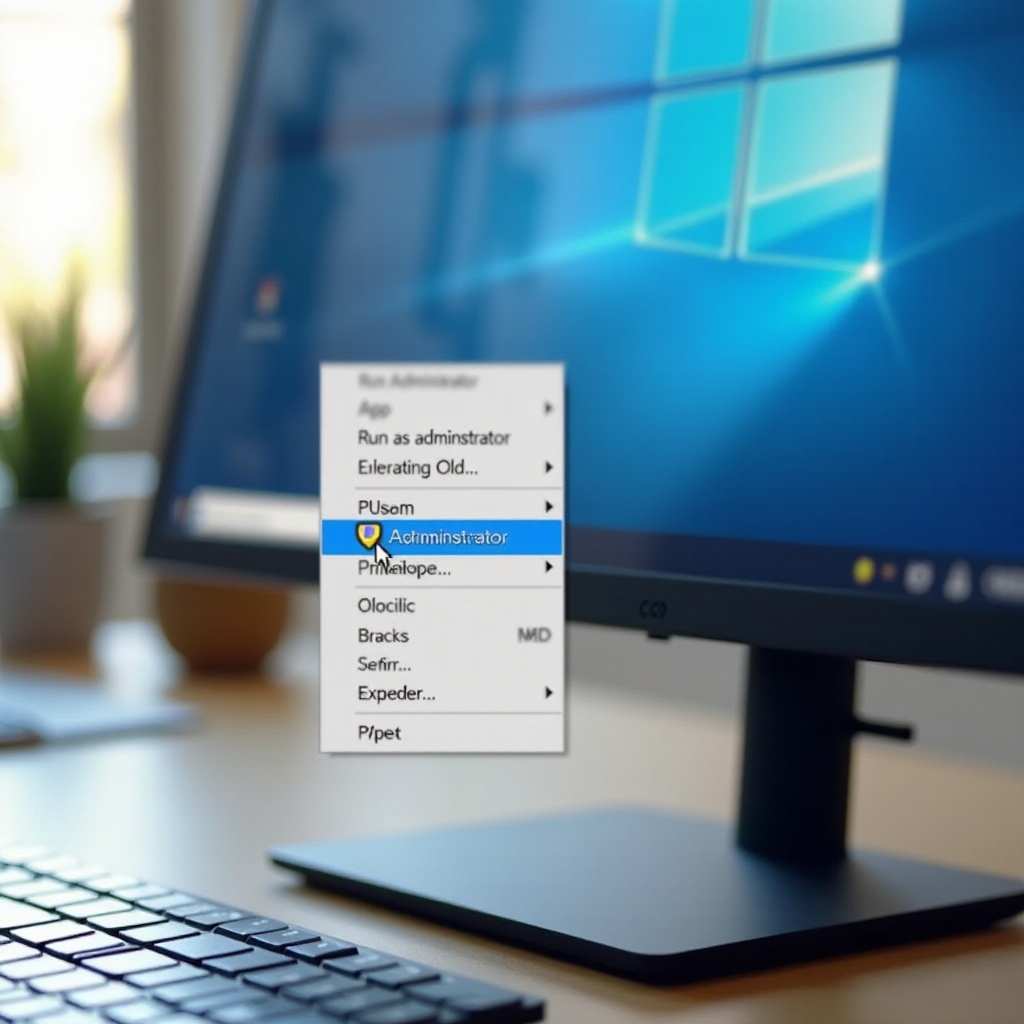
استخدام مستكشف الملفات لفتح الملفات التنفيذية والسكربتات كمسؤول
أحيانًا تحتاج لفتح تطبيق أو سكربت مباشرة من مجلده. ربما تعمل مع تطبيقات محمولة، أو أدوات مخصصة، أو سكربتات تخزنها على قرص آخر. يدعم مستكشف الملفات خيار “تشغيل كمسؤول” أيضًا.
توفر لك هذه الطرق تحكمًا كاملاً في الملف الذي تشغّله وكيف تشغّله، وهو أمر مهم عندما تدير العديد من الأدوات أو السكربتات المخصصة.
تشغيل ملفات .EXE كمسؤول من مستكشف الملفات
لتشغيل ملف تنفيذي كمسؤول:
- افتح مستكشف الملفات.
- انتقل إلى المجلد الذي يحتوي على ملف
.exe. - انقر بزر الفأرة الأيمن على ملف
.exe. - انقر على تشغيل كمسؤول (Run as administrator).
- أكد مطالبة UAC.
هذا أساسي للأدوات المحمولة التي لا تُثبَّت بالطريقة المعتادة. كما يساعد عندما تحتاج لتشغيل أدوات قديمة أو أدوات من المورد مباشرة من مجلد التثبيت الخاص بها.
تشغيل سكربتات Batch (.BAT) و PowerShell كمسؤول
تحتاج السكربتات غالبًا إلى صلاحيات مرفوعة لتغيير إعدادات النظام أو إجراء مهام صيانة:
- ملفات Batch (.BAT)
- انقر بزر الفأرة الأيمن على ملف
.bat. - انقر على تشغيل كمسؤول (Run as administrator).
- وافق على مطالبة UAC.
- انقر بزر الفأرة الأيمن على ملف
- سكربتات PowerShell (.ps1)
- افتح Windows Terminal أو PowerShell كمسؤول.
- استخدم
cdللانتقال إلى مجلد السكربت. - شغّل السكربت باستخدام
./scriptname.ps1.
قد تحتاج أيضًا إلى ضبط سياسة تنفيذ PowerShell، لكن لا تفعل ذلك إلا إذا كنت تثق تمامًا بالسكربت وتفهم تغييرات السياسة.
استخدام “إظهار المزيد من الخيارات” لإظهار قائمة السياق الكلاسيكية
يعرض Windows 11 قائمة نقر بزر الفأرة الأيمن مبسطة بشكل افتراضي. يفتقد بعض المستخدمين القائمة الكلاسيكية حيث يظهر خيار “تشغيل كمسؤول” بوضوح.
للوصول إليها:
- انقر بزر الفأرة الأيمن على الملف في مستكشف الملفات.
- انقر على إظهار المزيد من الخيارات (Show more options).
ستظهر قائمة السياق الكلاسيكية، حيث يوجد خيار تشغيل كمسؤول غالبًا بشكل أوضح. هذا مفيد عندما تخفي القائمة الجديدة خيارات تتوقعها.
بمجرد قدرتك على رفع صلاحيات الملفات والسكربتات من مستكشف الملفات، قد ترغب في مزيد من التحكم عبر أدوات سطر الأوامر مثل موجه الأوامر وPowerShell وWindows Terminal.
فتح موجه الأوامر وPowerShell وWindows Terminal كمسؤول
يعتمد المستخدمون المتقدمون ومَن يقومون باستكشاف الأخطاء وإصلاحها بشكل كبير على أدوات سطر الأوامر. ستفشل العديد من الأوامر المتقدمة إذا نسيت تشغيلها كمسؤول. يوفر لك Windows 11 عدة طرق سريعة لرفع صلاحيات هذه الأدوات.
بمجرد تعلمك لهذه المسارات، يمكنك بدء نافذة الطرفية الإدارية المفضلة لديك في ثوانٍ وتجنب أخطاء “الوصول مرفوض” عند تشغيل أوامر النظام.
فتح Windows Terminal كمسؤول من قائمة ابدأ والبحث
يمكن لـ Windows Terminal استضافة موجه الأوامر وPowerShell والمزيد في نافذة واحدة:
- افتح قائمة ابدأ أو البحث.
- اكتب Windows Terminal.
- انقر بزر الفأرة الأيمن على النتيجة.
- اختر تشغيل كمسؤول (Run as administrator).
- وافق على مطالبة UAC.
داخل Windows Terminal يمكنك فتح عدة تبويبات، كل منها بصلاحيات المسؤول، والتبديل بين البيئات المختلفة حسب الحاجة للسكربتات، أو التشخيص، أو الإصلاح.
فتح موجه الأوامر كمسؤول (عدة طرق)
إليك عدة طرق لفتح موجه الأوامر بصلاحيات المسؤول:
- من البحث
- ابحث عن cmd.
- اضغط Ctrl + Shift + Enter.
- من قائمة ابدأ
- افتح قائمة ابدأ وانتقل إلى جميع التطبيقات (All apps).
- ابحث عن موجه الأوامر (Command Prompt).
- انقر بزر الفأرة الأيمن عليه واختر تشغيل كمسؤول (Run as administrator).
- من مربع التشغيل (Run)
- اضغط Windows + R.
- اكتب
cmd. - اضغط Ctrl + Shift + Enter بدلًا من Enter.
استخدم الطريقة التي تشعر أنها الأسرع لك. جميعها ستمنحك نافذة موجه أوامر بصلاحيات المسؤول.
فتح PowerShell كمسؤول للمهام المتقدمة
لفتح PowerShell كمسؤول:
- افتح البحث واكتب PowerShell.
- انقر بزر الفأرة الأيمن على Windows PowerShell أو PowerShell.
- انقر تشغيل كمسؤول (Run as administrator).
- أكد مطالبة UAC.
هذا ضروري للسكربتات المتقدمة، وإصلاح النظام، والإدارة عن بُعد، والأتمتة الإدارية في Windows 11.
إذا وجدت نفسك تكرر خطوات الرفع نفسها طوال اليوم، يمكنك الانتقال إلى خطوة أبعد وإنشاء اختصارات لوحة مفاتيح تشغّل أدوات المسؤول فورًا.
إنشاء اختصارات لوحة مفاتيح لفتح التطبيقات دائمًا كمسؤول
إذا كنت تشغّل نفس أداة المسؤول مرات عديدة في اليوم، حتى بضع نقرات إضافية قد تتراكم. يتيح لك Windows 11 إنشاء اختصارات لوحة مفاتيح تفتح تطبيقات محددة كمسؤول عند الطلب.
يساعد ذلك في تسريع روتينك دون تحويل كل شيء إلى بيئة مرفوعة الصلاحيات دائمًا، ويحافظ على كفاءة سير العمل.
إنشاء اختصار مرفوع الصلاحيات وتعيين مفتاح اختصار له
لبناء اختصار لوحة مفاتيح لتطبيق مرفوع الصلاحيات:
- أنشئ اختصارًا للتطبيق على سطح المكتب أو حدده إن كان موجودًا.
- انقر بزر الفأرة الأيمن عليه واختر خصائص (Properties).
- انقر على خيارات متقدمة… (Advanced…) ثم حدد تشغيل كمسؤول (Run as administrator).
- انقر موافق.
- في علامة التبويب اختصار (Shortcut)، انقر في حقل مفتاح الاختصار (Shortcut key).
- اضغط مجموعة مفاتيح مثل Ctrl + Alt + C.
- انقر تطبيق ثم موافق.
الآن، يؤدي الضغط على هذه المجموعة إلى تشغيل التطبيق وطلب صلاحيات المسؤول. هذه واحدة من أسرع طرق “الفتح كمسؤول” في Windows 11.
مثال: تشغيل موجه الأوامر كمسؤول بضغطة مفاتيح
يمكنك تطبيق الفكرة نفسها على موجه الأوامر:
- أنشئ اختصارًا لـ
cmd.exeعلى سطح المكتب. - افتح خصائصه وانقر على خيارات متقدمة….
- حدد تشغيل كمسؤول (Run as administrator) وانقر موافق.
- عيّن مفتاح اختصار في حقل Shortcut key.
بعد ذلك، تفتح مجموعة مفاتيح واحدة موجه الأوامر المرفوع الصلاحيات. هذا مثالي لعمل مسؤولي تقنية المعلومات، والسكربتات، والاختبارات التي تحتاج فيها إلى صلاحيات المسؤول عدة مرات في الساعة.
نصائح لتنظيم وتأمين اختصارات التطبيقات المرفوعة الصلاحيات
احرص على إبقاء هذه الاختصارات آمنة وتحت السيطرة:
- قم بتخزينها في مجلد لا يمكنك الوصول إليه إلا أنت، أو على سطح المكتب إذا لم يكن هناك مستخدمون آخرون للجهاز.
- استخدم أسماء واضحة مثل “موجه الأوامر (مسؤول)” حتى لا تخلط بينها وبين الاختصارات العادية.
- تجنب تعيين مفاتيح اختصار يسهل ضغطها عن طريق الخطأ.
- راجعها من وقت لآخر وأزل الاختصارات التي لم تعد تحتاجها.
حتى مع وجود اختصارات جيدة، قد تواجه مشكلات عندما يكون خيار “تشغيل كمسؤول” غير ظاهر أو لا يعمل. في هذه الحالة، تحتاج إلى استكشاف مشكلة الميزة نفسها وإصلاحها.

إصلاح مشكلة اختفاء أو تعطل “تشغيل كمسؤول” في Windows 11
أحيانًا تتبع الخطوات بشكل صحيح، لكن خيار “تشغيل كمسؤول” يكون مفقودًا أو لا يحدث شيء عند النقر عليه. يمكن أن يكون ذلك مربكًا، خاصة عندما يفترض دليل ما أن الخيار يعمل تلقائيًا.
في كثير من الحالات، يمكنك إصلاح ذلك ببعض الفحوصات. ركز على نوع حسابك، وUAC، وإعدادات قائمة السياق، ومشكلات النظام المحتملة.
التحقق من التحكم بحساب المستخدم (UAC) ونوع الحساب
ابدأ بنوع حسابك:
- افتح الإعدادات ← الحسابات (Settings → Accounts).
- تحقق مما إذا كان حسابك مسؤولاً (Administrator) أو قياسيًا (Standard user).
إذا كان حسابًا قياسيًا، فقد تحتاج إلى بيانات اعتماد المسؤول عند محاولة رفع التطبيقات. إذا لم يكن لديك وصول إلى حساب مسؤول، فاتصل بمن يدير الجهاز.
ثم تحقّق من UAC:
- ابحث عن “تغيير إعدادات التحكم في حساب المستخدم” (Change User Account Control settings).
- تأكد من أن شريط التمرير ليس مضبوطًا على “عدم الإخطار مطلقًا” (Never notify).
- الإعداد الافتراضي الجيد هو ثاني أعلى خيار.
إذا تم تعطيل UAC أو ضبطه على مستوى منخفض جدًا، قد يتصرف الرفع بشكل غريب أو لا يعرض لك أي مطالبات.
استعادة خيار “تشغيل كمسؤول” في قائمة السياق
إذا كان الخيار مفقودًا من قوائم النقر بزر الفأرة الأيمن:
- جرّب قائمة “إظهار المزيد من الخيارات” في قائمة النقر بزر الفأرة الأيمن في مستكشف الملفات.
- تأكد من أنك تنقر بزر الفأرة الأيمن على التطبيق الفعلي أو ملف
.exe، وليس اختصارًا تالفًا. - تحقق مما إذا كانت هناك أي أدوات “تحسين” أو أدوات قائمة سياق من طرف ثالث مُثبّتة؛ فقد تكون قد أزالت الإدخالات.
في بعض الحالات، قد تحتاج إلى إعادة ضبط هذه الأدوات أو إلغاء تثبيتها لاستعادة قائمة السياق الافتراضية في Windows 11 وإعادة خيار “تشغيل كمسؤول”.
فحص أخطاء ملفات النظام ومشكلات البرمجيات الخبيثة
يمكن أن تتداخل ملفات النظام التالفة أو البرمجيات الخبيثة مع عملية الرفع وقوائم السياق:
- افتح موجه الأوامر كمسؤول.
- شغّل
sfc /scannowوانتظر حتى ينتهي. - ثم شغّل
DISM /Online /Cleanup-Image /RestoreHealth.
قم أيضًا بتشغيل:
- فحص كامل أو غير متصل عبر أمان Windows (Windows Security).
- أداة موثوقة من طرف ثالث لمكافحة البرمجيات الخبيثة إذا كنت تشك في وجود إصابة.
إذا استمرت المشكلات حتى بعد عمليات الإصلاح والفحص، فقد تحتاج إلى حلول أعمق، مثل تثبيت إصلاحي لـ Windows 11، لكن معظم المستخدمين لن يحتاجوا لذلك.
بمجرد قدرة نظامك على رفع التطبيقات بشكل طبيعي مرة أخرى، ينبغي أن تركز على استخدام صلاحيات المسؤول بأمان وبناء عادات جيدة.
أفضل ممارسات الأمان عند تشغيل التطبيقات كمسؤول
أصبحت الآن تعرف عدة طرق للفتح كمسؤول في Windows 11. الجزء الأخير هو البقاء آمنًا أثناء استخدام هذه القوة. فالعادات الجيدة تحدث فارقًا كبيرًا مثلها مثل الأدوات الجيدة.
يمكن لعدد قليل من القواعد البسيطة أن يمنع العديد من الحوادث الأمنية ويحافظ على استقرار نظامك. كما تساعدك على موازنة الراحة والأمان عند العمل بصلاحيات المسؤول.
لا ترفع الصلاحيات إلا للتطبيقات والملفات الموثوقة
قبل أن تنقر على تشغيل كمسؤول، اسأل نفسك:
- هل أثق بمصدر هذا التطبيق أو السكربت؟
- هل أفهم لماذا يحتاج إلى صلاحيات المسؤول؟
إذا كانت الإجابة “لست متأكدًا”، تمهّل:
- افحص الملف باستخدام أمان Windows.
- تحقق من اسم الناشر في مطالبة UAC.
- ابحث عن اسم التطبيق على الإنترنت للتأكد من أنه شرعي وشائع الاستخدام.
لا ترفع صلاحيات أدوات عشوائية تُرسل عبر البريد الإلكتروني أو الدردشة أو مواقع غير معروفة.
لماذا لا يجب تعطيل UAC في Windows 11
تقترح بعض الأدلة إيقاف UAC للتخلص من المطالبات. تجنب ذلك. فميزة UAC:
- تحذّرك عندما تحاول التطبيقات الحصول على صلاحيات أكبر.
- تساعد في منع محاولات الرفع الصامتة من البرمجيات الخبيثة.
- تجعلك تتوقف للحظة وتفكر قبل إجراء تغييرات كبيرة على النظام.
تعطيل UAC يزيل هذه الطبقة الدفاعية الأساسية. كما يمكن أن يكسر بعض سلوكيات التطبيقات الحديثة ويزيد من حجم الضرر الذي يمكن أن تسببه البرمجيات الخبيثة. اتركه مفعّلًا، وتقبّل أن المطالبات جزء من الحفاظ على الأمان.
استخدم حسابًا قياسيًا للعمل اليومي وحساب مسؤول للتغييرات
أكثر إعداد أمانًا هو:
- استخدم حسابًا قياسيًا للمهام اليومية، والتصفح، والبريد الإلكتروني.
- استخدم حساب مسؤول فقط عندما تحتاج لتثبيت برامج أو تغيير إعدادات النظام.
بهذه الطريقة، حتى إذا أصابت البرمجيات الخبيثة حسابك اليومي، ستكون قدرتها محدودة. ستكتب بيانات اعتماد المسؤول مرات أكثر، لكنك ستحصل أيضًا على حماية قوية.
مع أخذ هذه أفضل الممارسات في الاعتبار، يمكنك إنهاء الأمر بمراجعة الأفكار الرئيسية والتأكد من أنك تعرف متى وكيف تفتح كمسؤول في Windows 11 دون الإضرار بنظامك.
الخاتمة
يمنحك تعلم “كيفية الفتح كمسؤول” في Windows 11 تحكمًا كاملاً في نظامك مع الاستمرار في العمل ضمن تصميم الأمان من Microsoft. أنت الآن تعرف ما يفعله “تشغيل كمسؤول”، ومتى تستخدمه، ومتى تتجنبه.
يمكنك رفع صلاحيات التطبيقات من قائمة ابدأ، والبحث، وشريط المهام، وسطح المكتب، ومستكشف الملفات، وأدوات سطر الأوامر. يمكنك إنشاء اختصارات ومجموعات مفاتيح لأدوات المسؤول التي تستخدمها أكثر، وإصلاح المشكلات عندما يختفي الخيار أو يفشل.
والأهم من ذلك، يمكنك استخدام صلاحيات المسؤول دون تحويل جهازك لهدف سهل. ارفع صلاحيات التطبيقات الموثوقة فقط، وابقِ UAC مفعّلًا، وافصل بين العمل اليومي والمهام الإدارية.
مع هذه العادات والطرق، تحصل على مرونة التحكم الكامل وأمان بيئة Windows 11 الحديثة.
الأسئلة الشائعة
كيف أجعل تطبيقًا معينًا يفتح دائمًا كمسؤول في ويندوز 11؟
أنشئ اختصارًا للتطبيق أو حدِّد اختصارًا موجودًا له، ثم انقر بزر الماوس الأيمن عليه واختر “خصائص”. في علامة التبويب “اختصار”، انقر على “خيارات متقدمة…” وفعِّل خيار “تشغيل كمسؤول”. انقر “موافق”، ثم “تطبيق”. من الآن فصاعدًا، سيطلب هذا الاختصار دائمًا صلاحيات المسؤول عند فتحه. يمكنك أيضًا تعيين اختصار لوحة مفاتيح في خانة “مفتاح الاختصار” لتشغيله بسرعة. استخدم هذا الخيار فقط للتطبيقات التي تثق بها تمامًا والتي تحتاج فعلًا إلى صلاحيات المسؤول.
لماذا لا أرى خيار “تشغيل كمسؤول” في ويندوز 11؟
إذا كان خيار “تشغيل كمسؤول” غير موجود، فجرِّب أولًا قائمة “إظهار المزيد من الخيارات” في قائمة النقر بزر الماوس الأيمن في مستكشف الملفات. تأكد من أنك تنقر بزر الماوس الأيمن على التطبيق الفعلي أو ملف “.exe”، وليس على اختصار تالف. تحقّق من أن حسابك غير مقيّد وأن “التحكم في حساب المستخدم” (UAC) مفعّل. تأكد أيضًا من أن أداة تابعة لجهة خارجية لإدارة قوائم السياق لم تقم بحذف هذا الخيار. إذا لزم الأمر، شغّل الأمر “sfc /scannow” وافحص النظام بحثًا عن برمجيات خبيثة لإصلاح مشكلات النظام.
هل من الآمن تشغيل البرامج كمسؤول في ويندوز 11 في كل مرة؟
لا. تشغيل كل برنامج كمسؤول أمر ينطوي على مخاطرة. إذا عملت برمجية خبيثة أو ماكرو ضار داخل تطبيق مرفوع الصلاحيات، فسيحصل على وصول كامل إلى نظامك. استخدم صلاحيات المسؤول فقط عندما تكون المهمة بحاجة فعلية إليها، مثل تثبيت البرامج، وتحديثات التعريفات، أو أدوات النظام. تجنّب منح صلاحيات مرتفعة للمتصفحات وتطبيقات البريد الإلكتروني وبرامج الدردشة والتنزيلات غير الموثوقة. أبقِ “التحكم في حساب المستخدم” (UAC) مفعّلًا حتى يحذّرك ويندوز 11 كلما أراد تطبيق الحصول على صلاحيات أعلى من المعتاد.