
Pendahuluan
Ketika iPhone Anda tidak dapat membagikan lokasi, itu bisa membuat stres dan membingungkan. Anda mungkin ingin memeriksa keluarga, bertemu teman, atau melacak perangkat yang hilang, dan tiba-tiba Cari Milik Saya (Find My) atau Pesan (Messages) menampilkan ‘Lokasi Tidak Tersedia’ atau ‘Tidak Ditemukan Lokasi’. Kabar baiknya, sebagian besar masalah berbagi lokasi berasal dari beberapa pengaturan umum, masalah jaringan, atau konflik akun yang dapat Anda perbaiki sendiri.
Panduan ini memandu Anda langkah demi langkah melalui cara kerja berbagi lokasi iPhone dan apa yang harus dilakukan ketika fitur ini gagal. Anda akan mempelajari cara memeriksa pengaturan inti, memperbaiki Find My dan Messages, menangani batasan privasi dan Durasi Layar (Screen Time), serta menyelesaikan masalah dengan Keluarga Berbagi (Family Sharing) atau beberapa perangkat Apple. Pada akhirnya, Anda akan tahu persis di mana harus memeriksa dan apa yang harus diubah ketika iPhone Anda tidak membagikan lokasi seperti yang diharapkan.
Sebelum Anda mulai mengubah pengaturan, ada baiknya memahami apa yang sebenarnya dilakukan iPhone saat mencoba membagikan lokasi Anda dan komponen mana yang harus bekerja bersama.
Cara Kerja Berbagi Lokasi iPhone di Tahun 2024
Untuk memperbaiki masalah ‘iPhone tidak membagikan lokasi’, Anda perlu gambaran jelas tentang apa yang terjadi di latar belakang. iPhone Anda menggunakan beberapa sinyal sekaligus untuk menentukan lokasi Anda:
- Satelit GPS
- Jaringan Wi‑Fi di sekitar
- Sinyal Bluetooth
- Menara seluler
iOS menggabungkan sumber-sumber ini untuk memperkirakan lokasi Anda. Lalu app seperti Find My, Messages, dan Maps menggunakan lokasi tersebut untuk membagikannya kepada orang atau layanan yang Anda izinkan.
Ada tiga lapisan utama yang semuanya harus bekerja dengan benar:
- Layanan Lokasi Sistem – fitur inti iOS yang mengumpulkan posisi Anda.
- Izin dan tombol app – misalnya, Find My dan Messages memerlukan izin untuk menggunakan lokasi.
- Akun dan jaringan – Apple ID, iCloud, dan koneksi internet Anda harus tetap aktif dan stabil.
Berbagi lokasi juga bergantung pada pilihan privasi Anda. Anda yang memutuskan:
- App mana yang boleh menggunakan lokasi Anda.
- Orang mana yang dapat melihat lokasi Anda di Find My atau Messages.
- Apakah Anda berbagi dari ‘Perangkat Ini’ atau perangkat Apple lain yang menggunakan Apple ID Anda.
Setelah memahami lapisan-lapisan ini, Anda dapat mulai memeriksa pengaturan sistem yang paling penting. Jika sakelar inti ini dinonaktifkan, tidak ada perbaikan lain yang akan berhasil.
Langkah 1 – Periksa Pengaturan Lokasi Inti
Jika iPhone Anda tidak membagikan lokasi, pengaturan inti adalah hal pertama yang perlu diperiksa. Satu sakelar di sini sering kali menyelesaikan masalah tanpa pemecahan masalah lanjutan.
Pastikan Layanan Lokasi Dinyalakan
Ikuti langkah-langkah ini:
- Buka Pengaturan (Settings).
- Ketuk Privasi & Keamanan (Privacy & Security).
- Ketuk Layanan Lokasi (Location Services).
- Pastikan Layanan Lokasi dalam keadaan Menyala (On).
Jika Layanan Lokasi dimatikan, tidak ada app yang dapat mengakses lokasi Anda. Nyalakan, lalu uji berbagi lokasi lagi di Find My atau Messages.
Aktifkan ‘Bagikan Lokasi Saya’ di Pengaturan
Selanjutnya, pastikan iPhone Anda diizinkan untuk mengirimkan lokasinya ke orang lain:
- Buka Pengaturan.
- Ketuk nama Apple ID Anda di bagian atas.
- Ketuk Find My.
- Pastikan Bagikan Lokasi Saya (Share My Location) dalam keadaan Menyala.
Sakelar ini mengontrol apakah perangkat Anda dapat membagikan lokasinya dengan orang-orang di Find My dan Messages. Jika dimatikan, orang lain tidak akan melihat lokasi langsung Anda, meski Layanan Lokasi menyala.
Pastikan Apple ID yang Masuk Sudah Benar
Menggunakan Apple ID yang salah adalah penyebab umum masalah ‘iPhone tidak membagikan lokasi’, terutama jika Anda memiliki beberapa perangkat Apple.
- Buka Pengaturan.
- Di bagian atas, pastikan email di bawah nama Anda adalah Apple ID yang Anda gunakan dengan kontak dan Keluarga Berbagi (Family Sharing).
- Jika salah, gulir ke bawah, ketuk Keluar (Sign Out), lalu masuk kembali dengan Apple ID yang benar.
Jika iPhone, iPad, dan Mac Anda menggunakan Apple ID berbeda, fitur berbagi lokasi bisa tampak tidak konsisten atau terkunci di perangkat yang salah.
Atur Tanggal & Waktu ke ‘Atur Secara Otomatis’
Pengaturan waktu yang salah dapat merusak koneksi aman dan berbagi lokasi.
- Buka Pengaturan.
- Ketuk Umum (General).
- Ketuk Tanggal & Waktu (Date & Time).
- Nyalakan Atur Secara Otomatis (Set Automatically).
Setelah Anda memastikan pengaturan inti ini, iPhone Anda seharusnya bisa mengumpulkan dan membagikan lokasi. Langkah berikutnya adalah memastikan Find My dan Messages benar-benar disetel untuk membagikan lokasi ke orang yang tepat dan dari perangkat yang tepat.
Langkah 2 – Perbaiki Berbagi Lokasi di Find My dan Messages
Jika pengaturan sistem dasar sudah benar tetapi iPhone Anda masih tidak membagikan lokasi, masalahnya mungkin berada di dalam app Find My atau percakapan di Messages. App ini mengelola siapa yang melihat lokasi Anda dan dari perangkat mana.
Pastikan Anda Berbagi dengan Orang atau Perangkat yang Tepat
Di Find My:
- Buka Find My.
- Ketuk tab Orang (People).
- Pilih orang yang ingin Anda bagikan lokasi.
- Jika Anda tidak melihat mereka, ketuk + lalu pilih Bagikan Lokasi Saya (Share My Location).
- Masukkan email Apple ID atau nomor telepon iMessage mereka dan kirim.
Di Messages:
- Buka percakapan dengan orang tersebut.
- Ketuk nama mereka di bagian atas.
- Ketuk Bagikan Lokasi Saya (Share My Location).
- Pilih Bagikan Selama Satu Jam, Bagikan Hingga Akhir Hari, atau Bagikan Tanpa Batas (Share for One Hour, Share Until End of Day, atau Share Indefinitely).
Jika iPhone Anda tidak membagikan lokasi ke satu orang tertentu, pastikan Anda menambahkan kontak yang benar dan bahwa mereka menggunakan iMessage, bukan hanya SMS.
Atur ‘Perangkat Ini’ sebagai Sumber Lokasi
Jika Anda memiliki lebih dari satu perangkat Apple, akun Anda mungkin membagikan lokasi dari perangkat yang salah, misalnya iPad di rumah.
- Buka Pengaturan.
- Ketuk nama Apple ID Anda.
- Ketuk Find My.
- Ketuk Gunakan iPhone Ini sebagai Lokasi Saya (Use This iPhone as My Location).
Ini memastikan ponsel yang Anda bawa adalah perangkat yang membagikan lokasi Anda ke orang lain.
Matikan dan Nyalakan Lagi Berbagi Lokasi
Terkadang mengaktifkan dan menonaktifkan berbagi dapat menyetel ulang koneksi yang macet.
Di Pengaturan:
- Buka Pengaturan → [nama Anda] → Find My.
- Matikan Bagikan Lokasi Saya.
- Tunggu beberapa detik, lalu nyalakan kembali.
Di Find My untuk orang tertentu:
- Buka Find My → Orang (People).
- Ketuk orang tersebut.
- Ketuk Hentikan Berbagi Lokasi Saya (Stop Sharing My Location).
- Setelah beberapa saat, ketuk Bagikan Lokasi Saya dan aktifkan lagi.
Hapus dan Tambah Lagi Orang Tersebut di Find My
Jika berbagi tampak macet untuk satu kontak, menghapus dan menambahkan kembali mereka dapat menyegarkan koneksi.
- Buka Find My.
- Ketuk Orang.
- Ketuk orang tersebut dan pilih Hapus [Nama] (Remove [Name]).
- Ketuk +, lalu Bagikan Lokasi Saya dan tambahkan mereka lagi.
Setelah Anda memastikan pengaturan berbagi sudah benar di app ini, Anda perlu melihat jaringan. Bahkan pengaturan yang sempurna pun akan gagal jika iPhone Anda tidak dapat terhubung ke server Apple atau internet.
Langkah 3 – Masalah Jaringan dan Sinyal yang Menghentikan Berbagi Lokasi
Berbagi lokasi bergantung pada koneksi internet yang aktif. Jika iPhone Anda tidak membagikan lokasi atau berhenti memperbarui dalam waktu lama, masalah jaringan mungkin menjadi penyebabnya.
Periksa Data Seluler dan Koneksi Wi‑Fi
Lakukan pemeriksaan berikut:
- Usap turun dari kanan atas untuk membuka Pusat Kontrol (Control Center).
- Pastikan Wi‑Fi atau Data Seluler aktif.
- Buka Safari dan muat sebuah situs web untuk memastikan akses internet.
Jika halaman tidak dimuat, Anda mungkin berada di area tanpa sinyal atau mengalami gangguan jaringan. Berpindah ke area dengan sinyal lebih baik atau beralih antara Wi‑Fi dan seluler bisa membantu.
Alihkan Mode Pesawat Mati dan Nyala
Reset cepat radio sering memperbaiki gangguan jaringan:
- Buka Pusat Kontrol.
- Nyalakan Mode Pesawat (Airplane Mode).
- Tunggu 10–15 detik.
- Matikan Mode Pesawat.
Setelah itu, uji Find My atau Messages lagi untuk melihat apakah pembaruan lokasi kembali berjalan.
Uji Berbagi Lokasi pada Wi‑Fi vs Seluler
Jika lokasi hanya gagal di satu jenis jaringan, operator seluler atau router Anda mungkin memblokir koneksi.
- Matikan Wi‑Fi dan gunakan hanya Data Seluler, lalu uji Find My.
- Matikan Data Seluler dan gunakan hanya Wi‑Fi, lalu uji lagi.
Jika lokasi berfungsi di salah satu tetapi tidak pada yang lain, mulai ulang router Anda atau hubungi operator untuk bantuan.
Cara Tanpa Layanan atau Roaming Mempengaruhi Pembaruan Lokasi
Ketika iPhone Anda berada dalam kondisi:
- No Service (Tidak Ada Layanan)
- Hanya Panggilan Darurat (Emergency Calls Only)
- Atau data roaming dimatikan saat di luar negeri
maka mungkin tidak dapat mengirim lokasi langsung. Perangkat masih bisa mengetahui posisinya melalui GPS, tetapi tidak bisa membagikan data tersebut ke Apple atau kontak Anda. Mengaktifkan data roaming (jika aman dan terjangkau) atau terhubung ke jaringan Wi‑Fi tepercaya sering memulihkan berbagi.
Jika pemeriksaan jaringan tidak memperbaiki masalah, langkah berikutnya adalah melihat kontrol privasi, batasan Durasi Layar, dan pembatasan sistem, yang dapat diam-diam memblokir berbagi lokasi.
Langkah 4 – Masalah Privasi, Durasi Layar, dan Pembatasan
Fitur privasi melindungi Anda, tetapi juga dapat membuat iPhone tidak membagikan lokasi jika diatur terlalu ketat. Ini umum terjadi pada perangkat yang digunakan anak atau pada ponsel yang pemiliknya pernah memperketat pengaturan keamanan.
Periksa Pembatasan Konten & Privasi di Durasi Layar
Untuk meninjau kontrol Durasi Layar:
- Buka Pengaturan.
- Ketuk Durasi Layar (Screen Time).
- Jika Durasi Layar aktif, ketuk Pembatasan Konten & Privasi (Content & Privacy Restrictions).
- Pastikan Pembatasan Konten & Privasi dimatikan atau diatur dengan benar.
- Ketuk Layanan Lokasi (Location Services) dan izinkan perubahan jika perlu.
Jika Layanan Lokasi dibatasi di sini, Find My dan app lain mungkin tidak dapat mengakses lokasi Anda, meskipun sakelar utama menyala.
Tinjau Layanan Sistem yang Terkait dengan Lokasi
Layanan sistem membantu iOS mengelola lokasi di latar belakang.
- Buka Pengaturan → Privasi & Keamanan → Layanan Lokasi.
- Gulir ke bawah dan ketuk Layanan Sistem (System Services).
- Pastikan Cari iPhone Saya (Find My iPhone) atau Find My dan layanan terkait seperti Peringatan Berbasis Lokasi (Location‑Based Alerts) dalam keadaan Menyala.
Mematikan opsi sistem ini dapat memblokir pembaruan latar belakang dan menyebabkan pesan ‘Lokasi Tidak Tersedia’.
Nonaktifkan atau Sesuaikan App VPN, Keamanan, dan GPS Palsu
App VPN, keamanan, atau ‘pengubah lokasi’ dapat mengganggu berbagi lokasi:
- Matikan VPN apa pun di Pengaturan → VPN & Pengelolaan Perangkat (VPN & Device Management) atau melalui app VPN.
- Hapus atau nonaktifkan app yang memalsukan lokasi atau memblokir pelacakan.
Setelah mematikannya, mulai ulang iPhone Anda dan uji berbagi lagi.
Gunakan Fitur Keamanan Tanpa Merusak Berbagi Lokasi
iOS menyertakan alat seperti Safety Check dan fitur darurat untuk cepat menghentikan pembagian data dengan orang lain. Jika Anda atau orang lain menggunakannya:
- Buka Pengaturan → Privasi & Keamanan → Safety Check.
- Tinjau siapa saja dan app apa saja yang memiliki akses ke informasi Anda.
- Pastikan Find My dan kontak tepercaya masih memiliki izin untuk melihat lokasi Anda.
Setelah pengaturan privasi dan pembatasan terlihat benar, langkah berikutnya adalah menyingkirkan kemungkinan gangguan perangkat lunak atau versi iOS usang yang diam-diam memengaruhi berbagi lokasi.
Langkah 5 – Perbaiki Bug iOS dan Perangkat Lunak yang Mempengaruhi Lokasi
Terkadang semuanya tampak sudah diatur dengan benar, tetapi iPhone Anda tidak membagikan lokasi karena gangguan kecil atau perangkat lunak yang kedaluwarsa. Beberapa langkah perawatan sering membersihkan masalah ini dan mengembalikan perilaku normal.
Mulai Ulang iPhone dengan Cara yang Benar
Restart sederhana dapat menyetel ulang proses yang macet dan memengaruhi lokasi.
Untuk iPhone dengan Face ID:
- Tahan tombol Samping (Side) + Volume Naik atau Turun.
- Geser untuk mematikan (slide to power off).
- Tunggu 20–30 detik, lalu tahan tombol Samping untuk menyalakan kembali.
Untuk iPhone dengan tombol Home:
- Tahan tombol Samping (atau Atas).
- Geser untuk mematikan, lalu nyalakan kembali setelah jeda.
Setelah restart, buka Find My dan periksa apakah lokasi diperbarui.
Perbarui ke Versi iOS Terbaru
Apple sering memperbaiki bug lokasi di pembaruan baru. Menjalankan versi lama dapat membuat Anda tetap mengalami masalah yang sudah diketahui.
- Buka Pengaturan.
- Ketuk Umum (General).
- Ketuk Pembaruan Perangkat Lunak (Software Update).
- Jika pembaruan tersedia, unduh dan pasang.
Jaga agar iPhone Anda dan perangkat orang lain tetap diperbarui untuk hasil terbaik.
Setel Ulang Pengaturan Lokasi & Privasi
Jika izin menjadi rusak, setel ulang:
- Buka Pengaturan → Umum → Transfer atau Atur Ulang iPhone (Transfer or Reset iPhone).
- Ketuk Atur Ulang (Reset).
- Ketuk Atur Ulang Lokasi & Privasi (Reset Location & Privacy).
- Masukkan kode sandi dan konfirmasi.
Setelah ini, app akan meminta izin lokasi lagi. Berikan akses untuk Find My dan Messages saat diminta.
Kapan Menggunakan ‘Atur Ulang Semua Pengaturan’
Jika tidak ada yang berhasil, setel ulang pengaturan yang lebih luas mungkin membantu:
- Buka Pengaturan → Umum → Transfer atau Atur Ulang iPhone.
- Ketuk Atur Ulang → Atur Ulang Semua Pengaturan (Reset All Settings).
Ini tidak menghapus data Anda, tetapi mengatur ulang kata sandi Wi‑Fi, tata letak layar utama, dan banyak pengaturan sistem. Atur ulang Wi‑Fi dan lokasi, lalu uji berbagi.
Jika perbaikan perangkat lunak tidak menyelesaikan masalah ‘iPhone tidak membagikan lokasi’, Anda mungkin menghadapi konflik akun, Keluarga Berbagi, atau multi-perangkat yang lebih dalam dan perlu diperhatikan.
Langkah 6 – Konflik Akun, Keluarga Berbagi, dan Multi-Perangkat
Masalah Apple ID dan iCloud dapat menyebabkan berbagi lokasi gagal meski semua pengaturan lokal tampak sempurna. Ini terutama berlaku untuk keluarga dan orang yang memiliki beberapa perangkat Apple.
Atasi Masalah Sinkronisasi Apple ID dan iCloud
Pertama, pastikan iCloud berfungsi dengan benar:
- Buka Pengaturan → [nama Anda] → iCloud.
- Pastikan Anda masuk dan iCloud aktif.
- Pastikan Cari iPhone Saya (Find My iPhone) diaktifkan di bawah Find My.
Jika Anda baru-baru ini mengubah kata sandi Apple ID atau keluar, masuk kembali dengan akun yang benar di semua perangkat untuk menghindari masalah sinkronisasi.
Perbaiki Berbagi Lokasi untuk Keluarga Berbagi dan Perangkat Anak
Untuk keluarga:
- Buka Pengaturan → [nama Anda] → Keluarga (Family) atau Family Sharing.
- Periksa bahwa setiap anggota keluarga tercantum.
- Ketuk setiap anggota dan pastikan Bagikan Lokasi Saya diaktifkan untuk mereka jika diperlukan.
Di iPhone anak:
- Pastikan Layanan Lokasi dan Bagikan Lokasi Saya menyala.
- Periksa pembatasan Durasi Layar yang diatur oleh orang tua.
- Pastikan anak menggunakan Apple ID mereka sendiri, bukan Apple ID orang tua.
Jika anggota keluarga menggunakan satu Apple ID bersama di beberapa perangkat, informasi lokasi bisa menjadi membingungkan atau tidak dapat diandalkan.
Hindari Kebingungan dengan Beberapa iPhone, iPad, dan Apple Watch
Ketika Anda memiliki beberapa perangkat, akun Anda mungkin membagikan lokasi perangkat yang tidak Anda bawa.
- Atur ponsel yang Anda bawa sebagai sumber utama melalui Pengaturan → [nama Anda] → Find My → Gunakan iPhone Ini sebagai Lokasi Saya.
- Hapus perangkat lama atau tidak digunakan dari Apple ID Anda di Pengaturan → [nama Anda] dengan menggulir ke daftar perangkat dan mengetuk Hapus dari Akun (Remove from Account) jika sesuai.
Ini mencegah Find My membagikan lokasi perangkat yang tertinggal di rumah alih-alih perangkat di saku Anda.
Periksa Apakah Orang Lain Berhenti Berbagi atau Memblokir Anda
Terkadang masalahnya berada di sisi lain:
- Jika orang lain memilih Hentikan Berbagi Lokasi Saya (Stop Sharing My Location) untuk Anda, Anda tidak akan melihat posisi mereka secara langsung.
- Jika salah satu dari Anda memblokir nomor atau Apple ID yang lain, berbagi lokasi di Messages bisa terganggu.
Minta mereka untuk:
- Membuka Find My → People dan memastikan mereka masih berbagi dengan Anda.
- Memeriksa Pengaturan → Messages → Kontak yang Diblokir (Blocked Contacts) untuk nomor atau Apple ID Anda.
Jika pemeriksaan di tingkat akun tetap tidak menemukan penyebabnya, perhatikan pesan kesalahan apa yang muncul di Find My. Kata-katanya bisa memandu langkah Anda berikutnya.
Langkah 7 – ‘Tidak Ditemukan Lokasi’ vs ‘Lokasi Tidak Tersedia’ di iPhone
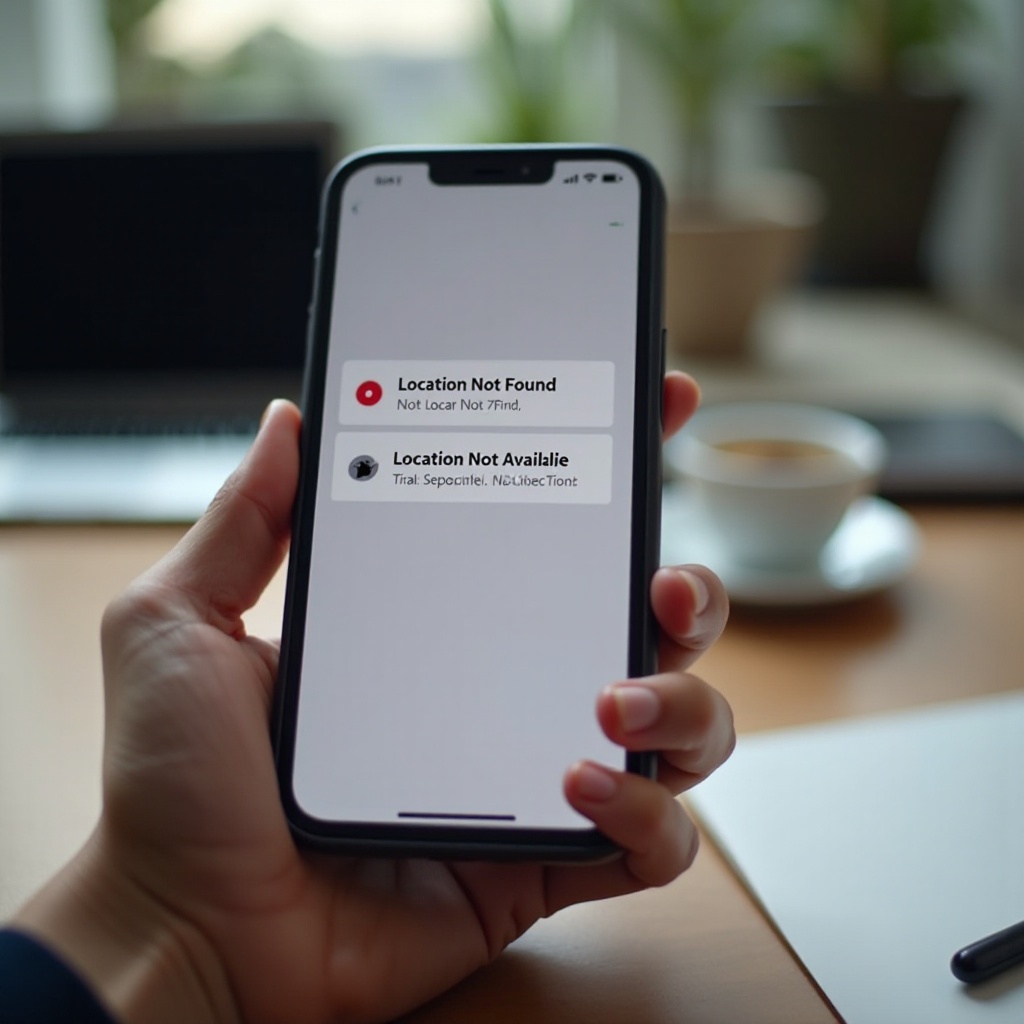
Ketika iPhone Anda tidak membagikan lokasi, frasa tepat yang Anda lihat penting. Apple menggunakan pesan berbeda untuk masalah yang berbeda, dan masing-masing memberi petunjuk pada penyebab yang mungkin.
Apa yang Biasanya Dimaksud dengan ‘Tidak Ditemukan Lokasi’
‘Tidak Ditemukan Lokasi’ sering menunjukkan bahwa:
- Perangkat sedang offline, mati, atau kehabisan baterai.
- Perangkat tidak memiliki koneksi jaringan.
- Layanan Lokasi dimatikan pada perangkat tersebut.
Minta orang tersebut untuk:
- Mengisi daya dan menyalakan iPhone mereka.
- Mengaktifkan Layanan Lokasi dan Bagikan Lokasi Saya.
- Terhubung ke Wi‑Fi atau data seluler.
Apa yang Biasanya Dimaksud dengan ‘Lokasi Tidak Tersedia’
‘Lokasi Tidak Tersedia’ biasanya berarti bahwa:
- Perangkat menyala, tetapi tidak dapat mengirim lokasi yang tepat saat ini.
- Privasi atau pembatasan mungkin memblokir berbagi.
- Ada masalah sementara pada server atau jaringan.
Dalam kasus ini, coba hal berikut:
- Mulai ulang kedua perangkat.
- Periksa pengaturan VPN, Durasi Layar, dan Safety Check.
- Pindah ke area dengan sinyal seluler atau Wi‑Fi yang lebih baik.
Perbaikan Mana yang Dicoba untuk Setiap Pesan Kesalahan
Sebagai panduan cepat:
- Untuk ‘Tidak Ditemukan Lokasi’:
- Fokus pada daya, jaringan, dan Layanan Lokasi di perangkat lain.
- Periksa apakah perangkat menyala dan masuk ke iCloud.
- Untuk ‘Lokasi Tidak Tersedia’:
- Fokus pada privasi, Durasi Layar, Safety Check, dan izin app.
- Pastikan berbagi masih diaktifkan untuk Anda di Find My dan Messages.
Jika setelah semua pemeriksaan ini, iPhone Anda masih tidak membagikan lokasi kepada siapa pun, mungkin sudah saatnya melibatkan Dukungan Apple untuk memeriksa masalah perangkat keras atau akun yang lebih dalam.
Kapan Menghubungi Dukungan Apple atau Mengunjungi Apple Store
Terkadang, meski sudah mencoba segala cara, iPhone Anda tetap tidak membagikan lokasi di aplikasi mana pun atau ke siapa pun. Pada titik ini, Anda mungkin menghadapi kegagalan perangkat keras atau masalah akun kompleks yang tidak dapat Anda perbaiki sendiri.
Tanda-Tanda Masalah Perangkat Keras pada GPS atau Antena
Pertimbangkan untuk menghubungi Apple jika:
- Maps dan app berbasis lokasi lain selalu menampilkan lokasi yang salah.
- iPhone Anda tidak pernah memperbarui lokasi, meskipun sinyal kuat dan pengaturan benar.
- Masalah dimulai setelah jatuh, benturan, atau terkena air.
Tanda-tanda ini mungkin menunjukkan kerusakan pada chip GPS, antena, atau komponen internal lainnya.
Mempersiapkan iPhone dan Data Anda Sebelum Menghubungi Dukungan
Sebelum mengunjungi Apple Store atau menghubungi dukungan:
- Cadangkan iPhone Anda ke iCloud atau komputer.
- Catat pesan kesalahan apa pun yang Anda lihat di Find My atau Messages.
- Buat daftar langkah yang sudah Anda coba dari panduan ini.
Ini membantu staf dukungan mendiagnosis masalah lebih cepat dan menghindari pengulangan langkah yang sudah Anda lakukan.
Apa yang Bisa dan Tidak Bisa Dilakukan Apple Terkait Masalah Lokasi
Apple dapat:
- Menjalankan diagnostik perangkat keras di iPhone Anda.
- Membantu memperbaiki masalah iCloud dan Apple ID.
- Memperbaiki atau mengganti perangkat keras yang rusak dalam masa garansi atau cakupan yang ada.
Apple tidak dapat:
- Mengungkap lokasi seseorang jika mereka memilih untuk tidak membagikannya.
- Mengabaikan pengaturan privasi, aturan Durasi Layar, atau pemblokiran antar pengguna.
Jika Apple memastikan perangkat keras dan akun Anda baik-baik saja, mereka sering dapat memandu Anda melalui sisa masalah perangkat lunak yang ada.
Kesimpulan
Ketika iPhone Anda tidak membagikan lokasi, penyebabnya biasanya jatuh ke beberapa kelompok jelas: Layanan Lokasi dinonaktifkan, pengaturan Find My atau Messages yang salah, masalah jaringan, aturan privasi atau Durasi Layar yang terlalu ketat, atau konflik Apple ID dan Keluarga Berbagi. Dengan menelusuri setiap bagian panduan ini, Anda dapat menguji dan memperbaiki semua titik kegagalan umum tersebut.
Mulailah dengan menyalakan Layanan Lokasi dan Bagikan Lokasi Saya, lalu pastikan Anda berbagi dari perangkat yang tepat ke orang yang tepat. Periksa koneksi internet, pengaturan privasi, VPN, dan batasan Durasi Layar. Jika perlu, mulai ulang iPhone, perbarui iOS, dan setel ulang izin lokasi dan privasi. Terakhir, tinjau pengaturan Apple ID, Keluarga Berbagi, dan multi-perangkat untuk memastikan konfigurasi akun Anda mendukung berbagi.
Dengan langkah-langkah ini, sebagian besar pengguna dapat memulihkan berbagi lokasi yang andal tanpa bantuan luar. Jika masalah berlanjut, Dukungan Apple dapat menyelidiki masalah perangkat keras atau akun yang lebih dalam sehingga Anda bisa kembali mempercayai lokasi iPhone Anda dan berhenti khawatir ketika iPhone tidak membagikan lokasi seperti yang diharapkan.
Pertanyaan yang Sering Diajukan
Mengapa iPhone saya tidak membagikan lokasi dengan satu orang tertentu?
Biasanya ini terjadi ketika pengaturan berbagi lokasi untuk kontak tersebut tidak diatur dengan benar. Pertama, buka Cari Milik Saya → Orang dan lihat apakah orang itu muncul. Jika tidak, ketuk + → Bagikan Lokasi Saya dan tambahkan mereka menggunakan email ID Apple atau nomor iMessage yang mereka gunakan di iPhone mereka. Di Pesan, buka obrolan, ketuk nama mereka, dan pilih Bagikan Lokasi Saya.
Jika masih gagal, minta mereka memastikan bahwa mereka tidak mengetuk Berhenti Berbagi Lokasi Saya untuk Anda dan bahwa mereka tidak memblokir nomor atau ID Apple Anda. Kedua belah pihak juga perlu mengaktifkan Layanan Lokasi dan masuk ke iCloud agar berbagi lokasi berfungsi.
Apakah iPhone saya dapat membagikan lokasi tanpa Wi‑Fi atau data seluler?
iPhone Anda masih dapat menentukan lokasinya dengan GPS meskipun tanpa Wi‑Fi atau data seluler. Namun, untuk membagikan lokasi tersebut kepada orang lain atau ke server Apple, dibutuhkan suatu bentuk koneksi internet. Tanpa Wi‑Fi atau data seluler, aplikasi seperti Cari Milik Saya dan Pesan tidak dapat mengirim atau memperbarui lokasi langsung Anda di perangkat lain.
Jika Anda berada di area tanpa data tetapi hanya memiliki layanan suara, pembaruan berbagi lokasi tidak akan terjadi sampai Anda kembali ke area dengan data seluler atau bergabung ke jaringan Wi‑Fi.
Bagaimana saya tahu jika seseorang mematikan berbagi lokasi di iPhone mereka?
Anda tidak dapat melihat pesan langsung yang menyatakan seseorang mematikan berbagi lokasi, tetapi Anda dapat menyimpulkannya dari cara kerja Cari Milik Saya. Jika sebelumnya Anda dapat melihat lokasi mereka dan sekarang selalu melihat ‘Lokasi Tidak Tersedia’ sementara pengaturan dan jaringan Anda sendiri baik-baik saja, mereka mungkin telah mematikan Bagikan Lokasi Saya atau memilih Berhenti Berbagi Lokasi Saya untuk Anda.
Selain itu, jika mereka menghapus Anda dari daftar Orang di Cari Milik Saya atau keluar dari grup Berbagi Keluarga Anda, Anda tidak akan lagi melihat lokasi mereka. Satu-satunya cara untuk memastikan adalah dengan meminta mereka memeriksa pengaturan Cari Milik Saya, privasi, dan Waktu Layar mereka.