
Pendahuluan
Anda menutup casing AirPods, memasukkannya ke dalam saku, dan melanjutkan aktivitas. Beberapa saat kemudian, musik Anda tiba-tiba beralih ke AirPods, atau panggilan masuk dialihkan ke sana meskipun AirPods masih berada di dalam casing. Masalah ini — AirPods tersambung saat berada di dalam casing — membuat frustrasi, membingungkan, dan sangat menguras baterai.
Banyak AirPods, AirPods Pro, dan bahkan model yang lebih baru mengalami masalah ini pada suatu waktu. Penyebabnya tidak selalu jelas, tetapi hampir selalu ada alasan yang mendasarinya. Kabar baiknya, Anda sering dapat memperbaikinya sendiri dengan beberapa pemeriksaan cermat dan perubahan pengaturan.
Dalam panduan ini, Anda akan mempelajari:
- Bagaimana seharusnya AirPods berperilaku ketika terpasang dengan benar di dalam casing
- Alasan paling umum mengapa AirPods tetap tersambung
- Solusi cepat yang bisa Anda coba dalam hitungan menit
- Pemecahan masalah tingkat lanjut ketika langkah‑langkah sederhana gagal
- Cara mengenali kerusakan hardware yang perlu diperbaiki atau diganti
- Kebiasaan praktis untuk mencegah AirPods tersambung saat berada di dalam casing di masa mendatang
Sebelum Anda mulai mengubah pengaturan atau memikirkan perbaikan, ada baiknya memahami bagaimana AirPods dan casingnya seharusnya bekerja ketika semuanya berfungsi dengan benar.
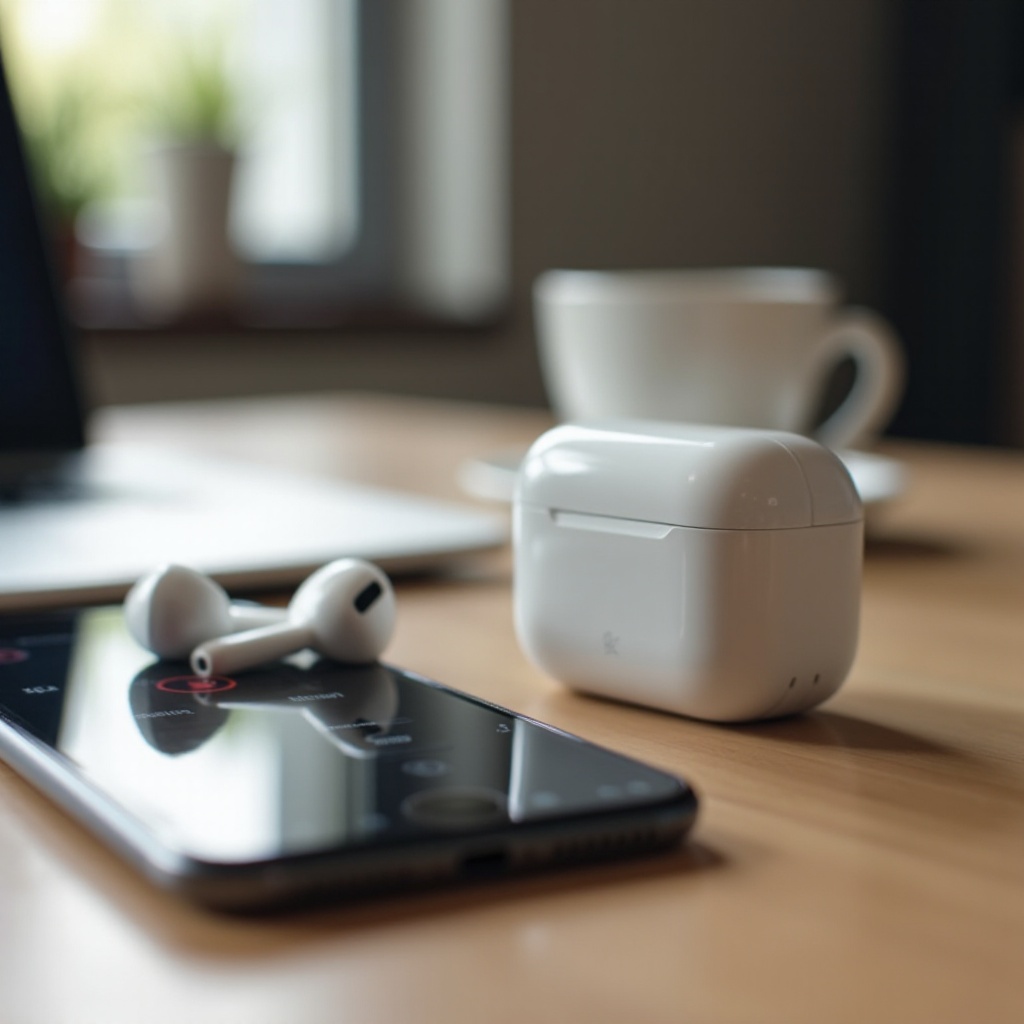
Bagaimana AirPods Seharusnya Bekerja di Dalam Casing
Ketika casing dan earbud bekerja sebagaimana mestinya, AirPods terasa hampir tidak terlihat. Anda memakainya, AirPods tersambung. Anda menyimpannya kembali, AirPods masuk ke mode tidur. Pengalaman mulus ini bergantung pada banyak komponen kecil di dalam casing yang melakukan tugasnya.
Apa yang Seharusnya Terjadi Saat Anda Menutup Tutup Casing AirPods
Setelah kedua AirPods berada di dalam casing dan Anda menutup tutupnya, beberapa hal seharusnya terjadi hampir bersamaan:
- Casing memutus koneksi Bluetooth antara AirPods dan perangkat Anda.
- Setiap AirPod berhenti memutar audio dan masuk ke mode daya rendah.
- Lampu status berkedip sebentar untuk menunjukkan status pengisian atau koneksi, lalu mati.
- iPhone, iPad, atau Mac Anda mengalihkan audio kembali ke speaker internal atau output sebelumnya.
Menutup tutup casing bukan hanya soal penyimpanan. Tutup berfungsi seperti saklar daya fisik yang memberi tahu AirPods untuk berhenti mendengar dan mulai mengisi daya.
Bagaimana Casing Pengisi Daya Mengendalikan Koneksi Bluetooth
Casing pengisi daya jauh lebih pintar daripada kelihatannya. Di dalamnya terdapat:
- Kontak pengisian daya logam yang menyentuh bagian bawah batang setiap AirPod
- Magnet yang menarik AirPods ke posisi yang tepat dan menahan tutup tetap tertutup
- Sensor yang mendeteksi apakah tutup terbuka atau tertutup
- Komponen elektronik yang memberi tahu AirPods kapan harus bangun dan kapan harus tidur
Ketika casing mendeteksi AirPods berada di dalam dan tutup tertutup, casing memberi sinyal ke earbud untuk mematikan radio Bluetooth. Jika kontaknya kotor, tutup tidak menutup rapat, atau sensor internal rusak, sinyal itu mungkin tidak pernah sampai ke AirPods. Hasilnya persis seperti yang Anda alami: AirPods tersambung saat berada di dalam casing padahal seharusnya dalam keadaan diam.
Perilaku Koneksi yang Normal vs Abnormal
Untuk memecahkan masalah secara efektif, penting untuk mengetahui seperti apa perilaku normal:
- Anda membuka casing di dekat iPhone, dan munculan koneksi akan muncul.
- Anda mengeluarkan AirPods, dan AirPods tersambung lalu mulai memutar audio.
- Anda memasukkannya kembali, menutup tutup, dan AirPods terputus dalam beberapa detik.
Perilaku abnormal meliputi:
- AirPods masih muncul sebagai ‘Connected’ di pengaturan Bluetooth saat tutup tertutup.
- Musik atau panggilan tiba‑tiba beralih ke AirPods yang ada di saku atau tas Anda.
- Baterai terkuras jauh lebih cepat dari biasanya saat Anda tidak menggunakannya.
Setelah Anda dapat mengenali perilaku abnormal ini, Anda bisa mempersempit kemungkinan penyebab dan memilih solusi yang tepat.
Alasan Utama AirPods Tersambung Saat Berada di Dalam Casing
Beberapa masalah berbeda dapat memicu AirPods tersambung saat berada di dalam casing, dan sering kali saling menumpuk. Telusuri penyebab yang mungkin satu per satu agar Anda tidak melewatkan hal‑hal sederhana.
Sensor Casing dan Kontak Pengisian yang Kotor atau Tersumbat
Serat saku, debu, dan minyak dari kulit dapat menumpuk seiring waktu. Titik masalah yang umum meliputi:
- Kontak pengisian logam di dasar setiap slot casing
- Bagian bawah batang setiap AirPod tempat kontak pengisian menempel
- Tepi bagian dalam tutup dan area di sekitar engsel
Jika casing tidak dapat mendeteksi AirPods dengan benar karena kotoran atau serpihan, casing mungkin mengira earbud masih berada di luar, meskipun secara fisik sudah di dalam. Hal ini sering menyebabkan AirPods tetap aktif dan tersambung di dalam casing.
AirPods Longgar, Tidak Selaras, atau Tidak Terpasang Dengan Baik di Dalam Casing
Setiap AirPod seharusnya terpasang rata di slotnya. Ketika tidak, beberapa masalah dapat muncul:
- Kontak pengisian hanya menyentuh sedikit atau bahkan tidak sama sekali.
- Magnet tidak menahan AirPods dengan kuat di tempatnya.
- Casing membaca AirPod sebagai ‘dikeluarkan’ saat tutup ditutup.
Hal ini bisa terjadi jika casing pernah terjatuh, bengkok, atau tertekan, atau jika pelindung silikon yang tebal menekan tutupnya. Bahkan sedikit ketidaksesuaian dapat membuat satu AirPod tetap menyala dan tersambung, menyebabkan baterai cepat habis dan audio berpindah secara acak.
Tutup Casing Tidak Menutup Penuh atau Engsel Rusak
Tutup tidak hanya melindungi earbud. Posisi tutup membantu casing menentukan kapan harus memutus koneksi. Masalah seperti berikut dapat menimbulkan gangguan:
- Magnet yang melemah sehingga tutup tidak lagi menutup rapat
- Engsel yang terasa kasar, longgar, atau goyah
- Tutup yang tidak rata dan menyisakan celah kecil
Jika casing mengira tutup masih terbuka, casing mungkin akan terus menjaga AirPods siap tersambung. Ini adalah penyebab langsung AirPods tersambung saat berada di dalam casing sementara casing berada di saku atau tas Anda.
Gangguan Perangkat Lunak atau Firmware pada iPhone, iPad, atau Mac
Tidak semua masalah berasal dari dalam casing. Terkadang, perangkat yang tersambung ke AirPods membuat kesalahan:
- Versi iOS, iPadOS, atau macOS yang sudah usang mungkin menangani Bluetooth dengan buruk.
- Firmware AirPods mungkin tertinggal dan menyebabkan salah komunikasi.
- Ponsel atau komputer Anda mungkin gagal melepaskan koneksi saat casing ditutup.
Gangguan ini dapat membuat AirPods tampak masih tersambung di dalam casing padahal hardware baik‑baik saja. Pembaruan dan reset sering kali dapat mengatasi masalah seperti ini.
Konflik Akibat Dipasangkan dengan Beberapa Perangkat Apple
Pengalihan otomatis adalah salah satu fitur AirPods yang paling praktis. Namun, fitur ini juga bisa menjadi sumber kebingungan besar:
- Mac Anda mencoba mengambil alih AirPods ketika Anda menonton video.
- iPad Anda membangunkan AirPods saat Anda membuka aplikasi streaming.
- iPhone Anda menarik kembali AirPods saat ada panggilan.
Jika beberapa perangkat tetap masuk dengan Apple ID yang sama dan semuanya mencoba tersambung, Anda mungkin melihat AirPods tersambung saat di dalam casing karena AirPods berpindah‑pindah di latar belakang. Hal ini terutama mungkin terjadi di rumah atau kantor yang ramai dengan banyak perangkat Apple di sekitar.
Setelah Anda memahami penyebab utama, Anda dapat menangani masalah ini secara efisien dengan solusi sederhana sebelum mempertimbangkan pemecahan masalah tingkat lanjut atau perbaikan.
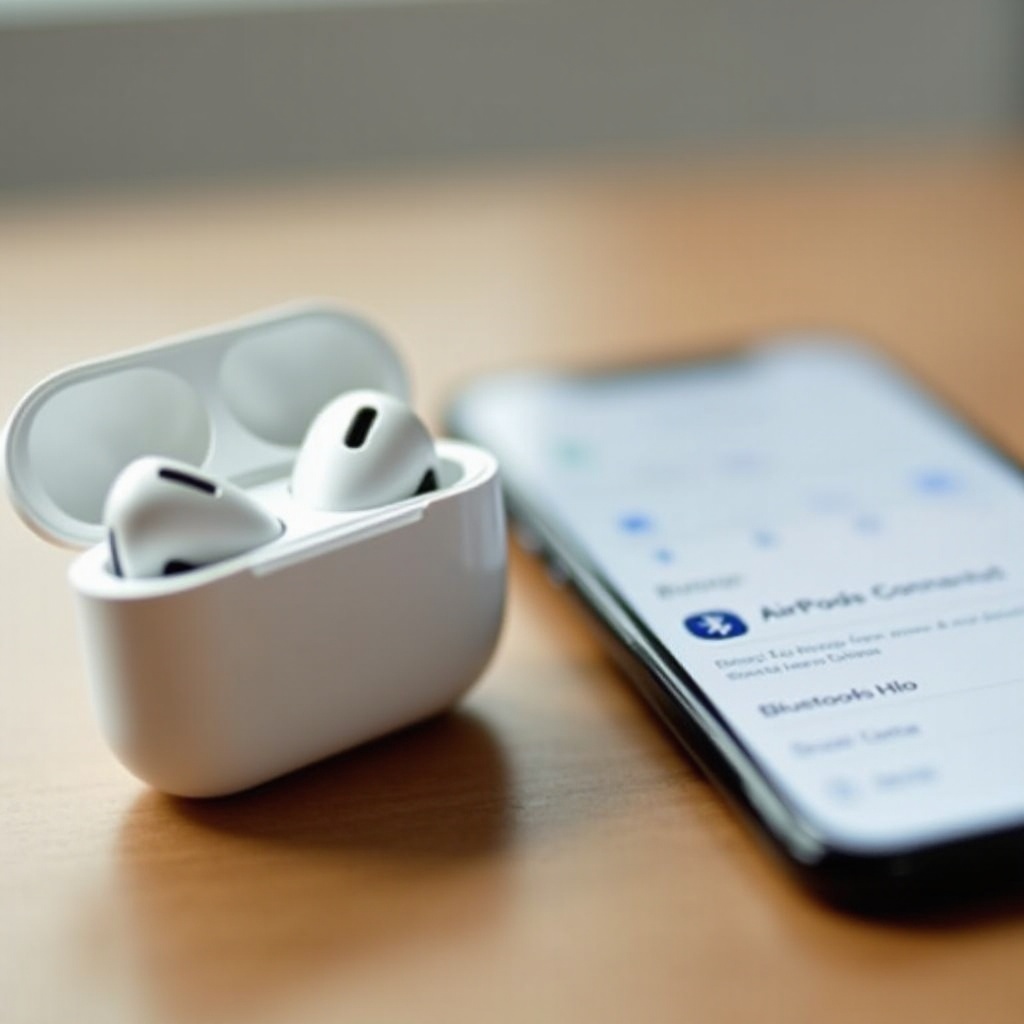
Solusi Cepat yang Perlu Dicoba Terlebih Dahulu
Masuk akal untuk memulai dengan langkah cepat dan berisiko rendah. Banyak pengguna berhasil mengatasi AirPods tersambung saat berada di dalam casing hanya dengan membersihkan, memasang ulang, dan menyesuaikan beberapa pengaturan.
Bersihkan AirPods dan Casing dengan Aman
Anda tidak memerlukan alat khusus untuk membersihkan casing AirPods dengan benar. Gunakan:
- Kain lembut, kering, dan bebas serat
- Kapas kering
- Sikat lembut non‑logam
Ikuti langkah‑langkah berikut:
- Keluarkan kedua AirPods dari casing.
- Gunakan sikat atau kapas untuk mengangkat debu dan serat di dalam setiap slot.
- Perhatikan secara khusus kontak logam di dasar slot.
- Bersihkan bagian bawah batang setiap AirPod tempat kontak menempel.
- Bersihkan tepi bagian dalam tutup dan area di sekitar engsel.
Hindari cairan, alkohol, dan udara bertekanan. Tujuannya adalah mengembalikan koneksi yang bersih antara casing dan AirPods, bukan mendorong kotoran lebih dalam atau merusak komponen sensitif.
Periksa Penutupan Tutup, Gerakan Engsel, dan Kekuatan Magnet
Setelah dibersihkan, amati dengan saksama bagaimana tutup berperilaku:
- Tutup perlahan dan perhatikan apakah tutup menutup dengan kencang.
- Periksa apakah tutup sejajar dengan rata di seluruh sisi.
- Goyangkan tutup secara perlahan untuk melihat apakah ada kelonggaran berlebihan.
Jika tutup tidak menutup dengan aman, casing mungkin salah membaca posisinya. Terkadang, cukup dengan melepas pelindung casing yang tebal sudah dapat mengembalikan penutupan yang rapat. Jika tutup masih terasa lemah atau tidak sejajar tanpa pelindung, engsel atau magnet mungkin rusak.
Keluarkan, Masukkan Kembali, dan Pastikan Setiap AirPod Terpasang dengan Benar
Selanjutnya, pastikan earbud berada tepat di posisi seharusnya:
- Keluarkan kedua AirPods dari casing.
- Periksa setiap slot untuk memastikan tidak ada halangan yang terlihat.
- Masukkan satu AirPod pada satu waktu, batang menghadap ke bawah, ke dalam slotnya.
- Tekan perlahan sampai Anda merasakan magnet menarik AirPod ke tempatnya.
- Pastikan AirPods lurus dan tidak miring.
Ketika terpasang dengan benar, setiap AirPod akan terasa kokoh dan tidak bergoyang saat Anda menggerakkan casing. Ketidaksesuaian adalah penyebab umum AirPods tersambung saat berada di dalam casing, terutama setelah terjatuh.
Matikan Sementara Deteksi Telinga Otomatis (Automatic Ear Detection)
Automatic Ear Detection terkadang menambah kebingungan dengan membuat audio tetap diarahkan ke AirPods bahkan ketika AirPods seharusnya tidak aktif.
Pada iPhone atau iPad:
- Buka Pengaturan (Settings) dan ketuk Bluetooth.
- Ketuk ikon ‘i’ di sebelah AirPods Anda dalam daftar perangkat.
- Matikan ‘Automatic Ear Detection’.
Gunakan AirPods untuk sementara dengan pengaturan ini dimatikan. Masukkan AirPods ke dalam casing, tutup tutupnya, dan perhatikan layar Bluetooth. Jika AirPods sekarang terputus dengan stabil, kemungkinan perilaku perangkat lunak seputar deteksi telinga menjadi bagian dari masalah.
Nonaktifkan Pengalihan Perangkat Otomatis di Perangkat Apple
Untuk mengurangi konflik lintas perangkat yang dapat membuat AirPods tetap aktif di dalam casing, atur pengalihan otomatis.
Pada iPhone atau iPad:
- Buka Pengaturan > Bluetooth.
- Ketuk ikon ‘i’ di sebelah AirPods Anda.
- Ketuk ‘Connect to This iPhone’.
- Pilih ‘When Last Connected to This iPhone’ alih‑alih ‘Automatically’.
Pada Mac:
- Buka System Settings dan klik Bluetooth.
- Klik ‘Options’ di samping AirPods Anda.
- Atur ‘Connect to This Mac’ ke ‘When Last Connected to This Mac’.
Perubahan ini menghentikan perangkat lain mengambil alih AirPods tanpa tindakan jelas dari Anda. Jika solusi cepat seperti pembersihan, memasang ulang, dan menyesuaikan pengaturan tidak menyelesaikan masalah, Anda siap beralih ke pemecahan masalah tingkat lanjut.
Langkah Pemecahan Masalah Tingkat Lanjut
Ketika langkah sederhana tidak cukup, saatnya mereset hubungan Bluetooth antara perangkat dan AirPods Anda, serta memeriksa pembaruan perangkat lunak. Langkah‑langkah ini memerlukan waktu sedikit lebih lama tetapi sering kali memperbaiki masalah koneksi yang membandel.
Lupakan dan Pasangkan Ulang AirPods di iPhone, iPad, dan Mac
Menghapus AirPods dari daftar Bluetooth dan memasangkannya kembali akan menghapus data koneksi yang rusak.
Pada iPhone atau iPad:
- Buka Pengaturan > Bluetooth.
- Ketuk ikon ‘i’ di sebelah AirPods Anda.
- Ketuk ‘Forget This Device’ dan konfirmasi.
Pada Mac:
- Buka System Settings > Bluetooth.
- Klik ikon ‘i’ atau ‘x’ di sebelah AirPods Anda.
- Pilih ‘Forget’ atau ‘Remove’.
Setelah Anda menghapus AirPods dari semua perangkat, pasangkan kembali:
- Letakkan kedua AirPods di dalam casing dan buka tutupnya di dekat iPhone Anda.
- Tunggu hingga animasi pengaturan muncul.
- Ketuk ‘Connect’ dan ikuti petunjuk di layar.
Setelah dipasangkan kembali, uji apakah AirPods masih tersambung di dalam casing. Jika iya, reset penuh AirPods adalah langkah berikutnya.
Reset AirPods atau AirPods Pro ke Pengaturan Pabrik
Reset pabrik akan menghapus pengaturan internal AirPods dan dapat mengatasi gangguan yang tidak tersentuh oleh sekadar melupakan dan memasangkan ulang.
Ikuti langkah‑langkah berikut:
- Letakkan kedua AirPods di dalam casing dan tutup tutupnya selama setidaknya 30 detik.
- Buka tutupnya tetapi biarkan AirPods tetap di dalam.
- Tekan dan tahan tombol setup di bagian belakang casing.
- Tetap tekan hingga lampu status berkedip kuning (amber), lalu putih.
- Lepaskan tombol.
Sekarang pasangkan kembali dengan iPhone Anda menggunakan petunjuk di layar. Setelah reset, AirPods akan berperilaku seperti baru dan banyak masalah koneksi, termasuk AirPods tersambung saat berada di dalam casing, biasanya hilang.
Perbarui iOS, iPadOS, macOS, dan Firmware AirPods
Pembaruan perangkat lunak sering memuat perbaikan untuk Bluetooth dan audio, jadi penting untuk tidak melewatkannya.
Untuk memperbarui perangkat Anda:
- Pada iPhone atau iPad: buka Pengaturan > Umum (General) > Pembaruan Perangkat Lunak (Software Update) dan pasang pembaruan apa pun yang tersedia.
- Pada Mac: buka System Settings > General > Software Update, lalu ikuti petunjuknya.
Firmware AirPods akan diperbarui secara otomatis ketika:
- AirPods berada di dalam casing dan tutupnya tertutup.
- Casing mengisi daya melalui kabel atau pengisian nirkabel (jika didukung).
- iPhone atau iPad yang dipasangkan berada di dekatnya dan terhubung ke internet.
Biarkan AirPods di dekat perangkat Anda untuk beberapa waktu setelah pembaruan. Firmware baru dapat mengatasi perilaku aneh seperti koneksi yang bertahan saat di dalam casing.
Uji AirPods dengan Perangkat Apple Lain atau Non‑Apple
Menguji dengan perangkat lain membantu Anda melihat apakah masalah berasal dari AirPods atau dari ponsel/komputer utama Anda.
Cobalah langkah berikut:
- Pasangkan AirPods dengan iPhone, iPad, Mac lain, atau bahkan perangkat non‑Apple.
- Gunakan seperti biasa untuk sementara waktu.
- Masukkan ke dalam casing, tutup tutup, dan perhatikan pengaturan Bluetooth pada perangkat kedua tersebut.
Jika AirPods terputus dengan benar dan tidak tersambung kembali di dalam casing, perangkat utama Anda mungkin memiliki masalah perangkat lunak yang lebih dalam. Jika AirPods tetap tersambung di dalam casing pada beberapa perangkat, kemungkinan casing atau earbud yang bermasalah.
Periksa Pengaturan Bluetooth dan Output Audio Secara Manual
Terakhir, pastikan perangkat Anda tidak memaksa koneksi AirPods.
Pada iPhone:
- Buka Pusat Kontrol (Control Center).
- Tekan dan tahan ubin audio.
- Ketuk ikon AirPlay dan pastikan AirPods tidak dipilih saat casing tertutup.
Pada Mac:
- Klik ikon Control Center di bar menu.
- Klik ‘Sound’.
- Periksa apakah output beralih dari AirPods saat AirPods di dalam casing.
Jika perangkat Anda berulang kali memilih AirPods sebagai output saat tutup tertutup, bahkan setelah semua langkah ini, kemungkinan besar ada masalah hardware.
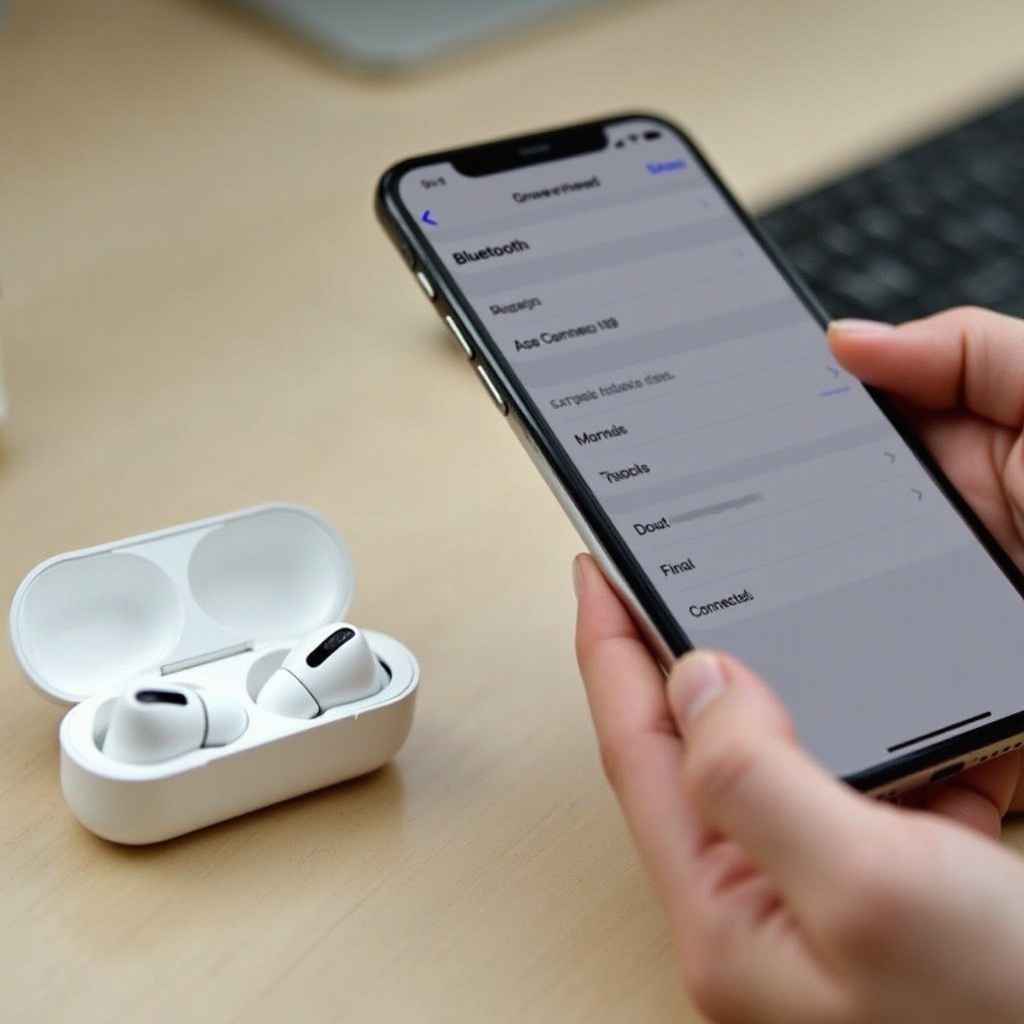
Kapan Masalahnya Ada pada Hardware
Jika Anda masih melihat AirPods tersambung saat berada di dalam casing setelah pembersihan, reset, dan pembaruan, mungkin hardware itu sendiri yang rusak atau aus. Mengetahui tandanya membantu Anda memutuskan kapan harus menghubungi dukungan atau mempertimbangkan penggantian.
Tanda‑Tanda Sensor Casing AirPods Mungkin Bermasalah
Perhatikan tanda peringatan berikut:
- AirPods sering tetap ‘Connected’ selama beberapa menit setelah Anda menutup tutup.
- Kadang AirPods terputus dengan benar, tetapi di lain waktu tidak, tanpa pola yang jelas.
- Ketukan ringan, guncangan, atau gerakan membuat status koneksi berubah.
Perilaku yang tidak konsisten ini menunjukkan bahwa sensor tutup, magnet, atau komponen elektronik internal tidak membaca posisi tertutup dengan benar.
Masalah Baterai, Pengisian Daya, dan Panas Berlebih yang Perlu Diwaspadai
Masalah hardware jarang terbatas pada koneksi saja. Anda mungkin juga melihat:
- Casing atau earbud terasa hangat bahkan saat disimpan.
- Baterai turun dengan cepat, baik di casing maupun AirPods, saat tidak digunakan.
- Satu AirPod terisi hingga 100 persen sementara yang lain tertinggal jauh.
Ketika AirPods terus tersambung di dalam casing, AirPods tidak pernah benar‑benar masuk ke mode daya rendah. Aktivitas tambahan itu menguras baterai dan dapat menimbulkan panas dari waktu ke waktu, yang menambah tekanan pada komponen.
Menggunakan Apple Support, Genius Bar, atau Layanan Resmi
Jika Anda menduga adanya kerusakan hardware, saatnya memperoleh penilaian dari ahli.
Anda dapat:
- Memeriksa nomor seri di Pengaturan > Bluetooth > AirPods Anda > About, atau di bagian dalam tutup casing.
- Mengunjungi situs dukungan Apple dan memasukkan nomor seri untuk melihat opsi cakupan dan perbaikan.
- Memesan janji di Genius Bar atau mengunjungi Apple Authorized Service Provider.
Teknisi Apple dapat menjalankan diagnostik untuk memastikan apakah sensor casing, magnet, atau baterai mengalami kerusakan. Mereka kemudian dapat merekomendasikan perbaikan atau penggantian berdasarkan status garansi dan biaya.
Kapan Mengganti Casing atau Membeli AirPods Baru Lebih Masuk Akal
Terkadang solusi paling praktis adalah hardware baru.
Pertimbangkan casing pengganti atau AirPods baru jika:
- AirPods Anda sudah di luar masa garansi dan biaya perbaikan mendekati harga perangkat baru.
- Casing menunjukkan tanda kerusakan fisik yang jelas, seperti retak, penyok parah, atau terkena air.
- Anda mengalami masalah koneksi dan pengisian berulang di beberapa perangkat, bahkan setelah reset.
Di banyak wilayah, Anda dapat membeli casing pengganti secara terpisah, yang mungkin lebih hemat biaya jika earbud masih berfungsi dengan baik. Jika casing dan earbud sama‑sama bermasalah, meningkatkan ke model yang lebih baru mungkin memberikan kinerja yang lebih baik dan masalah koneksi yang lebih sedikit.
Setelah Anda memperbaiki atau mengganti hardware yang rusak, Anda dapat memperpanjang umur perangkat dan menghindari masalah di masa depan dengan mengikuti beberapa kebiasaan sederhana.
Cara Mencegah AirPods Tersambung Saat Berada di Dalam Casing
Pencegahan lebih mudah daripada berurusan dengan koneksi acak dan baterai habis. Beberapa kebiasaan kecil sangat membantu mencegah kembalinya masalah AirPods tersambung saat berada di dalam casing.
Praktik Terbaik untuk Menyimpan dan Membawa AirPods
Gunakan aturan sederhana berikut setiap kali Anda selesai menggunakan AirPods:
- Masukkan kedua AirPods kembali ke casing; hindari meninggalkan salah satunya di luar.
- Pastikan setiap AirPod mengunci di tempatnya dan terasa aman.
- Selalu tutup tutup casing, bahkan untuk jeda singkat.
- Hindari melempar casing yang terbuka ke dalam tas, saku, atau laci.
Langkah‑langkah ini membantu casing membaca kondisi dengan benar dan memberi tahu AirPods untuk memutus sambungan secara andal.
Melindungi Casing dari Jatuh, Debu, dan Kelembapan
Menjaga casing tetap aman melindungi sensor internal dan kontak yang mengendalikan koneksi.
Cobalah untuk:
- Menggunakan pelindung tipis yang tidak mengganggu penutupan tutup.
- Menjauhkan casing dari air, kelembapan tinggi, dan uap.
- Menghindari saku dengan kunci, koin, atau benda tajam yang dapat menyok atau meretakkan casing.
Jika casing terkena air, keringkan bagian luarnya secara perlahan dan biarkan terbuka di area kering sebelum digunakan kembali.
Mengelola Pairing Multi‑Perangkat Tanpa Auto‑Connect yang Terus‑Menerus
Anda tidak perlu menonaktifkan fitur canggih sepenuhnya untuk tetap memegang kendali. Sebagai gantinya, sesuaikan pengalihan otomatis agar sesuai dengan cara Anda benar‑benar menggunakan perangkat.
Tips praktis:
- Izinkan koneksi otomatis hanya ke perangkat utama Anda, biasanya iPhone.
- Pada perangkat lain, atur perilaku koneksi ke ‘When Last Connected’ alih‑alih ‘Automatically’.
- Pilih AirPods secara manual dari menu output audio ketika Anda benar‑benar ingin menggunakannya.
Ini menjaga AirPods agar tidak aktif hanya karena perangkat terdekat memutuskan untuk tersambung sendiri.
Pembersihan Rutin dan Perawatan untuk Keandalan Jangka Panjang
Rutinitas pembersihan sederhana dapat mencegah banyak masalah koneksi, termasuk AirPods tersambung saat berada di dalam casing.
Biasakan untuk:
- Mengelap casing dan AirPods dengan kain lembut dan kering setiap satu minggu atau lebih.
- Memeriksa kontak pengisian dan menghilangkan debu atau serat yang terlihat.
- Memeriksa tutup untuk memastikan tutup masih menutup dengan rapat dan rata.
Langkah‑langkah kecil ini membantu AirPods dan casing bekerja sebagaimana mestinya, sehingga AirPods hanya tersambung ketika benar‑benar berada di telinga Anda.
Kesimpulan
AirPods tersambung saat berada di dalam casing bukan sekadar gangguan kecil. Masalah ini bisa mengganggu panggilan, mengambil alih audio di saat yang paling tidak tepat, dan perlahan menguras baterai saat earbud berada di saku Anda.
Penyebabnya biasanya berada di salah satu dari tiga area: kotoran atau ketidaksesuaian di dalam casing, pengaturan perangkat lunak dan gangguan yang membingungkan, atau hardware yang mulai rusak. Dengan membersihkan casing, memasang ulang AirPods, mematikan pengalihan otomatis yang agresif, mereset dan memasangkan ulang, serta memperbarui perangkat lunak, Anda sering dapat memperbaiki masalah di rumah.
Jika tidak satu pun dari langkah tersebut berhasil, kemungkinan masalahnya terletak pada komponen yang aus atau rusak di dalam casing atau earbud. Apple Support dan penyedia layanan resmi dapat mengonfirmasi hal ini dan membantu Anda memutuskan antara perbaikan, penggantian casing, atau peningkatan penuh.
Setelah Anda memahami bagaimana sistem seharusnya berperilaku dan mengikuti beberapa tips pencegahan, AirPods Anda seharusnya hanya tersambung pada waktu yang tepat — saat berada di telinga Anda dan ketika Anda benar‑benar ingin menggunakannya.
Pertanyaan yang Sering Diajukan
Mengapa AirPods saya tertulis ‘Terhubung’ bahkan ketika penutup casing tertutup?
Ini biasanya berarti casing tidak memberi tahu AirPods dengan benar untuk masuk ke mode tidur. Penyebab umum termasuk kontak pengisian yang kotor, penutup yang tidak menutup sepenuhnya, magnet yang lemah, atau sensor internal yang bermasalah. Masalah perangkat lunak dan pengalihan otomatis di antara beberapa perangkat Apple juga dapat membuat koneksi tetap aktif. Bersihkan casing, pasang kembali AirPods dengan benar, dan sesuaikan pengalihan otomatis. Jika AirPods tetap terhubung di dalam casing setelah di‑reset dan dipasangkan ulang, perangkat keras casing mungkin perlu diservis atau diganti.
Apakah AirPods yang tetap terhubung di dalam casing dapat menyebabkan baterai lebih cepat habis atau kerusakan?
Ya. Jika AirPods tetap terhubung saat berada di dalam casing, mereka tidak masuk ke mode daya rendah sepenuhnya. Mereka terus menggunakan Bluetooth dan dapat menguras baterai earbud dan casing jauh lebih cepat dari biasanya. Seiring waktu, aktivitas ekstra ini menambah beban pada baterai, yang dapat mempersingkat usia pakai keseluruhannya. Biasanya ini tidak menyebabkan kerusakan langsung, tetapi memperbaiki masalah tersebut membantu melindungi kesehatan baterai AirPods Anda dan memastikan perangkat siap digunakan saat Anda membutuhkannya.
Apakah melakukan reset atau mengganti casing pasti akan menghentikan AirPods saya agar tidak terhubung saat di dalam casing?
Reset sering kali memperbaiki masalah terkait perangkat lunak, terutama jika digabungkan dengan membersihkan casing, memasang ulang AirPods dengan benar, memperbarui perangkat Anda, dan mematikan pengalihan otomatis yang terlalu agresif. Namun, reset tidak dapat memperbaiki sensor, magnet, atau baterai yang rusak. Jika perangkat keras di dalam casing bermasalah, hanya perbaikan atau penggantian yang akan memberikan solusi permanen. Casing pengganti biasanya akan menghentikan AirPods tetap terhubung di dalam casing ketika earbud itu sendiri masih dalam kondisi baik.