
Bevezetés
Az Android Auto telepítés ma már szinte alap, ha kényelmesen és biztonságosan szeretnél navigálni, zenét hallgatni és hívásokat kezelni vezetés közben. A telefonod kijelzőjét nem kell nyomkodnod, elég az autó érintőképernyőjét vagy a kormány gombjait használni, esetleg hanggal irányítani a rendszert.
Sok autós azonban itt akad el:
– nem jelenik meg az Android Auto az autó kijelzőjén,
– a telefon nem csatlakozik rendesen,
– vagy a vezeték nélküli Android Auto állandóan megszakad.
Ebben az útmutatóban végigmegyünk az Android Auto telepítés teljes folyamatán, telefon- és autóoldalon egyaránt. Megnézzük, milyen feltételeknek kell teljesülniük, hogyan kell beállítani az alkalmazást, miként csatlakoztasd USB-kábellel vagy vezeték nélkül, és mit tegyél, ha hibákat tapasztalsz.
A cikk végére tudni fogod:
– támogatja‑e a telefonod és autód az Android Autót,
– hogyan telepítsd és konfiguráld a rendszert,
– hogyan oldd meg a leggyakoribb problémákat,
– és milyen haladó trükkökkel teheted kényelmesebbé és biztonságosabbá a használatot.
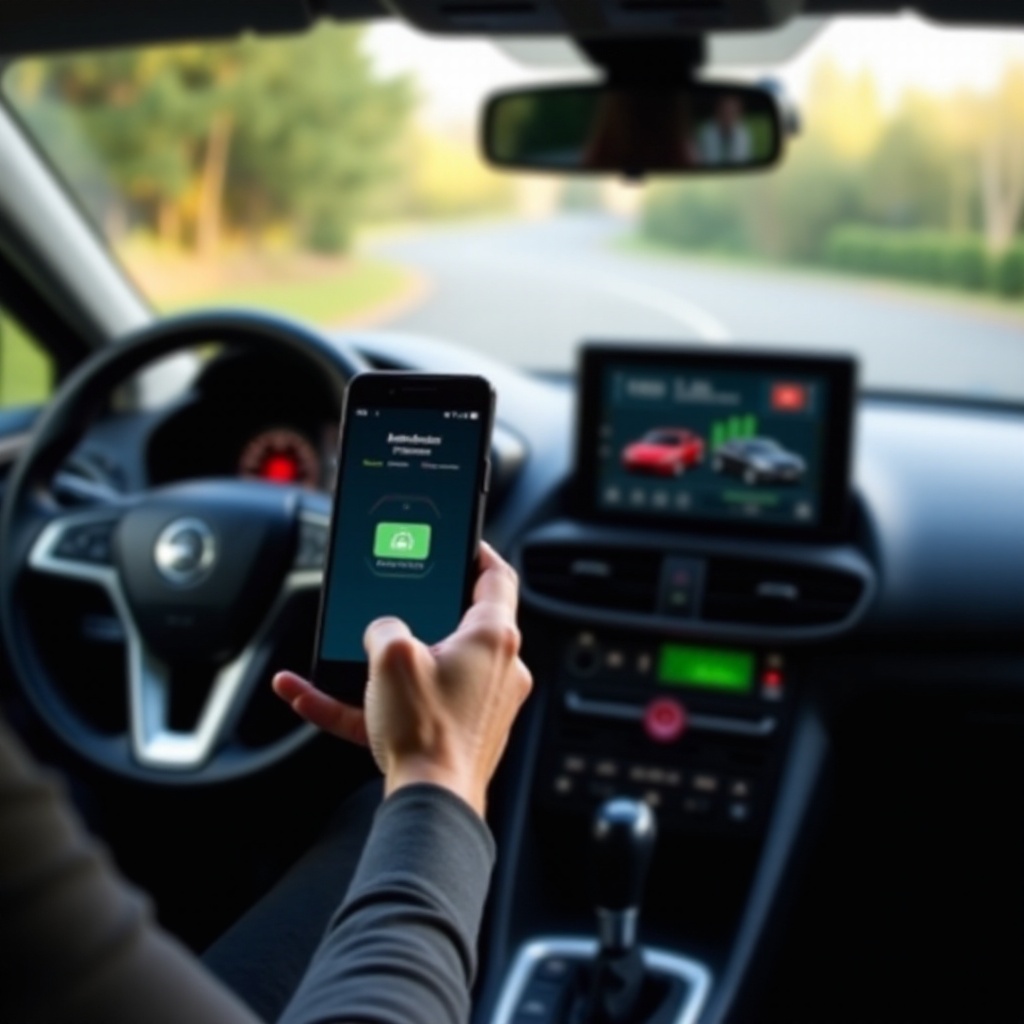
Mi az az Android Auto és hogyan működik a telefonoddal?
Az Android Auto a Google megoldása arra, hogy az Android telefonod funkcióit biztonságosan tudd használni az autóban. Nem külön autós operációs rendszer, hanem a telefonodon futó rendszer kiterjesztése az autó kijelzőjére.
A működés lényege:
– a telefonod futtatja az alkalmazásokat (Google Térkép, Waze, Spotify, YouTube Music, üzenetküldők, telefon),
– az autó kijelzője csak megjeleníti az Android Auto felületét,
– a vezérlés az autó érintőképernyőjén, kormánygombokon vagy hangutasításokon keresztül történik.
A rendszer biztonságot is ad, mert:
– a felület egyszerű, nagy ikonokkal, kevés zavaró elemmel,
– kevesebb az értesítés, a figyelmed nem ugrál szét,
– szinte mindent elintézhetsz hanggal (Google Asszisztens).
Két fő csatlakozási mód létezik:
1. USB-kábeles Android Auto – stabil, kiszámítható, töltésre is alkalmas.
2. Vezeték nélküli (wireless) Android Auto – kényelmes, de érzékenyebb a jelre és az energiagazdálkodásra.
Ahhoz, hogy az Android Auto telepítés zökkenőmentes legyen, először nézd meg, hogy a telefon és az autó megfelel‑e a szükséges feltételeknek.
Rendszerkövetelmények Android Auto telepítéséhez 2024-ben
Mielőtt letöltöd és beállítod az Android Autót, fontos ellenőrizni, hogy a telefonod és az autód kompatibilis-e. Ha ezt kihagyod, feleslegesen fogsz hibákat keresni, miközben valójában a hardver vagy a szoftver korlátoz.
Támogatott Android verzió és hardverkövetelmények
Az Android Auto használatához általában:
– Android 8.0 vagy újabb rendszer ajánlott,
– naprakész Google Play Szolgáltatások szükségesek,
– stabil mobilinternet vagy Wi-Fi kell a navigációhoz és zene streameléshez.
Ellenőrzés lépésről lépésre:
1. Nyisd meg a Beállítások > Telefonról / Az eszköz névjegye menüt.
2. Nézd meg az Android verziót.
3. A Play Áruházban frissítsd a Google appot és a Google Play Szolgáltatásokat.
Ajánlott minimum hardver:
– legalább 3–4 GB RAM,
– elegendő szabad tárhely (térképek, appok, gyorsítótár).
Gyengébb készülékkel is működhet az Android Auto, de nagyobb eséllyel tapasztalsz akadozást és váratlan bontásokat.
Kompatibilis autók és fejegységek típusai
Az Android Auto csak akkor jelenik meg az autó kijelzőjén, ha a fejegység is támogatja a rendszert. Ez lehet:
– gyári multimédia rendszer Android Auto logóval,
– utólag beszerelt 2DIN fejegység (Pioneer, Sony, Alpine stb.), amely kifejezetten jelzi az Android Auto kompatibilitást.
Ellenőrizd a kompatibilitást:
– az autó kézikönyvében,
– a gyártó weboldalán vagy infotainment leírásában,
– az Android Auto hivatalos kompatibilitási listáján.
Ha a fejegység nem támogatja a rendszert, még mindig van lehetőség utólagos fejegység cserére vagy Android Auto adapter használatára. Erről a haladó tippeknél ejtünk még szót.
Kábel vs. vezeték nélküli Android Auto – mire lesz szükséged?
USB-s használathoz:
– jó minőségű USB-adatkábel kell (nem csak töltőkábel),
– lehetőleg gyári vagy minőségi márkás kábel.
Vezeték nélküli használathoz:
– a telefonodnak támogatnia kell a wireless Android Auto módot,
– az autó fejegységének is tudnia kell vezeték nélkül csatlakozni,
– a telefonon egyszerre legyen aktív a Wi‑Fi és a Bluetooth.
Ha a fenti feltételek teljesülnek, jöhet a tényleges Android Auto telepítés a telefonra. A következő lépésben végigvesszük a teljes folyamatot.
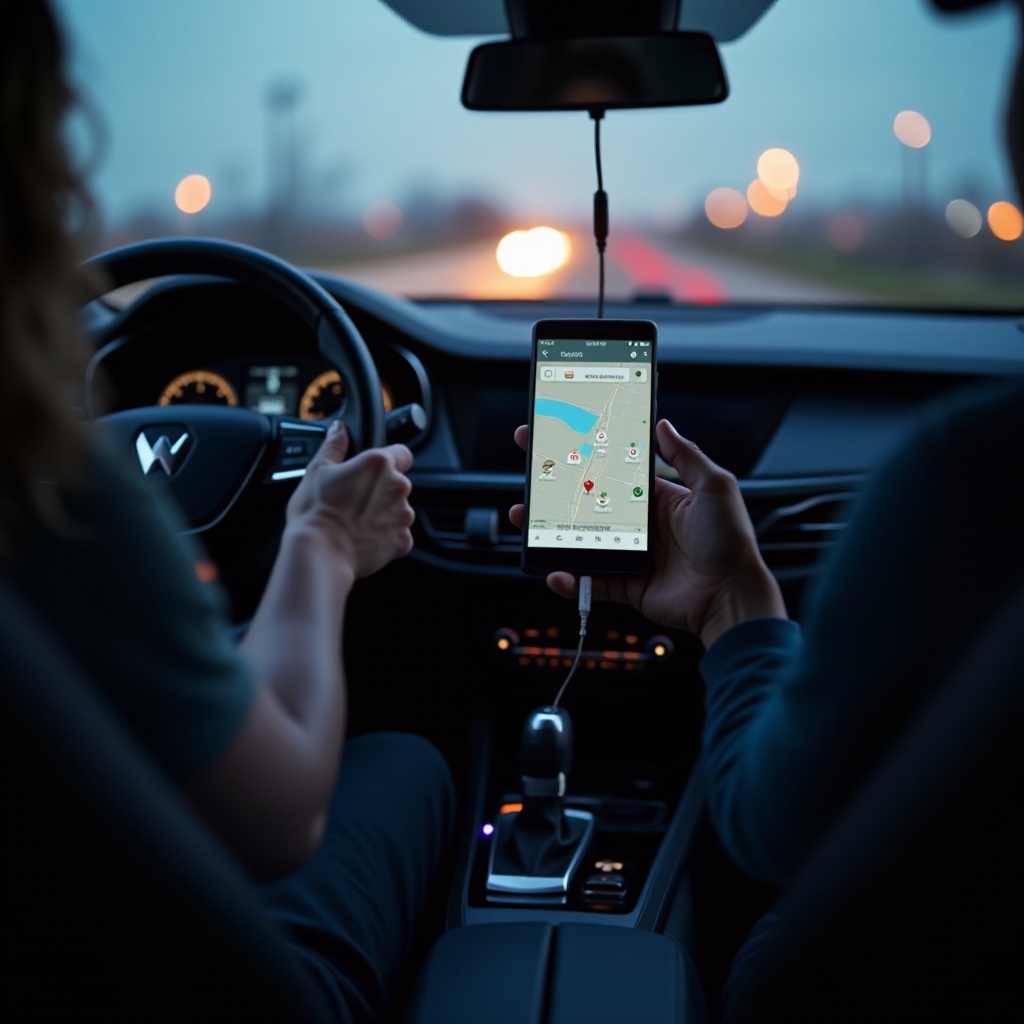
Android Auto telepítése a telefonra lépésről lépésre
Most, hogy tisztában vagy a követelményekkel, elkezdheted a telepítést. Először a telefonon kell mindent előkészíteni, hogy később az autóhoz csatlakoztatás már gond nélkül menjen.
Előkészületek: frissítések, Google-fiók, engedélyek
Kezdd azzal, hogy rendbe rakod az alapokat:
- Rendszerfrissítés:
- Lépj a Beállítások > Szoftverfrissítés menübe.
-
Telepíts minden elérhető frissítést.
-
Google-szolgáltatások frissítése:
- Nyisd meg a Play Áruházat.
- A profilodra kattintva válaszd az ‘Alkalmazások és eszközök kezelése’ pontot.
-
Frissítsd a Google appot és a Google Play Szolgáltatásokat.
-
Google-fiók beállítása:
-
Beállítások > Fiókok > Google alatt ellenőrizd, hogy be vagy‑e jelentkezve.
-
Helymeghatározás bekapcsolása:
- Aktiváld a GPS-t, mert a navigációhoz erre szükség van.
Ezzel felkészítetted a telefont az Android Auto telepítés további lépéseire.
Android Auto alkalmazás telepítése és első indítás
A következő lépés maga az alkalmazás telepítése vagy aktiválása.
- Nyisd meg a Google Play Áruházat.
- Keresd meg az ‘Android Auto’ alkalmazást.
- Telepítsd az appot, ha még nincs fent. Sok újabb telefonon rendszeralkalmazásként már telepítve van.
- Indítsd el az Android Autót a telefon menüjéből.
Az első indításkor:
– fogadd el a felhasználási feltételeket,
– add meg a szükséges engedélyeket (hely, értesítések, telefon, mikrofon).
Ha az app nem látható a Play Áruházban, gyakori ok lehet a régióbeállítás vagy egy elavult Play Áruház verzió. Ilyenkor frissítsd a Play Áruházat és a Google Play Szolgáltatásokat, majd próbáld újra.
Értesítések, jogosultságok és alapbeállítások finomhangolása
Az első indítás után érdemes rögtön beállítani, mit engedj az Android Autónak, hogy később ne akadjon el a használat.
Engedélyezd az Android Autónak:
– telefonhívások elérését,
– névjegyek szinkronizálását,
– SMS és üzenetküldő appok (Messenger, WhatsApp, Viber) értesítéseit.
Döntsd el, hogy:
– kérsz‑e hangos értesítést új üzenetről,
– felolvassa‑e a rendszer az üzeneteidet.
Ha a telefon később furcsán viselkedik (nem jön értesítés, nem működik a mikrofon), térj vissza az engedélyekhez, és ellenőrizd újra őket. Amikor ezzel is megvagy, készen állsz arra, hogy a telefont az autóhoz csatlakoztasd USB-kábellel.
Android Auto csatlakoztatása az autóhoz USB-kábellel
Az USB-s Android Auto telepítés a legtöbb autós számára a legstabilabb és legegyszerűbb megoldás. Első beállításnál szinte mindig ajánlott kábellel kezdeni, még akkor is, ha a cél később a vezeték nélküli használat.
Első csatlakoztatás menete a gyakorlatban
Kövesd az alábbi lépéseket:
- Indítsd be az autót, várd meg, amíg a fejegység teljesen betölt.
- Használj jó minőségű USB-adatkábelt.
- Csatlakoztasd a kábelt:
- egyik végét a telefonodhoz,
- másik végét az autó adatátvitelre képes USB-portjához.
- Oldd fel a telefon kijelzőjét.
A telefon kijelzőjén nagy eséllyel felugrik egy engedélykérés:
– ‘Engedélyezi az adatokhoz való hozzáférést?
– Érdemes bejelölni a ‘Mindig engedélyezem ezen az eszközön’ lehetőséget, hogy ne kelljen minden alkalommal újra engedélyezni.
Párosítás az autó fejegységével és engedélyek jóváhagyása
Az autó kijelzőjén ekkor várhatóan megjelenik egy Android Auto üzenet. Itt általában:
– el kell fogadnod a biztonsági figyelmeztetéseket,
– jóvá kell hagynod, hogy az autó használja a telefonon lévő Android Autót.
Lépések:
1. Válaszd ki az Android Auto módot a fejegység menüjében, ha nem ajánlja fel automatikusan.
2. Fogadd el a feltételeket mind a telefonon, mind az autó kijelzőjén.
3. Várj néhány másodpercet, amíg a kapcsolat létrejön.
Ha minden rendben ment, az autó kijelzőjén megjelenik az Android Auto főképernyője a navigációs, zenei és kommunikációs alkalmazások ikonjával.
Gyakori USB-problémák felismerése és gyors megoldása
Ha nem történik semmi csatlakoztatás után:
– próbálj ki egy másik USB-kábelt (különösen, ha a mostani csak töltésre való),
– használj másik USB-portot az autóban,
– ellenőrizd a telefonon az USB módot, ne ‘csak töltés’ legyen.
Ha a kapcsolat gyakran megszakad:
– nézd meg, nem lötyög‑e a csatlakozó,
– tisztítsd meg óvatosan a telefon és az autó USB-portjait,
– kerüld, hogy a telefon lógjon vagy erősen mozogjon vezetés közben.
Ha az USB-s mód stabilan működik, érdemes kipróbálni a vezeték nélküli Android Autót is, feltéve, hogy a hardver támogatja. A következő részben ezt vesszük végig.
Vezeték nélküli Android Auto beállítása (wireless Android Auto)
A vezeték nélküli Android Auto hatalmas kényelmet ad: elég beülni az autóba, és pár pillanat múlva már a kijelzőn látod a navigációt. Cserébe érzékenyebb a jelminőségre és az energiatakarékos beállításokra.
Feltételek vezeték nélküli használathoz telefonon és autóban
A wireless Android Auto használatához az alábbi feltételeknek kell teljesülniük:
– a telefonod támogassa a vezeték nélküli Android Auto módot,
– az autó fejegysége is legyen kompatibilis a wireless csatlakozással,
– a telefonodon egyszerre legyen aktív a Wi‑Fi és a Bluetooth.
Ha az autó csak kábeles Android Autót támogat, akkor beszerezhetsz egy külön vezeték nélküli Android Auto adaptert, amely az autó USB-portjába dugva alakítja át a kapcsolatot vezeték nélkülivé.
Vezeték nélküli párosítás lépései Bluetooth és Wi-Fi segítségével
A vezeték nélküli párosítás általában így zajlik:
- Kapcsold be a Bluetooth-t és a Wi‑Fi-t a telefonon.
- Az autó fejegységén lépj a telefonpárosítás vagy Bluetooth menübe.
- Párosítsd a telefont és az autót Bluetooth-on:
- erősítsd meg a megjelenő párosítási kódot mindkét kijelzőn.
- Ha az autó támogatja a wireless Android Auto-t, fel fogja ajánlani a csatlakozást.
- Fogadd el a telefonon az Android Auto engedélykéréseit a vezeték nélküli módhoz.
Ezek után elég lesz beindítani az autót, a rendszer automatikusan létrehozza a kapcsolatot, és az Android Auto néhány másodperc múlva megjelenik az autó kijelzőjén.
Stabil kapcsolat tippek: energiatakarékosság, jelminőség, beállítások
A wireless Android Auto megszakadásait a legtöbb esetben az energiatakarékosság vagy a gyenge jel okozza. Így javíthatsz ezen:
– kapcsold ki az extrém energiatakarékos módokat,
– engedélyezd, hogy a Wi‑Fi és a Bluetooth a háttérben is aktív maradjon,
– ne tedd a telefont vastag fémes tokba, ami árnyékolja a jelet,
– hosszabb utakon tartsd töltőn a telefont, mert a wireless mód jobban meríti az akkumulátort.
Ha ezek után is instabil a vezeték nélküli kapcsolat, maradj USB-kábeles használatnál, és később frissítések vagy másik adapter segítségével próbálkozz újra. Ha már működik a kapcsolat, érdemes a rendszert személyre szabni, hogy vezetés közben minél kevesebb dologgal kelljen foglalkoznod.
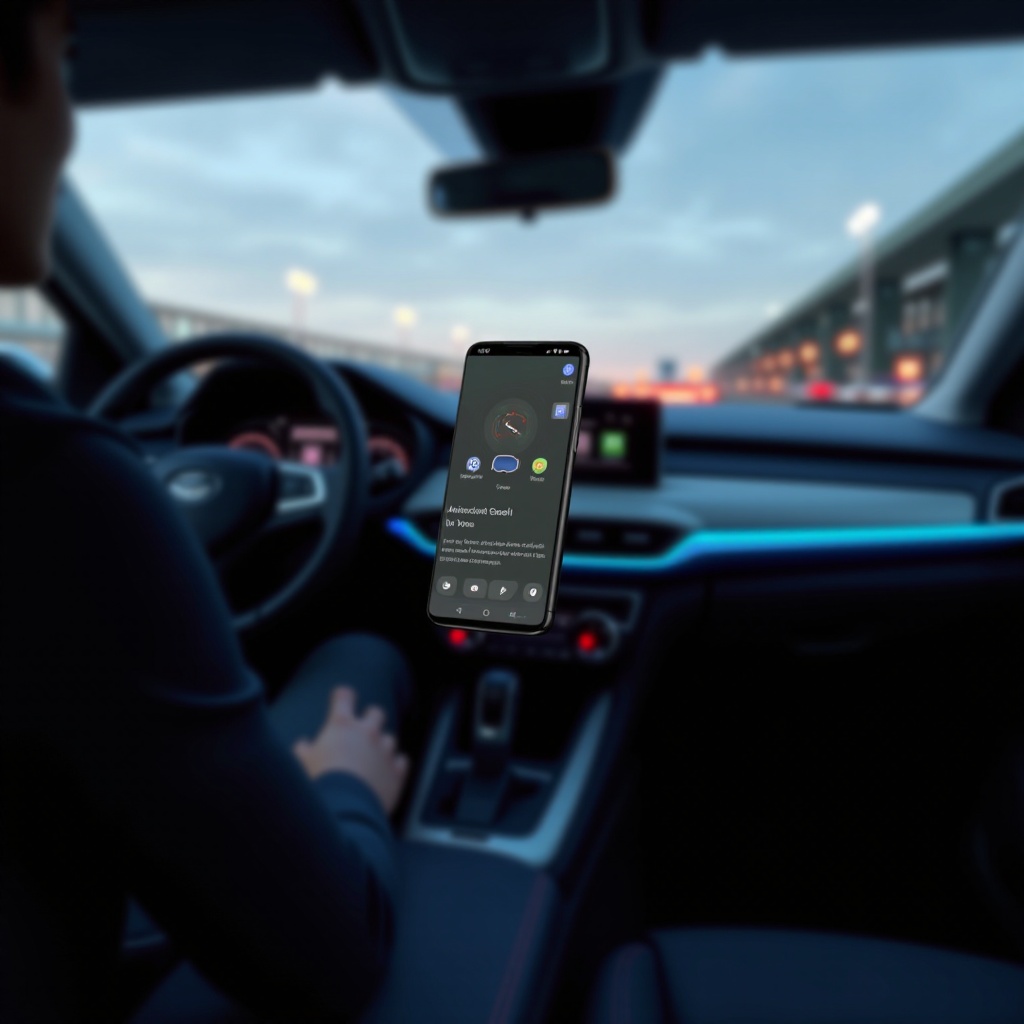
Android Auto beállítások testreszabása telefonon
A sikeres Android Auto telepítés csak az első lépés. A következő cél az, hogy a felület és a funkciók maximálisan illeszkedjenek a szokásaidhoz. Minél jobban személyre szabod az appokat és az értesítéseket, annál kevesebb lesz a zavaró tényező vezetés közben.
Navigációs, zenei és üzenetküldő appok kiválasztása
Az Android Auto beállításain belül kiválaszthatod, hogy mely alkalmazások jelenjenek meg az autó kijelzőjén.
Javasolt lépések:
– Navigációhoz: válaszd a Google Térképet vagy a Waze-t, és állítsd be egyiküket alapértelmezettként.
– Zenéhez: engedélyezd a Spotify-t, YouTube Music-ot vagy más kedvenc zenelejátszódat.
– Podcastokhoz, hangoskönyvekhez: válassz olyan appot, amit rendszeresen használsz.
– Üzenetküldéshez: jelöld be a Messenger, WhatsApp, Viber, Signal alkalmazásokat, ha ezeken kommunikálsz.
Kapcsold ki azokat az appokat, amelyeket nem használsz útközben. Így egyszerűbb és átláthatóbb lesz az Android Auto menüje.
Megjelenés, értesítések és zavaró elemek minimalizálása
Az Android Auto célja, hogy a figyelmed az úton maradjon. Ehhez a beállításokkal sokat tehetsz:
– kapcsold be az automatikus sötét módot, ami éjszaka kíméli a szemet,
– tiltsd le a felesleges értesítéseket (például közösségi média értesítéseket),
– engedélyezd csak a fontos értesítéseket: hívások, navigáció, üzenetek.
Így nem fog minden apróság miatt felugrani egy értesítés, és kevésbé vonja el a figyelmedet a vezetésről.
Google Asszisztens hangvezérlés optimális beállítása
A Google Asszisztens az Android Auto egyik leghasznosabb funkciója. Szinte mindent elintézhetsz anélkül, hogy a kijelzőhöz nyúlnál.
Tedd a következőket:
– engedélyezd a ‘Hey Google’ vagy ‘Ok Google’ hangaktiválást,
– ellenőrizd, hogy a Google app rendelkezik mikrofonengedéllyel,
– próbálj ki néhány gyakori hangparancsot:
– ‘Navigálj ide: [cím]’,
– ‘Hívj fel [név]‑et’,
– ‘Küldj üzenetet [név]‑nek WhatsAppon: késni fogok 10 percet’.
Minél többet használod a hangvezérlést, annál kevesebbet kell a kijelzőt nézned, ami közvetlenül növeli a biztonságot. Ha már a legtöbb funkciót hanggal is eléred, érdemes megnézni, milyen speciális beállításokra van szükség egyes gyártók telefonjain.
Márkafüggő tippek: Samsung, Xiaomi és más népszerű telefonok
A különböző gyártók eltérő felületet és energiatakarékossági megoldásokat használnak. Ezek néha beleszólnak az Android Auto működésébe. Ha minden általános beállítást elvégeztél, de mégis bont a kapcsolat vagy nem érkeznek értesítések, érdemes a márkaspecifikus opciókat is átnézni.
Android Auto Samsung telefonokon (One UI) – energiatakarékosság és engedélyek
Samsung készülékeken a One UI gyakran túl agresszívan zárja be a háttérben futó alkalmazásokat.
Tennivalók:
– Beállítások > Akkumulátor és eszközvédelem > Akkumulátor menüben:
– vedd ki az Android Autót és a fontos Google appokat az energiatakarékosság alól,
– Beállítások > Alkalmazások alatt:
– keresd meg az Android Autót,
– engedélyezd a háttérben futást és az összes szükséges engedélyt.
Ha hívások közben nincs hang, ellenőrizd, hogy az autó kihangosítója van‑e kiválasztva alapértelmezett hangkimenetként a Bluetooth beállításokban.
Android Auto Xiaomi/POCO/Redmi telefonokon (MIUI/HyperOS) – korlátozások kezelése
A MIUI és a HyperOS rendszer híres arról, hogy nagyon szigorúan bánik az akkumulátorral, és sok appot leállít a háttérben.
Javasolt beállítások:
– Beállítások > Akkumulátor és teljesítmény menüben:
– állítsd az Android Autót és a Google appokat ‘Nincs korlátozás’ módra,
– Beállítások > Alkalmazások > Engedélyek alatt:
– engedélyezd az automatikus indítást az érintett appoknak.
Ha a vezeték nélküli kapcsolat rendszeresen megszakad, kapcsold ki az agresszív akkumulátor-optimalizálást az Android Auto, Google és navigációs appok esetében.
Egyéb márkák (Pixel, OPPO, Realme, OnePlus) gyakori beállításai
Röviden a többi elterjedt márkáról:
- Google Pixel:
- általában a legstabilabb megoldás, mert közel ’tiszta’ Androidot futtat,
-
elég a standard engedélyeket megadni és frissíteni az appokat.
-
OPPO / Realme / OnePlus (ColorOS / Realme UI / OxygenOS):
- nézd át az akkumulátor-optimalizálási listát,
- vedd ki belőle az Android Autót, a Google appot és a navigációs, zenei alkalmazásokat,
- engedélyezd számukra a háttérben futást és az automatikus indítást.
Ha ezen beállítások után is gond van, érdemes a gyártó támogatási oldalán vagy felhasználói fórumokon célzottan rákeresni az adott modell és az Android Auto kombinációjára. Ha a márkaspecifikus problémákon is túlvagy, a legtöbb hiba már csak finomhangolással kezelhető.
Gyakori hibák Android Auto telepítésnél és használat közben
Még a helyes Android Auto telepítés után is előfordulhat, hogy valami nem működik elsőre. A hibák azonban sokszor hasonló okokra vezethetők vissza, ezért érdemes rendszerezve végigvenni őket, mielőtt szervizhez fordulnál.
Nem indul el az Android Auto az autó kijelzőjén
Tipikus okok és megoldások:
- Az autó fejegysége nem támogatja az Android Autót:
-
ellenőrizd a kézikönyvet vagy a gyártó weboldalát.
-
Rossz USB-portot használsz:
-
nem minden port tud adatot továbbítani, próbálj ki másikat.
-
Hiányzó engedélyek a telefonon:
- nézd át az Android Auto és a Google app engedélyeit,
-
győződj meg róla, hogy az adatelérés engedélyezve van.
-
Hibás vagy gyenge minőségű USB-kábel:
- teszteld egy másik, jó minőségű kábellel.
Lefagyás, akadozás, váratlan bontások – teljesítmény problémák
Ha a rendszer lassú, lefagy vagy időnként megszakad a kapcsolat:
– zárd be a fölösleges appokat a telefonon,
– indítsd újra a telefont és az autó fejegységét,
– ellenőrizd, hogy van‑e elég szabad tárhely,
– frissítsd a navigációs és zenei alkalmazásokat.
Régebbi vagy gyengébb hardverű telefonoknál segíthet, ha egyszerre csak a legfontosabb appokat használod (például navigáció + zene), és mellőzöd a háttérben futó, erőforrásigényes programokat.
Nincs hang vagy nem működik a mikrofon – hangbeállítások és jogosultságok
Ha nincs hang az autóban:
– ellenőrizd, hogy a megfelelő audioforrás van‑e kiválasztva (Android Auto / telefon / Bluetooth),
– nézd meg, nem némítottad‑e le a médiát vagy a hívást.
Ha a mikrofon nem működik:
– a telefonon engedélyezd a mikrofonhasználatot a Google és az Android Auto appnak,
– kapcsold ki a külső zajszűrő vagy mikrofonkezelő appokat,
– próbálj egy teszthívást az autó kihangosítójával, hogy kiderüljön, hol akad el a hang.
Ha a fenti lépések nem hoznak eredményt, érdemes szoftverfrissítést keresni mind a telefonhoz, mind az autó fejegységéhez, vagy szakemberhez fordulni. Amint ezekre a hibákra is találsz megoldást, az Android Auto megbízható társ lesz a mindennapi közlekedésben.
Haladó tippek biztonságos és kényelmes használathoz
Miután az Android Auto telepítés és alapbeállítás rendben működik, érdemes néhány haladó tippet is bevetni. Ezekkel csökkentheted az adatforgalmat, kímélheted az akkumulátort, és még kényelmesebbé teheted a mindennapi használatot.
Offline térképek, adatforgalom-csökkentés és akkumulátorvédelem
Az adatforgalom és az akkumulátor terhelése könnyen elszaladhat, ha sokat navigálsz és streamelsz.
Praktikus lépések:
– tölts le offline térképrészleteket a Google Térképben azon a területen, ahol gyakran vezetsz,
– használj letöltött lejátszási listákat Spotify-ban vagy YouTube Music-ban,
– kapcsold be a ‘Data saver’ vagy ‘Adatforgalom csökkentése’ módot, ha kicsi a mobiladat-kereted.
Ezekkel nemcsak a mobilnetet, hanem a telefon akkumulátorát is kíméled, és általában stabilabb lesz a navigáció.
Telefon elhelyezése, töltés és hőmérséklet kezelése hosszú utaknál
Android Auto használat közben a telefon folyamatosan dolgozik, ezért fontos a megfelelő elhelyezés és hűtés.
Figyelj az alábbiakra:
– helyezd a telefont szellős, jól látható helyre, például szélvédőre vagy szellőzőre rögzíthető tartóba,
– ha USB-vel használod, alkalmazz minőségi, gyors töltést biztosító adaptert,
– ha a telefon túlmelegszik, csökkentsd a kijelző fényerejét, vagy kapcsold le a kijelzőt, ha már az autó kijelzőjén látod a navigációt.
Hosszú utakon ezek a kis trükkök sokat számítanak a stabil működés és az akkumulátor élettartama szempontjából.
Hasznos hangparancsok és rutinok vezetés közben
A hangvezérlés az egyik legjobb eszköz arra, hogy minimálisra csökkentsd a figyelemelterelést.
Néhány hasznos hangparancs:
– ‘Hey Google, navigálj haza.
– ‘Hey Google, navigálj a munkahelyre.
– ‘Hey Google, játszd le a kedvenc lejátszási listámat Spotify-on.
– ‘Hey Google, küldj üzenetet [név]‑nek: 5 percet kések.
Beállíthatsz egyszerű rutinokat is, például:
– amikor csatlakozol az autó Bluetooth-ára, automatikusan induljon a navigáció a megszokott útvonaladra,
– induláskor kapcsoljon be egy adott lejátszási lista.
Ezekkel a funkciókkal az Android Auto nemcsak kényelmesebb, hanem jóval biztonságosabb is lesz a mindennapi használat során. Ha már a haladó tippek is a helyükre kerültek, érdemes röviden összefoglalni a legfontosabb tudnivalókat.
Összefoglalás – Android Auto telepítés lépésről lépésre
Az Android Auto telepítés elsőre bonyolultnak tűnhet, de ha lépésről lépésre haladsz, a folyamat könnyen átlátható. Először ellenőrizd a kompatibilitást: nézd meg a telefonod Android verzióját, a Google-szolgáltatások frissességét, és hogy az autód fejegysége támogatja‑e az Android Autót.
Ezután telepítsd vagy aktiváld az Android Auto alkalmazást a telefonon, add meg a szükséges engedélyeket, és csatlakoztasd a készüléket az autóhoz USB-kábellel. Ha a kábeles mód stabilan működik, kipróbálhatod a vezeték nélküli Android Autót is, feltéve, hogy a telefon és a fejegység is támogatja.
A beállítások testreszabásával – appok kiválasztása, értesítések finomhangolása, Google Asszisztens beállítása – olyan rendszert kapsz, amely valóban a saját igényeidre szabott. A márkaspecifikus tippek (Samsung, Xiaomi, Pixel, OPPO, Realme, OnePlus) segítenek kiküszöbölni az energiatakarékosság és felületkezelés okozta hibákat.
Ha a gyakori hibákat is megtanulod gyorsan kezelni, és alkalmazod a haladó tippeket az adatforgalom, akkumulátorhasználat és hangvezérlés terén, az Android Auto rövid idő alatt a mindennapi vezetés természetes részévé válik. Biztonságosabban, kényelmesebben és kevesebb telefonnyomkodással jutsz el egyik helyről a másikra, miközben a kezed a kormányon, a tekinteted pedig az úton marad.
Gyakran feltett kérdések
Miért nem jelenik meg az Android Auto az autóm kijelzőjén telepítés után sem?
Először ellenőrizd, hogy az autó fejegysége támogatja‑e az Android Autót. Használj minőségi USB‑adatkábelt és a megfelelő USB-portot. A telefonon add meg az összes szükséges engedélyt, és nézd meg az Android Auto beállításait. Ha így sem működik, frissítsd a fejegység szoftverét, vagy kérj segítséget márkaszerviztől.
Android Auto telepítés után nagyon merül a telefonom – mit tehetek ellene?
Használj USB-kábelt, így a telefon közben tölt is. Tölts le offline térképeket és zenét, hogy kevesebb adatforgalmat használjon a rendszer. Csökkentsd a kijelző fényerejét, vagy kapcsold le a telefon kijelzőjét, ha már az autó kijelzőjén látod a navigációt. Kerüld az extrém energiatakarékos módokat, mert instabilitást okozhatnak.
Használhatom az Android Autót régebbi autóban is, ha nincs gyári támogatás?
Igen, több lehetőséged van. Utólag beszerelhetsz Android Auto kompatibilis 2DIN fejegységet, vagy használhatsz külön Android Auto adaptert, amely az autó USB-portjába csatlakozik. Ha egyik sem megoldható, telefon tartóban, önállóan is használhatod a navigációt és a zenelejátszást. Ez nem teljes értékű Android Auto, de sok fontos funkciót pótol.