
Bevezetés – miért tűnnek el a videók Androidon?
Egy rossz mozdulat a galériában, egy lassú, akadozó telefon, vagy egy figyelmetlen ‘Tárhely felszabadítása’ gombnyomás, és máris eltűnik egy fontos videó. Családi felvétel, munkahelyi anyag, bizonyíték egy vitás helyzetben – mind olyan fájl, amit nem szívesen veszítesz el. Ilyenkor az első gondolat: ‘Vissza lehet-e szerezni?
Az androidos telefonok több védelmi réteget kínálnak. Sok készülékben van Kuka funkció, felhőmentés, sőt egyes gyártók saját biztonsági rendszert is adnak. Ugyanakkor a törölt videók visszaállítása soha nem garantált. Az esélyeket leginkább az idő, illetve az befolyásolja, hogy azóta mennyit használtad a telefont.
Ebben az útmutatóban lépésről lépésre végigmegyünk minden reális lehetőségen, amivel az ‘android törölt videó visszaállítása’ problémára megoldást találhatsz. Megmutatom, mit ellenőrizz először, mikor érdemes appokat vagy PC-t használni, és hogyan előzheted meg a jövőbeni adatvesztést.
Mit tegyél AZONNAL, ha töröltél egy fontos videót Androidon?
A törlés után minden perc számít. A videó fizikailag nem azonnal tűnik el a tárhelyről, de az új adatok idővel felülírják. Minél kevesebb új adat kerül a telefonra, annál nagyobb az esély a visszaállításra.
Azonnal kövesd ezeket a lépéseket:
-
Ne készíts új videót vagy fotót.
A kamera új fájlokat ír a tárhelyre, akár pont oda, ahol a törölt videó adatai vannak.
-
Ne telepíts és ne frissíts alkalmazást.
Az appok telepítése és frissítése nagy mennyiségű adatot ír a tárhelyre, ezzel csökkenti a siker esélyét.
-
Kapcsold ki a ‘Tárhely felszabadítása’ jellegű funkciókat.
Ha bármilyen tisztító, ‘cleaner’ vagy gyorsító app fut, zárd be, vagy ideiglenesen tiltsd le.
-
Lehetőleg kapcsold repülő módba a telefont.
Így kevesebb háttérfolyamat fut, kevesebb új adat keletkezik (például chatalkalmazások letöltött fájljai).
-
Gondold végig, hol lehetett a videó.
Belső tárhely? SD-kártya? Google Fotók szinkronizálás? Ez segít a megfelelő módszer kiválasztásában.
Miután stabilizáltad a helyzetet, jöhetnek az első, legegyszerűbb megoldások: a beépített Kuka és galéria funkciók. Ezek gyakran pillanatok alatt megoldják az ‘android törölt videó visszaállítása’ problémát, ezért először mindig ezeket érdemes átnézni.
Törölt videók visszaállítása Androidon a beépített ‘Kuka’ és galéria funkciókkal
A legtöbb Android telefonban már alap a Kuka vagy ‘Nemrég törölt’ mappa. Törléskor a rendszer először ide mozgatja a videót, és csak egy bizonyos idő után törli végleg. Ha szerencséd van, a videó még itt van, és pár érintéssel visszaállíthatod.
Nemrég törölt / Kuka mappa használata a gyári Galéria alkalmazásban
A pontos elnevezés készüléktől függ, de a logika mindenhol hasonló:
- Nyisd meg a Galéria vagy gyári Fotók alkalmazást.
- Keresd meg a Menü vagy három pont ikont.
- Lépj be a Kuka, Nemrég törölt vagy Törölt elemek menübe.
- Keresd meg a videót a listában.
- Jelöld ki, majd válaszd a Visszaállítás lehetőséget.
Ha a videót csak nemrég törölted, nagyon jó eséllyel itt találod meg. Ha hiába keresed, érdemes megnézni, hogy a gyártóspecifikus galéria hol tárolja a törölt elemeket.
Samsung, Xiaomi, Huawei, Pixel – hol találod a törölt videókat?
Néhány példa a gyakoribb rendszerekre:
- Samsung (One UI)
Galéria → Menü → Kuka
- Xiaomi / Redmi / POCO (MIUI/HyperOS)
Galéria → Albumok → Nemrég törölt
- Huawei / Honor (EMUI / Magic UI)
Galéria → Albumok → Nemrég törölt
- Google Pixel (Google Fotók az alap galéria)
Google Fotók → Könyvtár → Kuka
Az elnevezés és pontos hely változhat, de a ‘kuka’ logika szinte minden modern készüléken jelen van. Ha több galériaappot is használsz, mindegyikben nézd meg a törölt elemeket.
Meddig őrzi meg a rendszer a törölt videókat, és mikor tűnnek el végleg?
Általános szabályok:
- sok rendszeren 30 nap a megőrzési idő (például Samsung, Google Fotók);
- egyes gyártók 60 napig is tárolhatják a törölt elemeket;
- a telefon tisztító funkciói, ‘tárhely-optimalizáló’ appok idő előtt is üríthetik a Kukát.
Ha a videót néhány napja törölted, jó eséllyel még ott van. Ha több hete vagy hónapja, már kisebb az esély. Ilyenkor érdemes továbblépni, és megnézni, hogy a felhőalapú mentésekben még fennmaradt-e a tartalom.
Android törölt videó visszaállítása Google Fotók és felhőmentések segítségével
Sok felhasználó nincs tisztában azzal, hogy a videói automatikusan szinkronizálódnak a Google Fotókba vagy egy gyártói felhőbe. Az ‘android törölt videó visszaállítása’ emiatt sokszor csak annyi, hogy belépsz a megfelelő appba, és visszaállítod a felhőben tárolt példányt.
Google Fotók ‘Kuka’ mappa – videók visszaállítása néhány érintéssel
Ha a Google Fotók biztonsági mentése aktív volt, a videó jó eséllyel felkerült a felhőbe.
Lépések:
- Nyisd meg a Google Fotók alkalmazást.
- Jelentkezz be ugyanazzal a Google-fiókkal, amit a telefonon használsz.
- Alul válaszd a Könyvtár menüt.
- Lépj be a Kuka mappába.
- Keresd meg a videót, jelöld ki, majd válaszd a Visszaállítás lehetőséget.
A videó ezután visszakerül a galériába és a Google Fotók fő nézetébe is. Ha a Kukában már nincs ott, az idővonalon, albumokban akkor is érdemes rákeresni dátum, helyszín vagy megosztás alapján.
Google-fiók szinkronizálás és automatikus mentés ellenőrzése
Ha nem vagy biztos benne, hogy volt-e mentés:
- Nyisd meg a Google Fotókat.
- Jobb felső sarokban koppints a profilképedre → Fotók beállításai.
- Lépj a Biztonsági mentés és szinkronizálás menübe.
- Ellenőrizd:
- be van-e kapcsolva a biztonsági mentés,
- melyik fiókot használja,
- milyen hálózaton és minőségben tölt fel videókat.
Ha itt azt látod, hogy a mentés ki volt kapcsolva, akkor a Google Fotók valószínűleg nem tárolja a törölt videót. Ha aktív volt, de nem találod, lépj tovább a gyártói felhőkre, ahol esetleg külön másolat készült.
Gyártói felhők: Samsung Cloud, Xiaomi Cloud és társai
Egyes gyártók saját felhőszolgáltatást használnak. Ezek gyakran automatikusan szinkronizálják a fotókat, videókat, beállításokat.
Példák:
- Samsung: Samsung Cloud / OneDrive integráció, Samsung-fiókhoz kötve.
- Xiaomi: Mi Cloud, Xiaomi-fiókkal.
- Huawei: Huawei Cloud, Huawei ID-vel.
Általános lépések:
- Nyisd meg a gyártó Fiók, Cloud vagy Felhasználói fiók alkalmazását.
- Jelentkezz be a hozzá tartozó fiókoddal (Samsung, Xiaomi, Huawei stb.).
- Keresd a Fotók, Galéria, Biztonsági mentés menüpontokat.
- Nézd meg, vannak-e ott videók, amelyeket vissza tudsz tölteni a készülékre.
Ha a Kuka és a felhők sem hoztak eredményt, jöhetnek a speciális adatmentő alkalmazások. Ezek már csak korlátozott eséllyel segítenek, de bizonyos esetekben még így is sikeres lehet az ‘android törölt videó visszaállítása’.
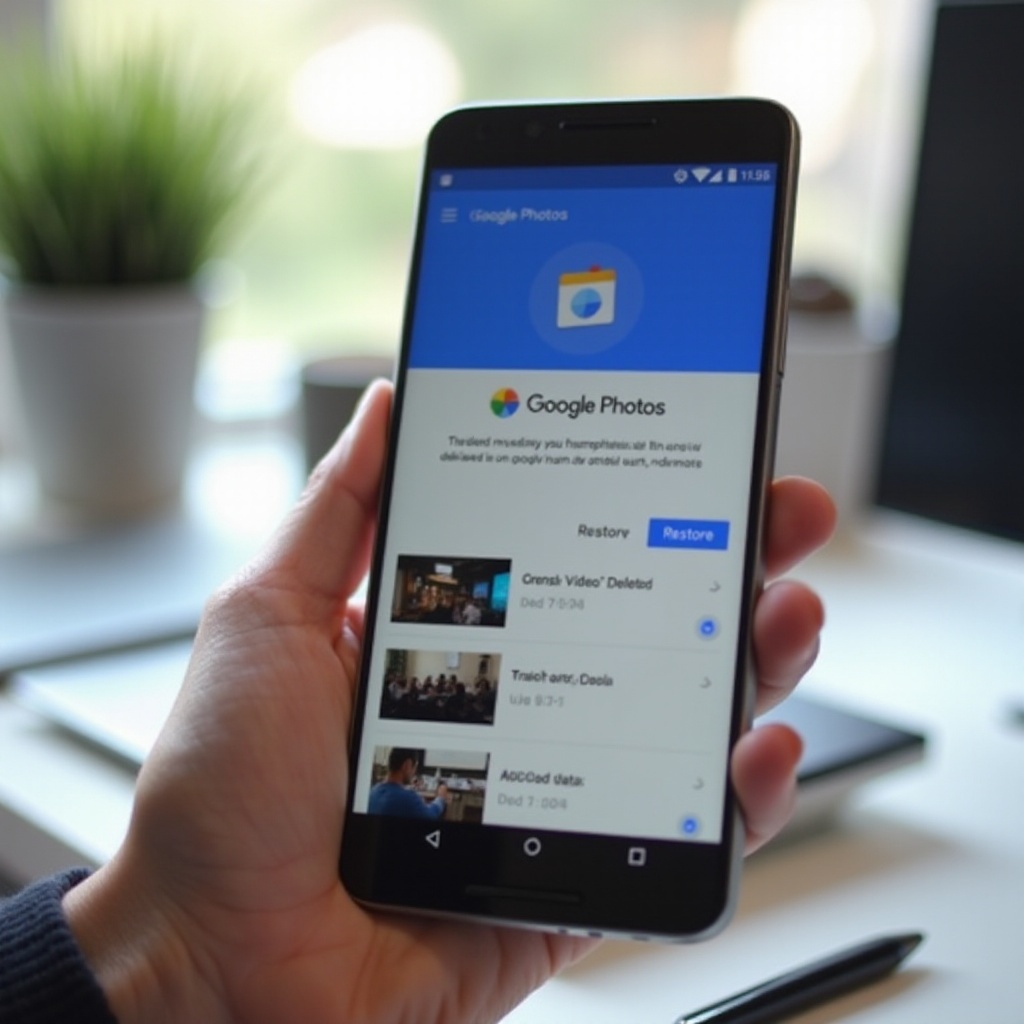
Törölt videók visszaállítása Androidon adatmentő alkalmazásokkal
Az adatmentő appok sok csodát ígérnek, de kevesebbet tudnak, mint amennyit a reklámok sugallnak. Ettől függetlenül vannak helyzetek, amikor az ‘android törölt videó visszaállítása’ problémában mégis ezek hozzák meg az utolsó esélyt.
Mit tudnak a ‘video recovery’ appok Androidon 2024-ben?
A legtöbb ilyen app a következőket kínálja:
- a tárhely átvizsgálása törölt fájlok után;
- képek, videók, dokumentumok keresése;
- előnézet megjelenítése, majd a kiválasztott elemek visszaállítása.
Fontos különbségek:
- egyes appok csak a látható, médiakönyvtárban maradt fájlokra keresnek rá;
- haladóbb appok a fájlrendszer mélyebb vizsgálatára is képesek, de ezeknél gyakran szükséges a root jogosultság.
Reális elvárás: ha a videót nemrég törölted, és azóta keveset használtad a telefont, még lehet esély. Ha hetek óta törölve van, és közben sok új appot telepítettél, fotóztál, játszottál, az esély drasztikusan csökken.
Root nélküli vs. rootolt megoldások – mire számíthatsz valójában?
Root nélküli appok:
- egyszerűen telepíthetők és használhatók;
- nem férnek hozzá a fájlrendszer legmélyebb szintjeihez;
- inkább a nem teljesen törölt, ‘árván maradt’ fájlokra jók.
Rootolt appok:
- mélyebb hozzáférést kapnak a fájlrendszerhez;
- nagyobb eséllyel találnak régebben törölt videókat;
- rootolás közben adatvesztés vagy biztonsági kockázat is felléphet;
- a root a garancia elvesztésével járhat.
Átlagos felhasználóként általában a root nélküli megoldásokat érdemes kipróbálni. Ha a videó rendkívül fontos, érdemes mérlegelni: megéri-e a rootolással járó kockázat, vagy inkább profi adatmentő szakemberhez fordulsz.
Biztonság és adatvédelem – hogyan válassz megbízható recovery alkalmazást?
Amikor adatmentő appot választasz, légy különösen körültekintő, mert érzékeny fájlokat engedsz közel az alkalmazáshoz.
Jó gyakorlatok:
- Csak a Google Play Áruházból tölts le appot.
- Nézd meg:
- az értékeléseket (csillagok száma),
- a véleményeket (kerüld a sok panasszal járó appokat),
- az app fejlesztőjét (ismeretlen, gyanús név esetén legyél óvatos).
- Ellenőrizd az engedélyeket:
- egy video recovery appnak nem kell SMS-hez vagy kontaktokhoz hozzáférnie;
- a tárhelyhez való hozzáférés természetes, de ettől még figyeld a többi engedélyt.
Ha az alkalmazások sem hoznak eredményt, különösen akkor, ha a videó SD-kártyán volt, érdemes a kártyára koncentrálni. Az SD-kártya eltávolítható, így önállóan is vizsgálható, akár PC-n keresztül.
SD-kártyáról törölt videók visszaállítása Android telefonról és PC-ről
Az SD-kártya sok esetben nagyobb esélyt ad az ‘android törölt videó visszaállítása’ során, mint a belső tárhely. A kártyát ugyanis könnyen kiveheted, és külön eszközökkel vizsgálhatod, így nem ír rá folyamatosan új adatot a rendszer.
Hogyan derítsd ki, hogy SD-kártyán voltak-e a videók?
Ellenőrizd a kamera és a tárhely beállításait:
- Nyisd meg a Kamera appot → Beállítások → Mentés helye:
- ha SD-kártya van megadva, jó eséllyel ott volt a videó.
- Nézz bele egy Fájlkezelő appba (pl. Files by Google, gyári Fájlkezelő):
- keresd a DCIM, Camera, Movies, Video mappákat az SD-kártyán;
- ha a megszokott mappaszerkezet ott van, a videó is onnan törlődhetett.
Ha biztos vagy benne, hogy SD-n volt a videó, az első szabály: ne írj rá új adatot. Ne fotózz, ne videózz rá, és ne másolj rá fájlokat.
SD-kártya adatmentése Androidos appokkal
A telefonon futó recovery appok egy része megengedi, hogy külön az SD-kártyát vizsgáld.
Általános menete:
- Győződj meg róla, hogy az SD-kártya a telefonban van, és a rendszer látja.
- Telepíts egy megbízható recovery appot a Google Playből.
- Az appban válaszd ki vizsgálandó tárhelyként az SD-kártyát.
- Indítsd el a keresést.
- Nézd végig, milyen videókat talált, és a fontosakat mentsd át másik tárolóhelyre (belső tárhely, felhő).
Az Androidos megoldás kényelmes, de nem mindig elég. Ha a videó pótolhatatlan, a következő lépés a PC-s adatmentés, amely mélyebb vizsgálatot tesz lehetővé.
SD-kártya adatmentése PC-s programokkal – mikor érdemes gépet használni?
PC-t akkor érdemes bevetni, ha:
- a videó nagyon fontos (munka, bizonyíték, pótolhatatlan emlék);
- a telefonos appok semmit nem találtak, vagy hibát jeleznek;
- az SD-kártya furcsán viselkedik (néha eltűnik, formázást kér, lassú).
Általános lépések:
- Vedd ki az SD-kártyát a telefonból.
- Tedd egy kártyaolvasóba, és csatlakoztasd a PC-hez.
- Használj ismert adatmentő programot (csak megbízható forrásból letöltve).
- Futtass csak olvasás módú vizsgálatot, semmiképp ne formázd a kártyát.
- A megtalált videókat mentsd a PC merevlemezére vagy egy külső meghajtóra.
Ha az SD-kártya fizikailag sérült, vagy a PC sem ismeri fel, házi módszerekkel már nem sokat tehetsz. Ilyen esetben adatmentő cég tud segíteni, speciális eszközökkel.
Belső tárhelyről törölt videók visszaállítása – korlátok és lehetőségek
A belső tárhely teljesen más történet, mint az SD-kártya. Az Android biztonsági modellje és titkosítása miatt a ‘mély’ adatmentés sokkal nehezebb. Ez az ‘android törölt videó visszaállítása’ egyik legnagyobb korlátja.
Miért nehezebb a belső tárhelyről menteni, mint SD-kártyáról?
- A belső tárhelyet a rendszer jellemzően titkosítja.
- PC-ről sokszor csak MTP (Media Transfer Protocol) kapcsolaton keresztül férsz hozzá, nem valódi lemezként.
- A fájlrendszerhez közvetlen hozzáférést csak rootolt telefonok adnak, vagy speciális eszközök, amelyeket jellemzően adatmentő cégek használnak.
Ezért belső tárhely esetén minden ‘mély’ adatmentés jóval kockázatosabb és nehezebb, mint egy egyszerű SD-kártyás vizsgálat.
Gyári eszközök: Kuka, Google Fotók, felhő – elsődleges mentési pontok
Belső tárhelynél első körben mindig a gyári, biztonságos módszereket használd:
- Galéria Kuka / Nemrég törölt mappa;
- Google Fotók felhő és Kuka;
- Gyártói felhők (Samsung, Xiaomi, Huawei stb.).
Ha ezek nem adnak eredményt, a telefonos recovery appok már csak korlátozottan tudnak segíteni. Ilyenkor érdemes komolyan fontolóra venni, hogy mennyire fontos a videó, és megéri-e a bonyolultabb, kockázatosabb megoldás.
Mikor lehet szükség rootra vagy profi adatmentő cégre?
Rootolt megoldáson akkor érdemes gondolkodni, ha:
- a videó rendkívül fontos;
- vállalod a garanciavesztést és a biztonsági kockázatot;
- van technikai tapasztalatod, vagy szakember segít.
Adatmentő cégre általában akkor van szükség:
- ha a telefon egyáltalán nem indul el;
- ha a kijelző vagy az alaplap sérült;
- ha minden szoftveres próbálkozás kudarcot vallott.
A legtöbb hétköznapi felhasználó számára ésszerűbb a felhők, Kukák és egyszerű appok használata. Ha ezek nem segítenek, sokszor a veszteség elfogadása vagy profi cég bevonása a reális döntés.
Különleges esetek: WhatsApp, Messenger és egyéb appok videói
Nem minden videó a Kamera mappában él. Sok tartalom chatalkalmazásokban érkezik, és ezek saját módon kezelik az adatokat. Az ‘android törölt videó visszaállítása’ így néha azt jelenti: vissza kell nyúlni az adott app mentéseihez.
Hol tárolják a chatalkalmazások a videókat Androidon?
Általános szabályok:
- WhatsApp: belső tárhely / WhatsApp / Media / WhatsApp Video mappa;
- Messenger: gyakran a saját gyorsítótárában tartja a fájlokat, vagy a galériába menti;
- Viber, Telegram, Signal: saját appmappákban tárolnak, esetenként külön Media, Video könyvtárban.
Ezeket fájlkezelővel is érdemes ellenőrizni, hátha a videó csak ‘eltűnt’ a galériából, de a fájl valójában még ott van.
Törölt chat, törölt videó – menthető-e még valami?
Ha:
- töröltél egy teljes beszélgetést, vagy
- újratelepítetted az appot,
akkor a videók gyakran együtt tűnnek el a chattel. Ilyenkor:
- ellenőrizd, van-e appon belüli backup (például WhatsApp Google Drive backup);
- nézd át a telefon Downloads és Media mappáit;
- ha volt felhőmentés (WhatsApp), próbáld meg visszaállítani a régebbi mentést.
Fontos: ha visszaállítasz egy régi backupot, a frissebb üzenetek és fájlok elveszhetnek. Gondold át, melyik a fontosabb: a régi videó vagy az újabb beszélgetés.
App-specifikus mentések és visszaállítási lehetőségek
Néhány példa:
- WhatsApp: Beállítások → Csevegések → Csevegés mentése → Google Drive. Ha korábban engedélyezted, vissza tudod állítani a régi mentést a szám újraregisztrálásakor.
- Telegram: felhőalapú, a legtöbb média elérhető marad, még ha a telefonról törlődik is, amíg a chatben látszik.
- Messenger: főként a Facebook szerverein tárolja a videókat. A chatben gyakran újra letölthetők, ha a beszélgetés megvan.
Ha ezekkel sem boldogulsz, érdemes a megelőzésre koncentrálni, és tudatosan kezelni a fontos videókat.
Tippek a sikeres videóvisszaállításhoz és adatvesztés megelőzéséhez
Az ‘android törölt videó visszaállítása’ nem mindig sikerül, de sokat tehetsz azért, hogy a jövőben ne kerülj hasonló helyzetbe – vagy ha igen, legyen B terved.
Mit NE csinálj, ha töröltél egy videót? (fotózás, apptelepítés, frissítés)
Összefoglalva, mit kerülj el azonnal törlés után:
- Ne fotózz és ne videózz tovább.
- Ne telepíts és ne frissíts appokat.
- Ne futtass ‘tárhely tisztító’, ‘junk cleaner’ alkalmazást.
- Ne formázd a tárhelyet, ne állítsd vissza gyári állapotra.
Minden ilyen lépés csökkenti annak esélyét, hogy a törölt videót vissza tudd szerezni, mert új adatok írják felül a régi helyét.
Automatizált biztonsági mentés beállítása pár perc alatt
A legjobb védekezés az automatikus mentés. Néhány perc alatt beállíthatod:
- Aktiváld a Google Fotók biztonsági mentését:
- Google Fotók → Profil → Beállítások → Biztonsági mentés és szinkronizálás.
- Engedélyezd, hogy Wi-Fi-n automatikusan feltöltse:
- a fotókat,
- a videókat.
Emellett igény szerint használhatsz gyártói felhőt vagy más felhőszolgáltatást (például OneDrive, Dropbox), ha inkább ezekben bízol.
Háromszoros védelem: telefon + felhő + külső tárhely
Ideális, ha:
- A videó a telefonon is megvan.
- Automatikusan feltöltődik a felhőbe (Google Fotók, gyártói cloud).
- Időnként manuálisan lemented PC-re vagy külső merevlemezre.
Így egy törlés, telefonhiba vagy lopás esetén sem vész el az összes másolat. Ha most még nem is sikerül mindent visszaállítani, a jövőre fel tudsz készülni egy átgondolt mentési stratégiával.
Összegzés – android törölt videó visszaállítása lépésről lépésre
Az ‘android törölt videó visszaállítása’ nem varázslat, hanem logikus lépéssor. Az esélyeket az idő, a tárhely típusa és a korábbi mentési szokásaid határozzák meg.
A fő lépések röviden:
- Azonnali kármentés: ne írj új adatot a telefonra.
- Nézd meg a Galéria Kukát / Nemrég törölt mappát.
- Ellenőrizd a Google Fotók és a gyártói felhő Kuka és normál nézetét.
- Döntsd el, belső tárhelyről vagy SD-kártyáról töröltél.
- Próbálj ki megbízható adatmentő appokat, különösen SD-kártya esetén.
- Fontos SD-kártyás videónál használd a PC-s adatmentést.
- Kritikus esetben gondolkodj el profi adatmentő cég igénybevételén.
Ha most nem is sikerül mindent visszaállítani, a jövőre fel tudsz készülni: állíts be automatikus felhőmentést, és időnként ments külső eszközre is. Így a következő véletlen törlés már sokkal kisebb kockázattal jár, és nem kell pánikba esned, ha eltűnik egy fontos videó.
Gyakran feltett kérdések
Véletlenül töröltem egy videót a galériából, de a Kukában sincs – van még esély a visszaállításra?
Igen, de nem garantált. Először ellenőrizd a Google Fotók appot (fő nézet és Kuka), majd nézd meg, hogy volt-e bekapcsolva a felhőmentés (Google Fotók, Samsung Cloud, Mi Cloud stb.). Derítsd ki, hogy SD-kártyán vagy belső tárhelyen volt a videó. Ha SD-n volt, egy adatmentő app vagy PC-s program még találhatja. Belső tárhely esetén az esély kisebb, de érdemes egy megbízható recovery alkalmazást is kipróbálni. Minél régebben törölted, és minél többet használtad azóta a telefont, annál kisebb az esély sikeres visszaállításra.
Lehet teljesen ingyen visszaállítani a törölt videókat Androidon, vagy mindenképp fizetős program kell?
Sok esetben ingyen is megoldható. Először próbáld a galéria Kuka / Nemrég törölt mappáját, a Google Fotók felhőt és Kukát, valamint a gyártói felhőket. Több adatmentő alkalmazásnak van ingyenes verziója, amely korlátozott számú fájl visszaállítását engedi. A fizetős programok általában több videót, jobb minőségben, kényelmesebben állítanak vissza. Érdemes előbb az ingyenes opciókat végigpróbálni, és csak akkor fizetni, ha a videó valóban nagyon fontos, és más megoldás nem működött.
Mennyire biztonságosak az Android adatmentő appok, és ellophatják-e a személyes videóimat?
Az adatmentő appok csak akkor biztonságosak, ha megbízható forrásból származnak. Mindig a Google Play Áruházból telepíts, nézd meg az értékeléseket és a véleményeket, és ellenőrizd, milyen engedélyeket kér az app. Egy recovery alkalmazásnak a tárhelyhez való hozzáférésre szüksége van, de nem kellene például SMS-hez vagy kontaktokhoz férnie. Ha érzékeny, bizalmas videókról van szó, és aggódsz az adatvédelem miatt, inkább fordulj profi adatmentő céghez, minthogy ismeretlen fejlesztők appjaira bízd az adataidat.