
Bevezetés
Telefonváltáskor a legnagyobb bizonytalanságot sokszor nem az új készülék használata okozza, hanem az, hogy minden adat tényleg átkerül-e. Az android iPhone adatátvitel elsőre bonyolultnak, kockázatosnak tűnhet, pedig 2024-ben már több biztonságos és viszonylag egyszerű megoldás létezik.
Ebben az útmutatóban végigmegyünk az android iPhone adatátvitel teljes folyamatán. Megmutatom, hogyan készítsd elő a régi és az új készüléket, hogyan működik a Move to iOS alkalmazás, és hogyan szinkronizálhatod külön a névjegyeket, fotókat, üzeneteket, sőt még a WhatsApp-ot is. Végül átnézzük a leggyakoribb hibákat, és azt, mit tehetsz, ha valami nem az elvárások szerint működik.
A cél az, hogy az android iPhone adatátvitel során semmi fontos ne vesszen el, és az új iPhone szinte azonnal úgy érezd, mintha már régóta a sajátod lenne.
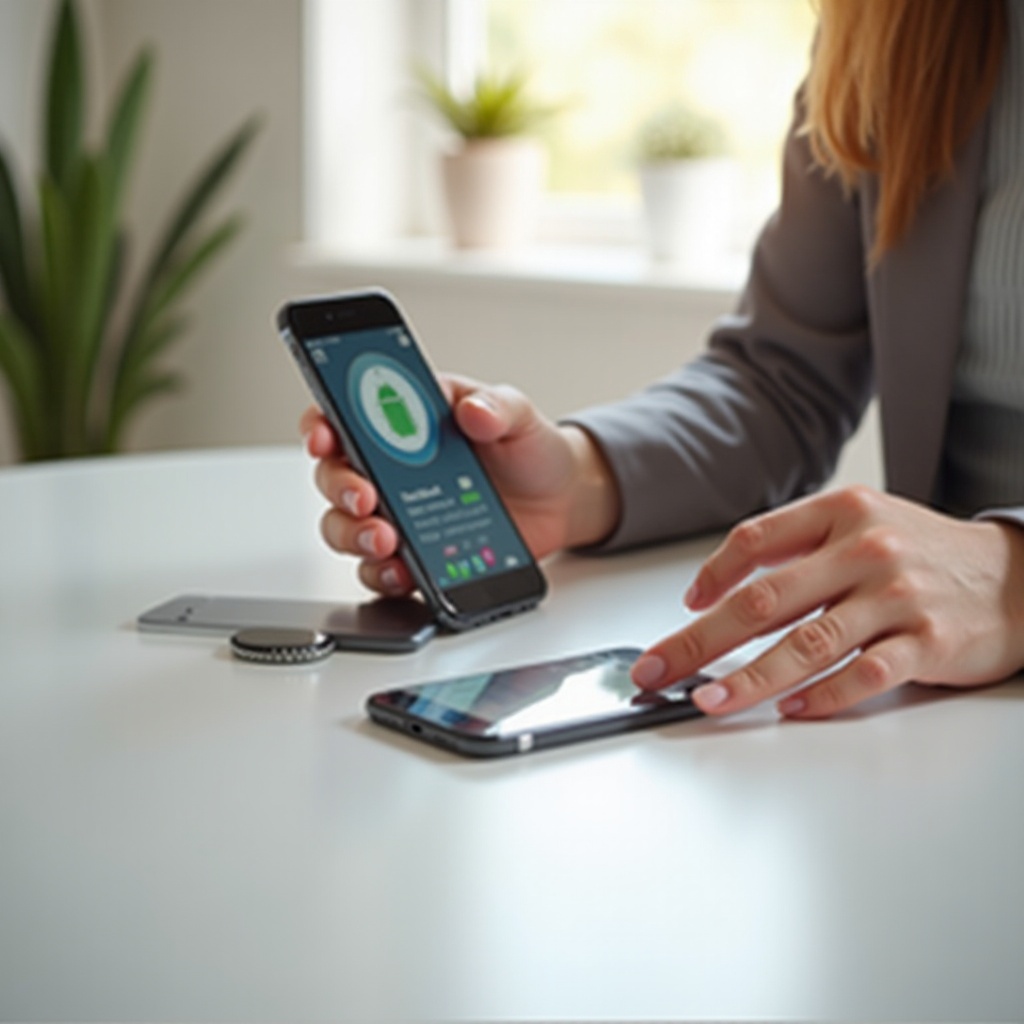
Mire figyelj android–iPhone adatátvitel előtt?
Mielőtt bármilyen alkalmazást elindítanál, érdemes felkészíteni a készülékeket. Egy kis előkészülettel rengeteg időt és idegeskedést spórolhatsz meg, és sok hibát már az elején elkerülhetsz.
Kompatibilitás, rendszerverziók, internetkapcsolat
Az android iPhone adatátvitel sikeressége nagyban függ attól, mennyire naprakészek a készülékek és mennyire stabil a hálózat:
- Frissítsd az Android rendszert a készüléken elérhető legújabb verzióra.
- Frissítsd az iPhone-t a legújabb iOS-verzióra (Beállítások → Általános → Szoftverfrissítés).
- Biztosíts stabil Wi-Fi kapcsolatot, lehetőleg ne mobilnetet használj.
- Töltsd fel mindkét telefont legalább 70–80%-ra, vagy tartsd őket végig töltőn.
Minél stabilabb a környezet, annál kisebb az esélye, hogy az android iPhone adatátvitel félbeszakad, vagy hibával áll le.
Biztonsági mentés készítése mindkét telefonról
Mielőtt nekifognál, készíts biztonsági mentést mindkét készülékről. Ez az android iPhone adatátvitel legfontosabb biztonsági lépése.
Androidon:
- Nyisd meg a Beállítások → Google → Biztonsági mentés menüt.
- Kapcsold be a Google-fiók biztonsági mentés funkcióját.
- Ellenőrizd, hogy a névjegyek, appadatok, SMS-ek és beállítások mentése aktív.
iPhone-on:
- Lépj a Beállítások → [neved] → iCloud → iCloud-mentés menübe.
- Kapcsold be az iCloud-mentést.
- Válaszd az ‘Azonnali biztonsági mentés’ lehetőséget.
Ha bármi gond történik az android iPhone adatátvitel közben, ezekhez a mentésekhez bármikor vissza tudsz nyúlni.
Google-fiók, Apple ID, jelszavak és tárhely ellenőrzése
A fiókjaid kulcsszerepet játszanak az egész folyamatban:
- Ellenőrizd, hogy a Google-fiókod jelszava megvan-e, és be tudsz-e jelentkezni böngészőből.
- Ha még nincs Apple ID-d, hozd létre az appleid.apple.com oldalon, vagy az iPhone első beállítása során.
- Nézd meg, mennyi iCloud-tárhely áll rendelkezésre (Beállítások → [neved] → iCloud → Tárhely).
- Ha sok fotót és videót szeretnél átvinni, lehet, hogy érdemes nagyobb iCloud-csomagra váltani.
Ha ezek rendben vannak, jó alapot teremtesz a következő lépéshez, a Move to iOS használatához, amely a legfontosabb hivatalos eszköz az android iPhone adatátvitel során.
Androidról iPhone-ra adatátvitel a Move to iOS segítségével
A Move to iOS az Apple hivatalos, ingyenes alkalmazása, amelyet kifejezetten android iPhone adatátvitel céljára fejlesztettek. Segítségével egy menetben viheted át a névjegyeket, üzeneteket, fotókat és több egyéb adatot.
A Move to iOS app letöltése és előkészítése Androidon
Az első lépés, hogy az Android készüléket felkészítsd a kapcsolódásra:
- Nyisd meg a Google Play Áruházat az Android telefonon.
- Keresd meg a ‘Move to iOS’ alkalmazást.
- Telepítsd, majd indítsd el az appot.
- Engedélyezd a kért jogosultságokat (névjegyek, üzenetek, tárhely, fotók).
Fontos, hogy a két telefon egymáshoz közel legyen, és ugyanarra a Wi-Fi hálózatra csatlakozzanak, így stabilabb lesz az android iPhone adatátvitel.
Új iPhone beállítása és csatlakoztatása az Android készülékhez
A Move to iOS használatának ideális pillanata az új iPhone első beállítása.
- Kapcsold be az iPhone-t, válaszd ki a nyelvet és a régiót.
- Haladj végig a lépéseken, amíg az ‘Alkalmazások és adatok’ képernyőhöz érsz.
- Ott válaszd az ‘Adatátvitel Androidról’ lehetőséget.
- Az iPhone egy többjegyű kódot jelenít meg.
- Az Androidon a Move to iOS appban koppints a ‘Folytatás’ gombra, majd add meg a kódot.
Ezután a két készülék biztonságos, közvetlen kapcsolatot hoz létre egymás között, és indulhat maga az android iPhone adatátvitel.
Milyen adatokat visz át a Move to iOS, és mennyi időre számíts?
A Move to iOS jellemzően az alábbi adatokat viszi át:
- Névjegyek
- Üzenetek (SMS, MMS)
- Fotók és videók a galériából
- Webkönyvjelzők
- E-mail fiókbeállítások
- Naptárbejegyzések
Az átvitel időtartama attól függ, mennyi adatot tároltál az Androidon. Néhány száz fotó, kevés üzenet és kontakt esetén akár 10–20 perc is elég lehet. Több tízezer fotó, sok videó és hosszú beszélgetés-előzmények esetén az android iPhone adatátvitel akár 1–2 órát is igénybe vehet.
Gyakori hibák, megszakadt kapcsolat kezelése
Előfordulhat, hogy a folyamat megszakad vagy hibaüzenetet kapsz. Ilyenkor:
- Ellenőrizd, hogy egyik telefon sem zárta-e le magát a folyamat során.
- Tartsd mindkét készüléket töltőn, hogy ne merüljenek le.
- Ha megszakad a kapcsolat, indítsd újra mindkét telefont, majd próbáld meg újra az átvitelt.
- Ha lehetséges, helyezkedj közelebb a Wi-Fi routerhez, vagy válts stabilabb hálózatra.
A Move to iOS elvégzi a munka nagy részét, de érdemes külön is ellenőrizni a névjegyeket, naptárakat és az e-mail fiókokat, hogy minden a helyére került-e. A következő szakaszban erre koncentrálunk.
Névjegyek, naptárak, e-mailek átvitele Androidról iPhone-ra
A Move to iOS általában már átviszi a legfontosabb kontakt- és naptáradatokat, de sokan használnak Google-szinkront, illetve több fiókot is. Ezért fontos, hogy az android iPhone adatátvitel után is rendben legyenek a névjegyek és naptárak.
Google Contacts és naptár szinkronizálása iOS-en
Ha eddig Google Contacts és Google Naptár szolgáltatást használtál, ezeket továbbra is szinkronban tarthatod az iPhone-oddal.
- Lépj a Beállítások → Mail → Fiókok menübe az iPhone-on.
- Koppints a ‘Fiók hozzáadása’ lehetőségre, majd válaszd a ‘Google’-t.
- Jelentkezz be Google-fiókoddal.
- Kapcsold be a ‘Névjegyek’ és a ‘Naptár’ szinkronizálást.
Néhány percen belül a Google névjegyeid és naptárai megjelennek az iPhone Névjegyek és Naptár alkalmazásaiban. Így az android iPhone adatátvitel után is ugyanazokat az adatokat látod, mint korábban.
Névjegyek exportálása vCard formátumban és importálása
Ha nem szeretnél folyamatos Google-szinkront, a névjegyeket egyszeri lépésben is átviheted.
- Nyisd meg a contacts.google.com oldalt egy számítógépen.
- Válaszd az ‘Exportálás’ funkciót, majd állítsd be a formátumot vCard-ra.
- Küldd át a letöltött .vcf fájlt e-mailben az iPhone-ra.
- Nyisd meg az iPhone-on az e-mailt, koppints a csatolmányra, majd válaszd a névjegyek importálását.
Így a névjegyek helyben, az iPhone-on lesznek tárolva, nem pedig a Google-fiókhoz kötve.
E-mail fiókok (Gmail, Outlook stb.) beállítása iPhone-on
Az e-mail fiókok beállítása egyszerű, és fontos része az android iPhone adatátvitel befejezésének.
- Lépj a Beállítások → Mail → Fiókok → Fiók hozzáadása menübe.
- Válaszd ki a szolgáltatót (Gmail, Outlook, Yahoo, stb.).
- Jelentkezz be, és engedélyezd a Mail, Naptár, Jegyzetek szinkronizálását.
Ha a névjegyek, naptárak és e-mail fiókok a helyükre kerültek, jöhetnek a személyes emlékek: fotók, videók és fájlok, amelyek az android iPhone adatátvitel egyik legérzékenyebb részét jelentik.
Fotók, videók és fájlok átköltöztetése Androidról iPhone-ra
A fotók és videók gyakran a legértékesebb adatok a telefonon. Az android iPhone adatátvitel során különösen fontos, hogy ezeket biztonságosan és lehetőleg hiánytalanul vidd át az új készülékre.
Fotók és videók átvitele Move to iOS-szal
Ha a Move to iOS-t használtad, már jó eséllyel átkerültek a fotók és videók jelentős része.
- Nyisd meg a Fotók alkalmazást az iPhone-on.
- Ellenőrizd az ‘Összes fotó’ és az egyes albumok tartalmát.
Ha úgy látod, hogy régi androidos képek hiányoznak, vagy nem minden videó jelent meg, érdemes felhő- vagy PC-alapú módszerekkel kiegészíteni az android iPhone adatátvitelt.
Google Fotók és iCloud Fotók használata felhőszinkronnal
Ha eddig is Google Fotókat használtál, az átállás egyszerűbb.
- Telepítsd a Google Fotók appot az iPhone-ra az App Store-ból.
- Jelentkezz be a Google-fiókoddal.
- Engedélyezd, hogy az app elérje a fotókat és videókat.
Így azonnal eléred a korábban felhőbe mentett képeket és videókat. Ha szeretnéd, ezeket később áthelyezheted az iCloud Fotók rendszerébe.
iCloud Fotók használatához:
- Lépj a Beállítások → [neved] → iCloud → Fotók menübe.
- Kapcsold be az ‘iCloud Fotók’ opciót.
- Válaszd az ‘iPhone tárhely optimalizálása’ beállítást, ha kevés a hely a készüléken.
Ezután az iPhone automatikusan szinkronizálja a fotókat és videókat az iCloudba, így az android iPhone adatátvitel után sem kell félned az adatvesztéstől.
Kézi másolás PC/Mac segítségével, tárhely-optimalizálás
Ha sok nagy méretű videót és fotót tárolsz, a manuális módszer is hasznos lehet.
- Csatlakoztasd az Android telefont PC-hez vagy Machez USB-kábellel.
- Másold le a DCIM és Pictures mappákat a számítógépre.
- Ezután csatlakoztasd az iPhone-t.
- Windows alatt használd a Fotók appot, Macen a Fotók vagy Finder alkalmazást az importáláshoz.
Ha kevés a tárhely az iPhone-on, érdemes:
- Bekapcsolni az iCloud Fotók tárhelyoptimalizálását.
- A legnagyobb videókat csak felhőben tárolni (pl. iCloud Drive, Google Drive).
Miután a fotók, videók és fájlok is a helyükre kerültek, a következő kérdés az üzenetek, chatappok és a személyes beszélgetések áttelepítése, amelyek sokszor legalább olyan fontosak, mint a képek.
Üzenetek, WhatsApp és egyéb chatappok átvitele
Az üzenetek gyakran évek emlékeit őrzik: baráti beszélgetéseket, munkaüzeneteket, belépési kódokat. Az android iPhone adatátvitel ezen része külön figyelmet igényel, mert nem minden app kezeli ugyanúgy az adatokat.
SMS-ek átvitele és az iMessage bevezetése
A Move to iOS a legtöbb SMS-t és MMS-t átviszi az iPhone Üzenetek alkalmazásába. Az átadás után:
- Az SMS-ek és MMS-ek az Üzenetek appban, a megfelelő kontaktoknál jelennek meg.
- Az iPhone elkezdi használni az iMessage szolgáltatást az Apple-felhasználókkal folytatott beszélgetésekhez.
Érdemes tudni, hogy az SMS-mentés nem minden esetben tökéletes. Ha vannak kritikus üzenetszálak, fontos kódok vagy munkaüzenetek, az android iPhone adatátvitel előtt készíthetsz róluk képernyőképeket is extra biztonsági mentésként.
WhatsApp adatátvitel Androidról iPhone-ra hivatalos módszerrel
A WhatsApp 2024-ben már hivatalosan támogatja az android iPhone adatátvitelt, de ehhez pontosan kell követned a lépéseket.
- Telepítsd a WhatsApp legfrissebb verzióját mindkét telefonra.
- Bizonyos gyártóknál (pl. Samsung) a gyártó költöztető appját is használhatod a folyamat részeként.
- Indítsd el az átvitelt a WhatsApp beállításaiból, vagy kövesd a gyártó által felkínált költöztető folyamatot.
- Az iPhone-on erősítsd meg ugyanazt a telefonszámot, mint amit Androidon használtál.
Az átadás időigénye a beszélgetések mennyiségétől és a csatolmányok számától függ. A legtöbb chat, kép és hangüzenet átkerül, de biztonság kedvéért az Androidon is tarts meg egy helyi mentést.
Messenger, Viber, Telegram – mi szinkronizálódik automatikusan?
Nem minden chatappnál kell külön android iPhone adatátvitelről gondoskodnod, sok szolgáltatás magától visszahozza az adatokat.
- Messenger: a beszélgetések a Facebook-fiókhoz kötődnek. Elég belépni az iPhone-on, és a legtöbb beszélgetés azonnal látható lesz.
- Telegram: felhőalapú, így bejelentkezés után minden chat visszatöltődik.
- Viber: a fiók és néhány beállítás visszaáll, de az összes régi beszélgetés-előzmény teljes átvitele Androidról iOS-re nem minden esetben lehetséges.
Miután a kommunikációs csatornák is rendeződtek, nézzük meg, hogyan költöztetheted át az alkalmazásokat, a jelszavakat és a kétlépcsős azonosítást az új iPhone-ra.
Alkalmazások, jelszavak és 2FA átköltöztetése
Az alkalmazásokat technikailag nem lehet ‘átvinni’ egyik platformról a másikra, de a legtöbb szolgáltatás elérhető mind Androidon, mind iOS-en. Az android iPhone adatátvitel ezen része arról szól, hogy gyorsan újra felépítsd a megszokott appkörnyezetet.
Androidos appok iOS-alternatíváinak megtalálása
Érdemes először számba venni, milyen appokat használsz naponta.
- Nézd át az Android készülékeden lévő appok listáját.
- Nyisd meg az App Store-t az iPhone-on, és keresd meg a kedvenc appokat név szerint.
- A nagy szolgáltatók (bankok, közösségi média, navigáció, streaming) alkalmazásai szinte mindig elérhetők iOS-en is.
- Ha egy appnak nincs iOS-verziója, nézd meg az App Store által javasolt alternatívákat.
Így az android iPhone adatátvitel után gyorsan újra tudod építeni a megszokott appkészletedet.
Előfizetések és vásárlások kezelése az App Store-ban
Sok szolgáltatás fiókalapú, így az előfizetéseid túlnyomó része gond nélkül átköltöztethető.
- Spotify, Netflix, YouTube Premium: elég bejelentkezni az iPhone appban, és az előfizetés működik tovább.
- Google One, Google Drive: iOS-en is elérhetők, így nem kell lemondanod ezekről.
- Az Androidon megvásárolt egyszeri díjas appokat viszont nem tudod ‘átvinni’ az App Store-ba, ezeket iOS-en újra meg kell vásárolnod, ha szükséged van rájuk.
Jelszavak és kétlépcsős azonosítás átvitele biztonságosan
A jelszavak és a 2FA (kétlépcsős azonosítás) különösen érzékeny részei az android iPhone adatátvitelnek.
- Ha jelszókezelőt használsz (pl. 1Password, Bitwarden, LastPass), telepítsd az iOS-verziót, és jelentkezz be. Az összes mentett jelszó automatikusan elérhető lesz.
- Ha a Chrome vagy a Google Password Manager tárolja a jelszavaidat, telepítsd a Chrome-ot iPhone-ra, és lépj be a Google-fiókoddal.
- 2FA alkalmazások (Google Authenticator, Microsoft Authenticator stb.) esetén kövesd a szolgáltató export–import útmutatóját, vagy állítsd be az egyes fiókokat újra az iPhone-on.
Ezek után már ‘csak’ az adatvédelem és a régi készülék kezelése marad hátra, ami kulcsfontosságú, ha nem szeretnéd, hogy érzékeny adataid rossz kezekbe kerüljenek.
Adatvédelem és biztonság az android–iPhone adatátvitel során
Az android iPhone adatátvitel során rengeteg személyes információ, fotó, üzenet és belépési adat mozog. Ezért különösen fontos, hogy tudatosan válaszd meg, milyen eszközöket használsz, és mi történik a régi telefonnal az átállás után.
Hivatalos eszközök előnyei az ismeretlen appokkal szemben
A ‘mindent átvivő’ csodaprogramok nagyon csábítóak lehetnek, de nagy kockázatot jelentenek.
- Nem látod, hol és hogyan tárolják az adataidat.
- Nem biztos, hogy titkosított csatornán történik az adatátvitel.
- Előfordulhat, hogy az app a kontaktlistádat vagy más adataidat marketingcélokra használja.
Ezért érdemes ragaszkodni a hivatalos eszközökhöz: Move to iOS, Google-szolgáltatások, gyártói költöztető appok (pl. Samsung Smart Switch). Ezeket nagy cégek fejlesztik, rendszeresen frissítik, és felelősséget vállalnak a működésükért.
Banki appok, pénzügyi szolgáltatások és egészségügyi adatok védelme
A banki és pénzügyi alkalmazásoknál különösen óvatosnak kell lenni.
- Soha ne add meg a banki PIN-kódot vagy jelszót semmilyen ‘adatátviteli’ appnak.
- Mindig az App Store-ból töltsd le a bankod hivatalos alkalmazását.
- Kövesd a bank útmutatóját az új eszköz regisztrálásához és a régi eszköz letiltásához.
Egészségügyi és fitnesz appok (Google Fit, Samsung Health, Apple Egészség) esetén nézd meg, támogatják-e az adatexportot vagy a fiókhoz kötött felhőszinkront. Sok esetben az adatok a fiókoddal együtt átvihetők.
Régi Android készülék biztonságos törlése vagy gyári visszaállítása
Ha meggyőződtél róla, hogy az android iPhone adatátvitel sikeres, a régi készüléket is rendezd.
- Ellenőrizd, hogy az iPhone-on minden fontos adat megvan.
- Az Androidon lépj a Beállítások → Fiókok menübe, és jelentkezz ki a Google-fiókból.
- Ezután menj a Beállítások → Rendszer → Visszaállítás → Gyári adatok visszaállítása menübe, és végezd el a törlést.
- Győződj meg róla, hogy a telefon indításkor már nem kér bejelentkezést a te fiókoddal.
Így eladhatod, elajándékozhatod vagy beszámíttathatod a régi készüléket anélkül, hogy a személyes adataid hozzáférhetők maradnának. Ezzel az android iPhone adatátvitel technikai és biztonsági része is lezárul.
Gyakori hibák, problémák és megoldások android–iPhone adatátvitelkor
Még a leggondosabban elvégzett android iPhone adatátvitel során is felbukkanhatnak váratlan hibák. A jó hír az, hogy ezek döntő többsége gyorsan kezelhető, ha tudod, hol keresd az okot.
Megszakadó Wi-Fi kapcsolat, párosítási hibák
Ha a Move to iOS vagy más költöztető eszköz nem találja meg a másik készüléket, vagy folyton megszakad a kapcsolat:
- Győződj meg róla, hogy mindkét telefon ugyanarra a Wi-Fi hálózatra csatlakozik.
- Kapcsold ki, majd be a Wi-Fi-t mindkét készüléken.
- Kapcsold ki az energiatakarékos módot, mert korlátozhatja a háttérfolyamatokat.
- Indítsd újra a routert, és próbáld meg a műveletet a router közelében.
Ha így sem megy, érdemes a teljes android iPhone adatátviteli folyamatot újraindítani, akár a gyári beállítások visszaállítása után az iPhone-on.
Hiányzó fotók, névjegyek vagy üzenetek felkutatása
Ha az átadás után hiányzó adatokat veszel észre, először ne ess pánikba, sokszor csak beállítási probléma áll a háttérben.
- Névjegyek: ellenőrizd a Névjegyek appban a szűrőket, és nézd meg, hogy a megfelelő fiók (iCloud, Google) van-e kiválasztva.
- Fotók: nézd át az Összes fotó nézetet, a Nemrég törölve albumot, és a Google Fotók alkalmazást is.
- Üzenetek: ha az Androidon még megvannak, újra megpróbálhatod az SMS-ek átvitelét, vagy bizonyos üzenetekről készíthetsz képernyőképeket.
A duplikált adatok (többször szereplő névjegyek, albumok) kézi tisztítása is fontos lépés, hogy az android iPhone adatátvitel után átlátható, rendezett rendszert kapj.
Kevés tárhely az iPhone-on – tisztítás és optimalizálás
Gyakori hiba, hogy az android iPhone adatátvitel közben kiderül: az új iPhone tárhelye nem elég a teljes adatmennyiséghez.
- Lépj a Beállítások → Általános → iPhone tárhely menübe, és nézd meg, mi foglalja a legtöbb helyet.
- Töröld a felesleges nagy videókat, régi letöltéseket, használaton kívüli appokat.
- Kapcsold be az iCloud Fotók tárhelyoptimalizálását, így a készüléken csak kisebb méretű példányok maradnak.
- Nagy adatmennyiség esetén fontold meg több iCloud-tárhely vásárlását.
Ha a tárhelyproblémákat kezeled, a teljes android iPhone adatátvitel is gyorsabb és stabilabb lesz. Ezzel a gyakorlati részek végére értünk, a következő részben összefoglaljuk a legfontosabb tanulságokat.
Összegzés
Az android iPhone adatátvitel első ránézésre bonyolultnak tűnhet, de ha lépésről lépésre haladsz, jól átlátható és biztonságosan elvégezhető folyamat. A legfontosabb alapelv, hogy mindig készíts biztonsági mentést mindkét készülékről, frissítsd a rendszereket, és használj stabil Wi-Fi kapcsolatot.
A Move to iOS app a legegyszerűbb és legbiztonságosabb módja annak, hogy a névjegyeket, üzeneteket, fotókat, videókat és fiókbeállításokat átvidd Androidról iPhone-ra. A hiányzó vagy speciális adatok (például egyes fotók, WhatsApp, fájlok) kezelésére ott vannak a felhőszolgáltatások, a Google és iCloud szinkron, valamint a PC/Mac-alapú manuális megoldások.
Ha figyelsz a biztonságra, kerülsz minden gyanús, ismeretlen adatátviteli appot, és óvatosan kezeled a banki, egészségügyi és 2FA-információkat, az android iPhone adatátvitel nemcsak sikeres, hanem kockázatmentes is lesz. Az eredmény egy olyan új iPhone, amely azonnal használatra kész, és minden fontos adatot magával hoz a régi Android készülékről.
Gyakran feltett kérdések
Milyen módszerrel a legegyszerűbb az android iPhone adatátvitel teljesen kezdőknek?
Teljesen kezdőknek a Move to iOS app a legegyszerűbb megoldás. Az iPhone első beállítása során válaszd az ‘Adatátvitel Androidról’ lehetőséget, Androidon telepítsd a Move to iOS-t, majd kövesd a képernyőn megjelenő lépéseket. Így a legtöbb adat (névjegyek, üzenetek, fotók, fiókbeállítások) automatikusan átkerül az új iPhone-ra.
Át tudom vinni az összes WhatsApp üzenetem Androidról iPhone-ra adatvesztés nélkül?
A WhatsApp 2024-ben már támogatja az android iPhone adatátvitelt, de ehhez a legfrissebb verziókat kell használnod, és pontosan követned kell az útmutatót. Fontos, hogy mindkét telefonon ugyanazt a telefonszámot használd. A legtöbb üzenet, kép és hangfájl átkerül, de biztonság kedvéért mindig készíts helyi biztonsági mentést az Android készüléken az átvitel előtt.
Mit tegyek, ha az android iPhone adatátvitel után hiányoznak adatok az új készülékről?
Először ellenőrizd a fiókbeállításokat: nézd meg, hogy a megfelelő Google- vagy iCloud-fiók aktív-e, és be van-e kapcsolva a szinkronizálás névjegyekre, naptárra, fotókra. A fotók esetén vizsgáld meg a Fotók appot, a ‘Nemrég törölve’ albumot és a Google Fotók alkalmazást is. Ha az adatok még megvannak az Androidon, újra megpróbálhatod az átvitel adott részét (például fotók PC-n keresztül). Ha komoly problémába ütközöl, érdemes szakszerviz vagy a szolgáltatód ügyfélszolgálatának segítségét kérni.