
Bevezetés – mit jelent a ‘Canon nyomtató hibajelzés’, és miért fontos komolyan venni?
Amikor a Canon nyomtató hirtelen megáll, villogni kezdenek a LED-ek, vagy a kijelzőn megjelenik egy rejtélyes hibakód, a legtöbb felhasználó azonnal megakad a munkában. A ‘canon nyomtató hibajelzés’ kulcsszó mögött valójában sokféle probléma állhat: egyszerű papírelakadás, kifogyó tinta, beszorult papírdarab, hálózati hiba, de akár komolyabb nyomtatófej-hiba is.
A jó hír: a hibajelzések jelentős része otthon vagy az irodában is megoldható, szerviz nélkül. Ehhez az kell, hogy felismerd, mit jelentenek a hibakódok, miért villognak a fények, és milyen lépéseket érdemes sorrendben végigpróbálni. Ebben az útmutatóban érthetően végigvesszük a leggyakoribb Canon hibakódokat és jelzéseket, és bemutatjuk a biztonságos, gyakorlatias hibaelhárítási lépéseket.
Első lépésként nézzük meg azokat az alapvető lépéseket, amelyekkel a legtöbb canon nyomtató hibajelzés már a kezdeti szakaszban megszüntethető.
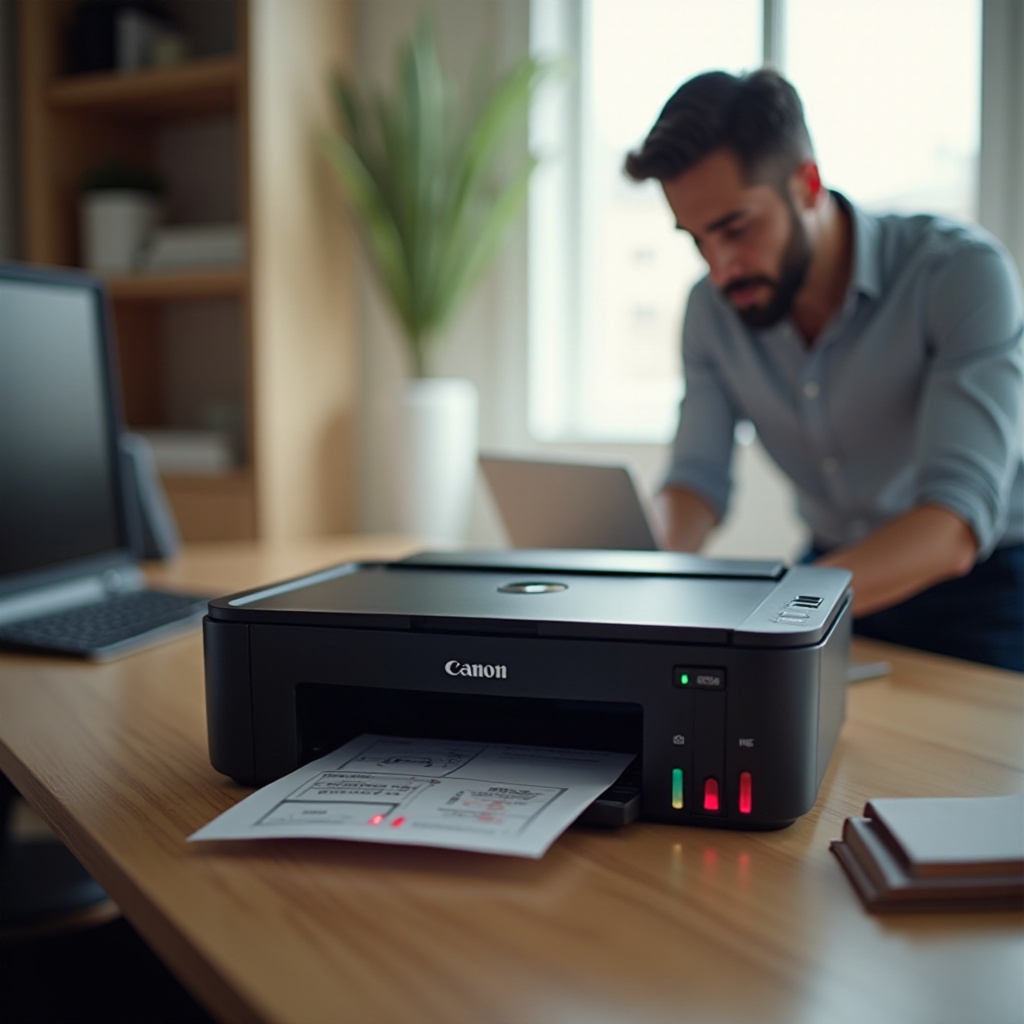
Alapvető lépések Canon nyomtató hibajelzés esetén
Az egyszerű hibajelzéseket gyakran ugyanolyan egyszerű megoldás szünteti meg. Mielőtt mélyebbre ásnál a hibakódok jelentésében, érdemes ezt az alap ‘elsősegély’ folyamatot végigcsinálni, mert sokszor már ez is elég.
Áramtalanítás, újraindítás és fizikai ellenőrzés
- Kapcsold ki a nyomtatót a bekapcsológombbal.
- Húzd ki a tápkábelt a konnektorból.
- Várj legalább 1–2 percet, hogy a belső áramkörök teljesen leálljanak.
- Közben nyisd fel a felső, első és hátsó fedeleket:
- nézd meg, látsz-e beszorult papírt,
- ellenőrizd, nincs-e letört műanyagdarab vagy idegen tárgy (kapocs, cetli, gyerekjáték stb.),
- figyeld meg, nem látsz-e tinta- vagy papírmaradványokat a papírútban.
- Óvatosan zárd vissza a fedeleket, dugd vissza a tápkábelt, és kapcsold be újra a nyomtatót.
Ez az egyszerű ‘hard reset’ sok esetben újraindítja az elektronikát és törli az ideiglenes hibákat. Ha szerencséd van, a canon nyomtató hibajelzés már itt eltűnik. Ha nem, érdemes tovább lépni.
Csatlakozás ellenőrzése: USB, Wi-Fi, router
Ha a hibajelzés arról szól, hogy a nyomtató ‘nem válaszol’ vagy ‘offline’, ellenőrizd a kapcsolatot a számítógép és a nyomtató között.
USB-s kapcsolatnál:
- nézd meg, hogy az USB-kábel mindkét végén stabilan csatlakozik,
- próbáld ki egy másik USB-porton a gépen,
- ha lehetséges, teszteld egy másik kábellel is.
Wi-Fi-s kapcsolatnál:
- ellenőrizd, hogy a nyomtató csatlakozik-e a megfelelő Wi-Fi hálózathoz,
- nézd meg, hogy a router működik-e, van-e internetkapcsolat,
- gondold át, nem változott-e a Wi-Fi jelszó vagy a hálózat neve.
Egy gyors router-újraindítás sok hálózati hibajelzést megoldhat, főleg ha több eszköz is szakadozó kapcsolatot mutat.
Illesztőprogram és szoftver gyors átnézése
Hibás vagy elavult driver szintén okozhat canon nyomtató hibajelzést.
Windows alatt:
- nyisd meg az Eszközkezelőt,
- keresd meg a nyomtatót, nézd meg, nincs-e mellette sárga felkiáltójel,
- ha van, frissítsd vagy távolítsd el, majd telepítsd újra a drivert.
macOS alatt:
- lépj a Rendszerbeállítások → Nyomtatók és szkennerek menübe,
- töröld a problémás nyomtatót,
- add hozzá újra a rendszer által felajánlott, vagy a Canon oldaláról letöltött driverrel.
Ha az alaplépések után is marad a hibajelzés, érdemes közelebbről megvizsgálni magukat a hibajelzési formákat: kódokat, villogó fényeket és ikonokat.
Canon hibajelzések típusai: kódok, villogó LED-ek, ikonok
A canon nyomtató hibajelzés többféle formában megjelenhet. Nem mindegy, hogy numerikus kódról, villogó LED-ek mintájáról vagy a kijelzőn látható ikonról van szó, mert mindegyik más szinten ad információt a hiba okáról.
Numerikus hibakódok és ‘Support Code’ üzenetek
Sok Canon nyomtató a kijelzőn jelenít meg hibakódot, például:
- ‘Support Code: 5100’,
- ‘Support Code: 6000’,
- ‘Error Code: 5B00’.
Ezekhez a kódokhoz a Canon hivatalos oldalán vagy a készülék digitális kézikönyvében részletes leírás tartozik. A numerikus hibakódok segítenek pontosan behatárolni a problémát: kocsi elakadás, papírérzékelő gond, nyomtatófej hiba, hulladéktinta-tartály telítettsége stb.
Villogó narancs/zöld LED-ek és sípolások értelmezése
Egyszerűbb, kijelző nélküli modellek villogó LED-ekkel jelzik a hibát:
- a narancssárga LED bizonyos számú felvillanása egy konkrét hibakódnak felel meg,
- a villogás gyakran sípoló hanggal párosul, amit szintén lehet számolni.
Például 2 villogás jelenthet papírelakadást, 4 villogás tinta- vagy patronhibát. A pontos jelentést mindig a konkrét modell kézikönyve tartalmazza, ezért érdemes a típusszám alapján rákeresni a Canon támogatási oldalán.
Kijelzőn megjelenő ikonok: tinta, papír, figyelmeztetés
Színes kijelzős nyomtatóknál gyakoriak az ikonok:
- papír ikon: nincs papír, rosszul betett papír vagy papírelakadás,
- tinta csepp ikon: alacsony vagy üres tinta, patronhiba,
- háromszög felkiáltójellel: általános figyelmeztetés, további részletek a menüben.
Miután tisztában vagy azzal, hogy a canon nyomtató hibajelzés milyen formában jelenik meg, érdemes rátérni a leggyakoribb konkrét hibákra, amelyek a mindennapi használat során előfordulnak.
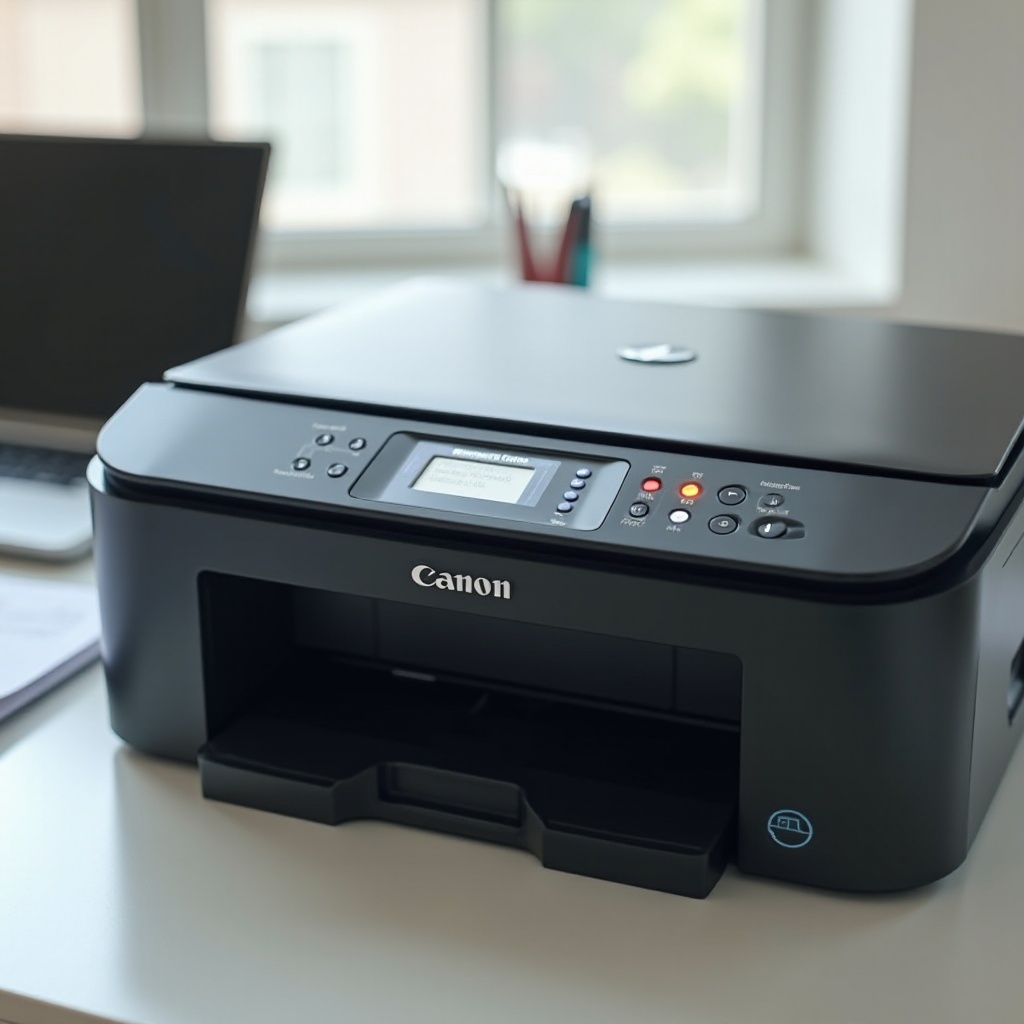
Leggyakoribb Canon nyomtató hibajelzések és jelentésük
A ‘canon nyomtató hibajelzés’ legtöbbször néhány tipikus problémára vezethető vissza. Ezek felismerése segít abban, hogy gyorsan a megfelelő megoldást válaszd, és ne próbálkozz felesleges lépésekkel.
Papírelakadás és adagolási hibák
Jellemző tünetek:
- ‘Paper Jam’ üzenet, vagy ehhez hasonló figyelmeztetés,
- villogó papír ikon a kezelőpanelen,
- zörgő, daráló hang nyomtatás közben, majd leállás.
Oka lehet:
- gyűrött, szakadt vagy túl vékony papír,
- túl vastag, nem kompatibilis papírtípus,
- rosszul igazított papírköteg a tálcában,
- a tálca túlterhelése.
Tinta-, patron- és nyomtatófej hibák
Gyakori jelzések:
- ‘Low Ink’, ‘Ink is out’ – kifogyó tinta,
- hibakódok, amelyek nem eredeti vagy hibás patront jeleznek,
- nyomtatófej hibakódok (például B200), amelyek komolyabb hibára utalhatnak.
Ilyenkor a nyomat minőségében is látszik a probléma: csíkos, halvány, hiányos, vagy bizonyos színek teljesen hiányoznak.
Hálózati és kommunikációs hibák (nyomtató nem válaszol)
Tipikus üzenetek:
- ‘A nyomtató nem válaszol.’,
- ‘Cannot communicate with the printer.’,
- ‘A Canon nyomtató offline állapotban van.’.
Ilyen esetekben a kapcsolat szakad meg a számítógép és a nyomtató között, USB vagy Wi-Fi kapcsolaton keresztül egyaránt.
Szkennelési, másolási hibák multifunkciós Canon nyomtatóknál
Multifunkciós készülékeknél a canon nyomtató hibajelzés a szkennelésre és a másolásra is vonatkozhat:
- a szkennelés megszakad, hibakód jelenik meg a számítógépen vagy a kijelzőn,
- a másolat csíkos, elmosódott vagy túl sötét/világos,
- az automata dokumentumadagoló (ADF) elakadást jelez.
Mivel a hibák jelentős része a papírhoz kapcsolódik, először nézzük meg, hogyan lehet a papírral összefüggő hibajelzéseket biztonságosan megoldani.
Papírral kapcsolatos hibajelzések megoldása lépésről lépésre
A papírelakadással kapcsolatos hibák helytelen kezelése további károkat okozhat. Ha canon nyomtató hibajelzés papírproblémára utal, mindig óvatosan járj el, és kövesd a gyártó ajánlásait.
Papírelakadás megszüntetése biztonságosan
- Kapcsold ki a nyomtatót, és húzd ki a tápkábelt.
- Nyisd ki az összes elérhető ajtót és fedelet (előlap, hátlap, felső fedél, esetleges alsó ajtók).
- Óvatosan húzd ki a látható papírt:
- két kézzel fogd meg a papír széleit,
- lassan, egyenesen húzd,
- próbáld elkerülni, hogy a papír elszakadjon.
- Ellenőrizd a görgők környékét, nincs-e apró, bent ragadt papírdarab.
- Zárd vissza az összes fedelet, csatlakoztasd újra a kábelt, és kapcsold be a nyomtatót.
Ha a papír nagyon mélyen beszorult, ne erőltesd. Inkább keresd meg, van-e hátoldali ajtó vagy külön elakadás-kezelő nyílás, amelyen keresztül könnyebben hozzáférsz a papírhoz.
Papírtípus, minőség és tálcahasználat beállítása
A hibás papírbeállítás is kiválthat canon nyomtató hibajelzést. Ügyelj az alábbiakra:
- a kezelőpanelen vagy a driverben válaszd ki a tényleges papírtípust (sima, fotó, vastag, boríték stb.),
- ne töltsd túl a papírtálcát, mindig maradjon egy kis hely a jelzés felett,
- igazítsd a papírvezetőket pontosan a papír széléhez, de ne szorítsd túl, hogy ne görbüljön.
A megfelelő papírbeállítás nem csak a hibajelzések számát csökkenti, hanem a nyomat minőségét is javítja, és kíméli a mechanikát.
Görgők tisztítása és papírút karbantartása
Idővel por, papírpor és esetleg tinta kerül a görgőkre. Ez a papírbehúzás romlásához és gyakori elakadáshoz vezethet.
Tisztítás menete:
- kapcsold ki és áramtalanítsd a nyomtatót,
- használj enyhén nedves, szöszmentes rongyot,
- óvatosan töröld át a papírbehúzó görgőket és a papírút számára elérhető részeket,
- hagyd teljesen megszáradni a felületeket, mielőtt újra bekapcsolod a készüléket.
Miután a papírral kapcsolatos problémákat rendezted, gyakran már megszűnik a canon nyomtató hibajelzés. Ha mégsem, a következő tipikus hibaforrás a tinta és a patron.
Tinta- és patronhibák: Canon hibakódok, villogó jelzések és megoldások
A tinta- és patronhibák sok felhasználó számára a legidegesítőbbek. Gyakran pont akkor jelenik meg a hibajelzés, amikor sürgősen kellene egy dokumentum vagy számla.
Üres vagy alacsony tinta jelzése, téves szintkijelzés
Ha a nyomtató alacsony tintaszintet jelez:
- nézd meg a kijelzőn vagy a Canon szoftverben, melyik patron érintett,
- ha a nyomat még elfogadható minőségű, néhány oldal erejéig tovább nyomtathatsz,
- teljesen üres patronnal viszont már ne erőltesd a nyomtatást, inkább cseréld ki.
Előfordul, hogy a tintaszint-kijelzés téved, különösen utángyártott patronoknál:
- vedd ki, majd tedd vissza a patront, hogy a nyomtató újra felismerje,
- ellenőrizd, hogy a patron típusa megfelel-e a nyomtató modelljének,
- ha a hiba makacsul fennáll, a patron chipje lehet hibás.
Patron felismerési hibák és nem eredeti patronok
Nem eredeti, utángyártott patronoknál gyakori a canon nyomtató hibajelzés, például:
- ‘The following ink tank cannot be recognized.’,
- villogó patron ikon vagy narancs LED.
Ilyenkor érdemes:
- száraz, szöszmentes ronggyal óvatosan megtisztítani a patron érintkezőit,
- ellenőrizni, hogy az összes védőfóliát eltávolítottad-e,
- megnézni, hogy a patron pontosan a helyére kattan-e.
Egyes modellek szigorúbbak a kompatibilis patronokkal, ezért előfordulhat, hogy hosszú távon csak minőségi, megbízható forrásból származó utángyártott vagy eredeti patron használatával lesz stabil a működés.
Nyomtatófej hibajelzések (pl. B200) és otthoni beavatkozás határai
A nyomtatófej hibák (például B200 kód) már komolyabb problémát jelentenek. Ilyenkor a készülék:
- gyakran azonnal letiltja a nyomtatást,
- figyelmeztető hibajelzést ad, és nem enged továbblépni.
Otthon a következőket próbálhatod ki:
- a nyomtató kikapcsolása, áramtalanítása, majd pár perc múlva újraindítása,
- egy-két fejtisztítás futtatása a Canon szoftverben.
Ha a hiba ezek után is azonnal visszatér, a további otthoni kísérletezés (szétszedés, házi mosás) kockázatos, és akár végleg tönkreteheti a nyomtatófejet. Ilyenkor célszerű szakemberhez fordulni.
Beszáradt tinta, ritka használat és karbantartási rutin
Ritka használat esetén a tinta könnyen beszárad, főleg a finom fúvókákban. Ennek megelőzésére:
- havonta legalább egyszer nyomtass egy tesztoldalt vagy színes dokumentumot,
- tartsd a nyomtatót pormentes, stabil hőmérsékletű helyen,
- kerüld a közvetlen napfényt, a radiátor közelségét és a nagyon párás környezetet.
Ha a patron- és tinta problémák elhárultak, de a canon nyomtató hibajelzés továbbra is megjelenik, akkor nagy eséllyel hálózati vagy szoftveres gond áll a háttérben.
Hálózati, szoftveres és mobilnyomtatási hibajelzések
A modern Canon nyomtatók sok extra funkciót kínálnak: Wi-Fi, mobilnyomtatás, felhőalapú szolgáltatások. Ezek kényelmesek, de plusz hibaforrásokat is jelentenek. Ha a hardver rendben van, gyakran a kapcsolat vagy a szoftver okozza a canon nyomtató hibajelzést.
‘A Canon nyomtató nem válaszol’ – Windows és macOS esetén
Ha a számítógép azt jelzi, hogy a nyomtató nem válaszol:
- ellenőrizd, hogy a számítógép és a nyomtató ugyanazon a hálózaton van-e,
- Windows alatt:
- nyisd meg a Beállítások → Eszközök → Nyomtatók és szkennerek menüt,
- ellenőrizd, hogy a Canon nyomtató van-e alapértelmezettként beállítva,
- ha szükséges, távolítsd el, majd add hozzá újra,
- macOS alatt:
- nyisd meg a Rendszerbeállítások → Nyomtatók és szkennerek menüt,
- töröld a problémás nyomtatót,
- majd add hozzá ismét a listához.
Wi-Fi, IP-cím és router beállítási problémák
Wi-Fi-s Canon nyomtatóknál gyakori, hogy egy router csere vagy új hálózati beállítás után jelenik meg hibajelzés.
Figyelj az alábbiakra:
- router csere után állítsd be újra a Wi-Fi kapcsolatot a nyomtatón,
- ellenőrizd, hogy a nyomtatón beállított hálózat neve és jelszava megfelel-e a valóságnak,
- nézd meg, hogy a nyomtató IP-címe nem változott-e meg (főleg, ha a számítógépen korábban fix IP alapján volt beállítva).
Megoldás lehet:
- a nyomtató számára fix IP-cím beállítása a routerben,
- vagy a nyomtató teljes újratelepítése a számítógépen az aktuális beállításokkal.
Canon PRINT, AirPrint és mobilos hibajelzések kezelése
Mobilról történő nyomtatásnál a hibák gyakran az alkalmazásban jelennek meg.
Javasolt lépések:
- frissítsd a Canon PRINT alkalmazást a legújabb verzióra az áruházból,
- ellenőrizd, hogy a telefon és a nyomtató ugyanazon a Wi-Fi hálózaton legyen,
- Androidon engedélyezd az alkalmazás számára a hálózati jogosultságokat,
- iOS-en AirPrint használatakor kapcsold ki, majd vissza a Wi-Fi-t a telefonon, és indítsd újra a nyomtatót.
Nyomtatási sor (spooler) törlése és driver újratelepítése
Ha a dokumentumok ‘beragadnak’ a nyomtatási sorba, és a canon nyomtató hibajelzést ad vagy nem indul el a nyomtatás:
- Nyisd meg a Nyomtatási sort a számítógépen (ikon a tálcán vagy a nyomtatók listájában).
- Töröld az összes várakozó dokumentumot.
- Indítsd újra a számítógépet és a nyomtatót.
Ha a probléma ezután is fennáll, érdemes:
- eltávolítani a nyomtató drivert,
- letölteni a legfrissebb verziót a Canon hivatalos weboldaláról,
- és újratelepíteni a nyomtatót a friss driverrel.
Ha a szoftveres és hálózati hibák elhárultak, de a canon nyomtató hibajelzés továbbra is visszatér, felmerül a kérdés: meddig érdemes otthon próbálkozni, és mikor kell szakemberhez fordulni.
Mikor elég az otthoni hibaelhárítás, és mikor kell szerviz Canon hibajelzésnél?
Nem minden hibát érdemes, és nem is biztonságos otthon megoldani. Egy ponton túl a további próbálkozás kockázatosabb, mint maga a hiba.
Visszatérő, azonos hibakódok azonosítási szerepe
Ha ugyanaz a hibakód:
- többszöri reset és alap hibaelhárítás után is visszatér,
- már bekapcsoláskor azonnal megjelenik,
- vagy a nyomtató nem engedi megkerülni a hibát,
akkor nagy valószínűséggel hardveres probléma áll fenn. Ilyenkor a szervizdiagnosztika és a szakszerű javítás elkerülhetetlen.
Füst, szokatlan zajok, égett szag – sürgős esetek
Ha az alábbiakat tapasztalod:
- füstöt látsz a készülék környékén,
- erős égett szagot érzel,
- csattanó, csikorgó, daráló hang hallatszik,
azonnal húzd ki a tápkábelt, és ne használd tovább a nyomtatót. Ilyenkor ne próbálkozz újraindítással sem, hanem vidd be a készüléket szervizbe, mert tűz- és áramütésveszély is fennállhat.
Garancia, szerviz és adatok védelme nyomtatócsere előtt
Szerviz vagy csere előtt:
- ellenőrizd, hogy a nyomtató még garanciális-e,
- ha garanciális, válassz hivatalos Canon szervizpartnert,
- irodai és hálózati eszközöknél gondold át, tárol-e a nyomtató érzékeny adatokat (szkennelt dokumentumok, faxnapló stb.).
Komoly, visszatérő hibák esetén érdemes azt is mérlegelni, hogy megéri-e javítani a készüléket, vagy gazdaságosabb új nyomtatót venni. Ebben segít, ha megelőzésre is figyelsz, mert az rendszerint meghosszabbítja a készülék életét.
Megelőzés: hogyan csökkentsük a Canon nyomtató hibajelzések gyakoriságát?
A hibák jó része megelőzhető tudatos használattal és néhány egyszerű karbantartási szokással. Így kevesebbszer jelenik meg canon nyomtató hibajelzés, és ritkábban kell félbehagynod a munkát.
Rendszeres karbantartás és tisztítás otthoni vagy irodai használatnál
- havonta ellenőrizd a papírutat, nincs-e benne por, papírdarab vagy idegen tárgy,
- időnként futtass gyári karbantartási funkciókat (fejtisztítás, fejigazítás), de ne vidd túlzásba,
- tartsd a nyomtatót stabil, pormentes helyen, ahol nem éri közvetlen napfény.
Megfelelő papír, patron és tárolási körülmények
- használj jó minőségű, a gyártó által ajánlott papírt,
- válassz megbízható forrásból származó eredeti vagy minőségi kompatibilis patronokat,
- tartsd a nyomtatót és a kellékanyagokat mérsékelt hőmérsékleten, ne tedd radiátor vagy ablak mellé,
- ügyelj arra, hogy a papír ne legyen nedves, hullámos vagy poros.
Egyszerű havi/éves ellenőrzőlista Canon nyomtatókhoz
Havi szinten:
- nyomtass 1–2 tesztoldalt (lehetőleg színeset),
- nézd át vizuálisan a papírtálcát, görgőket, nincs-e látható szennyeződés.
Évente:
- végezz alaposabb portalanítást a készülék körül,
- ellenőrizd, érhető-e el firmware frissítés a Canon oldalán,
- gondold át, megfelel-e még a nyomtató kapacitása a használati szokásaidnak.
Ha ezeket a lépéseket beépíted a mindennapi használatba, sokkal ritkábban fogsz találkozni váratlan canon nyomtató hibajelzéssel. Ha mégis megjelenik, az útmutató lépéseit követve gyorsabban és magabiztosabban találod meg a megoldást.
Összegzés – mit tegyünk, ha Canon nyomtató hibajelzés jelenik meg?
A canon nyomtató hibajelzés nem feltétlenül jelent komoly bajt. A hibakódok, villogó fények és ikonok azért vannak, hogy segítsenek beazonosítani a probléma okát. Először mindig végezd el az alap lépéseket: áramtalanítás, fizikai ellenőrzés, csatlakozások és driver átnézése. Ezután figyeld meg, milyen jellegű hibáról van szó: papír, tinta, hálózat, szkennelés vagy nyomtatófej.
A legtöbb kisebb hibát otthon is meg tudod oldani, ha türelmesen, lépésről lépésre haladsz, és követed a gyártó ajánlásait. Ha viszont visszatérő, komolyabb hibakódokról, szokatlan zajokról vagy szagról van szó, ne erőltesd tovább a készüléket: ilyenkor a szerviz a biztonságos és hosszú távon költséghatékony megoldás.
A tudatos megelőzés, a megfelelő papír és patronhasználat, valamint a rendszeres karbantartás segít abban, hogy a nyomtató stabilan és hibamentesen dolgozzon, akár otthon, akár az irodában. Így a canon nyomtató hibajelzés ritka kivétel marad, nem pedig állandó problémaforrás.
Gyakran feltett kérdések
Mit tegyek, ha a Canon hibakód nem található a kézikönyvben?
Először ellenőrizd, pontosan írtad-e le a hibakódot, és hogy a nyomtató típusát helyesen azonosítottad-e. Ezután látogasd meg a Canon hivatalos támogatási oldalát, ahol a típus megadása után sokszor részletesebb hibakód-lista érhető el, mint a nyomtatott kézikönyvben. Írd be a hibakódot a keresőbe, és nézd meg a kapcsolódó súgócikket. Ha így sem találsz információt, készíts fotót a kijelzőn látható hibáról, és ezzel fordulj a Canon ügyfélszolgálatához vagy egy hivatalos szervizhez.
Biztonságos-e otthon nullázni a Canon hibaszámlálót vagy hibakódot?
A gyártó által dokumentált reset funkciók, amelyeket a Canon szoftverében vagy menüjében találsz, általában biztonságosak. Ezeket használhatod például bizonyos karbantartási műveletek után. Óvatosnak kell lenned viszont az interneten terjedő, nem hivatalos ‘trükkökkel’, amelyek speciális szervizmenü vagy külső programok segítségével nullázzák a hibaszámlálót, például hulladéktinta-tartály telítettségi jelzése esetén. Ezek a módszerek rövid távon eltüntethetik a hibajelzést, de elrejthetik a valódi problémát, és akár komoly kárt okozhatnak a nyomtatóban. Ha nem vagy biztos a dolgodban, inkább kérj szakembertől tanácsot.
Hogyan döntsem el, hogy megéri-e javítani a Canon nyomtatót, vagy inkább újat vegyek?
Érdemes összehasonlítani a várható javítási költséget az új, hasonló kategóriás Canon nyomtató árával. Ha a javítás megközelíti vagy eléri az új készülék árának 50–60%-át, sok esetben gazdaságosabb új nyomtató vásárlása. Vedd figyelembe a nyomtató életkorát, a nyomtatott oldalak mennyiségét, és azt is, mennyire fontosak az adott modell extra funkciói (duplex, Wi-Fi, fotónyomtatás, ADF stb.). Ha gyakran tapasztalsz canon nyomtató hibajelzést, és a készülék már több éves, hosszú távon kevesebb bosszúságot jelenthet egy korszerűbb, új modellre váltani.