
Bevezetés: mikor érdemes processzort cserélni?
A számítógép egyre gyakrabban gondolkodik, a játékok akadoznak, a böngésző nyitott lapjai mellett már egy videó is megakasztja a rendszert? Ilyenkor sokan azonnal új gép vásárlására gondolnak, pedig sok esetben egy jól megtervezett processzor csere olcsóbban és hatékonyabban megoldja a problémát.
A magas CPU-kihasználtság jó jelző. Ha a Feladatkezelőben gyakran 90–100% között jár a processzor terhelése egyszerűbb feladatoknál is, akkor a CPU lehet a szűk keresztmetszet. Játékoknál ez stabilan alacsony FPS-ben, mikrolaggokban és stutteringben, böngészésnél hosszú betöltési időkben, programindításnál hosszú várakozásban jelentkezik.
Érdemes különbséget tenni processzor csere és teljes gép csere között. Ha az alaplap, a memória és a tápegység még bőven elég a feladataidhoz, akkor egy CPU upgrade költséghatékony fejlesztés. Ha viszont nagyon régi platformot használsz, és már alig találsz kompatibilis processzort, akkor lehet, hogy célszerűbb egy új alaplap–CPU–RAM hármasban gondolkodni.
A processzor csere a leginkább azoknak hoz látványos javulást, akik:
- CPU-igényes játékokkal játszanak, és stabilan magas FPS-t szeretnének;
- videót vágnak, renderelnek, streamelnek;
- sok böngészőlapot, irodai programot és háttérfolyamatot futtatnak egyszerre;
- régi, gyenge processzorral rendelkeznek, miközben a többi komponens még korszerű.
Mielőtt azonban csavarhúzót ragadsz, fontos megérteni, pontosan mit jelent a processzor csere, milyen kockázatokkal jár, és mikor érdemes inkább szakemberre bízni.
Alapfogalmak: mi az a processzor csere, és milyen kockázatokkal jár?
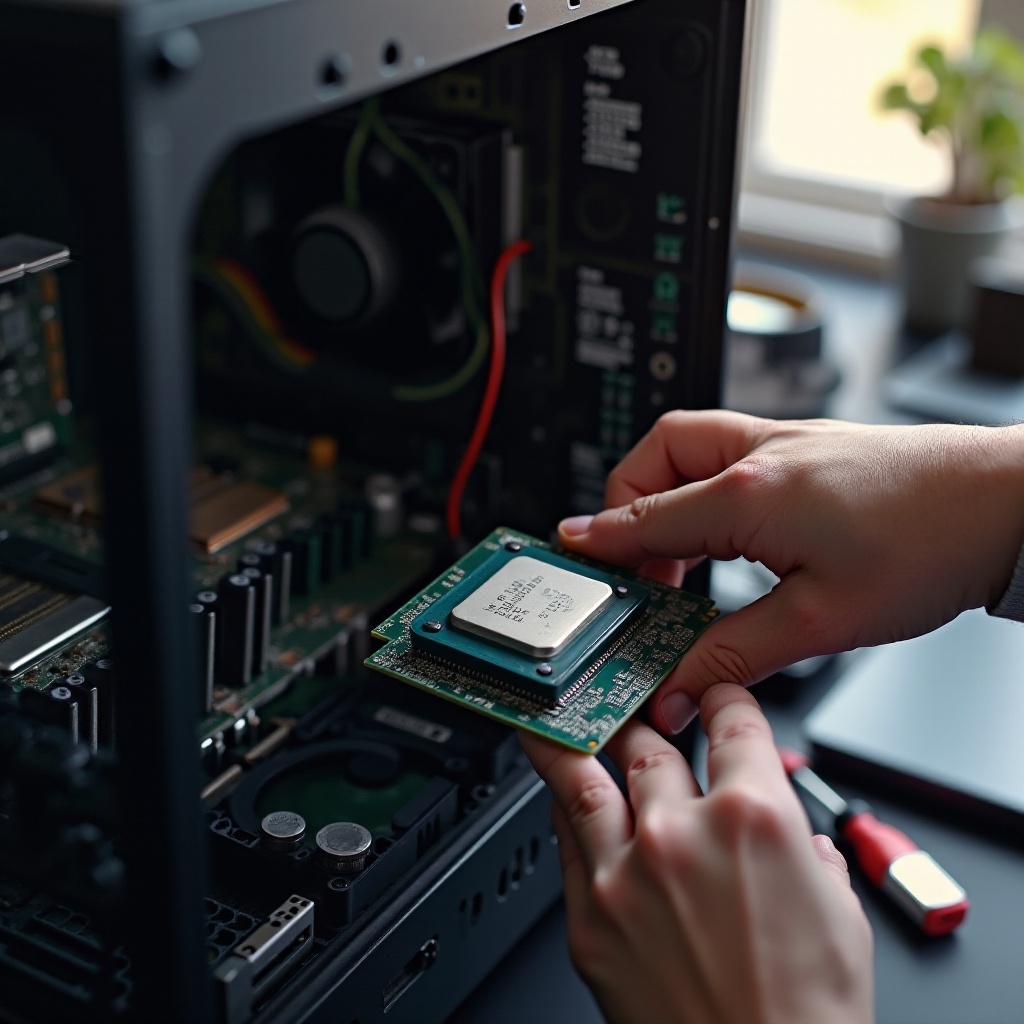
A processzor csere (CPU upgrade) azt jelenti, hogy a meglévő alaplapban lecseréled a régi központi feldolgozó egységet egy újabb, gyorsabb modellre. A cél a nagyobb teljesítmény: gyorsabb programindítás, több FPS, gyorsabb renderelés vagy gördülékenyebb multitasking.
A gyakorlatban ez a folyamat a következő lépésekből áll:
- a PC áramtalanítása és szétszerelése;
- a processzor hűtőjének leszerelése;
- a régi processzor eltávolítása az alaplapi foglalatból;
- az új processzor behelyezése és rögzítése;
- új hővezető paszta felvitele és a hűtő visszaszerelése.
Minden fizikai beavatkozás bizonyos kockázattal jár. Főbb kockázatok:
- a processzor vagy az alaplap mechanikai sérülése (pl. elgörbült lábak vagy sérült LGA-tüskék);
- elektrosztatikus kisülés (ESD) okozta rejtett vagy azonnali hibák;
- túlmelegedés, ha a hűtés vagy a hővezető paszta felvitele nem megfelelő;
- garanciavesztés, ha gyártói plombákat, matricákat kell megbontani.
Felmerül a kérdés: ki végezze a processzor cserét?
- Ha már szereltél gépet, és nyugodtan dolgozol kézügyességet igénylő feladatokkal, nagy eséllyel meg tudod oldani otthon.
- Ha nincs tapasztalatod, és drága komponenseid vannak, biztonságosabb szervizre bízni a műveletet.
Mielőtt döntesz arról, hogy saját kezűleg vágsz bele a processzor cserébe, alaposan meg kell vizsgálnod, hogy az új CPU egyáltalán beépíthető-e a jelenlegi gépedbe. Ehhez részletes kompatibilitás-ellenőrzésre van szükség.
Kompatibilitás ellenőrzése processzor csere előtt
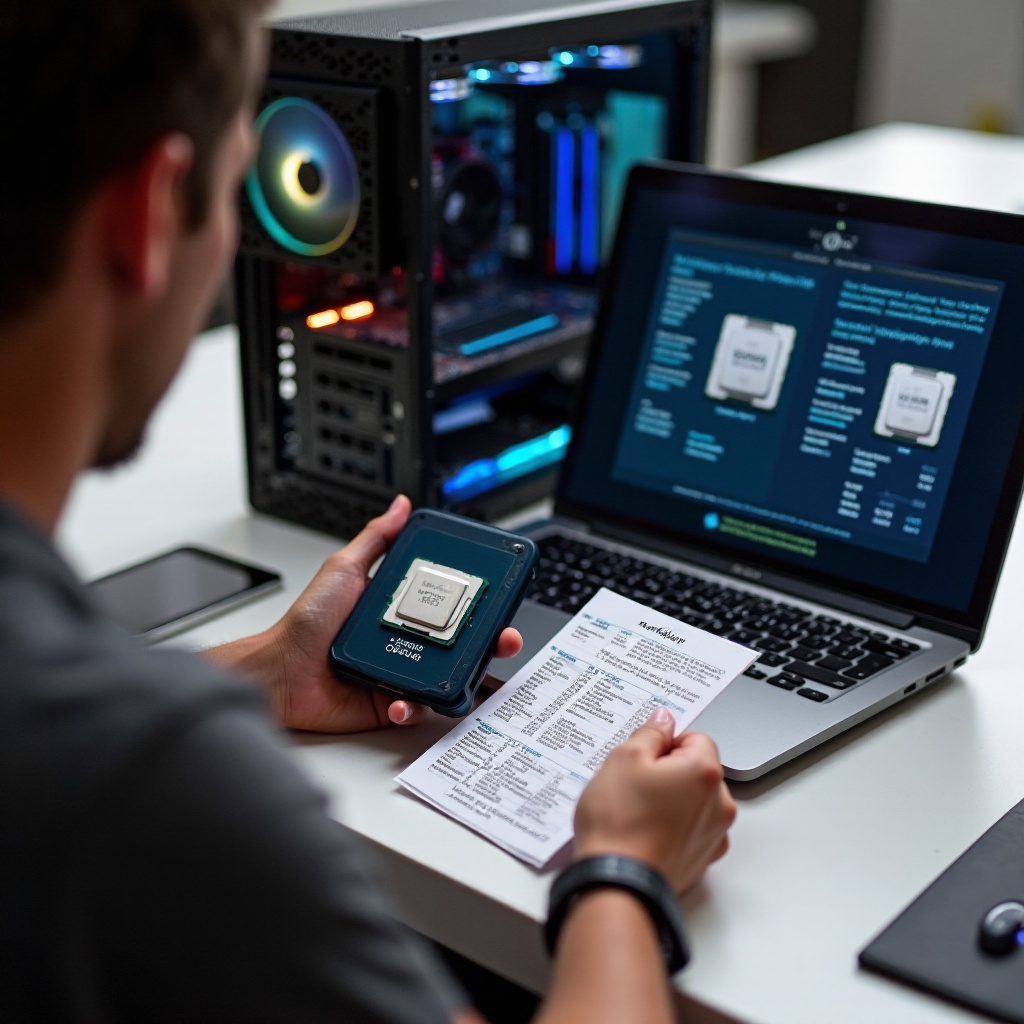
A processzor csere legfontosabb lépése a tervezés. Hiába veszel erős CPU-t, ha az alaplapod nem támogatja, vagy a foglalat eltér. A kompatibilitás ellenőrzése néhány egyszerű, de elengedhetetlen lépésből áll.
1. Foglalat (socket) és alaplap azonosítása
Használhatsz ingyenes diagnosztikai programokat, például:
- CPU-Z;
- HWInfo.
Ezek megmutatják:
- az alaplap pontos típusát (gyártó + modell);
- a foglalat (socket) nevét, például LGA1700, AM4, AM5;
- a jelenlegi processzor típusát és paramétereit.
A processzornak ehhez a foglalathoz kell illeszkednie. Egy AM4-es CPU nem megy AM5-ös alaplapba, és fordítva, ugyanígy LGA1700 processzor sem illeszkedik régebbi LGA1151 foglalatba.
2. Chipset, BIOS és CPU támogatási lista
Még azonos foglalat esetén sem biztos a kompatibilitás. A chipset és a BIOS verziója is számít. Lépések:
- Keresd meg az alaplapod gyártójának weboldalát.
- Írd be az alaplap típusát a keresőbe.
- Keresd meg a ‘CPU support list’ vagy ‘CPU támogatás’ oldalt.
- Ellenőrizd, hogy az általad kinézett processzor szerepel-e a listán.
- Nézd meg, milyen minimális BIOS-verzió szükséges hozzá.
Ha az új CPU csak újabb BIOS-szal működik, frissítened kell az alaplap BIOS-át még a csere előtt. Ez sok probléma forrása lehet, ezért mindig előre tervezd meg.
3. TDP, tápellátás (VRM) és tápegység kapacitás
A nagyobb teljesítményű processzor gyakran nagyobb fogyasztással jár. Ezért fontos ellenőrizni:
- az új CPU becsült fogyasztását (TDP és a boost alatti valódi terhelés);
- a tápegységed teljesítményét (W) és minőségét;
- az alaplap tápellátó részének (VRM) minőségét, hűtését.
Gyenge VRM-mel szerelt olcsó alaplapokba nem érdemes csúcskategóriás, sok magos processzort tenni. Instabilitást, túlmelegedést és throttlingot okozhat.
4. Intel vs. AMD platformok sajátosságai 2024-ben
- Intel: egy foglalat jellemzően 1–2 generációt szolgál ki, így gyorsabban elavulhat. Gyakrabban kényszerülsz teljes platformcserére.
- AMD (AM4, AM5): általában több generáción át támogatja az azonos foglalatot, így nagyobb a mozgástér upgrade esetén. Egy jól megválasztott alaplap hosszabb távon fejleszthető.
Ha minden kompatibilitási feltétel rendben, el lehet kezdeni gondolkodni azon, milyen típust válassz, hogy valóban kihasználd a processzor csere előnyeit.
Milyen processzort válassz a meglévő gépedhez?
A processzor csere akkor hoz valódi eredményt, ha a választott CPU illeszkedik a felhasználási szokásaidhoz és a géped többi komponenséhez. Nem mindig a legerősebb és legdrágább modell a legjobb döntés.
1. Játék, munka, tartalomkészítés – különböző igények
- Játékra fontos a magas egy szálas teljesítmény és a magas órajel. A legtöbb gamernek egy jó középkategóriás, 6–8 magos CPU is elég, ha mellette erős videókártya dolgozik.
- Videóvágásra, renderre, streamelésre a több mag/szál előnyt jelent. Itt 8–12 vagy több mag is kihasználható, főleg professzionális szoftvereknél.
- Irodai és általános használatra elég egy olcsóbb, kisebb fogyasztású CPU is, ha nem futnak rajta extrém feladatok vagy játékok.
2. Magok, szálak, órajel, cache – mit figyelj?
- Magok száma: több mag több párhuzamos feladatot kezel, de nem minden program használja ki.
- Szálak: SMT / Hyper-Threading plusz szálakat adhat, ami több szálra optimalizált programoknál gyorsulást hoz.
- Órajel: a magasabb boost órajel jobb egy szálas teljesítményt ad, ami játékoknál különösen fontos.
- Cache: nagyobb gyorsítótár jobban kiszolgálja a CPU-t játékoknál, adatintenzív feladatoknál.
3. Integrált grafika szerepe
Ha nincs külön videókártyád, vagy fontos a tartalék megoldás, nézd meg, hogy:
- van-e integrált grafika az adott processzorban;
- elég-e ez a mindennapi feladatokra, könnyebb játékokra, multimédiára.
Ha erős dedikált GPU-d van, az iGPU kevésbé lényeges, de hiba esetén hasznos lehet diagnosztikához.
4. Ár-érték arány és jövőbeli fejleszthetőség
Érdemes olyan modellt választani, amely:
- jól illeszkedik a költségkeretedbe;
- nem lesz szűk keresztmetszet 2–3 éven belül;
- nem terheli túl az alaplapot és a tápot;
- jó hőleadással és kezelhető fogyasztással rendelkezik.
Miután kiválasztottad az új processzort, jöhetnek a gyakorlati előkészületek: szerszámok, paszta, tisztítás, biztonsági lépések. Ezek alapozzák meg, hogy a processzor csere számodra zökkenőmentes legyen.
Szükséges eszközök és előkészületek processzor csere előtt
A processzor csere nem csak a CPU kicseréléséből áll. Az előkészítésen múlik a biztonság és a végeredmény minősége, ezért ne spórolj időt ezen a részen.
Alapvető eszközök:
- jó minőségű keresztfejű csavarhúzó (lehetőleg mágneses fejjel);
- minőségi hővezető paszta (nem kell feltétlenül prémium, de megbízható márka legyen);
- izopropil alkohol (legalább 90%-os) vagy kifejezetten elektronikai tisztító;
- mikroszálas kendő vagy nem szöszölő papírtörlő.
Antisztatikus védelem és munkakörnyezet:
- használj antisztatikus csuklópántot, vagy rendszeresen érintsd meg a ház fém vázát földelés céljából;
- dolgozz száraz, tiszta, stabil felületen;
- ne puha szőnyegen szerelj, mert ott könnyebb elektrosztatikus töltést felhalmozni.
BIOS frissítés és adatok mentése:
- Ha az alaplap CPU support listája újabb BIOS-verziót ír az új processzorhoz, frissíts még a régi CPU-val.
- Készíts biztonsági mentést a fontos adatokról. A CPU csere elvileg nem érinti a tárhelyet, de hiba esetén jobb, ha nem kockáztatsz.
- Jegyezd fel az aktuális BIOS beállításaidat (XMP, boot sorrend, esetleges OC), ha később vissza akarod állítani őket.
Ha minden eszköz és előkészület rendben, magabiztosabban vághatsz bele a tényleges szerelésbe. A következő lépésben végigvesszük a processzor csere gyakorlati folyamatát.
Processzor csere lépésről lépésre asztali PC-ben
Az alábbi lépések általános útmutatóként szolgálnak. Egyes házaknál, hűtőknél lehetnek eltérések, de a folyamat lényege azonos.
1. Gép áramtalanítása, ház kinyitása
- Kapcsold ki a gépet, majd húzd ki a tápkábelt a konnektorból.
- Nyomd meg röviden a bekapcsológombot, hogy a maradék feszültség is távozzon.
- Helyezd a gépházat az asztalra, és csavarozd le az oldallapot.
2. CPU hűtő leszerelése
- keresd meg a processzor hűtőjét (ventilátor + hűtőborda);
- húzd ki a hűtő ventilátorának csatlakozóját az alaplapról (CPU_FAN);
- a rögzítéstől függően csavard ki a hűtőcsavarokat vagy pattintsd ki a rögzítőfüleket;
- óvatosan mozgasd meg a hűtőt, ne tépd le: ha ráragadt a paszta, kis csavaró mozdulat segít.
3. Régi processzor eltávolítása
- Az LGA foglalatnál emeld fel a rögzítőkart, majd a fémkeretet.
- Az AM4/AM5 és egyéb foglalatoknál hasonló reteszelőkar található – óvatosan nyisd ki.
- Emeld ki a processzort a foglalatból, ne érj hozzá az érintkezők részéhez.
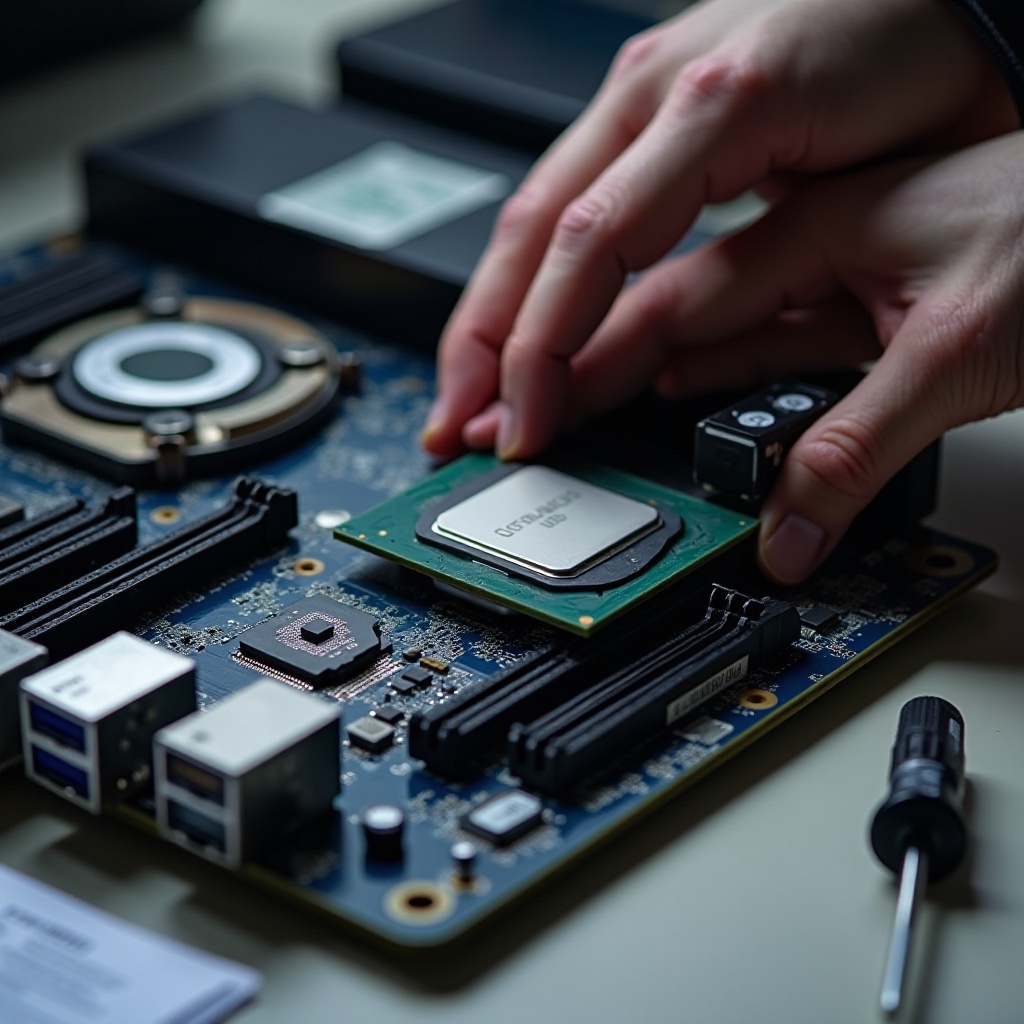
4. Új processzor behelyezése
- nézd meg a processzor sarkán lévő jelölést (nyíl vagy jel);
- igazítsd össze a foglalat jelölésével;
- óvatosan engedd a helyére, ne erőltesd;
- zárd vissza a kart vagy a rögzítőkeretet.
5. Hővezető paszta felvitele
- tisztítsd le a hűtő érintkező felületét és a CPU tetejét a régi pasztától;
- a processzor kupakjának közepére tegyél egy borsónyi mennyiséget, vagy nagyon vékony csíkot;
- a hűtő a leszorításkor egyenletesen eloszlatja a pasztát, nincs szükség kézi kenegetésre.
6. Hűtő visszaszerelése és kábelek rendezése
- Helyezd vissza a hűtőt a gyártó előírásai szerint, a megfelelő rögzítési pontokra.
- Csavard meg a csavarokat keresztben, fokozatosan, hogy a hűtő egyenletesen feküdjön fel.
- Csatlakoztasd a ventilátort a CPU_FAN aljzathoz.
- Rendezd el a kábeleket, hogy ne akadjanak a ventilátorokba, és ne rontsák a légáramlást.
- Zárd vissza az oldallapot.
A fizikai folyamat ezzel lezárult. Most jöhet az első bekapcsolás, a BIOS-ellenőrzés és az alapbeállítások finomhangolása.
Első bekapcsolás és BIOS beállítások processzor csere után
A processzor csere után az első boot-nál a gép kissé másképp viselkedhet, mint korábban. Ez nem feltétlenül hiba, gyakran csak az új hardverhez igazodik a rendszer.
Első boot és normális viselkedés
- a gép induláskor egyszer-kétszer újraindulhat, ahogy az alaplap újraértelmezi a beállításokat;
- ha néhány másodperc után bejön a BIOS vagy a Windows, jó eséllyel minden rendben;
- ha hibakódot látsz az alaplapon (LED vagy debug kijelző), nézd meg a kézikönyvet.
CMOS reset, ha gond van
Ha a gép nem ad képet, vagy folyamatosan újraindul:
- Kapcsold ki, áramtalanítsd.
- Vedd ki az alaplapi gombelemet 5–10 percre, vagy használd a ‘CLR_CMOS’ jumpert a kézikönyv szerint.
- Helyezd vissza az elemet, indítsd újra a gépet.
XMP/EXPO, energiaprofilok, túlhúzás
- Lépj be a BIOS-ba, és nézd át az alap beállításokat.
- Kapcsold be az XMP/EXPO profilt, ha szeretnéd, hogy a RAM a gyári sebességén fusson.
- Ha korábban túlhúztad a CPU-t, érdemes a processzor csere után először alapértékeken futtatni a rendszert, és csak később, fokozatosan finomhangolni.
CPU hőmérséklet és ventilátor görbék
A BIOS-ban ellenőrizd:
- a CPU hőmérsékletét üresjáratban;
- a ventilátor sebességét;
- a ventilátorprofilokat (silent, standard, performance, custom).
Ha a hőmérséklet már a BIOS-ban is túl magas, lehet, hogy rosszul ült fel a hűtő vagy nem megfelelő a pasztázás. Ha viszont minden rendben, ideje megterhelni az új processzort, és ellenőrizni a valós használatban.
Processzor csere utáni tesztelés és hibakeresés
A processzor csere után fontos, hogy megbizonyosodj a rendszer stabilitásáról. Ez megóv a váratlan összeomlásoktól, adatvesztéstől és a későbbi bosszúságoktól.
Stabilitástesztek és benchmarkok
Használhatsz:
- Cinebench R23 vagy újabb verziót a CPU teljesítményének és stabilitásának tesztelésére;
- AIDA64, OCCT, Prime95 típusú programokat rövidebb, óvatos terhelésre;
- játékokat, amelyeket gyakran játszol, valós, mindennapi tesztként.
Figyeld a hőmérsékletet és a ventilátor zaját futás közben. Ha a rendszer stabilan fut 20–30 perces tesztek alatt, jó jel.
Túlmelegedés, throttling és zaj
Jelek, amelyekre figyelj:
- a hőmérséklet tartósan 90 °C fölé emelkedik;
- a CPU órajele gyakran visszaesik, miközben magas a terhelés (throttling);
- a ventilátor folyamatosan maximális fordulaton pörög és nagyon hangos.
Ilyenkor érdemes:
- újrapasztázni a processzort, figyelve a mennyiségre és az egyenletes eloszlásra;
- ellenőrizni a hűtő felfogatását és a rögzítőcsavarokat;
- javítani a ház szellőzését, esetleg plusz házventilátort beszerelni.
Ha nem indul a gép: tipikus hibák
- elfelejtett CPU_FAN csatlakoztatás, ezért az alaplap nem engedi az indulást;
- nem rendesen rögzített processzor, rosszul zárt foglalat;
- nem kompatibilis CPU vagy elavult BIOS;
- elgörbült tűk az LGA foglalatban, amelyeket nagyon nehéz javítani.
Mikor kell szakemberhez fordulni?
Ha:
- nem találsz egyértelmű hibát, és a gép továbbra sem indul;
- gyanús, hogy mechanikai sérülést okoztál (pl. tűk elhajlása);
- a gép semmilyen jelzést nem ad (nincs LED, nincs hang, nincs kép),
akkor érdemes szervizhez fordulni, mielőtt további kárt okoznál. A hibák nagy része megelőzhető, ha ismered a tipikus bakikat, és tudatosan figyelsz rájuk a processzor csere közben.
Gyakori hibák processzor csere közben – és hogyan kerüld el őket
A leggyakoribb problémák többsége figyelmetlenségből vagy kapkodásból ered. Néhány tipikus hiba és megelőzési módjuk:
1. Rossz foglalat, nem támogatott CPU választása
- mindig ellenőrizd az alaplap CPU support listáját a gyártó oldalán;
- ne hagyatkozz csak a webshop leírására vagy fórumokra;
- ha bizonytalan vagy, kérdezz meg szakembert vagy tapasztalt ismerőst.
2. Lábak elgörbítése, CPU rossz irányú behelyezése
- soha ne erőltesd a processzort a foglalatba;
- használd a foglalat és a CPU sarkán lévő jelöléseket igazításra;
- LGA foglalatnál különösen vigyázz, mert az alaplapi tűk sérülnek meg, nem a CPU.
3. Túl sok vagy túl kevés hővezető paszta
- túl sok paszta kinyomódik, és akár a környező alkatrészekre is kerülhet;
- túl kevés paszta nem biztosít megfelelő hőátadást;
- általános szabály: borsónyi mennyiség a CPU közepére, hagyd, hogy a hűtő eloszlassa.
4. Ventilátor rossz csatlakozóba kötése
- a CPU ventilátort mindig a CPU_FAN csatlakozóra dugd;
- ne keverd össze a CHA_FAN, SYS_FAN és CPU_FAN aljzatokat;
- ha a BIOS azt jelzi, hogy nincs CPU ventilátor, ellenőrizd a csatlakozást.
5. ESD védelem hiánya, áramtalanítás nélküli szerelés
- mindig húzd ki a tápkábelt, mielőtt szerelni kezdesz;
- földeld magad, érintsd meg a ház fém részét rendszeresen;
- kerüld a puha, szőnyeges felületen való szerelést.
Ha ezeket a hibákat tudatosan kerülöd, a processzor csere sokkal kisebb kockázatot jelent. Ettől függetlenül nem minden esetben ideális megoldás – különösen laptopoknál, ahol az upgrade korlátozott.
Rövid kitérő: laptop processzor csere – lehetséges, de nem mindig éri meg
Asztali PC-knél a processzor csere megszokott dolog. Laptopoknál azonban egészen más a helyzet, mert a gyártók elsősorban a vékony kialakításra és az energiatakarékosságra optimalizálnak, nem a bővíthetőségre.
A modern notebookok jelentős részében a processzor BGA tokozással, közvetlenül az alaplapra van forrasztva. Ezeknél:
- a CPU gyakorlatilag nem cserélhető normál szervizkörülmények között;
- a csere komoly gépparkot és szaktudást igényel (reballing, precíziós forrasztás);
- a költség sokszor meghaladja a gép értékét, és a megbízhatóság sem garantálható.
Csak néhány, főleg régebbi vagy speciális, vastagabb üzleti/gamer laptop használ foglalatos CPU-t, ahol a processzor valóban cserélhető. Ilyenkor is szét kell szedni a teljes gépet, ami kockázatos, ha nincs tapasztalatod.
Érdemes átgondolni, mikor éri meg laptopnál a processzor csere:
- ha a CPU foglalatos, és van egyértelműen kompatibilis, erősebb modell;
- ha a gép egyébként jó állapotban van, és a teljesítménynövekedés valóban számít;
- ha a csere költsége nem közelíti meg egy jobb, használt laptop árát.
2024-ben az esetek nagy részében laptopnál jobb döntés a RAM és SSD bővítése, vagy egy új/használt, erősebb notebook vásárlása. Ha mégis CPU cserében gondolkodsz, érdemes szakszervizre bízni, és elkerülni az otthoni kísérletezést.
Összefoglaló ellenőrzőlista processzor cseréhez
A sok információ után jól jön egy rövid, gyakorlati lista a processzor csere teljes folyamatáról. Ezt használhatod ellenőrzésként, mielőtt nekilátsz, és miután végeztél.
Tervezés
- ellenőrizd az alaplap foglalatát és chipsetjét;
- nézd meg a gyártó CPU support listáját;
- ellenőrizd a BIOS-verziót, szükség esetén frissíts;
- válaszd ki az új CPU-t a felhasználási szokásaid alapján;
- győződj meg róla, hogy a táp és a hűtés elég lesz.
Szerelés
- Áramtalanítás, ház kinyitása.
- CPU hűtő leszerelése, paszta tisztítása.
- Régi processzor kivétele, új CPU behelyezése.
- Pasztázás, hűtő visszaszerelése.
- Ventilátor csatlakoztatása, kábelek rendezése, ház zárása.
Utólagos ellenőrzés
- első boot, BIOS-ellenőrzés;
- XMP/EXPO, energiaprofilok beállítása;
- hőmérséklet és ventilátorprofilok finomhangolása;
- stabilitásteszt és valós használati próba.
Ez a lista segít abban, hogy ne maradjon ki fontos lépés, és a processzor csere valóban hosszú távú, stabil fejlesztést jelentsen.
Konklúzió
A processzor csere az egyik leghatékonyabb módja annak, hogy új életet lehelj a meglévő gépedbe anélkül, hogy teljesen új PC-t kellene vásárolnod. Jól megválasztott CPU-val jelentősen javulhat a játékok teljesítménye, a videóvágás sebessége és a mindennapi használat gördülékenysége.
2024-ben is igaz, hogy egy átgondolt CPU upgrade sokszor jobb ár-érték arányt ad, mint teljes platformcsere – feltéve, hogy az alaplap, a RAM és a táp elég erős és kompatibilis az új processzorral. A siker kulcsa a megfelelő előkészítés, a kompatibilitás ellenőrzése és a gondos szerelés.
Ha figyelsz a gyakori hibák elkerülésére, betartod a biztonsági szabályokat, és türelmesen teszteled az új konfigurációt, a processzor csere hosszú távú, stabil és látványos fejlesztést jelenthet számodra. Így a géped még évekig kiszolgálhat, anélkül hogy azonnal új PC-re kellene költened.
Gyakran feltett kérdések
Mennyire veszélyes otthon elvégezni a processzor cserét?
Ha betartod az alapvető szabályokat – áramtalanítás, ESD védelem, kompatibilitás ellenőrzése –, a processzor csere otthon is biztonságosan elvégezhető. A legnagyobb kockázat a foglalat vagy a CPU lábainak sérülése, illetve a nem megfelelő hűtés miatti túlmelegedés. Ha bizonytalan vagy, vagy nagyon drága hardverrel dolgozol, érdemes szervizre bízni.
Kell-e újra telepíteni a Windowst processzor csere után?
Általában nem szükséges a Windows újratelepítése processzor csere után, ha az alaplap nem változik. Előfordulhat, hogy az első indításkor a rendszer telepít néhány drivert, majd kéri az újraindítást. Ha stabilan működik minden, nincs tennivalód. Teljes platformváltásnál (alaplap csere) már nagyobb eséllyel érdemes tiszta telepítést végezni a hibák elkerülése érdekében.
Mennyivel lesz gyorsabb a gépem egy új CPU beépítése után?
A gyorsulás mértéke attól függ, milyen CPU-ra váltasz, és mit csinálsz a gépen. Ha régebbi, kevés magos processzorról lépsz fel modern, több magos modellre, játékokban akár 20–50% FPS növekedést is tapasztalhatsz, CPU-igényes munkánál pedig még többet. Ha csak kis lépcsőt lépsz, a különbség sokszor alig érezhető. Mindig a teljes konfigurációt kell nézni, nem csak a processzort.