
Bevezetés
A telefonod kezdőképernyője az a felület, amelyet naponta a legtöbbször látsz. Innen indítod az alkalmazásokat, itt pillantasz rá a legfontosabb információkra, és sokszor itt dől el, hogy gyorsan elintézed a dolgaidat, vagy feleslegesen keresgélsz. A ‘kezdőképernyő beállítása’ ezért nem csak egy szép háttérképről szól, hanem a mindennapi hatékonyságodról is.
Sokan maradnak a gyári elrendezésnél, ahol az ikonok szinte véletlenszerűen szóródnak szét több oldalon. Ilyenkor minden új app kicsit tovább növeli a káoszt, az ikonok száma pedig napról napra nő. Pedig néhány egyszerű, tudatos lépéssel a kezdőképernyő áttekinthetővé, gyorssá és személyre szabottá tehető.
Ebben az útmutatóban megmutatom, hogyan történjen a kezdőképernyő beállítása Androidon és iPhone-on, hogyan érdemes elindulni egy új telefon esetén, és miként igazíthatod az elrendezést különböző felhasználói igényekhez. Haladó Android-tippek is lesznek, majd a végén azt is áttekintjük, hogyan tartsd hosszú távon rendezett, gyors és kényelmes állapotban a kezdőképernyődet.
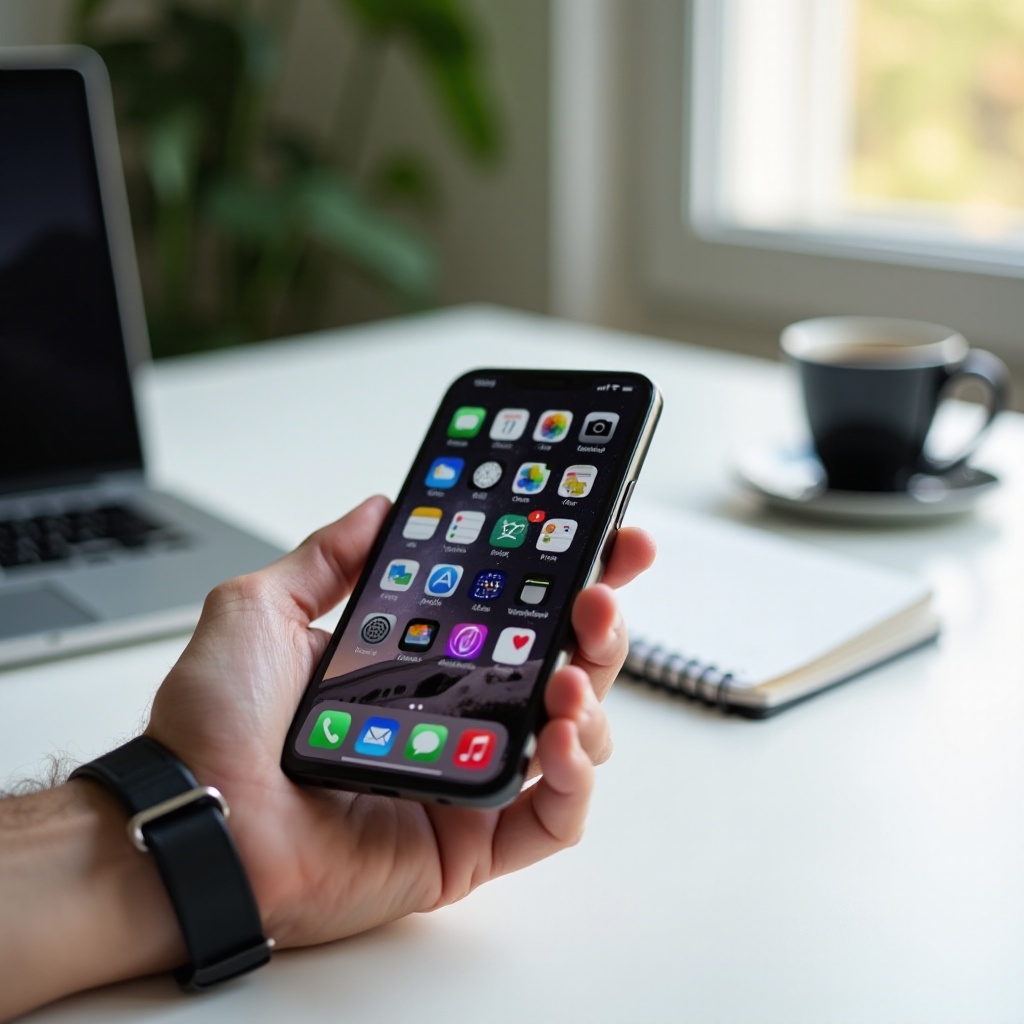
Mi az a kezdőképernyő, és miért fontos a beállítása?
Mit jelent a kezdőképernyő Androidon és iPhone-on?
Androidon a kezdőképernyő az a fő felület, amely ikonokból, mappákból és widgetekből áll. Jellemzően több oldalad van, amelyek között jobbra-balra lapozhatsz. A gyártók saját felületei (például Samsung One UI, Xiaomi HyperOS, Pixel Launcher) kinézetben eltérnek, de a logika közös:
- több, egymás mellett lapozható kezdőképernyő-oldal;
- alul egy fix sáv, az úgynevezett dock;
- a háttér felső vagy középső részén widgetek.
Az Android sajátossága az alkalmazásfiók (app drawer). Itt találod az összes telepített appot, míg a kezdőképernyőre csak azt rakod ki, amit valóban gyakran használsz.
iPhone-on a kezdőképernyőt szintén appikonok és widgetek alkotják, de az Appkönyvtár külön kezeli az összes alkalmazást. A fő oldalakra te magad teszed ki az ikonokat, az Appkönyvtár pedig automatikusan kategóriákba rendezi a teljes készletet. Ez segít abban, hogy kevesebb, átláthatóbb oldalad legyen.
Miért befolyásolja a kezdőképernyő a napi hatékonyságodat?
A kezdőképernyő beállítása közvetlenül hat arra, hogy mennyi időt töltesz felesleges keresgéléssel. Ha az ikonok logikus helyen vannak, és a legfontosabb információk egy pillantással láthatók, akkor:
- gyorsabban elindítod a napi szinten használt alkalmazásokat;
- kevesebb lapozással és kattintással éred el a céljaidat;
- kevésbé vonják el a figyelmed a zavaró értesítések.
Egy jól beállított kezdőképernyő tipikusan:
- az első oldalra teszi a legfontosabb 8–12 appot;
- mappákba szervezi a ritkábban használt alkalmazásokat;
- widgetekkel mutatja az időjárást, naptárt, feladatokat vagy jegyzeteket.
Így a telefon nem szétszórja a figyelmedet, hanem segít koncentrálni arra, amit el szeretnél végezni.
Milyen hibákat követnek el leggyakrabban a felhasználók?
A kezdőképernyő beállítása során sokan ugyanazokat a hibákat követik el:
-
Minden app ikonját kirakják a kezdőképernyőre.
Az eredmény: sok oldalnyi ikon, amelyek között keresgélni kell. -
Nem használnak mappákat.
A munka, szórakozás, bank és közösségi appok összekeverednek. -
Túl sok widget kerül fel.
Ez lassíthatja a készüléket, és vizuálisan is túlzsúfolttá teszi a képernyőt. -
Zavaró, túl színes háttérképet választanak.
Ilyenkor az ikonok és feliratok nehezebben olvashatók. -
Nem gondolnak a bővülésre.
Amikor új appok kerülnek fel, nincs kialakult rendszer, ahová illenének.
Ha ezeket a hibákat elkerülöd, már sokat tettél azért, hogy a kezdőképernyő beállítása valóban segítsen a mindennapokban. Nézzük, hogyan valósíthatod ezt meg konkrét lépésekben Androidon.
Kezdőképernyő beállítása Androidon lépésről lépésre
A kezdőképernyő beállításainak elérése Androidon
Androidon többféleképpen érheted el a kezdőképernyő beállításait, a leggyorsabban így:
- Érintsd meg hosszan a kezdőképernyő egy üres részét.
- Megjelenik egy menü a képernyő alján vagy közepén.
- Válaszd ki a ‘Kezdőképernyő-beállítások’ vagy egyszerűen ‘Beállítások’ opciót.
Itt általában olyan lehetőségeket találsz, mint:
- ikonrács mérete (hány ikon fér el egy sorban és oszlopban);
- új appok automatikus hozzáadása a kezdőképernyőhöz;
- lapozási animációk és effektek;
- az alkalmazásfiók megjelenése és működése.
Ezekkel a beállításokkal szabod meg az alapstruktúrát, amelyre a későbbi elrendezést építed.
Ikonok, oldalak és dock testreszabása
Első lépésben döntsd el, hány oldalnyi kezdőképernyőt szeretnél. Jó kiindulás:
- 1–2 oldal, ha minimalista, erősen fókuszált használatot szeretnél;
- 3–4 oldal, ha munkára, szórakozásra és szervezésre is intenzíven használod a telefont.
Ikonok rendezése:
- Hosszan nyomj egy ikonra.
- Amikor megjelenik a húzható állapot, vidd át az ikonokat a kívánt helyre.
- Mappa létrehozásához húzd rá az egyik ikont egy másikra.
Jó, ha külön mappát hozol létre például az alábbi témákra:
- ‘Munka’ (e-mail, felhő, dokumentumok);
- ‘Pénzügyek’ (bank, számlák, pénzkezelő appok);
- ‘Közösségi’ (Messenger, WhatsApp, Facebook, Instagram);
- ‘Játékok’;
- ‘Fotó, videó’ (kamera, galéria, szerkesztő appok).
A dock-ban, vagyis az alsó, minden oldalon látható sávban helyezd el azokat az appokat, amelyekhez szinte minden használatkor hozzá akarsz férni. Tipikus összeállítás:
- Telefon;
- Üzenetek vagy fő chat-app;
- böngésző;
- e-mail;
- naptár vagy jegyzet.
Widgetek hozzáadása és átméretezése
A widgetek lehetővé teszik, hogy fontos információkat láss appnyitás nélkül. Hozzáadásuk menete Androidon:
- Hosszan nyomj a kezdőképernyő üres részére.
- Válaszd a ‘Widgetek’ menüpontot.
- Keresd meg azt az alkalmazást, amelynek a widgetje érdekel.
- Húzd ki a kívánt widgetet a kezdőképernyőre.
Sok widget átméretezhető:
- hosszan érintve a widgetet megjelennének a sarkain fogópontok;
- ezeket húzva nagyíthatod vagy kicsinyítheted.
Különösen hasznos widgetek:
- időjárás;
- naptár napirenddel;
- feladatlista (ToDo-app);
- jegyzetek vagy gyors emlékeztetők;
- zenelejátszó vezérlők.
Arra figyelj, hogy ne borítsd el a kezdőképernyőt túl sok widgettel, mert átláthatatlanná válhat, és a teljesítményt is ronthatja.
Háttérkép, sötét mód és témák beállítása
A háttérkép, a színvilág és a téma nagyban befolyásolja a használhatóságot. Amikor a kezdőképernyő beállítása a cél, érdemes a következőkre figyelni:
- a háttér legyen egyszerű, ne túl részletes;
- legyen megfelelő kontraszt az ikonok és a háttér között;
- kerüld a nagyon világos, ‘kiégetett’ vagy túl sötét képeket, ha azok rontják az olvashatóságot.
Beállítás:
- Hosszan nyomd az üres felületet.
- Válaszd a ‘Háttérkép’ vagy ‘Wallpaper’ opciót.
- Válassz a galériából vagy a gyári háttérképek közül.
A sötét mód bekapcsolása hasznos lehet, ha sokat használod a telefont este, vagy ha OLED kijelződ van, mert kímélheti az akkut és a szemet. Sok gyártó kínál témákat is, amelyek az ikonokat, színeket és esetenként a betűtípust is egységesítik.
Ha az Androidos kezdőképernyőt már kézben tartod, érdemes megnézni, miként épül fel ugyanez iPhone-on, és hol tér el a logika.
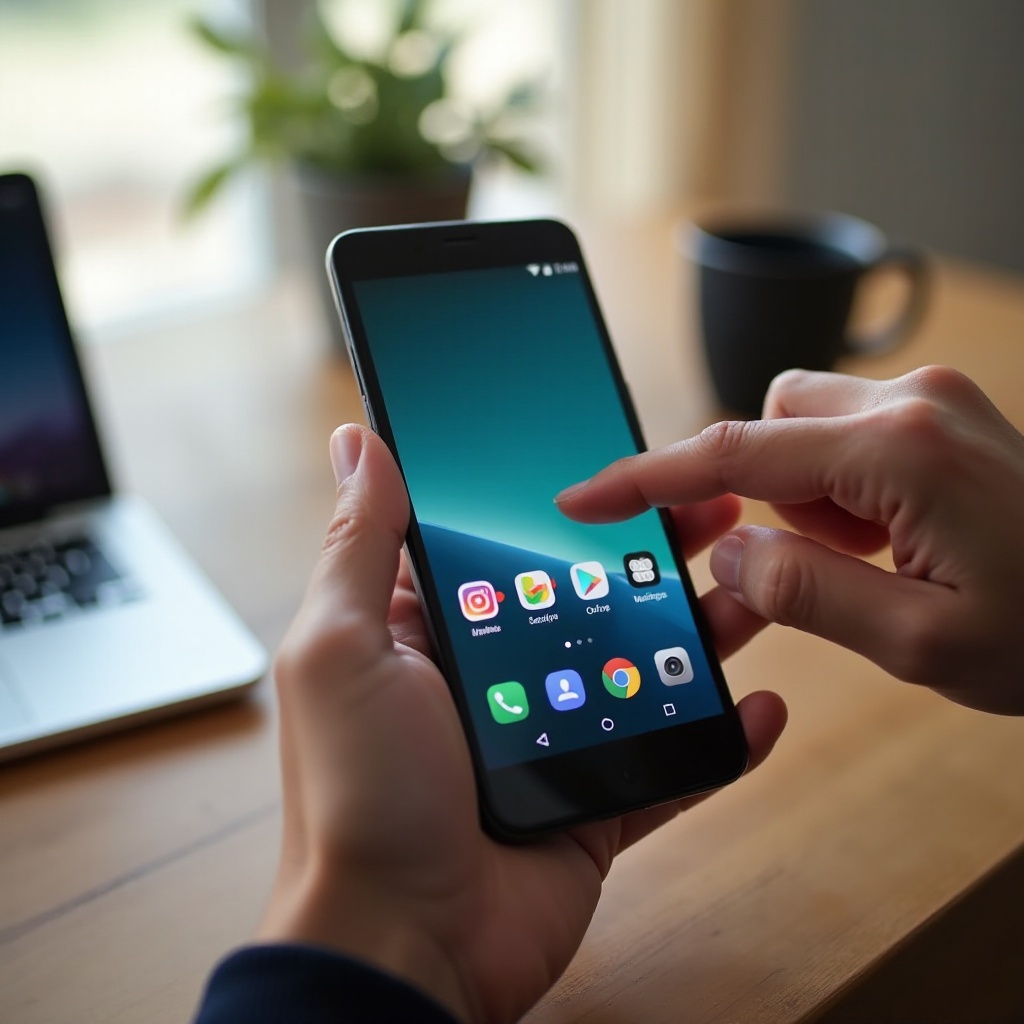
Kezdőképernyő beállítása iPhone-on lépésről lépésre
Appok rendezése, mappák és Appkönyvtár használata
iPhone-on a kezdőképernyő rendezése egyszerű, de érdemes átgondoltan csinálni:
- Érints meg hosszan egy ikont, majd válaszd a ‘Kezdőképernyő szerkesztése’ lehetőséget.
- Az ikonok ‘remegni’ kezdenek, most szabadon mozgathatod őket.
- Ikon áthelyezéséhez húzd át egy új pozícióba.
- Mappa létrehozásához húzd az egyik ikont a másikra.
Jó, ha tematikus mappákat hozol létre, például:
- ‘Munka’;
- ‘Játék’;
- ‘Fotó’;
- ‘Közösségi’;
- ‘Pénzügyek’.
Az Appkönyvtár a legutolsó oldal után érhető el. Ide az összes app bekerül automatikusan, kategóriákba rendezve. Így a kezdőképernyőre csak azokat az ikonokat kell kitenned, amelyekhez tényleg gyakran nyúlsz.
Widgetek és Smart Stack beállítása iOS-en
A widgetek az iOS kezdőképernyőjét is sokkal hasznosabbá teszik. Hozzáadásuk menete:
- Lépj be szerkesztő módba (hosszan nyomj a kijelzőn).
- Koppints a bal felső sarokban lévő ‘+’ ikonra.
- Válassz egy alkalmazást és egy widget méretet.
- Add hozzá a kezdőképernyőhöz.
A Smart Stack (Intelligens halom) lehetővé teszi, hogy több widget ugyanazon a helyen váltogassa egymást. Például:
- reggel az időjárás és naptár;
- napközben feladatlista;
- este zenelejátszó.
Smart Stack létrehozása:
- Húzd egymásra két azonos méretű widgetet.
- Létrejön egy halom, amit később szerkeszthetsz.
- Kapcsold be az intelligens forgatást, ha szeretnéd, hogy automatikusan váltson.
Háttérkép és ikonok testreszabása Parancsok appal
iPhone-on a háttérképet külön megadhatod a kezdő- és zárolt képernyőhöz. A kezdőképernyő beállítása során érdemes egyszerűbb, kevésbé részletgazdag képet választani, hogy az ikonok jól látszódjanak.
Az ikonok külsejét a Parancsok (Shortcuts) app segítségével tudod módosítani:
- Nyisd meg a Parancsok alkalmazást.
- Hozz létre új parancsot, add hozzá az ‘App megnyitása’ műveletet.
- Válaszd ki a megnyitni kívánt alkalmazást.
- Koppints a megosztás ikonra, majd az ‘Hozzáadás a kezdőképernyőhöz’ opciónál válassz egy egyedi ikont és nevet.
Így teljesen egyedi ikoncsomagot alakíthatsz ki, bár az appnyitáskor egy pillanatra megjelenhet a Parancsok app.
Fókusz módok és külön kezdőképernyők összekapcsolása
Az iOS Fókusz módjai lehetővé teszik, hogy adott helyzetekben más és más kezdőképernyő-oldalak jelenjenek meg. Ez különösen hasznos, ha:
- munkához;
- magánélethez;
- alváshoz;
- vezetéshez
másfajta ikonokat és widgeteket szeretnél látni.
Beállítás lépései:
- Nyisd meg a Beállítások > Fókusz menüt.
- Válassz egy Fókusz módot, például ‘Munka’ vagy ‘Személyes’.
- A kezdőképernyő szakaszban jelöld ki, mely oldalak jelenjenek meg az adott módban.
Így a kezdőképernyő beállítása rugalmasan igazodik a helyzethez, nem kell kézzel folyton átrendezni.
Ha az alap Android- és iOS-lépésekkel tisztában vagy, érdemes megnézni, hogyan érdemes nekiállni egy teljesen új telefon elrendezésének megtervezéséhez.
Kezdőképernyő beállítása új telefonon – ajánlott alapelrendezés
Első lépések: legfontosabb appok kiválasztása
Új telefon esetén sokan automatikusan mindent visszaállítanak a régiről. Ez kényelmes, de a régi káoszt is magaddal hozod. Jobb megoldás, ha tudatosan átgondolod, mi kerüljön előre.
Tedd fel magadnak a kérdést:
- Melyik 8–12 alkalmazást használod minden nap?
- Mely appokat nyitod meg naponta többször?
Tipikus első oldali appok:
- Telefon, Üzenetek, fő chat-app;
- böngésző;
- e-mail;
- naptár;
- jegyzet;
- banki app;
- navigáció (Google Térkép, Waze).
A többi alkalmazásnak ráérsz később helyet találni.
Logikus csoportosítás: munka, magán, szórakozás
Miután az első oldalon elhelyezted a legalapvetőbb appokat, érdemes a következő oldalakat logika mentén felépíteni.
Jó modell lehet:
-
- oldal: munka és tanulás
-
e-mail, feladatkezelők, dokumentumszerkesztők, felhőszolgáltatások.
-
- oldal: magánélet és pénzügyek
-
banki appok, közmű appok, egészségügyi alkalmazások, bevásárló appok.
-
- oldal: szórakozás és közösségi
- közösségi média, streaming, játékok.
Ezzel a rendszerrel gyorsan megtalálod a keresett alkalmazást, mert tudod, melyik ‘zónába’ tartozik.
Egyoldalas vs. többoldalas kezdőképernyő
A kezdőképernyő beállítása során dönthetsz úgy, hogy csak egy oldalt használsz, de választhatod a többoldalas megközelítést is. Mindkettőnek megvannak az előnyei.
- Egyoldalas kezdőképernyő:
- minden fontos app az első oldalon;
- a ritkább appok az alkalmazásfiókban vagy Appkönyvtárban;
-
minimalista, kevésbé zavaró megoldás.
-
Többoldalas kezdőképernyő:
- tematikus oldalak (munka, magán, szórakozás);
- gyors lapozással váltasz ‘élethelyzetek’ között;
- rugalmasabb, ha sokféle appot használsz.
Érdemes kipróbálni mindkettőt pár napig. Figyeld meg, melyik elrendezésnél érzed úgy, hogy kevesebbet keresgélsz, és könnyebben átlátod a képernyőt.
Dock optimális használata Androidon és iPhone-on
A dock a legértékesebb hely a kijelzőn, mivel minden kezdőképernyő-oldalon látszik. Ide csak a legfontosabb appokat tedd.
Ajánlott dock-összeállítás:
- Telefon;
- fő chat-app;
- böngésző;
- e-mail;
- naptár vagy jegyzet.
Androidon akár mappát is tehetsz a dockba, például ‘Kommunikáció’ néven, benne a Telefon, Üzenetek, Messenger, WhatsApp ikonokkal. iPhone-on a dock elsősorban 4 önálló ikonra ideális.
Ha már kialakul az alapstruktúra, következhet a még személyre szabottabb beállítás különböző felhasználói típusokhoz igazítva.
Testreszabás különböző felhasználói igényekhez
Kezdőképernyő idősebb felhasználóknak
Idősebb rokonoknál a kezdőképernyő beállítása során az átláthatóság és a láthatóság a legfontosabb.
Praktikus szempontok:
- Kevés ikon, legfeljebb 1–2 oldal.
- Nagy ikonméret, nagy betűk.
- Kontrasztos, egyszerű háttérkép.
A legelső oldalra mindenképp kerüljön:
- Telefon;
- Üzenetek;
- fő chat-app, ha használnak ilyet (pl. Viber, WhatsApp);
- Kamera;
- egy ‘Család’ vagy ‘Segítség’ mappa, benne a fontos telefonszámok parancsikonjaival.
Ez a megoldás biztonságot és önállóságot ad, mert az illető könnyen eléri a számára létfontosságú funkciókat.
Gyerekbarát kezdőképernyő szülői felügyelettel
Gyerekek esetében a biztonság és a korlátozás a kulcs. A kezdőképernyő beállítása ilyenkor több lépésből áll:
- Hozz létre külön gyerekprofilt, ha a rendszer támogatja, vagy állíts be Szülői felügyeletet.
- Csak ellenőrzött, jóváhagyott alkalmazásokat tegyél a kezdőképernyőre.
- A beállítások, banki, vásárlási appok ikonja ne legyen elérhető számukra.
Jó, ha van:
- ‘Tanulás’ mappa oktató appokkal;
- ‘Játék’ mappa;
- ‘Videó’ mappa, ha engedsz streaming appokat.
Így a gyerek könnyen eligazodik, de te is nagyobb biztonságban tudod a telefont és az adataidat.
Produktivitásra optimalizált kezdőképernyő
Ha a telefonod munkaeszköz is, érdemes a kezdőképernyő beállítása során a produktivitást előtérbe helyezni.
Jó gyakorlat:
- első oldalon legyen naptár és feladatlista widget;
- tedd ide az e-mail klienst, a munkához használt chat-appot, a dokumentumszerkesztőket és a felhőszolgáltatásokat;
- a közösségi média appokat egy külön oldalra vagy mappába rejtsd el.
Érdemes használni:
- iOS-en Fókusz módot ‘Munka’ beállítással;
- Androidon értesítés-kezelő és ne zavarj módot.
Így a kezdőképernyő főleg a fontos feladatokra emlékeztet, és kevésbé csábít el a halogatás.
Minimalista kezdőképernyő digitális detoxhoz
Ha szeretnéd csökkenteni a képernyőidőt, a minimalista elrendezés sokat segíthet. A kezdőképernyő beállítása ilyenkor a következő elvek mentén történjen:
- csak 4–8 app legyen az első oldalon;
- ne legyenek elöl közösségi média és játék appok;
- maradjanak a hasznos, ‘eszköz jellegű’ alkalmazások: naptár, jegyzet, egészség, navigáció, bank.
Minden egyéb mehet mappákba vagy az appfiókba / Appkönyvtárba. Minél kevesebb az ikon, annál kisebb a kísértés, hogy csak úgy megszokásból megnyiss egy appot.
Ha a különböző felhasználói igényekhez igazítottad az elrendezést, Androidon tovább finomíthatod a rendszert haladó eszközökkel is.
Haladó tippek a kezdőképernyő beállításához Androidon
Egyedi launcherek használata (Nova, Niagara, stb.)
Android nagy előnye, hogy a gyári kezdőképernyőt lecserélheted egy alternatív launcherre. Néhány népszerű megoldás:
- Nova Launcher: rendkívül sok beállítási lehetőség, gesztusok, mappák, ikonrács testreszabás;
- Niagara Launcher: minimalista, listás elrendezés, egy kézzel is könnyen használható;
- Microsoft Launcher: jó integráció Microsoft-fiókkal és szolgáltatásokkal.
Egy launcher telepítése után beállíthatod alapértelmezettként. Ezzel a kezdőképernyő beállítása teljesen új szintre emelhető, mert olyan funkciókat kapsz, amelyeket a gyári felület nem kínál.
Ikoncsomagok, gesztusok és rejtett appok
Haladó launcherekben további extra lehetőségek állnak rendelkezésre:
- Ikoncsomagok: a Play Áruházból letölthető készletek, amelyek egységes, sokszor letisztult vagy épp színes, játékos stílust adnak az ikonoknak.
- Gesztusok: például dupla koppintás a kijelzőre a lezáráshoz, felhúzás a dockról egy konkrét app indításához, két ujjas húzás mappa nyitásához.
- Rejtett appok: bizonyos launcherek lehetővé teszik, hogy appokat elrejts ikon nélkül, amelyeket csak kereséssel vagy külön mozdulattal hívhatsz elő.
Ezekkel a trükkökkel a kezdőképernyő esztétikus és biztonságos is marad.
Teljesítményoptimalizálás: animációk, erőforrás-igényes widgetek
Ha azt érzed, hogy a kezdőképernyő lassan reagál, érdemes pár dolgot átgondolni:
- Túl sok nagy widget van-e a fő oldalon?
- Használsz-e élő, mozgó háttérképet?
- Nem túl hosszúak-e az animációk?
Teljesítményjavító lépések:
- Csökkentsd a widgetek számát, főleg a folyamatosan frissülő hírek és tőzsde widgeteket.
- Kapcsold ki az élő háttérképet, használj statikus, egyszerű képet.
- A Fejlesztői beállításokban (vagy Kisegítő lehetőségekben) vedd kisebbre az animációk idejét.
Ezekkel a lépésekkel gyorsabb, reszponzívabb lesz a kezdőképernyő, ami a mindennapi használat során is érezhető.
Biztonsági mentés és beállítások átvitele új telefonra
Ha sok időt szántál arra, hogy a kezdőképernyő beállítása tökéletes legyen, érdemes gondoskodnod a mentéséről is.
Lehetőségek:
- Sok launcher kínál Export/Backup funkciót, amellyel elmentheted az elrendezést, majd egy másik készüléken visszaállíthatod.
- A Google-fiókos biztonsági mentés is megőrzi a legtöbb app elrendezést, bár ez gyártótól és launchertől függően eltérő lehet.
Így készülékváltáskor nem kell a nulláról újra felépíteni a teljes kezdőképernyőt, hanem néhány lépésben visszakaphatod a megszokott környezetet.
Átlátható és gyors kezdőképernyő fenntartása
Félévenkénti ‘nagytakarítás’ a kezdőképernyőn
A kezdőképernyő beállítása egyszeri feladatnak tűnhet, de valójában folyamatos karbantartást igényel. Érdemes félévente 10–15 percet rászánni egy ‘nagytakarításra’.
Ilyenkor:
- Nézd át az ikonokat: mely appokat nem használtad az utóbbi hónapokban?
- Töröld vagy rejtsd el a feleslegeseket.
- Gondold végig, megfelel-e még a jelenlegi elrendezés a napi rutinodnak.
A szokásaid változnak, új appokat használhatsz, régiek feleslegessé válhatnak. Ehhez a kezdőképernyőnek is igazodnia kell.
Felesleges appok és widgetek törlése
A túlzsúfolt kezdőképernyő lassítja a használatot és vizuálisan is terhelő. Érdemes megszabadulni azoktól az elemektől, amelyek:
- ritkán vagy soha nem használt appok;
- duplikált funkciót töltenek be (több böngésző, több jegyzetapp);
- folyamatosan frissülő, mégis ritkán nézett widgetek.
Minél letisztultabb a képernyő, annál gyorsabban átlátod, mit hol találsz.
Értesítések, jelvények és zavaró elemek kordában tartása
Az értesítések és jelvények könnyen eláraszthatják a kezdőképernyőt, ha nem figyelsz rájuk. Ez stresszt okozhat, és sokszor feleslegesen nyitod meg az appokat.
Jó gyakorlat:
- kapcsold ki a nem létfontosságú értesítéseket (például reklám jellegű appoknál);
- korlátozd a jelvényeket csak a legfontosabb appokra;
- használj ‘Ne zavarj’ módot, ha dolgozol vagy pihensz.
Androidon értesítési csatornák szerint is szabályozhatod, hogy egy app mely típusú értesítése jelenjen meg. iOS-en választhatsz csoportosítási módot és értesítési stílust is. Ha ezeket okosan beállítod, a kezdőképernyő sokkal nyugodtabb és áttekinthetőbb marad.
Összegzés
A ‘kezdőképernyő beállítása’ jóval több, mint ikonok tologatása. Ha tudatosan alakítod, a telefon valódi segítőtárs lesz, nem pedig zavaró tényező. Egy jól felépített kezdőképernyő gyors elérést ad a fontos appokhoz, azonnali információt nyújt a widgeteken keresztül, és közben nem terheli túl a figyelmedet.
Androidon kihasználhatod az alternatív launcherek, ikoncsomagok és fejlett widgetek adta szabadságot. iPhone-on a Fókusz módokkal, az Appkönyvtárral és a widgetekkel érhetsz el letisztult, mégis rugalmas elrendezést. Új telefon vásárlásakor pedig érdemes a korábbi káosz helyett egy új, átgondolt struktúrát építeni.
Idősebb felhasználóknak, gyerekeknek, munkára fókuszáló power usereknek és digitális detoxra vágyóknak más-más ideális kezdőképernyő működik. A lényeg, hogy a saját szokásaidhoz igazítsd a felületet, és időről időre felülvizsgáld, mire van valóban szükséged. Ha így állsz hozzá, a kezdőképernyő nemcsak szép lesz, hanem érezhetően javítja a mindennapi telefonhasználat élményét is.
Gyakran feltett kérdések
Hogyan állíthatom vissza a kezdőképernyőt alapértelmezett állapotra Androidon vagy iPhone-on?
Androidon a Beállítások > Alkalmazások > Alapértelmezett alkalmazások menüben válaszd a gyári launchert, majd annak beállításain belül keresd az ‘alaphelyzetbe állítás’ opciót. Egyes gyártóknál a Kezdőképernyő-beállításoknál találsz ‘Kezdőképernyő visszaállítása’ funkciót. iPhone-on a Beállítások > Általános > iPhone átvitele vagy alaphelyzetbe állítása > Alaphelyzetbe állítás menüpontban válaszd a ‘Kezdőképernyő elrendezésének alaphelyzetbe állítása’ lehetőséget; ez a gyári ikonrendet hozza vissza, az appokat nem törli.
Mit tegyek, ha eltűntek az ikonok vagy widgetek a kezdőképernyőről?
Először ellenőrizd, hogy Androidon nem váltottál-e másik launcherre, iPhone-on pedig azt, hogy az app nem az Appkönyvtárba került-e. Ha csak az ikon tűnt el, Androidon az alkalmazásfólkból húzd vissza a kezdőképernyőre, iPhone-on pedig kereséssel (lehúzás a képernyőn, app neve beírva) találd meg, majd add hozzá a kezdőképernyőhöz. Widget eltűnése esetén nézd meg, hogy az adott alkalmazás telepítve van-e, majd próbáld újra hozzáadni a widgetek menüből.
Biztonságos-e harmadik féltől származó launchert használni a kezdőképernyő beállításához?
Megbízható fejlesztőtől származó, sok letöltéssel és jó értékelésekkel rendelkező launcher általában biztonságos. Mindig nézd meg az értékeléseket, a frissítések gyakoriságát és azt, milyen jogosultságokat kér az alkalmazás. Ha bizonytalan vagy, bármikor visszaválhatsz a gyári launcherre a Beállításokban, és a kezdőképernyő beállítása ismét a gyártó felületén folytatható.