
Bevezetés – miért fontosak az LG TV alkalmazások?
Az LG okostévék ma már nem csak csatornaváltásra és HDMI-bemenetek használatára alkalmasak. A ‘lg tv alkalmazások’ jelentik azt a pluszt, amelytől a készülék valódi szórakoztató központtá válik. A TV akkor lesz igazán okos, ha megfelelő appokat telepítesz rá, és tudatosan használod őket.
Az LG webOS rendszere kifejezetten arra készült, hogy egyszerűen elérd a streaming szolgáltatásokat, a zenei platformokat, a játékokat és a különféle kiegészítő alkalmazásokat. Egy jól összeállított app-készletnek köszönhetően egyetlen távirányítóval válthatsz a Netflix, Spotify, YouTube, játékok és akár az időjárás-kijelző között, miközben a menü logikusan felépített marad.
Az LG TV alkalmazások nemcsak kényelmet adnak, hanem pénzt és időt is spórolnak. Nem kell külön médialejátszót vagy okosboxot vásárolni, ha a szükséges szolgáltatások natívan elérhetők a tévédre fejlesztett appokkal. A folyamatos frissítéseknek köszönhetően új funkciók, jobb teljesítmény és biztonsági javítások érkeznek, így a készülék hosszabb ideig naprakész marad.
Ebben az útmutatóban lépésről lépésre végigvesszük, hogyan működnek az LG TV alkalmazások webOS alatt. Megnézzük, hogyan telepítsd, frissítsd, töröld őket, melyik appokat érdemes elsőként feltenni, és mit tehetsz, ha valami nem működik. Külön figyelmet kap a biztonság, a gyermekvédelem és az is, mikor érdemes külső eszközt bevetni.
Ahhoz, hogy mindezt megértsd, először érdemes tisztán látni, maga a webOS rendszer hogyan épül fel, és milyen módon hat az alkalmazások használatára.
webOS az LG okostévéken – alapok, verziók, kompatibilitás
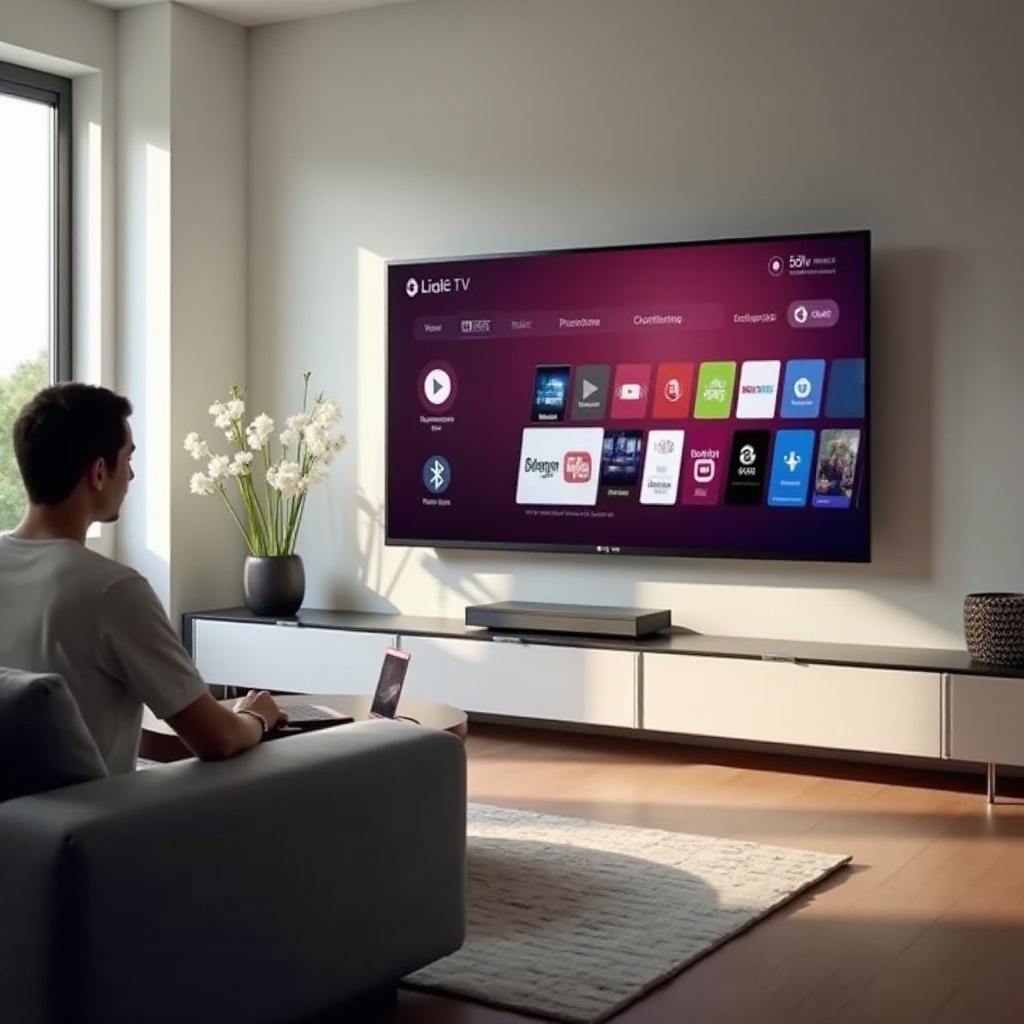
Az LG TV alkalmazások szíve a webOS rendszer. Ez az LG saját okostévé operációs rendszere, amely a kezelőfelületet, az alkalmazáskezelést és a háttérben futó szolgáltatásokat biztosítja. Amikor belépsz a főmenübe, megjelennek az ikonok, a Netflix, a YouTube, az LG Content Store – mindezt a webOS fogja össze egy egységes felületen.
A webOS verziói között kinézetben és funkciókban is van különbség. Újabb LG TV-modelleken gyorsabb a menü, fejlettebb a hangkeresés, több app érhető el, és jobb a kompatibilitás a legfrissebb streaming szolgáltatásokkal. Régebbi készülékeken előfordulhat, hogy egy-egy friss app már nem támogatott, vagy bizonyos funkciók hiányoznak, ami közvetlenül hat a ‘lg tv alkalmazások’ választékára.
A kompatibilitás szempontjából három dolog számít:
- A TV hardvere (memória, processzor, tárhely).
- A webOS verziója.
- Az LG által biztosított szoftvertámogatás.
Ha egy alkalmazást nem találsz az LG Content Store-ban, gyakori ok, hogy a készüléked webOS verziója már nem támogatja az adott app aktuális kiadását. Ilyenkor a rendszer egyszerűen nem kínálja fel a telepítés lehetőségét. Előfordulhat az is, hogy az adott szolgáltató nem fejleszt appot minden régióra.
A beállítások menüben meg tudod nézni, pontosan milyen webOS verzió fut a tévéden, és hogy elérhető-e új firmware frissítés. Érdemes időnként frissíteni, mert így jobb app-kompatibilitást, stabilabb működést és sokszor új funkciókat kapsz. Ugyanakkor mindig olvasd el a frissítéssel kapcsolatos információkat, különösen, ha jelenleg minden hibátlanul működik.
Ha már érted, mi az a webOS, és hogyan hat az LG TV alkalmazásokra, a következő logikus lépés az, hogy lásd, honnan és hogyan tudod ezeket az appokat gyorsan és biztonságosan telepíteni.
Hogyan telepíts LG TV alkalmazásokat az LG Content Store-ból?
Az LG Content Store az LG TV alkalmazások központi forrása. Ez egy beépített áruház, ahonnan biztonságosan telepítheted az appokat közvetlenül a tévére. Nem kell fájlokat letöltened USB-re, és nem kell kézzel telepíteni semmit: minden a TV menüjéből intézhető, könnyen áttekinthető felületen.
A telepítés menete általában a következő:
- Kapcsold be a tévét, és ellenőrizd az internetkapcsolatot (Wi-Fi vagy LAN).
- Nyomd meg a távirányítón a Home / Kezdőlap gombot.
- Válaszd az ‘LG Content Store’ ikont.
- Böngéssz kategóriák szerint (Szórakozás, Játék, Életmód), vagy használd a keresőt.
- Kattints a kívánt alkalmazásra.
- Nyomd meg a ‘Telepítés’ gombot.
- A telepítés után az ‘Indítás’ gombbal azonnal el is indíthatod az appot.
Előfordulhat, hogy az LG Content Store használatához be kell jelentkezned egy LG fiókkal. Ezt pár perc alatt létrehozhatod email-címmel. A fiók előnye, hogy a letöltött appok és bizonyos beállítások könnyebben visszaállíthatók például gyári reset után. Ha több LG eszközöd van, a fiók segít egységesen kezelni őket.
Az elérhető LG TV alkalmazások köre függ attól is, milyen országra állítottad a tévédet. Magyarországra állított régióval más appválasztékot kapsz, mint egy másik európai ország esetén. Ha egy szolgáltató csak bizonyos régiókban ad ki appot, ez sokszor itt dől el.
Miután felkerültek az első appok, hamar felmerül a kérdés: hogyan maradnak naprakészek, és hogyan tudsz helyet felszabadítani a további ‘lg tv alkalmazások’ számára? Erre ad választ a frissítés és törlés folyamata.
LG TV alkalmazások frissítése és törlése – lépésről lépésre
Ahhoz, hogy az LG TV alkalmazások stabilan működjenek, fontos, hogy a legfrissebb verzió fusson belőlük. A fejlesztők hibákat javítanak, új funkciókat hoznak, és követik a szolgáltatók változásait. A frissítéseket a legtöbb esetben az LG Content Store kezeli, így nem kell kézzel keresgélned verziókat.
Az appok frissítésére két megoldás van:
- Automatikus frissítés
- A beállításokban be lehet kapcsolni, hogy a TV automatikusan frissítse az alkalmazásokat, amikor elérhető új verzió.
-
Ez a legkényelmesebb, mert nem kell figyelni a frissítésekre, a rendszer intézi helyetted.
-
Manuális frissítés
- Lépj be az LG Content Store-ba.
- Nyisd meg a ‘Saját alkalmazások’ vagy hasonló nevű menüpontot.
- Ha van elérhető frissítés, az app mellett megjelenik a ‘Frissítés’ gomb.
Idővel előfordulhat, hogy megtelik az alkalmazásokra fenntartott tárhely. Ilyenkor törölnöd kell pár olyan appot, amit már nem használsz:
- Lépj be a főmenübe vagy az LG Content Store-ba.
- Nyisd meg a ‘Saját alkalmazások’ részt.
- Válaszd ki a törölni kívánt appot.
- Nyomd meg az ‘Eltávolítás’ vagy ‘Törlés’ gombot.
- Erősítsd meg a törlést.
A törlés nem érinti az előfizetéseidet; ha később újratelepíted az appot, a fiókoddal belépve elérsz mindent. Érdemes időnként átnézni a listát, és megszabadulni azoktól a ‘lg tv alkalmazások’-tól, amelyeket hónapok óta nem nyitottál meg.
Most, hogy tudod, hogyan tartsd karban az appokat technikai szempontból, nézzük meg, mely streaming alkalmazások adnak valódi moziélményt a nappalidban.
Kötelező LG TV alkalmazások filmhez és sorozatokhoz
A ‘lg tv alkalmazások’ közül a streaming platformok a legnépszerűbbek. Ezek azok az appok, amelyekben a legtöbbet fogsz időzni, ha szereted a filmeket és a sorozatokat. A legfontosabbak közé általában a következők tartoznak:
-
Netflix
Az LG TV-k egyik alap alkalmazása. Támogatja a 4K-t, sok modellnél a HDR-t és a Dolby Visiont is. Profilokkal, magyar felirattal és szinkronnal használhatod, így minden családtag saját ajánlásokat kaphat. -
HBO Max
Rengeteg sorozat és film, saját gyártású tartalmakkal. Magyar felület, magyar hanggal vagy felirattal elérhető filmekkel. A minőségi sorozatrajongók egyik kedvence. -
Disney+
Ha szereted a Marvel, Star Wars, Pixar és Disney tartalmakat, ez az app kötelező. Sok cím 4K és HDR minőségben érhető el, így az LG OLED és prémium LCD modellek különösen látványos élményt adnak. -
Prime Video, SkyShowtime és más szolgáltatók
Ezek az LG TV alkalmazások további film- és sorozatkínálatot nyitnak meg. Érdemes több szolgáltatót kipróbálni, hogy megtaláld az ízlésedhez leginkább passzoló katalógust. -
Hazai streaming appok
Több magyar szolgáltató is kínál saját alkalmazást LG TV-re. Előnyük, hogy sok a magyar tartalom, szinkron és lokális műsor, ami a család minden tagjának vonzó lehet.
A képminőség optimalizálása érdekében a TV beállításainál érdemes külön képprofilt választani filmnézéshez. Film mód, Sötét szoba mód, illetve HDR tartalomnál egyedi HDR profilok segítenek. Kapcsold ki a túl agresszív zajszűrést és a ‘szappanopera-effektust’ okozó mozgássimítást, ha zavar.
Miután kialakítottad a film- és sorozatközpontú LG TV alkalmazás készletet, érdemes a hangélményt is rendbe tenni. Ebben segítenek a zenei és rádiós appok, amelyekkel a nappalidból egyszerűen zeneszobát varázsolhatsz.
Zenei és rádiós LG TV alkalmazások – háttérzene és koncertélmény otthon
Az LG TV alkalmazások nem csak a vizuális élményről szólnak. A nappalid könnyen válhat házibuli-helyszínné vagy nyugodt zenehallgatós térré a megfelelő appokkal. A leggyakrabban használt zenei LG TV alkalmazások közé tartozik:
- Spotify – TV-s felület, ahol böngészheted a lejátszási listákat, albumokat, podcastokat. Mobilról is vezérelheted a lejátszást, így a TV gyakorlatilag nagy kijelzős ‘lejátszóként’ működik.
- YouTube Music – külön appként vagy a sima YouTube appon keresztül is élvezheted a zenei tartalmakat, klippek, koncertfelvételek, remixek formájában.
- Rádió- és zenei csatornák – egyes szolgáltatók rádiós és zenei appokat is kínálnak, amelyekkel online rádiókat és tematikus állomásokat hallgathatsz.
A hangminőség javításához érdemes:
- A TV hangmódját ‘Zene’ vagy ‘Cinema’ módra állítani, és meghallgatni, melyik tetszik jobban.
- Ha van soundbar vagy házimozi, összekötni a tévével HDMI ARC/eARC vagy optikai kábelen.
- Az LG AI Sound Pro módot kipróbálni, mert sok esetben kellemesen kiegyensúlyozza a hangot.
A zenei élmény után sok felhasználó arra kíváncsi, mire képes a tévé játék fronton. A következő részben azt nézzük meg, hogyan válhatnak a ‘lg tv alkalmazások’ a gaming élmény részévé.
Játék és interaktív szórakozás LG TV-n – gaming appok és funkciók
Az LG TV alkalmazások között egyre több játékra, cloud gamingre és interaktív tartalomra épülő megoldás jelenik meg. A webOS felület kényelmesen támogatja az ilyen appokat is, főleg az újabb modelleken.
A játékra több opciód van:
-
Cloud gaming appok
Bizonyos LG modelleken elérhetők felhő alapú játékszolgáltatások appjai. Ezeknél a játék a szerveren fut, a tévé csak a képet jeleníti meg, és a kontroller jeleit közvetíti. Egy stabil, gyors internetkapcsolat itt különösen fontos. -
Egyszerű, letölthető játékok
Az LG Content Store-ban találsz kisebb ügyességi, logikai és családi játékokat. Ezek nem váltják ki a konzolt, de alkalmi szórakozásra, gyerekeknek vagy partijátékokra jók. -
Konzolok csatlakoztatása
Bár nem app, fontos gaming szempont: PlayStation, Xbox vagy Nintendo Switch csatlakoztatásával a TV valódi gamer kijelzővé válik. A modern LG modellek támogatják a magas képfrissítést és alacsony input lagot.
A játékélmény javítása érdekében mindenképp kapcsold be a TV ‘Játék módját’ a megfelelő HDMI bemeneten. Ez csökkenti az input lagot, és gördülékenyebb mozgást ad, ami különösen fontos gyors reakciót igénylő játékoknál.
A játékok mellett sokan szeretnék, ha a TV a mindennapi információs igényeket is kiszolgálná. Ezt a szerepet töltik be a különféle extra LG TV alkalmazások, amelyekről a következő részben lesz szó.
Hasznos extra LG TV alkalmazások a mindennapokra (időjárás, hírek, böngésző)
Az LG TV alkalmazások között számos olyan megoldás van, amely nem elsősorban szórakoztatásra, hanem praktikus információkra fókuszál. Ezek jól jönnek, ha gyorsan szeretnél valamit megnézni, és nincs kedved telefont vagy laptopot elővenni.
Tipikus hasznos appok:
- Időjárás alkalmazások – egyszerű, nagy betűs felülettel mutatják a hőmérsékletet, előrejelzést, gyakran magyar városokkal is. Egy pillantással látod, milyen idő várható.
- Hír- és sportappok – egyes csatornák, sportcsatornák saját LG TV alkalmazásokat kínálnak, ahol híreket, összefoglalókat nézhetsz vissza, vagy akár élő közvetítéseket is elérhetsz.
- Beépített böngésző – használható gyors keresésre, email ellenőrzésre, egyszerű weboldalak megnyitására. Nem olyan kényelmes, mint egy PC-n, de vészhelyzetben hasznos.
Ezek az appok kiegészítik a streaming és zenei szolgáltatásokat, és segítenek, hogy a TV valóban többfunkciós eszközzé váljon. A sokféle alkalmazás azonban nagyobb esélyt ad arra is, hogy időnként valami elromlik vagy hibát jelez. A következő részben megnézzük, hogyan oldhatod meg ezeket a problémákat hatékonyan.
Hibaelhárítás: gyakori problémák az LG TV alkalmazásoknál és megoldásaik
Még a legjobb LG TV alkalmazások is okozhatnak gondot: nem indulnak, lassúak, nem csatlakoznak az internethez, vagy egyszerűen lefagynak. A jó hír, hogy a legtöbb probléma otthon, pár lépésben megoldható, így nem kell azonnal szervizhez fordulnod.
Gyakori hibák és megoldások:
- Az app nem indul vagy kifagy
- Lépj ki az appból, majd indítsd újra.
-
Ha nem segít, töröld és telepítsd újra az LG Content Store-ból.
-
Nincs kapcsolat a szerverrel / gyenge minőségű stream
- Ellenőrizd a Wi-Fi vagy LAN kapcsolatot a beállításokban.
- Indítsd újra a routert.
-
Ha lehet, válts 2,4 GHz-ről 5 GHz-re jobb stabilitás érdekében.
-
Nincs elég tárhely
- Törölj néhány ritkán használt appot.
-
Indítsd újra a TV-t, hogy felszabaduljanak ideiglenes fájlok.
-
Nem találod a kívánt alkalmazást az LG Content Store-ban
- Ellenőrizd, milyen régióra van állítva a TV.
- Nézd meg a TV szoftverfrissítését, hátha egy új firmware-rel elérhetővé válik az app.
Ha semmi nem segít, végső megoldásként elvégezhetsz egy gyári visszaállítást, de előtte mindig jegyezd fel, mire lesz szükséged újrakonfiguráláskor: Wi-Fi jelszó, LG fiók, streaming belépési adatok. A technikai problémák kezelése mellett legalább ilyen fontos a biztonság és a gyermekvédelem, hiszen a legtöbben családi eszközként használják az okostévét.
Biztonság, adatvédelem és gyermekzár az LG TV alkalmazások használatakor
A ‘lg tv alkalmazások’ használata közben adatforgalom zajlik a TV és a szolgáltatók szerverei között. Ilyenkor a készülék bizonyos információkat küld, például melyik appot használod és milyen tartalmat indítasz el. Ezért fontos, hogy tudd, milyen beállításokkal védheted a saját és családod adatait.
Néhány praktikus lépés:
- Adatvédelmi beállítások átnézése
- A beállítások menüben keresd meg a ‘Biztonság’ vagy ‘Adatvédelem’ menüpontot.
-
Kapcsold ki, ami nem szükséges (például egyes célzott reklámfunkciók).
-
Gyermekzár és korhatár-beállítás
- Sok LG TV és LG TV alkalmazás támogat PIN-kódos zárolást bizonyos tartalmakra.
-
Beállíthatsz korhatár-szűrőt, hogy a gyerek ne érhessen el felnőtteknek szánt filmeket, appokat.
-
Profilok használata
- Streaming appokban (Netflix, Disney+, stb.) hozz létre külön gyerekprofilt.
- Szűkítsd le, mit láthatnak, és mennyi időt tölthetnek a képernyő előtt.
Ezek a beállítások nem bonyolultak, viszont óriási különbséget jelentenek abban, mennyire érzed biztonságban a családod online tévézési szokásait. Előfordul azonban, hogy minden beállítás ellenére is hiányzik egy fontos funkció vagy app. Ilyenkor érdemes átgondolni, hogy egy külső eszköz mennyit tud hozzátenni a rendszeredhez.
Mikor érdemes külső eszközt használni az LG TV alkalmazások mellé?
Bár az LG TV alkalmazások nagyon sok igényt lefednek, előfordulhat, hogy egy fontos app nem érhető el webOS-re, vagy a TV már nem kap újabb frissítéseket. Ilyenkor jó megoldás lehet egy külső streaming eszköz vagy médialejátszó.
Tipikus külső eszközök:
- Android TV / Google TV box
- Apple TV
- Amazon Fire TV Stick
- Játékkonzolok (PlayStation, Xbox)
Ezeknek az eszközöknek gyakran nagyobb az appkínálata, és hosszabb ideig kapnak frissítéseket. Ha például egy új streaming szolgáltató még nem jelent meg LG TV alkalmazás formájában, de Android TV-re már van app, egy olcsó okosbox azonnal megoldhatja a problémát.
A külső eszköz ugyan plusz költség, de meghosszabbíthatja a TV hasznos élettartamát. Nem kell új tévét venni csak azért, mert egy-két app hiányzik vagy lassan fut. Jó kompromisszum lehet, ha a mindennapi használatot továbbra is a beépített ‘lg tv alkalmazások’ szolgálják ki, a speciális igényeket pedig egy külső eszköz.
Ha átlátod, mikor elég a beépített LG TV alkalmazás felhozatal, és mikor érdemes bővíteni külső eszközzel, könnyebb lesz tudatos döntést hozni a jövőbeli fejlesztésekről. Végül foglaljuk össze, hogyan hozhatod ki a maximumot a rendszerből.
Összegzés – hogyan hozd ki a maximumot az LG TV alkalmazásokból?
Az LG TV alkalmazások helyesen beállítva hatalmas előnyt jelentenek. Egy jól felépített app-készlettel a nappalid komplett mozi, zenehallgató szoba, gaming központ és információs hub lehet, miközben egyetlen távirányítóval mindent kézben tarthatsz.
A legfontosabb lépések:
- Ismerd meg a webOS rendszeredet, és tartsd naprakészen.
- Telepítsd az LG Content Store-ból a számodra fontos streaming, zenei, információs és gaming appokat.
- Időnként takaríts: töröld a nem használt LG TV alkalmazásokat, frissítsd a fontosakat.
- Optimalizáld a kép- és hangbeállításokat a főbb appokhoz, hogy valóban kihasználd a készüléked képességeit.
- Kezeld tudatosan a biztonsági, adatvédelmi és gyermekzár beállításokat.
- Ha szükséges, egészítsd ki a TV-t külső okosboxszal vagy konzollal.
Ha mindezt megteszed, egy stabilan működő, gyors és biztonságos rendszered lesz, ahol az LG TV alkalmazások valóban a kényelmedet szolgálják, nem pedig extra gondot jelentenek. Így a tévéd hosszú távon is modern és élvezhető eszköz marad, amely képes lépést tartani a digitális szórakoztatás változó világával.
Gyakran feltett kérdések
Melyek a legfontosabb LG TV alkalmazások egy új okostévé esetén?
Egy új LG TV-nél érdemes rögtön telepíteni vagy aktiválni a fő streaming appokat: Netflix, HBO Max, Disney+, Prime Video, SkyShowtime, valamint azokat a hazai szolgáltatókat, amelyeknél előfizetésed van. Emellett sokan a YouTube-ot, egy zenei appot (Spotify vagy YouTube Music) és egy időjárás alkalmazást is az alapcsomag részének tartanak.
Mit tehetek, ha egy népszerű alkalmazás nem érhető el az LG TV-men?
Először nézd meg, hogy a TV-n futó webOS verzió naprakész-e, és ellenőrizd a régióbeállítást. Ha az LG Content Store így sem kínálja az adott appot, valószínűleg a készüléked nem támogatja. Ilyenkor jó megoldás lehet egy külső eszköz, például Android TV/Google TV box, Apple TV vagy Fire TV Stick használata, amelyre a hiányzó alkalmazás telepíthető.
Biztonságosak az LG TV alkalmazások, és hogyan védhetem a gyerekeket a nem kívánt tartalmaktól?
Az LG Content Store-ból letöltött LG TV alkalmazások alapvetően ellenőrzött forrásból származnak, így általánosan biztonságosnak tekinthetők. A gyerekek védelmére azonban több lépést is érdemes megtenni: állíts be PIN-kódos gyermekzárat a tévén, használj korhatár-szűrőt, és hozz létre gyerekprofilokat a streaming appokban. Így korlátozhatod, milyen tartalmakhoz férhetnek hozzá, és mennyi időt töltenek a képernyő előtt.