
Bevezetés – Mi az a forrás gomb, és miért ilyen fontos?
A Samsung TV forrás gomb a legtöbb nappaliban naponta használt, mégis alig magyarázott funkció. Egyetlen gomb, amelyen keresztül HDMI-s játékkonzolt, set-top boxot, laptopot, soundbart vagy akár USB-s lejátszót választasz ki. Ha nem találod, nem működik, vagy a TV nem vált át arra a bemenetre, amelyre szeretnéd, az egész tévézés azonnal kényelmetlenné válik.
A ‘samsung tv forrás gomb’ kifejezésre keresők többsége ugyanazokkal a gondokkal küzd:
- nem tudja, hol van pontosan a forrás gomb a saját távirányítóján,
- nem reagál a gomb, vagy csak néha működik,
- nem világos, hogyan lehet forrást váltani menüből vagy telefonról,
- miért írja ki a TV, hogy ‘Nincs jel’, miközben minden be van dugva.
Ebben az útmutatóban végigvesszük a különböző Samsung távirányítókat, megmutatjuk a forrásváltás alternatív módjait, bemutatjuk a SmartThings és a HDMI-CEC lehetőségeit, majd gyakorlati hibakeresési lépéseket adunk. A végére tudni fogod, hogyan válts gyorsan forrást, és mit tegyél, ha a Samsung TV forrás gombja hirtelen felmondja a szolgálatot.
A forrás gomb helye és működése nagyban függ a távirányító típusától, ezért elsőként azt nézzük meg, milyen különbségek vannak a különböző távvezérlők között.
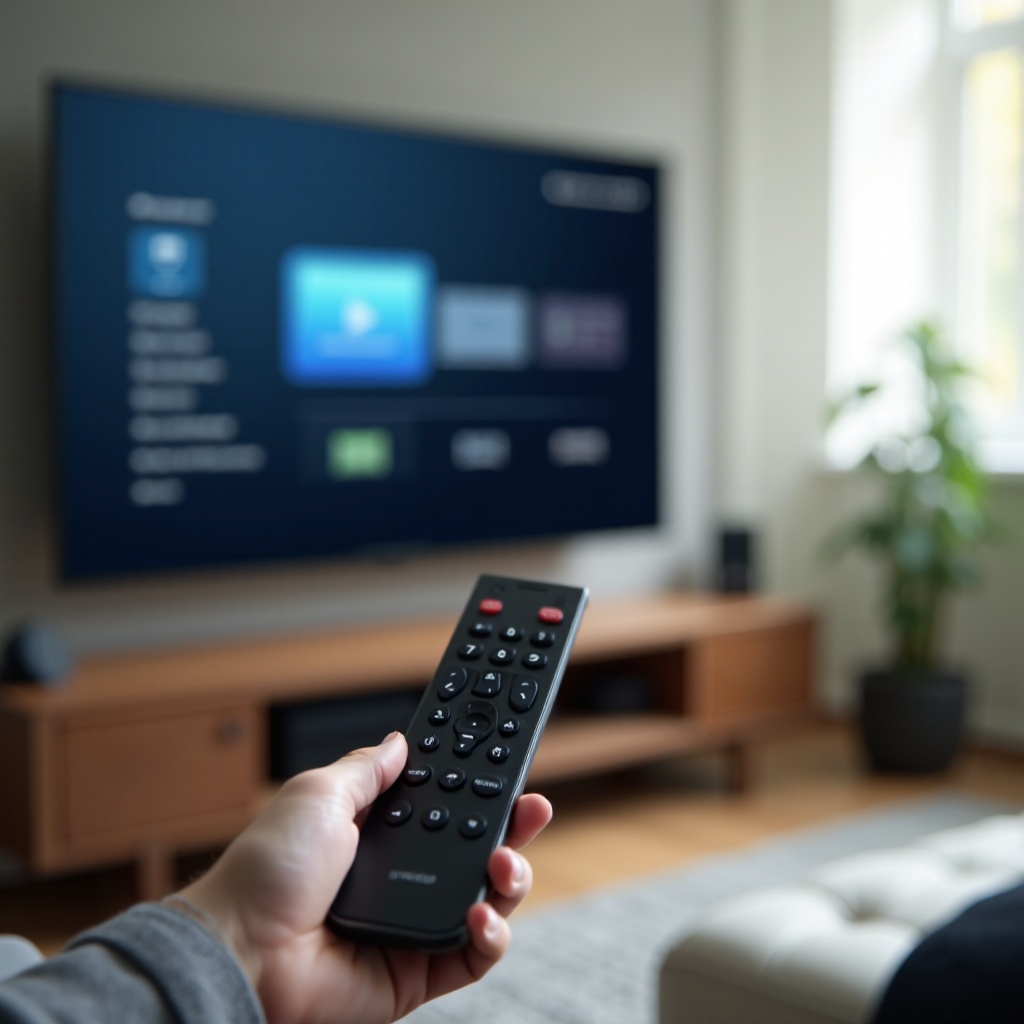
Hol található a forrás gomb a különböző Samsung távirányítókon?
A következő lépés, hogy pontosan azonosítsd, milyen távirányítód van, mert a ‘samsung tv forrás gomb’ helye és használata ettől függ. Régebbi készülékeknél külön Source gombot kapsz, az újabbaknál gyakran a Home menü mögé kerül a forráskezelés, míg univerzális távirányítókon a felirat is eltérhet.
Hagyományos Samsung távirányítók – külön Source gomb
A klasszikus, sok gombos Samsung távirányítók esetében:
- a forrás gomb általában ‘SOURCE’ felirattal vagy egy kis nyíl-ikon + doboz jelöléssel szerepel,
- a távirányító felső részén, a bekapcsológomb közelében találod,
- egyetlen nyomásra előjön a forrás menü, ahol a TV, HDMI bemenetek, AV, komponens, USB vagy PC látható.
Használat:
- Nyomd meg a SOURCE gombot.
- A fel/le nyilakkal válaszd ki a kívánt bemenetet.
- Erősítsd meg az OK/Enter gombbal.
Ha ilyen távirányítód van, a fizikai forrás gomb használata a leggyorsabb és legkényelmesebb megoldás.
Samsung One Remote – forrás gomb a Home menü mögött
Az újabb, letisztult Samsung One Remote távoknál sok külön gombot elhagytak. A forrás funkció itt a Home menübe költözött:
- nincs külön ‘SOURCE’ feliratú gomb,
- a házikó ikonnal jelölt ‘Home’ gombot kell használnod,
- alul megjelenik egy menüsor, ahol az ‘Input’ vagy ‘Forrás/Bemenetek’ ikont keresd.
Lépések:
- Nyomd meg a Home gombot.
- A bal/jobb nyilakkal menj az ‘Input’ vagy ‘Forrás’ ikonra.
- Válaszd ki a kívánt HDMI-t, USB-t vagy más bemenetet.
Elsőre lassabbnak tűnhet, de cserébe több információt látsz a csatlakoztatott eszközökről, és könnyen testre szabhatod a listát.
Utángyártott és univerzális távirányítók forrás gombja
Sokan már nem az eredeti Samsung távirányítót használják, hanem:
- olcsó, Samsung-kompatibilis utángyártott távirányítót,
- programozható univerzális távirányítót.
Ezeken a ‘samsung tv forrás gomb’ többféle felirattal és ikonnal jelenhet meg:
- ‘SOURCE’, ‘INPUT’, ‘TV/AV’ felirattal,
- vagy egy kis dobozba lépő nyíl ikonnal.
Ha univerzális távod van:
- ellenőrizd, hogy a távirányító a Samsung kódjára legyen beállítva,
- próbáld ki az INPUT vagy SOURCE gombot,
- ha nem működik, nézd meg a távirányító kézikönyvét, és állítsd be újra a Samsung kódot.
Így biztosíthatod, hogy a forrás gomb valóban a TV bemeneteit vezérelje.
Mit tehetsz, ha a távirányítódon nincs dedikált forrás gomb?
Előfordul, hogy:
- a távirányító nagyon egyszerű, kevés gombbal,
- egy csomagolt IPTV-box távját használod, ami a TV-t csak részben vezérli,
- vagy egyes gombokat már más funkcióra ‘tanítottak’.
Ilyenkor:
- keresd a Home, Menu vagy Settings gombot,
- nézd meg, elérhető-e a Bemenetek/Forrás menü a főmenüből,
- ha semmi nem működik, használd a TV fizikai gombjait vagy a SmartThings alkalmazást.
Ha a távirányító nem segít, még mindig tudsz forrást váltani közvetlenül a TV-ről és a képernyőmenüből. A következő részben azt nézzük meg, hogyan.
Forrás váltása a TV menüjéből forrás gomb nélkül
Ha a ‘samsung tv forrás gomb’ nem elérhető, még nem maradsz TV nélkül. A legtöbb mai Samsung készüléken a fizikai gombokról és a menüből is válthatsz forrást. Ez különösen hasznos, ha elveszett a távirányító, lemerült, vagy a forrás gombja tönkrement.
Fizikai vezérlőgombok használata a TV-n
Szinte minden Samsung TV-n van egy kis vezérlőgomb:
- a készülék alján, középen,
- vagy hátul, valamelyik sarok közelében,
- néha joystick-szerű, néha több kis gomb formájában.
Általános használat:
- Nyomd meg röviden a gombot – előjön a menü vagy a gyorsmenü.
- A gomb jobbra/balra/fel/le mozgatásával lépegetsz a menüben.
- Keresd meg a ‘Forrás’, ‘Input’ vagy ‘Bemenet’ menüpontot.
- Nyomd meg a gombot, hogy belépj, majd válaszd ki a kívánt bemenetet.
Ez nem a legkényelmesebb napi használatra, de vészhelyzetben megmenti a helyzetet, és segít akkor is, ha egyáltalán nincs távirányítód.
Forrás menü elérése a Home gombon keresztül
Ha a távirányítódon működik a Home gomb, a forrás gomb hiánya sem nagy gond:
- Nyomd meg a Home gombot.
- A képernyő alján megjelenik a Smart Hub menüsor.
- Itt keresd az ‘Input’ vagy ‘Forrás/Bemenetek’ ikont (általában a bal oldalon).
- Lépj be, majd válaszd ki a kívánt HDMI-t vagy más bemenetet.
Előnyök:
- látsz minden aktív és inaktív bemenetet,
- átnevezheted a portokat, így könnyebb azonosítani őket,
- felesleges forrásokat elrejthetsz, hogy átláthatóbb legyen a lista.
Ezek a testreszabási lehetőségek akkor a leghasznosabbak, ha több eszközt csatlakoztatsz egyszerre. A következő lépés, hogy ezeket a bemeneteket értelmes névvel lásd el.
Bemenetek elnevezése és ikonok testreszabása a könnyebb azonosításhoz
A forrás menü akkor igazán praktikus, ha a bemenetek érthető neveket kapnak. Például:
- ‘HDMI1’ helyett ‘PS5’,
- ‘HDMI2’ helyett ‘Set-top box’,
- ‘HDMI3’ helyett ‘Munka PC’.
Lépések:
- Nyisd meg a forrás menüt (Home → Input/Forrás).
- Jelöld ki a kívánt bemenetet.
- Válaszd az ‘Eszköz információ/Szerkesztés/Átnevezés’ opciót.
- Adj egy beszédes nevet és ikont.
Ettől a mindennapi forrásváltás felgyorsul, és sokkal kisebb az esélye annak, hogy rossz bemenetet választasz. Ha már kényelmesen váltasz forrást, érdemes a telefonod és az okosfunkciók bevonásával tovább egyszerűsíteni a dolgot.
Okostelefonos és okos megoldások: SmartThings, HDMI-CEC, hangvezérlés
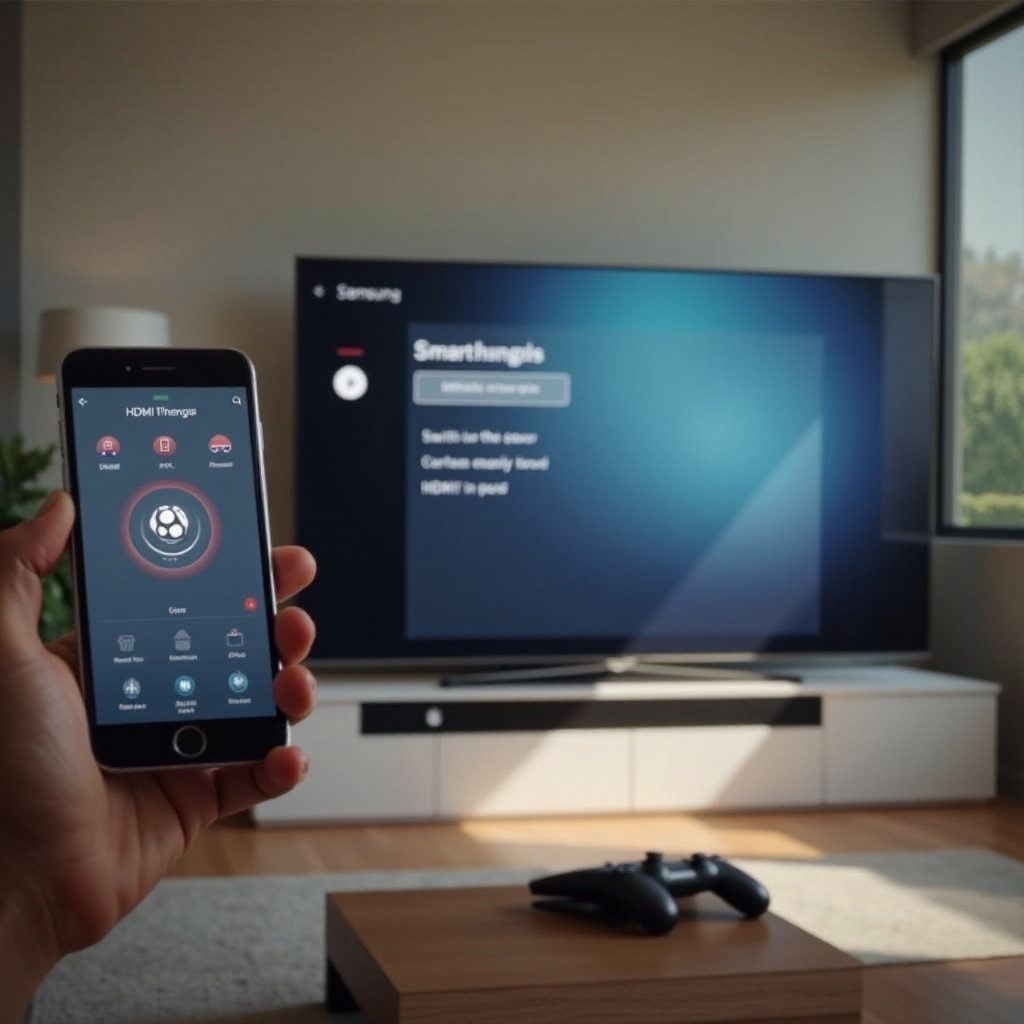
Ha a fizikai ‘samsung tv forrás gomb’ problémás, érdemes kihasználni az okos funkciókat is. A Samsung SmartThings alkalmazás, a HDMI-CEC (Anynet+) és a hangvezérlés segítenek abban, hogy kevesebbet kelljen a távirányítóval bajlódnod, mégis gyorsan válts forrást.
Samsung SmartThings app, mint virtuális távirányító
A SmartThings egy Samsung-alkalmazás, amellyel:
- vezérelheted a TV-det,
- forrást válthatsz,
- hangerőt állíthatsz,
- bizonyos beállításokat is elérhetsz.
Használat:
- Telepítsd a SmartThings appot Androidra vagy iOS-re.
- Jelentkezz be Samsung-fiókkal.
- Győződj meg róla, hogy a TV és a telefon ugyanarra a Wi-Fi hálózatra csatlakozik.
- Az appban add hozzá a TV-t, majd párosítsd.
- A ‘Remote’ nézetben keresd a forrás/bemenet ikont, és válts forrást onnan.
Így akkor is tudsz forrást váltani, ha a távirányító elveszett, lemerült, vagy a forrás gombja fizikailag tönkrement.
HDMI-CEC (Anynet+) – automatikus forrásváltás eszközök bekapcsolásakor
A HDMI-CEC (Samsungnál Anynet+ néven) lehetővé teszi, hogy:
- a TV automatikusan arra a HDMI portra váltson, amelyikhez éppen bekapcsolt eszközt csatlakoztatsz,
- például ha bekapcsolod a konzolt, a TV magától HDMI1-re vált.
Beállítás:
- Lépj be a TV menüjébe.
- Keresd a ‘Rendszer’ vagy ‘Általános’ beállításokat.
- Kapcsold be az ‘Anynet+ (HDMI-CEC)’ opciót.
- Ellenőrizd, hogy a csatlakoztatott eszközökön (konzol, lejátszó) is aktív-e a HDMI-CEC.
Előny:
- kevesebbet kell a ‘samsung tv forrás gomb’ után nyúlnod,
- a rendszer ‘okosan’ vált a bemenetek között, amikor bekapcsolsz egy eszközt.
Ha még ennél is kevesebb gombnyomást szeretnél, a hangvezérlés további kényelmet adhat.
Hangvezérlés (Bixby, Google Assistant, Alexa) használata forrás váltására
Sok újabb Samsung TV támogatja:
- Bixby hangasszisztenst,
- Google Assistant vagy Amazon Alexa integrációt.
Ha a TV-d és a távirányítód támogatja a hangvezérlést:
- Nyomd meg a mikrofon gombot a távirányítón.
- Mondd ki például: ‘Válts HDMI1-re’ vagy ‘Switch to HDMI 1’.
- A TV a kért bemenetre vált.
Okoshangszóróval:
- állítsd be a TV-t a Google Home vagy Alexa appban,
- hangparancsokkal kérheted a forrás váltását (például HDMI1-re vagy TV tunerre).
Ezekkel a megoldásokkal sokszor akkor is kényelmesen használhatod a TV-t, ha a fizikai forrás gomb egyáltalán nem működik. Ha mégis hibákat tapasztalsz forrásváltáskor, a következő részben részletes hibakeresési útmutatót találsz.
Gyakori problémák a Samsung TV forrás gombjával és megoldásuk
A sokféle eszköz, kábel és beállítás miatt a ‘samsung tv forrás gomb’ körül rengeteg hiba fordul elő. Ha pontosan látod, mi történik, gyorsabban találsz megoldást, és elkerülöd a felesleges szervizelést.
Nem reagál a forrás gomb – alapvető ellenőrzések (elem, rálátás, párosítás)
Ha lenyomod a forrás gombot, de semmi nem történik:
- Ellenőrizd az elemeket – cseréld ki mindkettőt, ne csak az egyiket.
- Tisztítsd meg az elemtartó érintkezőit száraz törlőkendővel.
- Nézd meg, hogy a TV infra vevőjét nem takarja-e el valami (hangprojektor, dísztárgy).
- Okostelefon kamerájával nézz rá a távirányító infra LED-jére gombnyomás közben. Ha a kijelzőn villog, a táv jelet ad ki.
Ha One Remote távod van, és Bluetooth-kapcsolatot használ:
- párosítsd újra a TV-vel a távirányítót a kézikönyv szerint,
- ha más gombok sem működnek, szinte biztos, hogy a távirányító a hibás.
Forrás váltás után ‘Nincs jel’ – kábelek, portok és eszközök ellenőrzése
A ‘Nincs jel’ üzenet általában nem a ‘samsung tv forrás gomb’ hibája, hanem:
- rosszul bedugott vagy sérült HDMI-kábel,
- hibás vagy koszos HDMI-port,
- kikapcsolt vagy alvó módban lévő eszköz.
Ellenőrzés lépésről lépésre:
- Győződj meg róla, hogy a csatlakoztatott eszköz (konzol, box, PC) bekapcsolt állapotban van.
- Húzd ki, majd dugd vissza a HDMI kábelt mindkét oldalon.
- Próbáld ki ugyanazt az eszközt egy másik HDMI porton.
- Próbálj ki másik HDMI kábelt is, hogy kizárd a kábelhibát.
Ha csak az egyik porton van gond, lehet, hogy a TV adott csatlakozója sérült, ilyenkor érdemes szakemberrel megnézetni.
Van kép, de nincs hang a választott forráson
Előfordulhat, hogy a forrás gombbal kiválasztott HDMI-n van kép, de teljes a csend. Ilyenkor:
- ellenőrizd a TV hangerejét és a némítás gombot,
- nézd meg a csatlakoztatott eszköz (konzol, box, PC) hangkimenet beállításait,
- ellenőrizd a TV hangkimenetét (TV hangszóró, soundbar, optikai kimenet, HDMI ARC).
Ha soundbart használsz:
- ellenőrizd, hogy a TV a megfelelő ARC/eARC bemenetet használja,
- a soundbaron is a helyes bemenet legyen kiválasztva,
- nézd meg, nincs-e beállítva túl magas audio késleltetés, ami zavaró lehet.
A kívánt eszköz nem jelenik meg a forrás listában
Ha egy eszköz ‘láthatatlan’ marad a forrás menüben:
- Ellenőrizd a kábel épségét, és próbálj ki egy másik HDMI-kábelt.
- Dugd az eszközt egy másik HDMI portba.
- Kapcsold ki, majd be a TV-t, hogy újra felismerje az eszközöket.
- PC esetén nézd meg, hogy a laptop/PC külső kijelző módja aktív-e (kiterjesztett vagy tükrözött kijelző).
Ha minden más eszköz megjelenik, de egy konkrét eszköz nem, lehet, hogy az eszköz HDMI kimenete hibás, és szervizre szorul.
Ha a forrásváltás alapvetően működik, érdemes a speciális felhasználási módokra optimalizálni a beállításokat. A játékhoz, munkához és házimozihoz is sokat számít, hogyan állítod be a forrásokat.
Haladó tippek: játék, PC és házimozi forrás beállításai
A ‘samsung tv forrás gomb’ nem csak arra jó, hogy átválts egy másik HDMI-re. Játékhoz, munkához és mozizáshoz is érdemes tudatosan beállítani a forrásokat, hogy jobb képet, gyorsabb reakciót és jobb hangot kapj.
Játékkonzol csatlakoztatása, Game Mode és HDMI 2.1 használata
Ha PS5-öt, Xboxot vagy más modern konzolt használsz:
- Csatlakoztasd a konzolt a TV HDMI 2.1 képes portjára (ha a TV ilyennel rendelkezik).
- A forrás menüben nevezd át a portot ‘Játék’ vagy a konzol nevére.
- A TV beállításaiban kapcsold be a Game Mode-ot.
Eredmény:
- kisebb input lag,
- simább mozgás,
- jobb játékélmény, különösen gyors, online játékoknál.
PC használata monitor helyett – ideális forrás, felbontás és mód
PC csatlakoztatásakor:
- Dugd a gépet egy olyan HDMI portba, amely támogatja a kívánt felbontást és képfrissítést.
- A forrás menüben állítsd a bemenet típusát ‘PC’-re, ha elérhető.
- A számítógépen állítsd be a TV natív felbontását (például 3840×2160).
Így a szövegek élesebbek, a kép tisztább lesz, és elkerülöd a homályos, nyújtott megjelenítést. Ha munkára használod a TV-t, ez a finomhangolás sokat számít a szemkímélés szempontjából is.
Soundbar és házimozi csatlakoztatása HDMI ARC/eARC forrásra
Ha soundbart vagy házimozi rendszert használsz:
- Csatlakoztasd a hangrendszert a TV HDMI ARC vagy eARC jelölésű portjára.
- Válaszd ki a megfelelő forrást a TV-n.
- A TV hangbeállításai között állítsd a hangkimenetet ‘HDMI ARC/eARC’-ra.
Előny:
- a TV hangja és a külső eszközök hangja is a soundbaron szólal meg,
- egy távirányítóval vezérelheted a hangerőt,
- jobb, dinamikusabb hangzást kapsz filmeknél és játékoknál.
Ha már a speciális felhasználásoknál tartunk, érdemes átgondolni, mikor elég egy új távirányító, és mikor kell magát a TV-t vagy a portokat szervizelni.
Mikor érdemes távirányítót cserélni vagy szervizhez fordulni?
Ha a fenti lépésekkel sem tudod megoldani a ‘samsung tv forrás gomb’ körüli gondokat, felmerül a kérdés: elég a távirányítót cserélni, vagy inkább a TV-t kell megvizsgáltatni. A döntéshez fontos felismerni, hol van a hiba gyökere.
Távirányító gombhibák felismerése és ideiglenes megoldások
Gyanús, hogy a távirányító hibás, ha:
- a forrás gomb (és esetleg más gombok) csak erős nyomásra reagálnak,
- hol működnek, hol nem,
- a kamera-teszt alapján az infra LED nem villog gombnyomásra.
Ideiglenes megoldások:
- használj SmartThings appot virtuális távirányítóként,
- állíts be egy univerzális távirányítót,
- váltogasd a forrást a TV menüjéből és a fizikai gombokról.
Ezekkel a megoldásokkal időt nyersz, amíg eldöntöd, milyen végleges megoldást szeretnél.
Eredeti Samsung távirányító vs. univerzális távirányító vásárlása
Ha cserén gondolkodsz, két fő lehetőséged van:
- eredeti Samsung távirányító,
- univerzális vagy utángyártott távirányító.
Eredeti előnyei:
- teljes kompatibilitás,
- minden gomb úgy működik, ahogy kell,
- jobb minőség, tartósabb kialakítás.
Univerzális előnyei:
- általában olcsóbb,
- több eszközt vezérelhetsz vele,
- vészhelyzeti megoldásnak nagyon jó.
A ‘samsung tv forrás gomb’ szempontjából mindkettő megfelelő, ha a megfelelő kóddal párosítod, és rendelkezik dedikált forrás vagy Input gombbal.
Mikor indokolt hivatalos szerviz: TV oldali hibák, port problémák
Szerviz akkor indokolt, ha:
- a TV egyetlen HDMI portja sem működik, miközben több kábel és eszköz is bizonyítottan jó,
- a forrás menü lefagy, és nem reagál a váltásra,
- a TV más funkciói is hibásak (magától kikapcsol, csíkozódik a kép, furcsa hangokat ad).
Ilyenkor:
- Jegyezd fel a TV modellszámát és sorozatszámát.
- Írd le a hiba pontos tüneteit és azt, milyen forrásváltásnál jelentkezik.
- Vedd fel a kapcsolatot hivatalos Samsung szervizzel vagy megbízható szakszervizzel.
Így a szakember gyorsabban azonosítja a hibát, és elkerülheted a felesleges alkatrészcseréket.
Összegzés – ellenőrző lista Samsung TV forrás gomb használatához
A ‘samsung tv forrás gomb’ apró részletnek tűnik, mégis kulcsa annak, hogy HDMI-s eszközeidet, konzolodat, PC-det vagy házimozidat kényelmesen használd. Ha:
- tudod, hol keresd a forrás gombot a saját távirányítódon,
- ismered a menüből, a TV gombjairól és a SmartThings appból való forrásváltás lépéseit,
- ki tudod használni a HDMI-CEC és a hangvezérlés előnyeit,
- átlátod a tipikus hibákat és azok megoldását,
akkor szinte bármilyen helyzetben gyorsan hozzáférsz a kívánt bemenethez. Ha pedig a gomb végleg feladja, még mindig ott az univerzális távirányító, az okostelefon és szükség esetén a szerviz, mint megoldás.
A fenti lépések követésével a Samsung TV forrás gomb használata átlátható, gyors és megbízható lesz, akár filmhez, játékhoz, munkához, akár mindháromhoz használod a készülékedet.
Gyakran feltett kérdések
Miért nem jelenik meg a HDMI eszközöm a Samsung TV forrás menüjében?
Ennek leggyakoribb okai: hibás vagy laza HDMI-kábel, kikapcsolt eszköz, vagy sérült TV HDMI-port. Próbálj másik kábelt, másik HDMI-portot, majd indítsd újra a TV-t. Ha más eszközök látszanak, de ez nem, lehet, hogy az adott eszköz HDMI kimenete hibás.
Hogyan válthatok forrást Samsung TV-n, ha nincs forrás gomb a távirányítón?
Használd a Home gombot, és a megjelenő menüsorban válaszd a Bemenetek/Forrás ikont, vagy használhatod a TV fizikai vezérlőgombját. Alternatíva a Samsung SmartThings app, amely virtuális távirányítóként működik, és onnan is válthatsz forrást.
Érdemes-e univerzális távirányítót venni, ha csak a forrás gomb nem működik?
Igen, ha a forrás gomb hibája zavarja a mindennapi használatot, egy univerzális távirányító olcsó és gyors megoldás lehet. Fontos, hogy tudja kezelni a Samsung TV-t, és legyen rajta dedikált forrás vagy Input gomb. Ha hosszú távú, teljes kompatibilitást szeretnél, az eredeti Samsung távirányító a jobb választás.