
Bevezetés
Az otthoni internet minősége nagyrészt azon múlik, mennyire jól működik a routered. A UPC (ma már Vodafone) által adott eszköz sok magyar háztartásban az egyetlen hálózati központ. Ha rosszul állítod be, a net lelassul, akadozik a videó, szakad a Wi‑Fi, és komoly biztonsági kockázat is kialakulhat.
Ebben az útmutatóban lépésről lépésre bemutatom, hogyan hozhatod ki a legtöbbet a UPC routeredből 2024-ben. Végigvesszük, milyen típusú eszközökkel találkozhatsz, hogyan csatlakoztasd őket, hogyan állítsd be a Wi‑Fit, miként védd a hálózatod, és milyen haladó megoldásokkal (bridge mód, saját router, mesh) tudod tovább javítani a teljesítményt.
A cél, hogy átlátható, gyakorlati segítséget kapj, amit technikai háttértudás nélkül is végre tudsz hajtani. Nem csak a kezdeti beállításról lesz szó, hanem a mindennapi biztonságos és stabil használatról is.
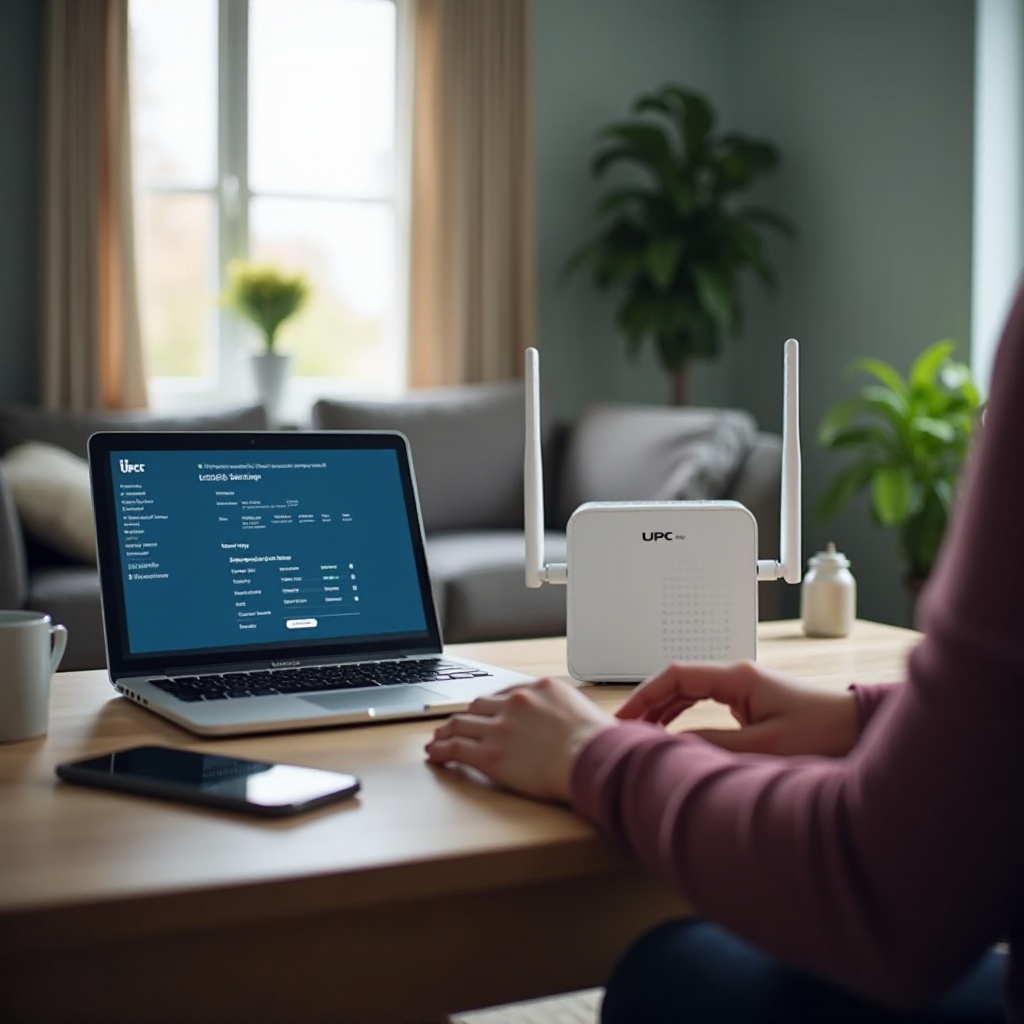
Mi az az UPC router, és hogyan kapcsolódik a Vodafone hálózatához?
Mielőtt a konkrét beállításokra lépnél, érdemes tisztán látni, milyen eszköz van a kezedben. A legtöbb felhasználó továbbra is UPC routernek nevezi a szolgáltató által biztosított modemet, még akkor is, ha a szolgáltató már Vodafone néven működik. Ez néha zavart okoz, amikor leírásokat, beállítási útmutatókat keresel.
UPC márka és Vodafone: mit jelent ez a routered szempontjából?
A UPC márkanév helyét a Vodafone vette át, de a régebbi előfizetők sokszor UPC logós eszközöket használnak. Ez a gyakorlatban azt jelenti, hogy:
- a fizikai eszköz sokszor ugyanaz maradt,
- a hálózati háttér és a menedzsment már a Vodafone rendszerein fut,
- a beállítási logika, a kezelőfelület és az IP-címek nagyon hasonlóak a korábbi UPC-s megoldásokhoz.
Ha tehát UPC routerként hivatkozol az eszközre, valójában egy Vodafone által felügyelt szolgáltatói routerről beszélsz. A beállítási lépések és a hibaelhárítás szempontjából ez nem jelent gondot, a folyamat ugyanaz marad.
Milyen típusú UPC routerek vannak jelenleg a háztartásokban?
A legtöbb előfizetőnél az alábbi eszköztípusok fordulnak elő:
- Kombinált modem-router (gateway)
- egyetlen dobozban található a modem és a router,
- több LAN portot és Wi‑Fi-t is ad,
-
ez a legelterjedtebb megoldás.
-
Önálló modem + külön router
- elsősorban régebbi UPC konstrukcióknál vagy haladó felhasználóknál,
- a modem csak a jelet adja, a router végzi a hálózat megosztását,
-
több szabadságot ad, de bonyolultabb beállítást igényel.
-
Optikai (FTTH) megoldások + router
- külön optikai ONT és külön router,
- nagyobb sávszélességet biztosító modern hálózat,
- a router funkcióit részben vagy egészben átveheti egy saját eszköz.
A beállítás alaplogikája mindhárom esetben hasonló, ezért a cikkben általános, de a gyakorlatban is használható lépéseket kapsz.
Hogyan azonosítsd, pontosan milyen UPC routered van?
A pontos típus ismerete megkönnyíti a beállítási útmutatók és képernyőképek keresését. Az azonosításhoz:
- nézd meg a készülék alján vagy hátulján található matricát,
- gyártó neve (pl. Compal, Technicolor, Sagemcom),
- modell megnevezése,
- alap IP-cím,
- Wi‑Fi hálózat neve és jelszava;
- ellenőrizd a szerződésedet vagy az átadási jegyzőkönyvet,
- sokszor feltűntetik az eszköztípust vagy a technológiát (kábel, optika).
Ha tisztában vagy azzal, milyen UPC routered van, könnyebben tudod követni a további lépéseket, és gyorsabban találsz hozzá kiegészítő információt.
UPC router csatlakoztatása és első beállítások
Az eszköz típusának tisztázása után következik a fizikai csatlakoztatás és az első bejelentkezés. Ha ez a rész hibás, a későbbi finomhangolás sem fog segíteni, ezért érdemes alaposan végigmenni rajta.
Fizikai csatlakoztatás: kábelek, elhelyezés, áramellátás
A stabil működés alapja a helyes bekötés és az átgondolt elhelyezés:
- Modem / UPC router csatlakoztatása a hálózathoz
- kábeles internetnél a koaxiális kábel megy a fali aljzat és a router ‘Cable’ vagy ‘RF’ bemenete közé,
-
optikai internetnél az ONT-ból induló kábel csatlakozik a router WAN portjára.
-
LAN-kábelek bekötése
- a számítógépet, TV-t, játékkonzolt a LAN portok egyikébe kösd,
-
ahol fontos a stabil kapcsolat (pl. online játék, streaming), ott előnyben részesítheted a kábeles kapcsolatot a Wi‑Fi-vel szemben.
-
Áramellátás biztosítása
- dugd a tápegységet a konnektorba,
- ha lehet, ne túlterhelt hosszabbítót használj,
-
kapcsold be a routert.
-
Elhelyezés megválasztása
- lehetőleg a lakás minél központibb pontján legyen,
- ne zárt szekrényben, ne radiátor mellett,
- lehetőleg magasabban, ne a padlón.
Ezek a lépések már önmagukban javítják a Wi‑Fi jel erősségét és stabilitását.
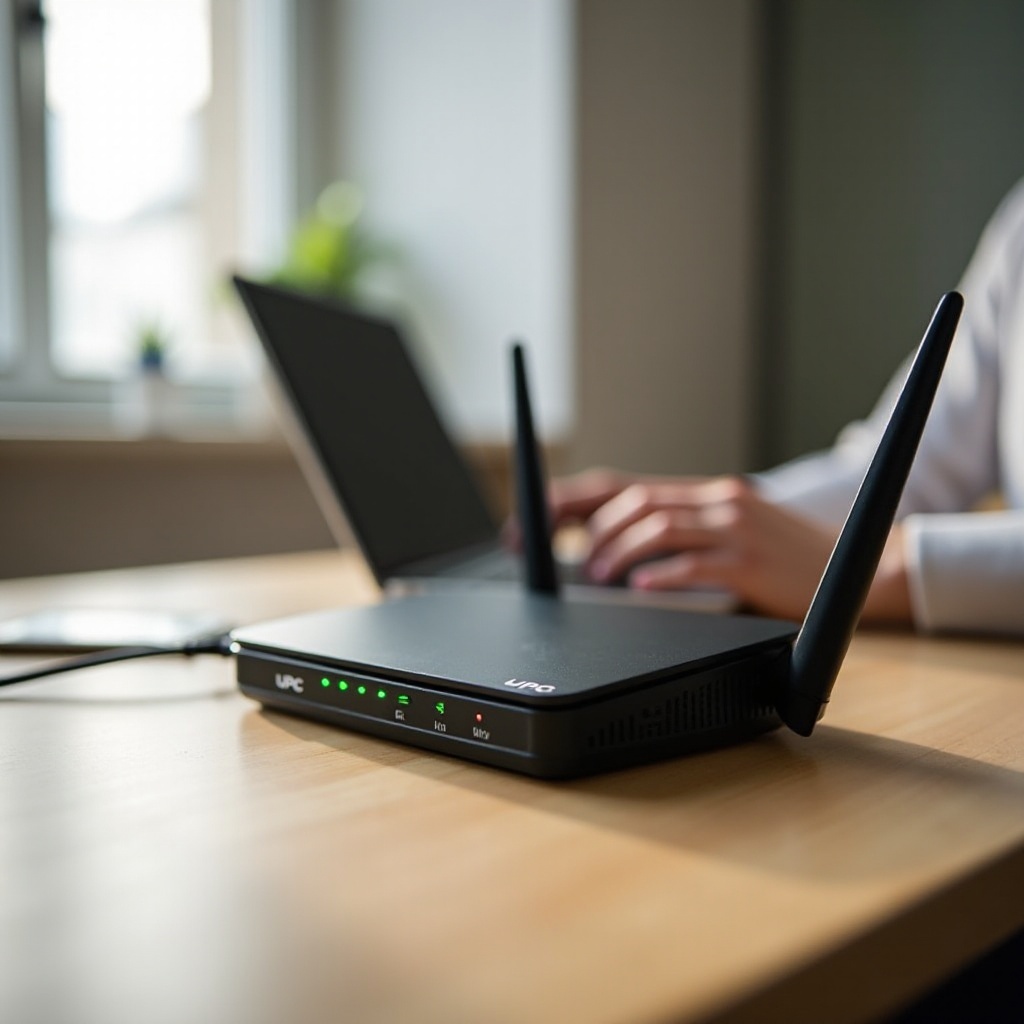
LED-ek jelentése: mikor működik jól a UPC router?
A routeren található LED-ek gyors visszajelzést adnak az eszköz állapotáról. Általában külön fény jelzi:
- a tápellátást (Power),
- az internetkapcsolatot (Online),
- a Wi‑Fi állapotát (2,4 GHz és 5 GHz),
- a LAN portok aktivitását.
Általános értelmezés:
- folyamatos zöld vagy fehér fény: normál működés,
- villogó fény: adatforgalom vagy csatlakozás,
- piros vagy narancssárga fény: hiba vagy csatlakozási probléma.
Ha az online LED nem gyullad ki, a Wi‑Fi ugyan látszódhat, de nem lesz internet. Ilyenkor érdemes először újraindítani az eszközt, és ha a helyzet nem javul, a szolgáltató ügyfélszolgálatával egyeztetni.
Belépés a kezelőfelületre: alap IP-cím, admin adatok, első belépés
A beállításokhoz a router kezelőfelületét kell elérned böngészőn keresztül:
- csatlakozz a routerhez LAN-kábellel vagy Wi‑Fin keresztül,
- nyiss böngészőt, és írd be a címsorba az alap IP-címet (gyakori címek: ‘192.168.0.1’ vagy ‘192.168.1.1’),
- a bejelentkezési oldalon add meg az admin felhasználónevet és jelszót,
- az alap admin adatok többnyire a készülék matricáján találhatók.
Az első sikeres belépés után fontos lépés lesz az admin jelszó megváltoztatása, erről részletesen a biztonsági részben lesz szó.
Wi‑Fi hálózat beállítása UPC routeren
Ha stabilan csatlakozik a router a hálózatra, a következő kulcslépés a Wi‑Fi megfelelő beállítása. A mindennapi használat minőségét elsősorban ez határozza meg, így érdemes időt szánni rá.
Hálózatnév (SSID) módosítása és elkülönítése
A gyári Wi‑Fi név általában UPC vagy Vodafone előtaggal indul, és véletlen karaktereket tartalmaz. Ezt bármikor megváltoztathatod egy könnyebben felismerhető névre.
Jó gyakorlat:
- ne tartalmazzon pontos címet vagy személyes adatot,
- legyen egyedi, de ne legyen sértő vagy félreérthető,
- ha a router külön kezeli a 2,4 GHz és 5 GHz sávot, döntsd el, azonos vagy külön nevet használsz.
Az azonos név előnye, hogy az eszközök maguktól tudnak a jobb jelre váltani, míg a külön név segít, ha tudatosan szeretnéd szétosztani az eszközöket a két sáv között.
Erős Wi‑Fi jelszó létrehozása és titkosítás beállítása (WPA2/WPA3)
A Wi‑Fi hálózat védelme szempontjából a jelszó minősége döntő. Kerüld a könnyen kitalálható megoldásokat, és törekedj az erős, mégis megjegyezhető jelszóra.
Ajánlások:
- legalább 12–16 karakter,
- kis- és nagybetű, szám és speciális karakter együttes használata,
- ne használj családtag nevét, születési dátumot vagy tipikus kombinációkat (pl. ‘12345678’).
Titkosításnál:
- minimum a WPA2-Personal (WPA2-PSK) használata javasolt,
- ha a router és az eszközeid támogatják, válaszd a WPA3-at vagy a WPA2/WPA3 vegyes módot.
A jelszó módosítása után minden eszközt újra kell csatlakoztatni, de ezzel sok későbbi biztonsági problémát előzöl meg.
2,4 GHz vs 5 GHz: melyiket használd, és hogyan optimalizáld?
A UPC routerek többsége kétsávos Wi‑Fit kínál. A két sáv eltérő tulajdonságokkal rendelkezik:
- 2,4 GHz: nagyobb hatótáv, jobban átmegy a falakon, de gyakrabban zavarják más hálózatok és eszközök,
- 5 GHz: nagyobb sebesség, kisebb zavarás, viszont kisebb hatótáv.
Gyakorlati javaslat:
- a lakás központi részén lévő eszközöket (TV, konzol, laptop) érdemes 5 GHz-re kötni,
- távolabbi szobákban, régebbi vagy csak 2,4 GHz-et támogató eszközöknél maradhat a 2,4 GHz.
Ha sok szomszédos hálózatot látsz, érdemes a router menüjében fix csatornát választani, és kipróbálni, melyik csatorna ad stabilabb kapcsolatot.
UPC router biztonságos konfigurálása
A jól beállított Wi‑Fi csak az egyik pillére a biztonságos hálózatnak. A router adminisztrációs felületének védelme és néhány kockázatos funkció kikapcsolása ugyanilyen fontos. Ha ezeket a lépéseket elvégzed, sokkal nehezebb dolga lesz bárkinek, aki visszaélne a hálózatoddal.
Admin jelszó megváltoztatása és védelem a jogosulatlan hozzáférés ellen
A szolgáltatói routerek gyakran egységes vagy könnyen kitalálható admin jelszóval érkeznek. Ha ezt nem módosítod, bárki, aki feljut a hálózatodra, megpróbálhatja átvenni az irányítást a router felett.
Lépések:
- jelentkezz be a router admin felületére,
- keresd meg az ‘Administration’, ‘Management’ vagy ‘Rendszer’ menüpontot,
- állíts be új, erős admin jelszót,
- ne egyezzen meg a Wi‑Fi jelszóval, és ne legyen könnyen kitalálható.
Ezzel a lépéssel az egyik legfontosabb védelmi vonalat erősíted meg.
WPS kikapcsolása, távoli menedzsment korlátozása
A WPS (Wi‑Fi Protected Setup) kényelmes funkció, de biztonsági szempontból kockázatos lehet. Támadók automatizált eszközökkel próbálhatják feltörni.
Javasolt lépések:
- kapcsold ki a WPS funkciót, ha nincs rá feltétlen szükséged,
- ellenőrizd, hogy a távoli menedzsment (WAN felől elérhető admin felület) tiltva van-e,
- ha elérhető a routeredről, és nincs rá szükséged, kapcsold ki.
Ezekkel a módosításokkal lényegesen csökkented a külső támadási felületet.
Vendég Wi‑Fi hálózat beállítása biztonságos használatra
Gyakori helyzet, hogy barátok vagy rokonok kérnek hozzáférést a hálózatodhoz. Ha nekik is a fő Wi‑Fi jelszót adod meg, onnantól minden eszközöd elérhető lesz a hálózaton belül.
Biztonságosabb megoldás:
- kapcsold be a vendég Wi‑Fi hálózatot a router menüjében,
- adj neki külön nevet (pl. ‘Lakás_Vendég’),
- állíts be egy egyszerűbb, de nem triviális jelszót,
- ha támogatja a router, tiltsd meg, hogy a vendég hálózaton lévő eszközök elérjék a belső hálózatot.
Így a vendégek internetezhetnek, de nem férnek hozzá a saját eszközeidhez, NAS-odhoz vagy IP-kameráidhoz.
Haladó UPC router beállítások: bridge mód, porttovábbítás, saját router
Ha az alapvető beállítások rendben vannak, és még több stabilitást vagy funkciót szeretnél, érdemes haladóbb megoldásokban gondolkodni. Ide tartozik a bridge mód, a saját router használata és a porttovábbítás finomhangolása. Ezekkel a lépésekkel már komolyabb otthoni hálózatot tudsz kialakítani.
Bridge mód: mikor érdemes ‘csak modemként’ használni a UPC routert?
Bridge módban a UPC router gyakorlatilag csak modemként működik. A belső hálózatot, a Wi‑Fit, a NAT-ot és a DHCP-t egy saját router veszi át.
Ez akkor előnyös, ha:
- nagyobb lakásban vagy családi házban élsz,
- sok eszközt használsz egyszerre (okosotthon, kamerák, NAS),
- erősebb Wi‑Fit szeretnél, mint amit a szolgáltatói router tud,
- szükséged van haladó funkciókra (például saját VPN, fejlettebb QoS, VLAN-ok).
Bridge módot általában vagy a router kezelőfelületén lehet bekapcsolni, vagy az ügyfélszolgálattól kell kérni. Ezt követően a saját routered WAN portját csatlakoztatod a UPC eszköz LAN portjára, és onnantól a saját router vezérli a belső hálózatot.
Portforward (porttovábbítás) online játékokhoz, szerverekhez
Bizonyos online játékok és alkalmazások akkor működnek jól, ha kívülről is elérhető a géped egy adott porton keresztül. Ehhez porttovábbítást kell beállítanod a UPC routeren.
Alap lépések:
- nézd meg, melyik portot igényli a játék vagy alkalmazás,
- lépj be a router felületére, és keresd meg a ‘Port Forwarding’, ‘NAT’ vagy ‘Virtual Server’ menüt,
- add meg a belső eszköz IP-címét, a portszámot és a protokollt (TCP, UDP vagy mindkettő),
- mentsd a beállításokat, és indítsd újra, ha szükséges.
Fontos, hogy az érintett eszköz IP-címe ne változzon. Ezt fix IP-vel vagy DHCP-foglalással tudod biztosítani a routeren.
Saját router csatlakoztatása UPC internet mellé, mesh és nagyobb hálózatok
Ha hosszú távon stabil és erős Wi‑Fit szeretnél, érdemes lehet egy saját, minőségi routert vagy mesh rendszert beszerezni. A tipikus felállás a következő:
- a UPC router bridge módban működik,
- a saját router WAN portja a UPC eszköz egyik LAN portjára csatlakozik,
- a saját router vagy mesh rendszer hozza létre a belső hálózatot.
Lehetőségek:
- erősebb, egy darab router kisebb-közepes lakásba,
- két-három tagú mesh rendszer nagyobb lakásba vagy emeletes házba.
A saját eszközön kényelmesebb felületet, több funkciót és jobb Wi‑Fit kaphatsz, miközben a UPC hálózat előnyeit is kihasználod.
Gyakori UPC router hibák és hibaelhárítás
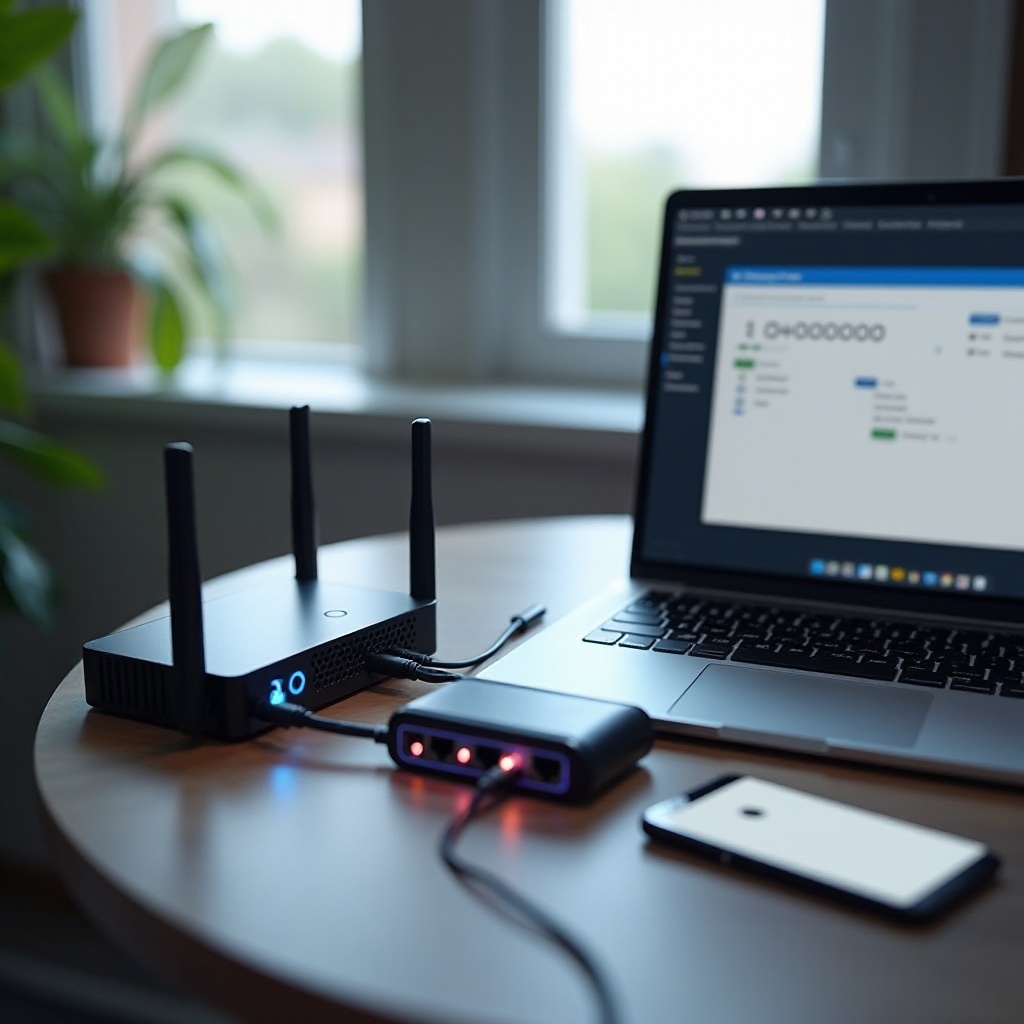
A leggondosabb beállítás mellett is előfordulhat, hogy lassul vagy szakad a kapcsolat. Ilyenkor fontos, hogy rendszerezetten vizsgáld meg a hibát, és különválaszd a Wi‑Fi-vel, a routerrel és a szolgáltatói vonallal kapcsolatos problémákat.
Lassú internet és szakadozó Wi‑Fi: jel, csatorna, elhelyezés
Először azt érdemes tisztázni, hogy a lassulás mindenhol jelentkezik-e.
- Ha LAN-kábelen is lassú a kapcsolat, akkor valószínűbb a vonalhiba vagy szolgáltatói gond.
- Ha csak Wi‑Fin lassú, akkor inkább jel- vagy beállítási problémáról van szó.
Gyakorlati teendők:
- ellenőrizd a router elhelyezését, szükség esetén tedd szellősebb, központibb helyre,
- próbálj másik Wi‑Fi csatornát, ha sok szomszédos hálózat zavarja a jelet,
- ahol csak lehet, kritikus eszközöknél válts LAN-kábelre.
Ezekkel a lépésekkel sok esetben már érezhető javulást érhetsz el.
Nem éred el a router felületét vagy gyakran újraindul az eszköz
Ha nem tudod elérni a router admin felületét:
- ellenőrizd a saját IP-címedet (pl. Windows alatt ‘ipconfig’ paranccsal),
- a router IP-címe gyakran a ‘gateway’ cím lesz (pl. ‘192.168.0.1’ vagy ‘192.168.1.1’),
- próbáld meg egy másik böngészővel vagy másik eszközről elérni.
Gyakori újraindulásnál:
- nézd meg, nem melegszik-e túl a router,
- biztosíts megfelelő szellőzést,
- húzd ki a tápkábelt, várj fél percet, majd dugd vissza.
Ha ezek után is véletlenszerűen újraindulgat, miközben a szolgáltatói vonal rendben van, az eszköz meghibásodhatott, ilyenkor érdemes csere iránt érdeklődni a szolgáltatónál.
Mikor gyanakodj vonalhibára, és mikor kérj eszközcserét vagy támogatást?
Vonalhibára utalnak az alábbi jelek:
- kábelen is ingadozó vagy nagyon alacsony sebesség,
- teljes kapcsolatmegszakadás, miközben a router újra és újra próbál csatlakozni,
- a környéken más UPC/Vodafone előfizetők is hasonló hibát tapasztalnak.
Eszközhibára jellemzőbb:
- a router túlmelegedése,
- indokolatlan újraindulások,
- gyakran eltűnő Wi‑Fi jel, miközben az online LED továbbra is világít.
Ha már végigpróbáltad az alap hibaelhárítási lépéseket (újraindítás, reset, csatornaváltás, kábelcsere), és továbbra is fennáll a probléma, érdemes felkeresni az ügyfélszolgálatot. Segítség, ha előre feljegyzed, mikor jelentkeznek a hibák, milyen eszközökkel teszteltél, és milyen sebességmérési eredményeket kaptál.
UPC router teljesítményének optimalizálása
Amikor a hálózat már stabilan működik, érdemes néhány apró finomhangolással tovább javítani a felhasználói élményt. Ezek a lépések nem látványosak, de hozzájárulnak ahhoz, hogy az UPC router hosszú távon is megbízhatóan és gyorsan szolgálja ki az otthoni eszközöket.
Firmware frissítés, automatikus újraindítás és karbantartás
A szolgáltatói routerek firmware-ét a Vodafone gyakran központilag frissíti. Ettől függetlenül érdemes időnként:
- újraindítani a routert, különösen, ha hosszú ideje folyamatosan működik,
- átnézni a beállításokat, nem módosult-e valami a frissítések hatására.
Ha saját routert is használsz bridge módban:
- rendszeresen ellenőrizd a gyártó weboldalán a firmware frissítéseket,
- készíts biztonsági mentést a beállításokról, hogy probléma esetén gyorsan visszaállítható legyen a rendszer.
Eszközök kezelése: túlterhelés, okosotthon, streaming és játék
Egy átlagos háztartásban ma már 10–20 eszköz is rácsatlakozik a UPC routerre. Telefonok, laptopok, táblagépek, okostévék, játékkonzolok és okosotthon eszközök egyszerre terhelhetik a hálózatot.
Ha azt látod, hogy sok eszköz egyidejű használatnál belassul a kapcsolat:
- nézd át, milyen eszközök vannak folyamatosan online,
- ha a router támogatja, állíts be QoS-t (priorizáld a videóhívásokat vagy az online játékot),
- kapcsold le vagy válaszd le a nem használt eszközöket.
Ezzel csökkented a fölösleges terhelést, és jobb élményt adsz azoknak, akik ténylegesen használják a hálózatot.
Wi‑Fi lefedettség javítása: elhelyezés, jelismétlő, access point, mesh
Ha a lakás bizonyos részein gyenge vagy instabil a Wi‑Fi jel, több megoldás közül választhatsz.
Lépj fokozatosan:
- próbáld meg optimalizálni a router helyét (központi, nyitott pozíció),
- ha ez kevés, fontold meg egy jelismétlő (repeater) használatát,
- stabilabb megoldás lehet egy kábelen csatlakozó access point,
- nagyobb lakásba vagy többszintes házba a mesh rendszer adhat egyenletes lefedettséget.
Mesh rendszer esetén a UPC routert gyakran bridge módba állítják, és a mesh eszközökre bízzák a teljes Wi‑Fi hálózat kezelését. Ez kényelmes, jól skálázható és hosszú távon is stabil megoldást jelent.
Következtetés
A UPC router kulcsszereplő az otthoni interneted minőségében. Nem elég csak bedugni és remélni, hogy minden jól működik. Ha szánsz rá egy kis időt, és végigmész a beállítási és biztonsági lépéseken, cserébe gyorsabb, stabilabb és biztonságosabb hálózatot kapsz.
Összefoglalva:
- gondoskodj a helyes fizikai csatlakoztatásról és az átgondolt elhelyezésről,
- állítsd be tudatosan a Wi‑Fi nevet, jelszót és titkosítást,
- védd az admin felületet erős jelszóval, kapcsold ki a felesleges kockázatos funkciókat,
- ha nagyobb igényeid vannak, használd a bridge módot egy saját routerrel vagy mesh rendszerrel,
- rendszeresen ellenőrizd a hálózat stabilitását, és lépj időben, ha hibát tapasztalsz.
Nem kell hálózati szakértőnek lenned: elég, ha következetesen végigviszed a bemutatott lépéseket. Így a UPC/Vodafone hálózaton is olyan otthoni interneted lehet, amely hosszú távon kiszolgálja a család minden igényét.
Gyakran feltett kérdések
Hogyan tudom megváltoztatni a Wi‑Fi jelszót a UPC routeren?
Először csatlakozz a routerhez (LAN-kábellel vagy Wi‑Fin). Nyisd meg a böngészőt, és írd be a router IP-címét (gyakori: 192.168.0.1 vagy 192.168.1.1). Jelentkezz be az admin felületre az admin felhasználónévvel és jelszóval. Ezután keresd meg a ‘Wireless’ vagy ‘Wi‑Fi beállítások’ menüt. A megfelelő sávnál (2,4 GHz vagy 5 GHz) módosítsd a jelszót, mentsd a beállítást, majd csatlakoztasd újra az eszközeidet az új jelszóval.
Mikor érdemes bridge módba tenni a UPC routert, és saját routert használni?
Bridge mód akkor ajánlott, ha nagyobb lakásban vagy családi házban élsz, sok eszközt használsz egyszerre, és a szolgáltatói UPC router Wi‑Fi-je nem elég erős vagy stabil. Ilyenkor a UPC router csak modemként működik, a belső hálózatot pedig egy saját, erősebb router vagy mesh rendszer kezeli. Ez jobb Wi‑Fi lefedettséget, több funkciót (például VPN, fejlettebb QoS) és alacsonyabb pinget adhat online játékokhoz.
Mit tegyek, ha a UPC router Wi‑Fi jele gyenge a lakás egyes részein?
Először próbáld meg áthelyezni a routert egy központibb, nyitott helyre, lehetőleg magasabban, távol a vastag falaktól és fémtárgyaktól. Ha ez nem elég, állítsd át a Wi‑Fi csatornát, mert lehet, hogy a szomszédos hálózatok zavarják a jelet. Ha továbbra is gyenge a lefedettség, fontold meg jelismétlő, kábeles access point vagy mesh rendszer használatát. Nagyobb lakásban vagy emeletes házban a mesh rendszer adja a legmegbízhatóbb és legegyenletesebb Wi‑Fi lefedettséget.