
Bevezetés
A WiFi kamera Android telefonnal együtt az egyik legegyszerűbb és legolcsóbb módja annak, hogy figyeld az otthonodat, a garázst vagy akár a nyaralót. Egy jól beállított rendszerrel bárhonnan ránézhetsz a lakásra, értesítést kapsz, ha mozgás történik, és akár hangban is kommunikálhatsz azzal, aki a kamera előtt áll.
Sokan mégis ott akadnak el, hogy ‘nem csatlakozik a kamera’, ‘nem látom a képet’, vagy ‘nem jönnek meg az értesítések Androidra’. Ezek általában nem komoly hibák, hanem néhány apró beállításon múlnak. Ha ezeket rendbe teszed, a WiFi kamera és az Android telefon stabilan együtt fog működni.
Ebben a cikkben végigvezetlek a teljes folyamaton:
- milyen előkészületekre lesz szükséged,
- hogyan telepítsd a gyártó alkalmazását Androidra,
- hogyan párosítsd a kamerát a WiFi hálózattal,
- hogyan állítsd be a képminőséget, riasztásokat, tárhelyet,
- és hogyan védd a rendszert biztonsági és adatvédelmi szempontból.
A cél, hogy a ‘wifi kamera android beállítása’ ne egy stresszes, órákig tartó szenvedés legyen, hanem egy átlátható, jól követhető folyamat. Először nézzük meg, mire is jó pontosan egy WiFi kamera Android mellett, hogy tudd, mit várhatsz a rendszertől.
Mire jó a WiFi kamera Androidon? Fő felhasználási területek
A WiFi kamera és Android telefon párosa rengeteg helyzetben hasznos. Néhány tipikus példa, ahol gyorsan kiderül, mennyire praktikus tud lenni:
- Otthoni biztonság: bejárati ajtó, folyosó, nappali megfigyelése, távollétben ránézés a lakásra.
- Kert, garázs, tároló: kültéri kamera udvarra, kapura, autóra.
- Gyerekfigyelés: gyerekszoba, játszósarok, házi bébiőrként.
- Idősgondozás: idős rokonra való ránézés, hogy minden rendben van-e.
- Állatfigyelés: kutya, macska ellenőrzése, mit csinálnak, ha nem vagy otthon.
Ha a wifi kamera android beállítása jól sikerül, a rendszer a gyakorlatban ezt tudja:
- élő képet látsz a mobilodon, akár HD vagy Full HD minőségben,
- értesítést kapsz, ha mozgást érzékel a kamera,
- vissza tudod nézni a felvételeket idővonalról,
- egyes modelleknél kétirányú hangot használsz (beszélsz a telefonba, a kamera hangszórón szól).
Ezekhez viszont nem elég csak bekapcsolni a kamerát. Fontos, hogy a hálózat, az Android telefon és maga a kamera is megfelelően elő legyen készítve. A következő részben megmutatom, mire figyelj az indulás előtt, hogy ne a párosításnál akadjon el minden.
Előkészületek: hálózat, telefon és kamera ellenőrzése
Mielőtt nekifogsz a ‘wifi kamera android beállítása’ folyamatnak, érdemes néhány alapvető dolgot átnézni. Ezzel rengeteg későbbi hibát előzöl meg, és a beállítás is sokkal gyorsabb lesz.
Android telefon rendszerkövetelményei
Első lépés, hogy az Android telefonod alkalmas legyen a kamera alkalmazás futtatására:
- Android verzió: a legtöbb gyártói app Android 8 vagy újabb rendszert igényel. Ellenőrizd a Beállítások → A telefonról menüpontban.
- Szabad tárhely: legyen legalább 500 MB – 1 GB szabad hely alkalmazásnak, gyorsítótárnak és esetleges felvételeknek.
- Stabil rendszer: ha rég frissítettél, telepítsd a legújabb biztonsági frissítéseket.
- Google Play-szolgáltatások: frissítsd, hogy a push értesítések megbízhatóan működjenek.
Ezek egyszeri lépések, de alapvetően meghatározzák, mennyire lesz stabil az app működése.
WiFi hálózat és router beállítások
A WiFi kamera legérzékenyebb része maga a hálózat, ezen bukik vagy áll a stabil kapcsolat.
- 2,4 GHz szükséges: a legtöbb kamera csak 2,4 GHz-es WiFi-t támogat. Ha a routered külön néven kezeli a 2,4 és 5 GHz-et, csatlakoztasd a telefonodat is arra a hálózatra, amelyikre a kamera fog kapcsolódni.
- Erős jelszint: helyezd a kamerát a routerhez viszonylag közel az első beállításkor. Később átteheted végleges helyére.
- Router beállítások: általános otthoni beállítás elég, de érdemes:
- bekapcsolt DHCP-t használni,
- nem túl szigorú tűzfalat,
- WPA2 vagy WPA3 titkosítást.
Ha a hálózat alapjai rendben vannak, sokkal kisebb eséllyel futsz bele szakadozó képbe vagy sikertelen párosításba.
WiFi kamera típusok és dobozban található tartozékok
Vedd elő a kamera dobozát, és nézd át, mit tartalmaz:
- beltéri vagy kültéri kamera,
- forgatható (PTZ) vagy fix látószögű modell,
- tápegység, USB kábel,
- csavarok, tiplik, esetleg sablon a felszereléshez,
- használati útmutató, rajta app neve és QR-kód.
Keresd meg a gyártó által ajánlott alkalmazás nevét is, mert a következő lépésnél erre lesz szükség. Miután a telefont és a hálózatot felkészítetted, jöhet a gyártó alkalmazása, amely összeköti az Androidot a kamerával.
A gyártói alkalmazás telepítése és alapbeállításai Androidon
A ‘wifi kamera android beállítása’ szinte minden esetben egy gyártói vagy univerzális alkalmazáson keresztül történik. Ha az app stabilan működik, a kamera használata is sokkal kényelmesebb lesz.
Megbízható alkalmazás kiválasztása a Google Play Áruházból
Lépésről lépésre így találsz megfelelő appot:
- Keresd meg a gyártó nevét: a kézikönyvben vagy a dobozon általában megadják az alkalmazás nevét (pl. Tapo, Mi Home, Reolink, Tuya, Imou stb.).
- Csak hivatalos forrásból telepíts:
- nyisd meg a Google Play Áruházat,
- írd be az app nevét,
- ellenőrizd a fejlesztő nevét (az legyen a gyártó vagy ismert cég).
- Értékelések ellenőrzése: nézd meg az értékeléseket és a visszajelzéseket. Ha nagyon rosszak, és több, azonos hardvert támogató app is van, fontold meg egy stabilabb alternatíva használatát.
Ezzel biztosítod, hogy a wifi kamera android beállítása egy biztonságos és frissített alkalmazáson keresztül történjen.
Fiók létrehozása és biztonságos jelszó beállítása
Sok kamera felhős rendszerrel működik, ezért fiókot kér az első indításkor.
- add meg az e-mail címed vagy telefonszámod,
- állíts be erős jelszót (legalább 10–12 karakter, kis- és nagybetű, szám, speciális karakter),
- ha elérhető, kapcsold be a kétlépcsős azonosítást (2FA).
Ezzel a fiókkal fogod elérni a kamerádat bárhonnan. A biztonság itt kezdődik: ha ez a fiók gyenge jelszót kap, az egész rendszer sebezhetőbb lesz.
Engedélyek kezelése Android 13/14 alatt
Az első indításnál az alkalmazás több engedélyt is kérhet:
- kamera (QR-kód beolvasásához),
- helyadat (WiFi hálózatok keresése miatt),
- értesítések (riasztásokhoz),
- tárhely (ha helyben is mentesz felvételeket).
Adj meg csak annyi engedélyt, amennyire tényleg szükség van, de a push értesítéseket mindenképp engedélyezd, ha riasztást szeretnél kapni. Ha az app telepítve és beállítva, jöhet a legkritikusabb rész: maga a párosítás a WiFi hálózattal és az első csatlakozás.
WiFi kamera csatlakoztatása a hálózathoz lépésről lépésre
Most érkezünk a beállítás központi részéhez. Itt dől el, hogy a ‘wifi kamera android beállítása’ sikerül-e elsőre, vagy többszöri próbálkozásra lesz szükség.
Kamera áram alá helyezése és inicializálása
A folyamat mindig azzal kezdődik, hogy életre kell kelteni a kamerát:
- csatlakoztasd a kamerát áramhoz (adapter vagy USB),
- várj 30–60 másodpercet, amíg elindul,
- figyeld a visszajelző LED-et és a hangjelzést (ha van),
- ha semmi nem történik, ellenőrizd a kábelt, adaptert, aljzatot.
Ha a kamera készen áll, az alkalmazás segítségével elkezdheted a párosítást a WiFi hálózattal.
Csatlakozás 2,4 GHz-es WiFi hálózathoz
Fontos, hogy a telefonod ugyanarra a WiFi hálózatra csatlakozzon, amelyre a kamerát szeretnéd kötni.
- nyisd meg az alkalmazást, válaszd az ‘Új eszköz hozzáadása’ opciót,
- válaszd ki a kamera típusát (beltéri, kültéri, csengő stb.),
- az app kérni fogja a WiFi hálózat nevét és jelszavát.
Győződj meg róla, hogy ez a 2,4 GHz-es hálózat. Ha a router egy név alatt kezeli a 2,4 és 5 GHz-et, általában automatikus a váltás, de hiba esetén ideiglenesen kapcsold ki az 5 GHz-es sávot a párosítás idejére.
QR-kódos, Bluetooth-os vagy WPS-es párosítás menete
A párosítás módja gyártónként eltérhet, de három megoldás jellemző.
- QR-kódos párosítás:
- az app megjelenít egy QR-kódot,
- tartsd a telefon kijelzőjét a kamera elé,
-
a kamera beolvassa, és kapcsolódik a hálózatra.
-
Bluetooth-os párosítás:
- kapcsold be a Bluetooth-t a telefonon,
- az app megkeresi a kamerát,
-
az app átadja a WiFi adatokat Bluetooth-on keresztül.
-
WPS-es csatlakozás:
- nyomd meg a WPS gombot a routeren,
- majd a WPS párosítás gombot a kamerán,
- a két eszköz automatikusan összekapcsolódik.
Mindegyik módszer célja ugyanaz: a kamera megkapja a WiFi hálózat adatait, majd stabilan csatlakozik a routerhez.
Sikeres csatlakozás ellenőrzése az alkalmazásban
A párosítás után ellenőrizd, hogy minden rendben ment-e:
- az app jelezze, hogy a kamera online,
- a kamera LED-je folyamatos zöld vagy kék fényt adjon (gyártótól függően),
- az eszköz megjelenjen a listában, és kattintásra látszódjon az élőkép.
Ha idáig eljutottál, a legnehezebb részen túl vagy. Most jön a finomhangolás: a kép, a hang és a riasztások beállítása, hogy a mindennapi használat is kényelmes legyen.
Kamera beállítása Androidról: kép, hang, riasztások
Miután a kamera és az Android telefon stabilan kapcsolódik egymáshoz, érdemes a beállításokat úgy alakítani, hogy a rendszer a gyakorlatban is jól használható legyen, és ne árasszon el felesleges riasztásokkal.
Élőkép megnyitása és felbontás beállítása
Nyisd meg az alkalmazásban a kamerához tartozó élő nézetet.
- válts HD / Full HD / SD módok között,
- ha a WiFi jel gyenge, válassz alacsonyabb felbontást vagy kisebb bitrátát,
- ellenőrizd a késleltetést (mennyi idő telik el a valós kép és a telefonon látható kép között).
A felbontást befolyásolja a hálózat terheltsége is, ezért ha több kamera és több eszköz használja ugyanazt a routert, érdemes kompromisszumot kötni a képminőség és stabilitás között.
Mozgásérzékelés, zónák és push értesítések konfigurálása
A WiFi kamera egyik fő erőssége a mozgásérzékelés. Ha azonban mindent érzékel, gyorsan túl sok értesítést kapsz.
- Mozgásérzékenység:
- válaszd ki az alacsony, közepes vagy magas szintet,
-
ha folyamatosan jelez, csökkentsd az érzékenységet.
-
Érzékelési zónák:
- jelöld meg a képen, hol figyeljen a kamera (pl. bejárati ajtó környéke),
-
hagyd ki a nagyon forgalmas területeket (pl. utca, járda), így kevesebb téves riasztás lesz.
-
Értesítések:
- engedélyezd a push értesítéseket az appban,
- engedélyezd az Android rendszerben is (Beállítások → Értesítések),
- állíts be időzónát, ha csak bizonyos napszakokban kérsz riasztást.
Így a wifi kamera android beállítása nem csak technikailag lesz kész, hanem a gyakorlatban is használhatóbb rendszert kapsz.
Éjszakai mód, infravörös funkciók és zajszűrés
A legtöbb WiFi kamera rendelkezik infravörös LED-ekkel, amelyek sötétben segítik a látást.
- állítsd automatikusra az éjszakai módot, hogy sötétedés után magától váltson,
- ha ablakon át figyelnél, vedd figyelembe, hogy az IR fény visszaverődhet az üvegen,
- kapcsold be a zajszűrést, ha a mikrofon túl sok háttérhangot vesz.
Ha jól belövöd az éjszakai módot, éjszaka is kivehető és használható képet kapsz, nem csak zajos, szemcsés felvételeket.
Kétirányú hang, mikrofon és hangszóró használata
Ha a kamera támogatja a kétirányú hangot, ezt is érdemes beállítani.
- engedélyezd a mikrofont az appban,
- teszteld, mennyire tisztán hallható a hang a kamerán keresztül,
- használd gyerekhez, futárhoz, vagy csak arra, hogy rászólj a kutyára, ha rosszalkodik.
Miután a kép, a hang és a riasztások is megfelelően működnek, gondold át, hova kerüljenek a felvételek. A következő lépés a tárhely és a mentés beállítása.
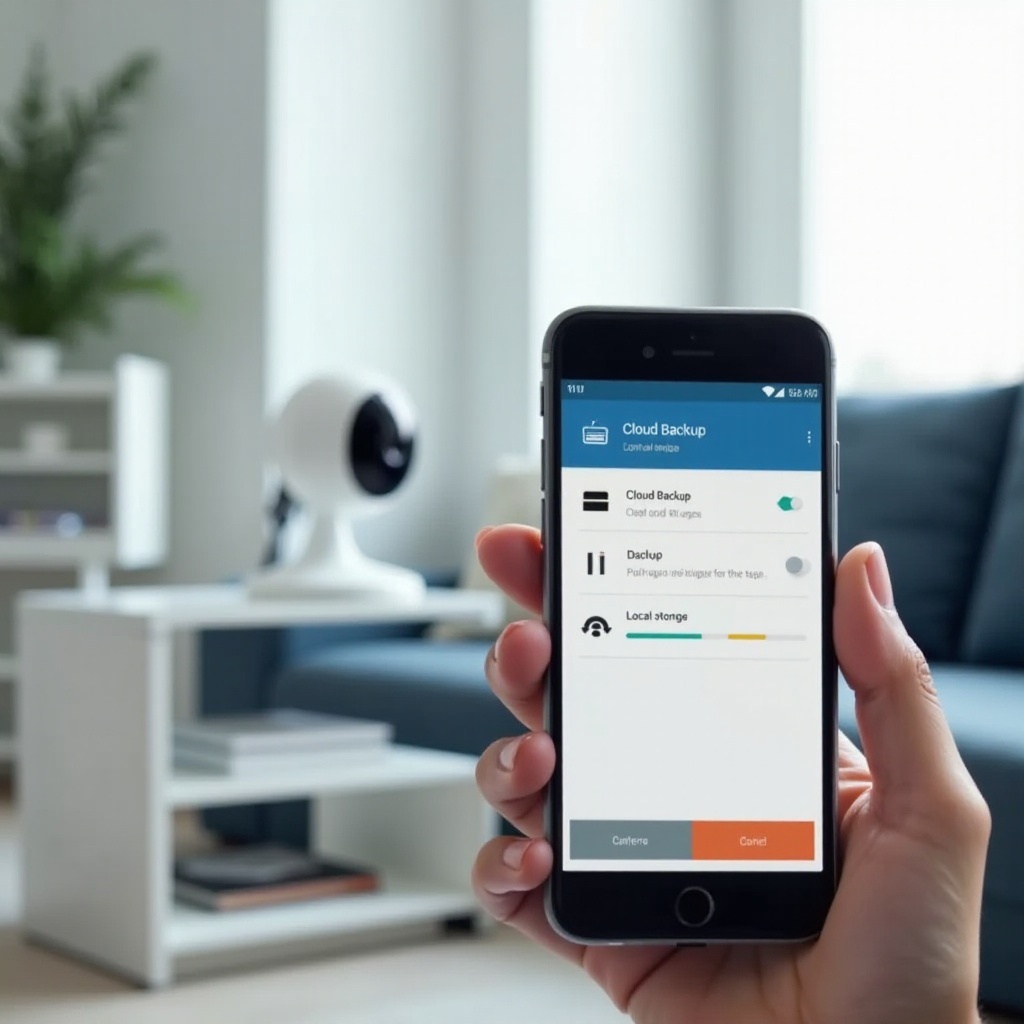
Mentés, felhő és helyi tárhely beállítása
A ‘wifi kamera android beállítása’ csak akkor teljes, ha azt is meghatározod, hol tárolja a rendszer a felvételeket. Ez nem csak kényelmi, hanem biztonsági kérdés is.
Felhőtárhely előfizetés előnyei és korlátai
Sok gyártó kínál felhő alapú rögzítést az appon keresztül.
- Előnyök:
- ha a kamerát ellopják, a felvételek a felhőben megmaradnak,
-
kényelmes visszanézés az alkalmazásból bárhonnan.
-
Hátrányok:
- havi vagy éves előfizetési díj,
- adatvédelmi kérdések, mert a felvételek külső szerverre kerülnek.
Ha fontos számodra, hogy egy betörésnél biztosan megmaradjanak a felvételek, a felhő előfizetés jó befektetés lehet.
SD kártya formázása, ciklikus rögzítés
Ha a kamera támogatja az SD kártyás rögzítést, ez olcsó és egyszerű megoldás.
- helyezd be az SD kártyát a kamerába,
- az appban keresd meg a ‘tárhely’ vagy ‘SD kártya kezelése’ menüt,
- formázd a kártyát a kamerán keresztül,
- kapcsold be a ciklikus rögzítést, hogy a régi felvételek fölé írjon, ha betelik.
Így nem kell kézzel törölgetned a régi videókat, a kamera automatikusan kezeli a tárhelyet.
Helyi mentés NAS-ra vagy más hálózati tárhelyre
Haladóbb megoldás, ha otthon NAS-t vagy hálózati merevlemezt használsz.
- a kamera RTSP vagy ONVIF protokollon keresztül továbbítja a képet,
- a NAS saját rögzítő szoftvere kezeli a felvételeket,
- így nagyobb tárhelyet és rugalmasabb visszajátszást kapsz.
Ez leginkább akkor hasznos, ha több kamerád van, és mindet egy központi helyre szeretnéd rögzíteni. Ha a tárhely megoldott, már csak az számít, hogyan éred el a kamerát, amikor nem vagy otthon.
Távoli elérés Android telefonról, akár mobilneten
A WiFi kamera egyik legnagyobb előnye, hogy nem csak otthonról, hanem távolról is követheted az eseményeket. Ehhez stabil internetkapcsolat és jól beállított app kell.
Fiókhoz kötött kamera és P2P kapcsolat működése
A modern rendszerek nagy része P2P megoldást használ.
- a kamera és az app a gyártó szerverén keresztül talál egymásra,
- nincs szükség bonyolult router-beállításokra vagy port forwardra,
- elég bejelentkezni a saját fiókodba az Android telefonon.
Ez a megoldás egyszerű és felhasználóbarát, ezért a wifi kamera android beállítása során a legtöbb felhasználó gond nélkül eléri a kamerát távolról is.
Elérés mobiladaton, adatforgalom kézben tartása
Ha 4G/5G mobilneten nézed az élőképet:
- figyeld a felbontást, mert a Full HD élőkép sok adatot fogyaszthat,
- ha csak gyorsan ránéznél, válts SD minőségre,
- a felvételek visszanézése is adatforgalmat generál, ezt vedd figyelembe a mobilcsomagodnál.
Érdemes az alkalmazás beállításaiban korlátozni az automatikus lejátszást vagy a túl nagy bitrátát, ha gyakran használod mobilneten.
Kamera megosztása családtagokkal, jogosultságok kezelése
A legtöbb appban megoszthatod a kamerát más családtagokkal is.
- add hozzá a családtag fiókját vagy e-mail címét,
- állítsd be, hogy teljes hozzáférést kapjon, vagy csak élőképet láthasson,
- ha már nem akarod megosztani, vond vissza a jogosultságot egy kattintással.
A távoli elérés és a megosztás kényelmes, de egyben érzékeny pont adatbiztonsági szempontból. Érdemes végiggondolni, ki és milyen szinten férjen hozzá az élőképhez és a felvételekhez. Ez szorosan összefügg a biztonság témájával, amiről a következő részben lesz szó.
Biztonság és adatvédelem 2024-ben
A ‘wifi kamera android beállítása’ során mindig tartsd szem előtt, hogy a kamera egy internetre kapcsolt eszköz. Ha nincs jól védve, más is hozzáférhet a képekhez vagy a felvételekhez.
Jelszócsere, kétlépcsős azonosítás és alkalmazászár
Néhány alaplépés, amit nem érdemes kihagyni:
- azonnal változtasd meg a gyári jelszót a kamera fiókján,
- használj erős, egyedi jelszót, amit máshol nem használsz,
- kapcsold be a kétlépcsős azonosítást (SMS, e-mail, authenticator app),
- Androidon alkalmazászárral vagy biometrikus azonosítással (ujjlenyomat, arcfelismerés) védd az appot.
Ezekkel a lépésekkel jelentősen csökkented annak esélyét, hogy illetéktelenek férjenek hozzá a rendszerhez.
WiFi hálózat védelme, vendéghálózat használata kamerához
A kamerák a WiFi hálózatodon keresztül kapcsolódnak az internethez, ezért a router beállítása is kritikus.
- használj WPA2 vagy WPA3 titkosítást,
- állíts be erős WiFi jelszót,
- ha a router tud vendéghálózatot, tedd a kamerát arra, így elkülönül a többi eszköztől.
Ez azt jelenti, hogy ha a kamera valamilyen okból sebezhető lenne, kevésbé veszélyezteti a számítógépeidet, telefonjaidat és más fontos eszközeidet.
Jogszabályi alapok: kit és mit kamerázhatsz jogszerűen?
A jogi oldalról is érdemes röviden beszélni.
- saját tulajdonú területre irányítsd a kamerát,
- ne irányítsd közvetlenül a szomszéd ablaka felé,
- közös terület (lépcsőház, társasházi folyosó) esetén beszélj a közös képviselővel, és tájékoztasd a lakókat,
- ha munkavállalót figyelsz meg kamerával, külön szabályok vonatkoznak rá; ilyen esetben érdemes részletes jogi tájékoztatót olvasni vagy szakértőt megkérdezni.
Ha a biztonsági és jogi szempontok is rendben vannak, a rendszer hosszú távon is nyugodt használatot biztosít. Időnként azonban így is előfordulnak hibák, amelyeket érdemes tudatosan kezelni.
Gyakori hibák és megoldások WiFi kamera Android beállításánál
A ‘wifi kamera android beállítása’ vagy használata közben sokan futnak bele hasonló problémákba. Az alábbiakban a leggyakoribb hibák és a bevált megoldások következnek.
Nem találja a kamera a WiFi hálózatot
Lehetséges okok és megoldások:
- a kamera csak 2,4 GHz-et támogat, de te 5 GHz-et használsz → válts 2,4 GHz-es hálózatra,
- túl messze van a kamera a routertől → vidd közelebb az első beállításhoz,
- rossz jelszót írtál → írd be újra, figyelve a nagybetűkre és speciális karakterekre,
- router tűzfal vagy MAC-szűrés blokkolja → ellenőrizd a router adminfelületén, és engedélyezd az új eszközt.
Ha továbbra sem találja a hálózatot, egy rövid gyári visszaállítás (reset gomb) és a folyamat újrakezdése gyakran segít.
Akadozó vagy pixeles kép Androidon
Ha a kép nem stabil vagy erősen tömörítettnek tűnik:
- gyenge a WiFi jel → használj WiFi jelerősítőt vagy mesh rendszert,
- túl magas a felbontás → vedd lejjebb HD vagy SD szintre,
- túlterhelt a hálózat (pl. sok stream, letöltés párhuzamosan) → próbáld meg akkor nézni a kamerát, amikor kevesebb eszköz használja a hálózatot.
Egy kis finomhangolással gyakran elérhető, hogy a képminőség és a stabilitás egyszerre elfogadható szinten legyen.
Nem érkeznek értesítések a telefonra
Ha a kamera érzékel mozgást, de nincs push értesítés:
- ellenőrizd az appban, hogy engedélyezve van-e a mozgásérzékelés és az értesítés,
- az Android beállításokban nézd meg, hogy:
- az app értesítései engedélyezve vannak,
- az energiatakarékos mód nem korlátozza az app háttérben futását,
- kapcsold ki az akkumulátor-optimalizálást az adott alkalmazásra.
Ez különösen újabb Android verziókon fontos, ahol a rendszer agresszívan leállítja a háttérben futó appokat.
Routercsere vagy új hálózat – újrakonfigurálás lépései
Ha új routered lett vagy megváltozott a hálózat neve:
- ha az SSID és jelszó ugyanaz marad, a kamera gyakran magától működik tovább,
- ha változott az SSID vagy a jelszó:
- reseteld a kamerát a gyári gombbal,
- add hozzá újra az appban,
- add meg az új WiFi adatokat.
Ezzel a kamera friss konfigurációt kap, és az új hálózaton ugyanúgy használható lesz, mint korábban.
Összefoglalás
A ‘wifi kamera android beállítása’ elsőre bonyolultnak tűnhet, de ha lépésről lépésre haladsz, gyorsan átláthatóvá válik. A cél nem csak az, hogy legyen egy működő kamera, hanem hogy stabil, biztonságos és a mindennapokban is kényelmesen használható rendszered legyen.
A folyamat fő lépései:
- készítsd elő az Android telefont és a WiFi hálózatot,
- telepítsd a gyártó hivatalos alkalmazását, hozz létre biztonságos fiókot,
- párosítsd a kamerát a 2,4 GHz-es WiFi hálózattal,
- állítsd be a képminőséget, mozgásérzékelést, értesítéseket,
- döntsd el, hova rögzítsen a kamera (felhő, SD kártya, NAS),
- gondoskodj a biztonságról: jelszavak, 2FA, WiFi védelem,
- hiba esetén először a hálózatot, az app beállításait és az értesítés engedélyeit ellenőrizd.
Ha ezeket követed, stabil, megbízható megfigyelő rendszert kapsz, amelyet Android telefonról bárhonnan elérhetsz. Így a WiFi kamera nem csak egy újabb kütyü lesz a polcon, hanem valódi segítség a mindennapi biztonságodhoz és nyugalmadhoz.
Gyakran feltett kérdések
Miért nem csatlakozik a WiFi kamera az Android telefonomhoz, pedig jó a jelszó?
Gyakori ok, hogy nem a jelszó a gond, hanem a WiFi frekvencia. Sok kamera csak 2,4 GHz-es hálózatot támogat, miközben a telefonod és a routered 5 GHz-re van csatlakoztatva. Ellenőrizd, hogy a telefon és a kamera ugyanarra a 2,4 GHz-es hálózatra próbál-e kapcsolódni. Ha a router egy név alatt kezeli a két sávot, a párosítás idejére kapcsold ki az 5 GHz-es sávot. Érdemes még megnézni, mennyire erős a jel, és újra beírni a jelszót figyelve a nagybetűkre.
Használhatom a WiFi kamerát Androidon mobilnettel is, vagy csak WiFi-n működik?
A kamera maga mindig az otthoni WiFi hálózatra csatlakozik, de az Android telefonod használhat mobilnetet is. Ha úton vagy, 4G vagy 5G kapcsolaton keresztül is elérheted az élőképet és a felvételeket, ha az app és a kamera fiókhoz kapcsolódik, és a kameránál van internet. Arra figyelj, hogy a nagy felbontású élőkép és a hosszabb visszajátszás jelentős adatforgalmat generálhat, ezért mobilneten érdemes SD minőségre váltani.
Mennyire biztonságos egy WiFi kamera Android telefonnal, és hogyan növelhetem a védelmet?
A biztonság nagyrészt a beállításokon múlik. Ha gyári jelszót használsz, vagy több helyen ugyanazt a jelszót, nagyobb a kockázat. Növelheted a védelmet, ha erős, egyedi jelszót állítasz be a kamera fiókhoz, bekapcsolod a kétlépcsős azonosítást, WPA2 vagy WPA3 titkosítást használsz a WiFi hálózaton, és ha lehet, vendéghálózatra teszed a kamerát. Androidon alkalmazászárral vagy biometrikus azonosítással érdemes védeni a kamera appot, hogy más ne férjen hozzá könnyen az élőképhez és a felvételekhez.