
Introdução
Atualizar a placa de vídeo do seu laptop Asus é um investimento inteligente para melhorar tanto as experiências de jogo quanto o desempenho gráfico de nível profissional. À medida que aumentam as demandas por unidades de processamento gráfico (GPUs) mais poderosas, uma abordagem metódica para essa atualização pode elevar as capacidades do seu dispositivo. Este guia oferece um passo a passo completo — desde entender o básico até executar a atualização — garantindo que você alcance o resultado ideal.
Compreendendo Placas de Vídeo e Laptops Asus
Placas de vídeo, frequentemente referidas como placas gráficas, são essenciais para renderizar imagens e vídeos de alta qualidade. Esses componentes desviam dados gráficos da CPU, garantindo reprodução de mídia mais suave e processamento eficiente de dados visuais. Ao considerar uma atualização para o seu laptop Asus, é crucial entender as diferenças entre placas de vídeo integradas e dedicadas. Placas integradas são incorporadas à CPU e compartilham memória com ela, enquanto placas dedicadas têm seus próprios recursos de memória.
Laptops Asus, renomados por sua versatilidade e desempenho, oferecem diversos graus de compatibilidade com atualizações de placas de vídeo. Modelos mais novos geralmente oferecem mais flexibilidade com slots dedicados e capacidades avançadas, o que facilita as atualizações. Ao entender as especificações e restrições do modelo atual do seu laptop, você abre caminho para uma atualização bem-sucedida que complementa seus padrões de uso.
Avaliando a Necessidade de uma Atualização
Antes de embarcar em uma atualização de placa de vídeo, avalie com precisão se o seu sistema necessita de melhorias. Isso começa identificando sinais de que seu hardware atual não consegue mais acompanhar suas demandas de uso.
-
Sinais de que sua Placa de Vídeo Precisa de Atualização: Se você notar desempenho lento durante tarefas intensivas em recursos, como jogos em alta definição ou edição de vídeo profissional, uma atualização provavelmente é necessária. Placas de vídeo desatualizadas também podem dificultar a execução de software mais recente que exige maior poder de processamento gráfico.
-
Benefícios da Atualização: Melhorar sua GPU incentiva visuais mais suaves, cargas de trabalho divididas para processamento mais eficiente e um aumento geral na operação do seu laptop. Entusiastas e profissionais acharão essas melhorias inestimáveis tanto para lazer quanto para tarefas exigentes.
Assim que reconhecer as limitações da sua placa de vídeo atual e compreender os benefícios potenciais, você pode prosseguir com confiança informada para a próxima etapa de preparação.
Preparando para a Atualização
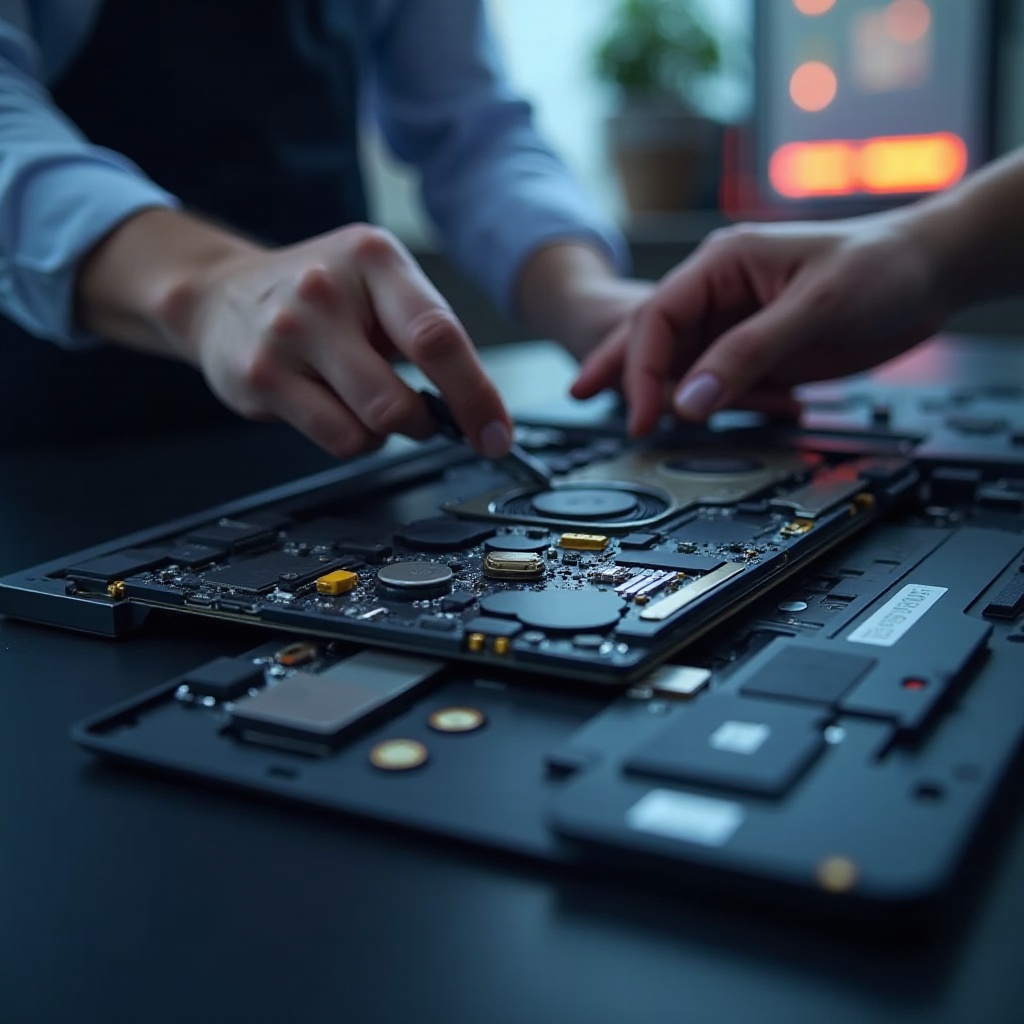
Entrar na fase de preparação é crucial para garantir uma atualização bem-sucedida da placa de vídeo. Esta etapa envolve verificar a compatibilidade e reunir as ferramentas necessárias.
-
Verificações de Compatibilidade: Inicie sua preparação verificando a elegibilidade do seu laptop para uma atualização de placa de vídeo. Consultar os documentos de suporte do fabricante pode esclarecer problemas de compatibilidade e prevenir violações de garantia, garantindo que a nova placa se integre perfeitamente.
-
Ferramentas e Medidas de Segurança: Ferramentas adequadas incluem chaves de fenda de precisão, pulseiras antiestáticas e, possivelmente, ferramentas específicas para laptops. Observar práticas de segurança, como aterramento estático, protege componentes sensíveis de descargas eletrostáticas.
Uma preparação sólida minimiza contratempos e prepara a fase de instalação para o sucesso, garantindo que cada componente se encaixe corretamente e funcione adequadamente.
Escolhendo a Placa de Vídeo Certa
Uma vez preparado, selecionar a placa de vídeo apropriada torna-se primordial para aproveitar as capacidades gráficas atualizadas.
-
Fatores Chave a Considerar: Ao avaliar opções, equilibre fatores como orçamento, necessidades de desempenho e compatibilidade do laptop. Placas de ponta oferecem excelentes gráficos, embora possam extrapolar limites orçamentários.
-
Modelos Recomendados para Diferentes Laptops Asus:
- Para entusiastas de jogos: NVIDIA GeForce RTX Series oferece desempenho de primeira linha para títulos exigentes.
- Para designers: AMD Radeon RX Series oferece capacidades gráficas robustas para software como Adobe Creative Suite.
Ao escolher a placa de vídeo certa, você garante que seu laptop desempenhe ao máximo dentro do seu orçamento e atenda às suas necessidades específicas.
Guia de Instalação Passo a Passo
Com a preparação concluída e a placa de vídeo em mãos, avance para a instalação:
-
Passos Pré-Instalação: Certifique-se de que o seu laptop esteja desligado, desconectado e desprovido de periféricos. Remova a bateria e aterre-se com uma pulseira antiestática.
-
Instalando a Placa de Vídeo: Acesse o interior do laptop seguindo o guia do fabricante para remover sua tampa traseira. Uma vez aberto, localize a placa de vídeo existente, desengate-a cuidadosamente e insira a nova placa com segurança. Recoloque e fixe todas as tampas e parafusos.
Cada etapa, quando executada corretamente, contribui para uma transição suave para uma capacidade gráfica atualizada, suportando a funcionalidade da sua placa de vídeo.
Otimização Pós-Atualização
Com sua nova placa de vídeo instalada, alguns ajustes finais precisam ser feitos para otimizar o desempenho da placa.
-
Atualizações de Drivers: Adquira os drivers mais recentes no site do fabricante, que garantem compatibilidade e desbloqueiam recursos avançados da sua nova placa de vídeo.
-
Configurações de Desempenho: Modifique as configurações do seu laptop para aproveitar totalmente as capacidades da sua nova placa de vídeo. Isso pode envolver ajustar configurações de resolução e otimizar configurações de saída gráfica.
Essas otimizações são essenciais para alcançar o pleno potencial da atualização, permitindo que seu laptop funcione de forma eficiente e eficaz.
Resolução de Problemas Comuns
Mesmo com planejamento cuidadoso, desafios podem surgir após a atualização. Identificar e resolver esses problemas é crucial para manter a integridade do laptop.
-
Erros de Instalação: No caso de o laptop não reconhecer a placa de vídeo, verifique novamente seu processo de instalação, garantindo que a placa esteja corretamente encaixada.
-
Problemas de Compatibilidade de Software: Novo hardware pode entrar em conflito com software existente. Atualize regularmente todo o software e, se necessário, volte para drivers anteriores que funcionem sem problemas.
Ao abordar proativamente possíveis problemas, seu laptop continuará a operar de forma tranquila, beneficiando-se da capacidade gráfica atualizada.
Conclusão
Investir tempo em atualizar a placa de vídeo do seu laptop Asus traz retornos em desempenho melhorado e satisfação do usuário. A partir da compreensão do conhecimento básico e da preparação diligente, para executar uma instalação e otimização impecáveis, essas etapas garantem um processo gratificante. Quando abordada com precisão e cuidado, a atualização torna-se um catalisador para exploração futura e aprimoramentos do laptop.
Perguntas Frequentes
Posso atualizar a placa de vídeo em qualquer laptop Asus?
Nem todos os laptops Asus suportam atualizações de placa de vídeo. Verifique as especificações do seu modelo para compatibilidade.
O que devo fazer se meu laptop não reconhecer a nova placa de vídeo?
Certifique-se de que a placa está corretamente instalada e revise as configurações do driver. Se os problemas persistirem, consulte o suporte do fabricante.
Como posso garantir que a placa de vídeo permaneça fria após a atualização?
Implemente medidas de resfriamento adequadas, como bases de resfriamento externas, e monitore a temperatura interna regularmente.