
Introdução
Você fecha o estojo dos AirPods, o coloca no bolso e segue o seu dia. Um pouco depois, sua música de repente muda para os AirPods, ou uma chamada é encaminhada para eles mesmo estando ainda dentro do estojo. Esse problema — AirPods conectando quando estão no estojo — é frustrante, confuso e péssimo para a vida útil da bateria.
Muitos AirPods, AirPods Pro e até modelos mais novos enfrentam esse problema em algum momento. A causa nem sempre é óbvia, mas quase sempre há um motivo claro por trás disso. A boa notícia é que você geralmente pode resolver por conta própria com algumas verificações cuidadosas e ajustes de configuração.
Neste guia, você vai aprender:
- Como os AirPods devem se comportar quando estão corretamente encaixados no estojo
- Os motivos mais comuns para eles permanecerem conectados mesmo assim
- Correções rápidas que você pode tentar em poucos minutos
- Soluções avançadas quando as etapas simples falham
- Como identificar falhas de hardware que precisam de reparo ou substituição
- Hábitos práticos para evitar que os AirPods se conectem quando estiverem no estojo no futuro
Antes de começar a alterar configurações ou pensar em reparos, ajuda entender como os AirPods e o estojo devem funcionar quando tudo está correto.
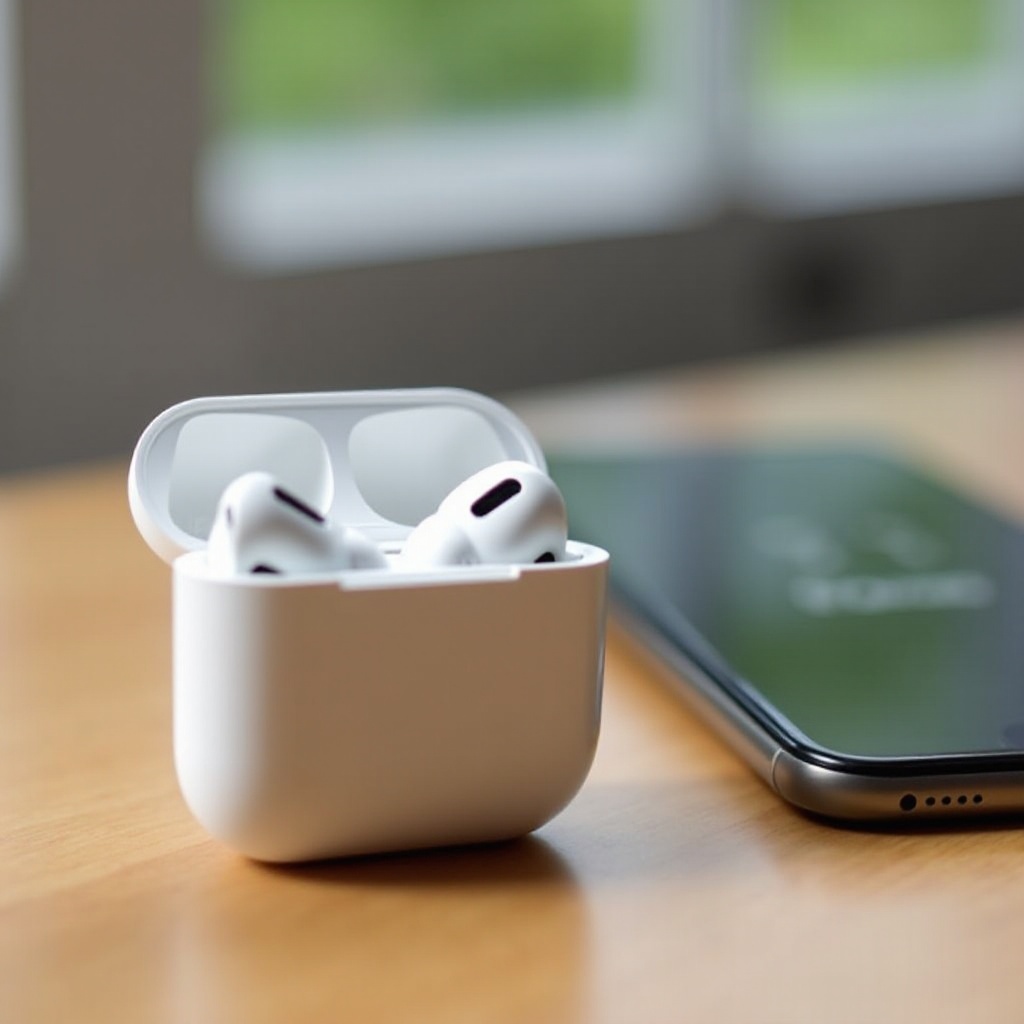
Como os AirPods Devem Funcionar Dentro do Estojo
Quando o estojo e os fones funcionam como projetado, os AirPods quase passam despercebidos. Você coloca no ouvido, eles se conectam. Você guarda, eles entram em repouso. Essa experiência fluida depende de várias pequenas peças dentro do estojo fazendo seu trabalho.
O que Deve Acontecer Quando Você Fecha a Tampa do Estojo dos AirPods
Quando ambos os AirPods estão no estojo e você fecha a tampa, várias coisas devem acontecer quase ao mesmo tempo:
- O estojo interrompe a conexão Bluetooth entre os AirPods e o seu dispositivo.
- Cada AirPod para de reproduzir áudio e entra em um modo de baixo consumo.
- A luz de status pisca brevemente para mostrar o status de carregamento ou conexão e depois se apaga.
- Seu iPhone, iPad ou Mac volta a transmitir o áudio pelo alto-falante interno ou pela saída anterior.
Fechar a tampa não é só guardar. Ela funciona como um interruptor físico que diz aos AirPods para parar de “escutar” e começar a carregar.
Como o Estojo de Carregamento Controla as Conexões Bluetooth
O estojo de carregamento é muito mais inteligente do que parece. Por dentro, ele tem:
- Contatos metálicos de carregamento que tocam a parte inferior da haste de cada AirPod
- Ímãs que puxam os AirPods para o lugar e mantêm a tampa fechada
- Sensores que detectam se a tampa está aberta ou fechada
- Eletrônicos que dizem aos AirPods quando acordar e quando dormir
Quando o estojo detecta que os AirPods estão dentro e a tampa está fechada, ele sinaliza para os fones desligarem seus rádios Bluetooth. Se os contatos estiverem sujos, a tampa não fechar bem ou os sensores internos falharem, esse sinal pode nunca chegar aos AirPods. O resultado é exatamente o que você vê: AirPods conectando quando estão no estojo, quando deveriam estar inativos.
Comportamento de Conexão Normal vs Anormal
Para solucionar o problema de forma eficaz, ajuda saber como é o comportamento normal:
- Você abre o estojo perto do iPhone, e um pop‑up de conexão aparece.
- Você tira os AirPods, eles se conectam e começam a reproduzir áudio.
- Você os coloca de volta, fecha a tampa, e eles se desconectam em poucos segundos.
Comportamento anormal inclui:
- Os AirPods ainda aparecem como “Conectados” nas configurações de Bluetooth com a tampa fechada.
- Músicas ou chamadas mudam de repente para AirPods que estão no bolso ou na bolsa.
- A bateria descarrega muito mais rápido que o normal enquanto você não está usando.
Quando você consegue identificar esse comportamento anormal, pode restringir o que está causando e escolher as correções certas.
Principais Motivos para os AirPods Conectarem Dentro do Estojo
Vários problemas diferentes podem fazer os AirPods conectarem quando estão no estojo, e eles muitas vezes acontecem ao mesmo tempo. Passe pelas causas prováveis uma a uma para não deixar nada simples de lado.
Sensores do Estojo e Contatos de Carregamento Sujos ou Obstruídos
Fiapos de bolso, poeira e oleosidade da pele podem se acumular com o tempo. Pontos problemáticos comuns incluem:
- Os contatos metálicos de carregamento no fundo de cada encaixe do estojo
- A parte inferior da haste de cada AirPod, onde toca esses contatos
- As bordas internas da tampa e as áreas ao redor da dobradiça
Se o estojo não consegue detectar corretamente os AirPods por causa de sujeira ou detritos, pode “achar” que os fones ainda estão do lado de fora, mesmo estando fisicamente dentro. Isso frequentemente faz com que os AirPods permaneçam ativos e conectados no estojo.
AirPods Soltos, Desalinhados ou Mal Encaixados no Estojo
Cada AirPod deve ficar completamente encaixado em seu slot. Quando isso não acontece, surgem vários problemas:
- Os contatos de carregamento encostam apenas levemente ou nem encostam.
- Os ímãs não mantêm os AirPods firmemente no lugar.
- O estojo “lê” um AirPod como se tivesse sido retirado, mesmo com a tampa fechada.
Isso pode acontecer se o estojo foi derrubado, entortado ou apertado, ou se uma capa de silicone grossa pressiona a tampa. Mesmo um leve desalinhamento pode manter um dos AirPods acordado e conectado, causando drenagem de bateria e mudança aleatória de áudio.
Tampa do Estojo Não Fechando Totalmente ou Dobradiça Danificada
A tampa faz mais do que proteger os fones. Sua posição ajuda o estojo a saber quando cortar a conexão. Problemas como estes podem causar transtornos:
- Um ímã enfraquecido que não faz mais a tampa “grudar” ao fechar
- Uma dobradiça que parece áspera, solta ou bamba
- Uma tampa que não fica nivelada e deixa uma pequena fresta
Se o estojo “acha” que a tampa ainda está aberta, pode manter os AirPods prontos para conectar. Isso leva diretamente a AirPods conectando quando estão no estojo enquanto o estojo está no seu bolso ou na bolsa.
Falhas de Software ou Firmware no iPhone, iPad ou Mac
Nem todo problema está dentro do estojo. Às vezes, os dispositivos aos quais os AirPods se conectam cometem erros:
- Uma versão desatualizada do iOS, iPadOS ou macOS pode lidar mal com o Bluetooth.
- O firmware dos AirPods pode estar defasado e causar falhas de comunicação.
- Seu telefone ou computador pode não liberar a conexão quando o estojo é fechado.
Essas falhas podem fazer parecer que os AirPods ainda se conectam no estojo mesmo quando o hardware está em ordem. Atualizações e redefinições geralmente eliminam esse tipo de problema.
Conflitos por Estarem Pareados com Vários Dispositivos Apple
A troca automática é um dos recursos mais convenientes dos AirPods. Porém, também pode ser uma grande fonte de confusão:
- Seu Mac tenta “pegar” os AirPods enquanto você assiste a um vídeo.
- Seu iPad os desperta quando você abre um app de streaming.
- Seu iPhone os puxa de volta durante uma ligação.
Se vários dispositivos estiverem conectados com o mesmo ID Apple e todos tentarem se conectar, você pode ver os AirPods conectando quando estão no estojo enquanto eles ficam alternando entre dispositivos em segundo plano. Isso é especialmente comum em casas ou escritórios cheios de dispositivos Apple por perto.
Depois de entender as principais causas, você pode resolver o problema de forma eficiente com correções simples antes de partir para soluções avançadas ou reparos.
Correções Rápidas para Tentar Primeiro
Faz sentido começar com etapas rápidas e de baixo risco. Muitos usuários resolvem AirPods conectando quando estão no estojo apenas limpando, reenquadrando e ajustando algumas configurações.
Limpe os AirPods e o Estojo com Segurança
Você não precisa de ferramentas especiais para limpar corretamente o estojo dos AirPods. Use:
- Um pano macio, seco e que não solte fiapos
- Um cotonete seco
- Uma escova macia, não metálica
Siga estes passos:
- Retire ambos os AirPods do estojo.
- Use a escova ou o cotonete para soltar poeira e fiapos dentro de cada slot.
- Dê atenção especial aos contatos metálicos no fundo dos slots.
- Limpe a parte inferior da haste de cada AirPod, onde toca os contatos.
- Limpe as bordas internas da tampa e ao redor da dobradiça.
Evite líquidos, álcool e ar comprimido. O objetivo é restaurar uma conexão limpa entre o estojo e os AirPods, não empurrar sujeira para dentro ou danificar partes sensíveis.
Verifique o Fechamento da Tampa, o Movimento da Dobradiça e a Força dos Ímãs
Após a limpeza, observe de perto como a tampa se comporta:
- Feche devagar e note se ela “encaixa” firmemente.
- Veja se a tampa fica nivelada em toda a volta.
- Mexa a tampa suavemente para ver se há folga excessiva.
Se a tampa não fechar com segurança, o estojo pode interpretar errado a posição. Às vezes, simplesmente remover uma capa protetora volumosa do estojo devolve o fechamento firme. Se a tampa ainda parecer fraca ou desalinhada sem capinha, a dobradiça ou os ímãs podem estar danificados.
Remova, Reinsira e Reencaixe Cada AirPod Corretamente
Em seguida, certifique-se de que os fones estão exatamente onde deveriam:
- Tire ambos os AirPods do estojo.
- Inspecione cada slot para garantir que não haja obstrução visível.
- Insira um AirPod por vez, com a haste para baixo, no seu slot.
- Pressione levemente até sentir o ímã puxando para o lugar.
- Verifique se os AirPods estão retos e não inclinados.
Quando bem encaixado, cada AirPod deve parecer firme e não deve chacoalhar quando você mexe o estojo. Desalinhamento é uma causa comum de AirPods conectando quando estão no estojo, principalmente depois de quedas.
Desative Temporariamente a Detecção Automática de Ouvido
A Detecção Automática de Ouvido às vezes aumenta a confusão, mantendo o áudio roteado para os AirPods mesmo quando deveriam estar inativos.
No iPhone ou iPad:
- Abra Ajustes e toque em Bluetooth.
- Toque no ícone “i” ao lado dos seus AirPods na lista de dispositivos.
- Desative “Detecção Automática de Ouvido”.
Use os AirPods por um tempo com essa opção desligada. Coloque-os no estojo, feche a tampa e observe a tela de Bluetooth. Se agora eles se desconectarem de forma confiável, o comportamento de software em torno da detecção de ouvido provavelmente era parte do problema.
Desative a Troca Automática de Dispositivo nos Aparelhos Apple
Para reduzir conflitos entre dispositivos que podem manter os AirPods ativos no estojo, ajuste a troca automática.
No iPhone ou iPad:
- Vá em Ajustes > Bluetooth.
- Toque no “i” ao lado dos seus AirPods.
- Toque em “Conectar a este iPhone”.
- Selecione “Quando conectado pela última vez a este iPhone” em vez de “Automaticamente”.
No Mac:
- Abra Ajustes do Sistema e clique em Bluetooth.
- Clique em “Opções” ao lado dos seus AirPods.
- Defina “Conectar a este Mac” como “Quando conectado pela última vez a este Mac”.
Essa alteração impede que outros dispositivos “peguem” seus AirPods sem uma ação clara sua. Se correções rápidas como limpeza, reencaixe e ajustes de configurações não resolverem, você está pronto para uma solução mais profunda.
Etapas Avançadas de Solução de Problemas
Quando as etapas simples não bastam, é hora de redefinir a relação Bluetooth entre seus dispositivos e os AirPods, além de verificar atualizações de software. Essas etapas levam um pouco mais de tempo, mas muitas vezes resolvem problemas persistentes de conexão.
Esquecer e Reparear Seus AirPods no iPhone, iPad e Mac
Remover os AirPods da lista de Bluetooth e pareá-los novamente limpa dados corrompidos de conexão.
No iPhone ou iPad:
- Vá em Ajustes > Bluetooth.
- Toque no “i” ao lado dos seus AirPods.
- Toque em “Esquecer Este Dispositivo” e confirme.
No Mac:
- Abra Ajustes do Sistema > Bluetooth.
- Clique no “i” ou “x” ao lado dos seus AirPods.
- Escolha “Esquecer” ou “Remover”.
Depois de removê-los de todos os dispositivos, repareie:
- Coloque ambos os AirPods no estojo e abra a tampa perto do iPhone.
- Aguarde o aparecimento da animação de configuração.
- Toque em “Conectar” e siga as instruções na tela.
Depois de parear novamente, teste se eles ainda se conectam no estojo. Se sim, uma redefinição completa dos AirPods é o próximo passo.
Redefina os AirPods ou AirPods Pro para as Configurações de Fábrica
Uma redefinição de fábrica apaga as configurações internas dos AirPods e pode corrigir falhas que um simples “esquecer e reparar” não resolve.
Siga estes passos:
- Coloque ambos os AirPods no estojo e feche a tampa por pelo menos 30 segundos.
- Abra a tampa, deixando os AirPods dentro.
- Mantenha pressionado o botão de configuração na parte de trás do estojo.
- Segure até a luz de status piscar em âmbar e depois em branco.
- Solte o botão.
Agora pareie novamente com o iPhone usando as instruções na tela. Após a redefinição, os AirPods se comportam como novos e muitos problemas de conexão, incluindo AirPods conectando quando estão no estojo, desaparecem.
Atualize o iOS, iPadOS, macOS e o Firmware dos AirPods
Atualizações de software frequentemente trazem correções para Bluetooth e áudio, por isso é importante não ignorá-las.
Para atualizar seus dispositivos:
- No iPhone ou iPad: abra Ajustes > Geral > Atualização de Software e instale qualquer atualização disponível.
- No Mac: abra Ajustes do Sistema > Geral > Atualização de Software e siga as instruções.
O firmware dos AirPods é atualizado automaticamente quando:
- Seus AirPods estão no estojo com a tampa fechada.
- O estojo está carregando via cabo ou carregamento sem fio (se suportado).
- Seu iPhone ou iPad pareado está por perto e conectado à internet.
Deixe os AirPods perto do dispositivo por algum tempo após as atualizações. Um novo firmware pode corrigir comportamentos estranhos, como conexões persistentes dentro do estojo.
Teste os AirPods em Outro Dispositivo Apple ou Não‑Apple
Testar em outro dispositivo ajuda a ver se o problema vem dos AirPods ou do seu telefone/computador principal.
Tente o seguinte:
- Pareie seus AirPods com outro iPhone, iPad, Mac ou até um dispositivo não‑Apple.
- Use-os normalmente por um curto período.
- Coloque-os no estojo, feche a tampa e observe as configurações de Bluetooth nesse segundo dispositivo.
Se os AirPods se desconectarem corretamente e não reconectarem no estojo, o seu dispositivo original pode ter um problema de software mais profundo. Se permanecerem conectados no estojo em vários dispositivos, o estojo ou os fones provavelmente são os culpados.
Verifique Manualmente as Configurações de Bluetooth e Saída de Áudio
Por fim, verifique se os dispositivos não estão forçando a conexão com os AirPods.
No iPhone:
- Abra a Central de Controle.
- Pressione e segure o bloco de áudio.
- Toque no ícone do AirPlay e confirme que seus AirPods não estão selecionados enquanto o estojo está fechado.
No Mac:
- Clique no ícone da Central de Controle na barra de menus.
- Clique em “Som”.
- Verifique se a saída muda dos AirPods para outro dispositivo quando eles estão no estojo.
Se os dispositivos insistirem em selecionar os AirPods como saída enquanto a tampa está fechada, mesmo depois de todas essas etapas, é muito provável que seja um problema de hardware.
Quando é um Problema de Hardware
Se você ainda vê AirPods conectando quando estão no estojo depois de limpar, redefinir e atualizar, o hardware em si pode estar danificado ou desgastado. Saber os sinais ajuda a decidir quando contatar o suporte ou considerar a substituição.
Sinais de que os Sensores do Estojo dos AirPods Podem Estar Falhando
Fique atento a estes sinais de alerta:
- Os AirPods frequentemente permanecem “Conectados” por minutos após você fechar a tampa.
- Às vezes eles se desconectam corretamente, mas em outras não, sem um padrão claro.
- Toques leves, sacudidas ou movimento fazem o status de conexão mudar.
Esse comportamento inconsistente sugere que sensores da tampa, ímãs ou eletrônicos internos não estão identificando corretamente a posição fechada.
Problemas de Bateria, Carregamento e Superaquecimento para Observar
Problemas de hardware raramente ficam limitados às conexões. Você também pode notar:
- O estojo ou os fones ficam quentes mesmo quando guardados.
- A bateria cai rapidamente, tanto no estojo quanto nos AirPods, enquanto não estão em uso.
- Um AirPod carrega até 100 por cento enquanto o outro fica bem atrás.
Quando os AirPods continuam conectando no estojo, eles nunca entram totalmente em modo de baixo consumo. Essa atividade extra drena a bateria e pode gerar calor com o tempo, o que causa mais desgaste nos componentes.
Usando o Suporte Apple, Genius Bar ou Assistência Autorizada
Se você suspeitar de uma falha de hardware, é hora de buscar uma opinião especializada.
Você pode:
- Verificar o número de série em Ajustes > Bluetooth > seus AirPods > Sobre, ou na parte interna da tampa do estojo.
- Acessar o site de suporte da Apple e inserir o número de série para ver cobertura e opções de reparo.
- Agendar um horário no Genius Bar ou visitar um Centro de Serviço Autorizado Apple.
Os técnicos da Apple podem rodar diagnósticos para confirmar se sensores do estojo, ímãs ou baterias estão falhando. Eles então podem recomendar reparo ou substituição, dependendo da garantia e do custo.
Quando um Novo Estojo ou Novos AirPods Compensam Mais
Às vezes, a solução mais prática é um novo hardware.
Considere um novo estojo ou novos AirPods se:
- Seus AirPods estão fora da garantia e o reparo custa quase o preço de um aparelho novo.
- O estojo mostra sinais claros de dano físico, como rachaduras, amassados fortes ou exposição à água.
- Você tem problemas repetidos de conexão e carregamento em vários dispositivos, mesmo após redefinições.
Em muitas regiões, é possível comprar apenas um estojo de reposição, o que pode sair mais em conta se os fones ainda estiverem bons. Se tanto o estojo quanto os fones apresentam problemas, atualizar para um modelo mais novo pode oferecer melhor desempenho e menos falhas de conexão.
Depois de consertar ou substituir o hardware defeituoso, você pode prolongar a vida útil e evitar problemas futuros seguindo alguns hábitos simples.
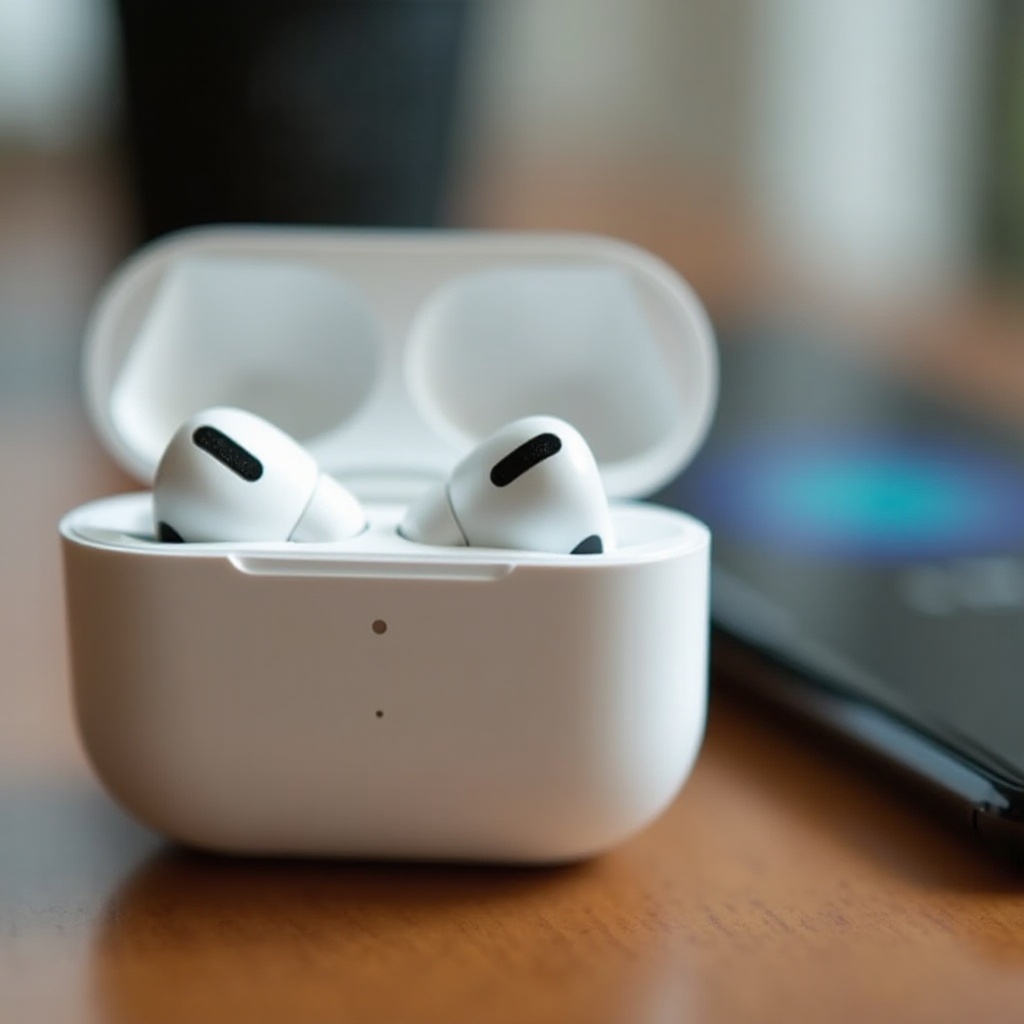
Como Evitar que os AirPods se Conectem no Estojo
Prevenir é mais fácil do que lidar com conexões aleatórias e baterias descarregadas. Alguns pequenos hábitos ajudam bastante a impedir que AirPods conectando quando estão no estojo volte a acontecer.
Boas Práticas para Guardar e Transportar seus AirPods
Siga estas regras simples sempre que terminar de usar seus AirPods:
- Coloque os dois AirPods de volta no estojo; evite deixar um de fora.
- Verifique se cada AirPod “encaixa” e fica firme.
- Sempre feche a tampa, mesmo para uma pausa rápida.
- Evite jogar o estojo aberto em bolsas, bolsos ou gavetas.
Esses passos ajudam o estojo a ler o estado correto e a informar de forma confiável aos AirPods para se desconectarem.
Protegendo o Estojo de Quedas, Poeira e Umidade
Manter o estojo seguro protege os sensores internos e contatos que controlam as conexões.
Tente:
- Usar uma capa protetora fina que não atrapalhe o fechamento da tampa.
- Manter o estojo longe de água, alta umidade e vapor.
- Evitar bolsos com chaves, moedas ou objetos pontiagudos que possam amassar ou rachar o estojo.
Se o estojo molhar, seque o lado de fora com cuidado e deixe-o aberto em um local seco antes de voltar a usar.
Gerenciando Pareamento com Vários Dispositivos sem Conexão Automática Constante
Você não precisa desativar totalmente os recursos avançados para manter o controle. Em vez disso, ajuste a troca automática de acordo com o seu uso real.
Dicas práticas:
- Permita conexão automática apenas com o dispositivo principal, normalmente o iPhone.
- Nos outros dispositivos, defina o comportamento de conexão como “Quando conectado pela última vez” em vez de “Automaticamente”.
- Selecione manualmente os AirPods no menu de saída de áudio quando realmente quiser usá-los.
Isso impede que seus AirPods “acordem” porque um dispositivo próximo resolveu se conectar sozinho.
Limpeza e Manutenção de Rotina para Confiabilidade a Longo Prazo
Uma rotina simples de limpeza pode evitar muitos problemas de conexão, inclusive AirPods conectando quando estão no estojo.
Transforme em hábito:
- Limpar o estojo e os AirPods com um pano macio e seco toda semana ou algo assim.
- Verificar os contatos de carregamento e remover qualquer poeira ou fiapo visível.
- Inspecionar a tampa para garantir que ainda feche firme e de maneira uniforme.
Esses pequenos cuidados ajudam seus AirPods e estojo a continuar funcionando como projetado, conectando apenas quando estiverem realmente nos seus ouvidos.
Conclusão
AirPods conectando quando estão no estojo é mais do que um incômodo. Isso pode interromper chamadas, roubar o áudio na pior hora possível e esgotar lentamente a bateria enquanto os fones estão no bolso.
A causa geralmente se encaixa em três áreas: sujeira ou desalinhamento dentro do estojo, configurações de software confusas e falhas, ou hardware com defeito. Ao limpar o estojo, reencaixar os AirPods, desativar a troca automática agressiva, redefinir e reparar, e atualizar o software, muitas vezes você resolve o problema em casa.
Se nenhuma dessas etapas funcionar, o problema provavelmente está em componentes gastos ou danificados no estojo ou nos fones. O Suporte Apple e assistências autorizadas podem confirmar isso e ajudar a decidir entre reparo, um novo estojo ou uma atualização completa.
Depois que você entende como o sistema deve se comportar e segue algumas dicas de prevenção, seus AirPods devem se conectar apenas na hora certa — quando estiverem nos seus ouvidos e você realmente quiser usá-los.
Perguntas Frequentes
Por que meus AirPods aparecem como “Conectado” mesmo quando a tampa do estojo está fechada?
Isso geralmente significa que o estojo não está informando corretamente aos AirPods para entrarem em modo de repouso. As causas comuns incluem contatos de carregamento sujos, uma tampa que não fecha completamente, ímãs fracos ou sensores internos com falha. Problemas de software e alternância automática entre vários dispositivos Apple também podem manter a conexão ativa. Limpe o estojo, recoloque os AirPods e ajuste a alternância automática. Se eles ainda se conectarem dentro do estojo após redefinir e emparelhar novamente, o hardware do estojo pode precisar de reparo ou substituição.
AirPods conectando dentro do estojo podem causar um esgotamento mais rápido da bateria ou danos?
Sim. Se os AirPods continuarem conectados enquanto estão no estojo, eles não entram no modo de baixo consumo total. Eles continuam usando Bluetooth e podem esgotar tanto os fones quanto o estojo muito mais rápido do que o normal. Com o tempo, essa atividade extra causa mais desgaste nas baterias, o que pode encurtar sua vida útil geral. Normalmente isso não causa dano imediato, mas resolver o problema ajuda a proteger a saúde da bateria dos seus AirPods e a mantê-los prontos quando você precisar.
Redefinir ou substituir o estojo vai com certeza impedir que meus AirPods se conectem dentro do estojo?
Redefinir geralmente corrige problemas relacionados a software, especialmente quando combinado com a limpeza do estojo, recolocação dos AirPods, atualização dos seus dispositivos e desativação de uma alternância automática muito agressiva. No entanto, uma redefinição não pode reparar sensores, ímãs ou baterias danificados. Se o hardware dentro do estojo estiver com falha, somente o reparo ou a substituição fornecerá uma solução permanente. Um estojo de substituição geralmente impede que os AirPods se conectem dentro do estojo quando os próprios fones ainda estão em boas condições.