
Introdução
A câmera frontal frequentemente mostra o seu rosto como um espelho, mas a foto final parece invertida ou ao contrário. Muitos usuários de iPhone não gostam desse visual de selfie “invertida” e querem que suas fotos correspondam ao que veem na tela. É por isso que as pessoas procuram como tirar a câmera invertida no iPhone e buscam uma solução clara e definitiva.
A Apple permite que você controle como a câmera frontal salva fotos e vídeos. Você pode desativar selfies espelhadas, impedir vídeos de selfie invertidos e corrigir fotos antigas que parecem ao contrário ou giradas. A chave é saber qual configuração muda esse comportamento e como editar imagens que já estão salvas.
Este guia explica cada método em etapas simples. Você aprenderá como ajustar as configurações da Câmera, como corrigir fotos e vídeos invertidos e como manter suas selfies com aparência natural sempre que tocar no botão do obturador. Ao final, sua câmera vai se comportar como você espera, sem mais inversões inesperadas.
O que “Invertido” Significa na Câmera do iPhone
Antes de alterar qualquer configuração, ajuda entender o que “invertido” realmente significa em um iPhone. Muitas pessoas usam as palavras invertido, espelhado, virado e girado como se significassem a mesma coisa, mas não significam. Seu iPhone lida com a pré-visualização da câmera frontal e a imagem final salva de um jeito específico que pode ser confuso até você decompor isso.
Quando você abre o app Câmera e muda para a câmera frontal, o iPhone mostra uma imagem espelhada. Sua mão direita aparece no lado direito da tela. Isso parece natural porque combina com o que você vê em um espelho. Mas, quando você salva a foto, o iPhone pode virá-la para corresponder ao modo como outras pessoas o veem. Essa mudança pode fazer seu rosto ou fundo parecerem estranhos para você no início.
Vídeos de selfie podem se comportar da mesma forma. Um clipe pode parecer correto durante a gravação, mas depois aparecer invertido ou girado quando você o reproduz. Diferentes aplicativos também podem aplicar suas próprias regras de espelho ou rotação. Entender a diferença entre imagens espelhadas e giradas torna mais fácil atingir o problema exato e corrigi-lo da maneira certa.
Pré-visualização Espelhada vs. Foto Salva
O ponto mais importante é que a pré-visualização e o arquivo salvo nem sempre são idênticos. Com a câmera frontal:
- A pré-visualização geralmente mostra uma imagem espelhada, como um espelho na parede.
- A foto salva pode ser “desespelhada” (virada) para combinar com a esquerda e a direita do mundo real.
Imagine que você está usando uma camiseta com texto. Na pré-visualização, o texto pode parecer ao contrário porque você está vendo uma imagem de espelho. Quando você toca no obturador, seu iPhone pode virar a imagem para que o texto seja lido corretamente. Para você, isso pode parecer que a câmera inverteu a foto, embora na verdade esteja tentando corresponder à realidade.
Quando você percebe que a pré-visualização é apenas um espelho, e que o arquivo final pode ser alterado por configurações, fica claro por que ajustar uma opção nas configurações da Câmera pode impedir selfies invertidas.
Diferença Entre Imagens Viradas, Giradas e de Cabeça para Baixo
Quando você procura como tirar a câmera invertida no iPhone, pode estar enfrentando um de três problemas:
- Virado ou espelhado
A esquerda e a direita são trocadas, como ver texto ao contrário. Este é o problema clássico de selfie com a câmera frontal. - Girado
A imagem está girada 90 ou 180 graus. Você segurou o telefone em um ângulo ou a orientação não mudou como esperado. - De cabeça para baixo
O topo e a parte de baixo da imagem estão invertidos. Isso é um problema de rotação, não de espelho, e precisa de uma correção diferente.
Cada problema usa uma solução diferente: um espelhamento horizontal, uma rotação ou ambos. Se você sabe com qual deles está lidando, pode escolher a ferramenta certa no app Fotos ou em um editor de vídeo.
Por Que o Seu iPhone Inverte Fotos da Câmera Frontal Automaticamente
A Apple inverte fotos da câmera frontal por padrão para corresponder a como os outros veem o seu rosto. A ideia é simples:
- A pré-visualização parece natural porque se comporta como um espelho.
- A foto salva corresponde à realidade, então seu relógio fica no seu pulso esquerdo real na imagem final.
Algumas pessoas gostam dessa abordagem porque ela parece mais precisa para outros visualizadores. Outras querem que a foto salva corresponda exatamente à pré-visualização, mesmo que isso signifique que o texto apareça ao contrário. Para atender aos dois grupos, a Apple adicionou uma configuração que permite controlar como as imagens da câmera frontal são armazenadas.
Depois de entender esse comportamento, você estará pronto para ajustar as configurações que controlam o efeito de espelho e impedir que a câmera salve selfies indesejadas invertidas.
Como Desativar Selfies Invertidas (Espelhadas) nas Configurações do iPhone
A maneira mais direta de parar selfies invertidas é alterar uma única opção nas configurações da Câmera. Essa configuração controla se o iPhone salva a versão virada do seu rosto ou mantém o visual de espelho que você viu ao enquadrar a foto. Quando você acerta essa opção, economiza muito tempo e evita edições manuais em cada nova selfie.
Verifique Sua Versão do iOS e Modelos de iPhone Compatíveis
A opção de que você precisa aparece em iPhones que rodam uma versão recente do iOS. Para confirmar que seu dispositivo a oferece:
- Abra Ajustes.
- Toque em Geral.
- Toque em Atualização de Software.
- Verifique a versão do iOS instalada e instale qualquer atualização disponível.
A maioria dos iPhones modernos que rodam uma versão atual do iOS oferece uma opção “Espelhar Câmera Frontal” ou similar nas configurações da Câmera. Se você não vir essa configuração após atualizar, seu modelo pode não suportá-la ou a opção pode ter um nome ligeiramente diferente. Verificar por atualizações primeiro garante que você não esteja perdendo recursos por causa de software desatualizado.
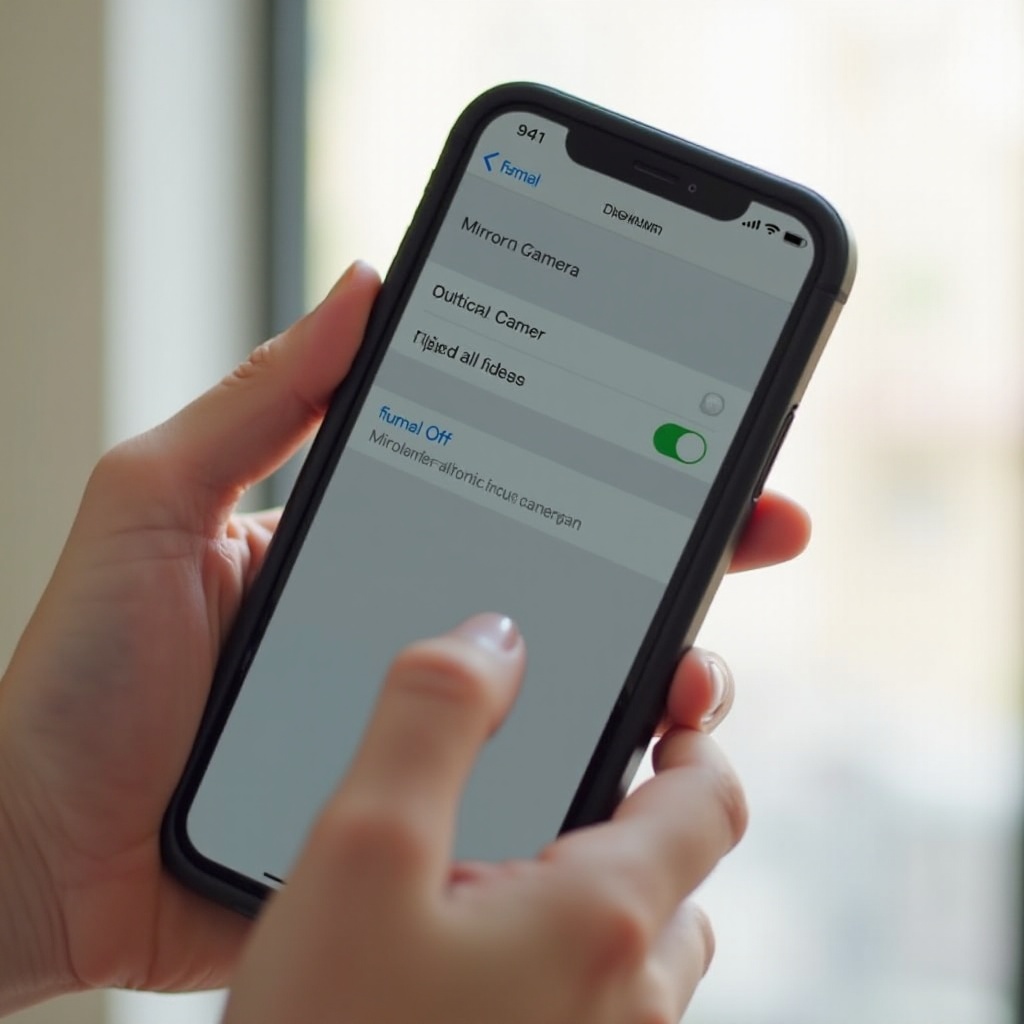
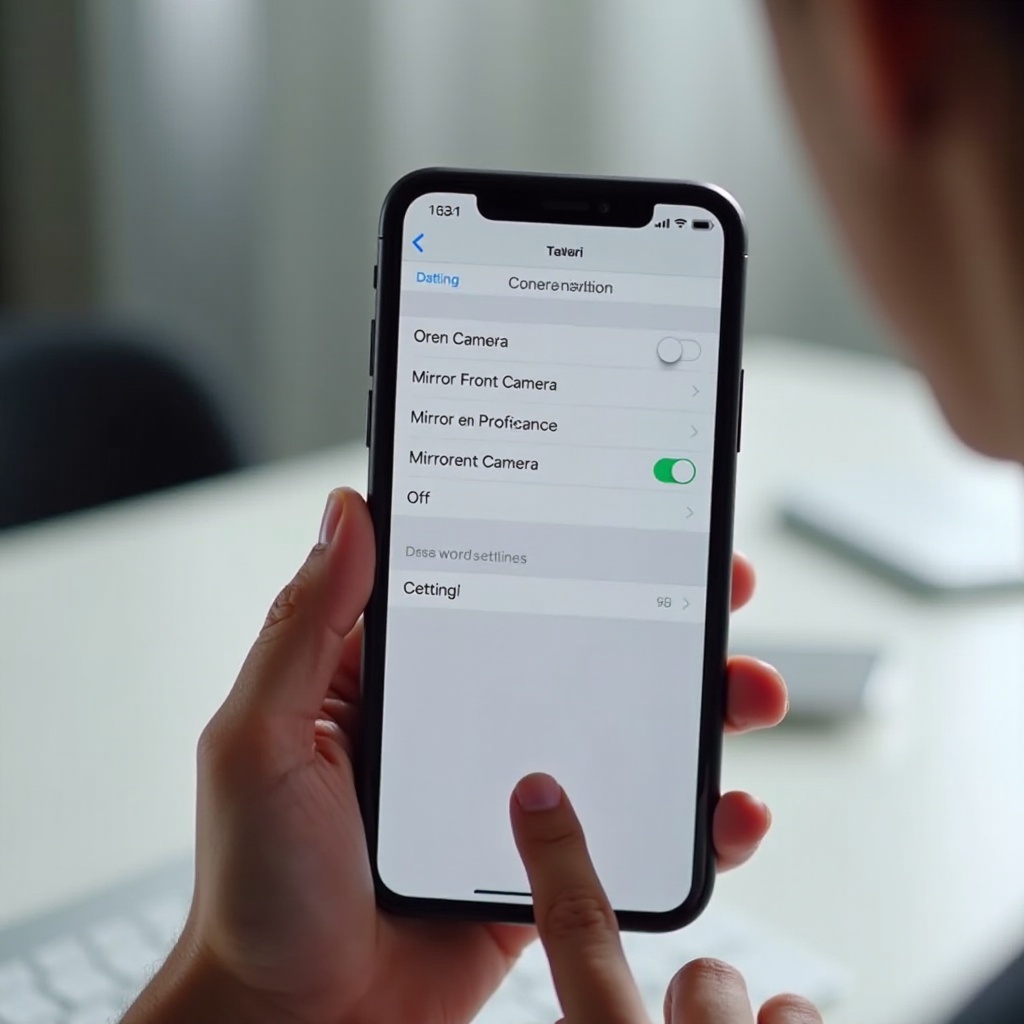
Passo a Passo: Alterar a Configuração “Espelhar Câmera Frontal”
Para controlar como seu iPhone salva selfies da câmera frontal, siga estas etapas:
- Abra o app Ajustes.
- Role para baixo e toque em Câmera.
- Procure por Espelhar Câmera Frontal ou um rótulo semelhante, como Espelhar Foto Frontal.
- Decida qual comportamento você deseja:
- Ative se quiser que a imagem final corresponda exatamente à pré-visualização espelhada.
- Desative se preferir que a foto salva corresponda à esquerda e direita do mundo real.
Muitos usuários que dizem que querem tirar a câmera invertida no iPhone na verdade querem que a foto salva pare de mudar em relação ao que viram na tela. Nesse caso, geralmente você ativa Espelhar Câmera Frontal para que a câmera mantenha a orientação espelhada. Assim, suas selfies não viram depois de capturadas.
Teste Rápido: Tire uma Selfie para Confirmar que a Inversão Foi Desativada
Depois de ajustar a configuração, você deve confirmar que a mudança funcionou:
- Abra o app Câmera.
- Mude para a câmera frontal.
- Segure algo com texto claro, como um caderno ou placa, no enquadramento.
- Tire uma selfie.
- Abra a foto no app Fotos e verifique a orientação do texto.
Se o texto parecer igual na pré-visualização e na foto salva, a câmera não está mais invertendo suas selfies de maneira inesperada. Se ainda estiver virando, volte a Ajustes > Câmera e alterne Espelhar Câmera Frontal novamente, depois repita o teste.
Quando as configurações de foto funcionarem corretamente, o próximo passo é lidar com vídeos de selfie, que seguem uma lógica semelhante, mas têm alguns detalhes extras.
Como Impedir que a Câmera do iPhone Inverta Vídeos
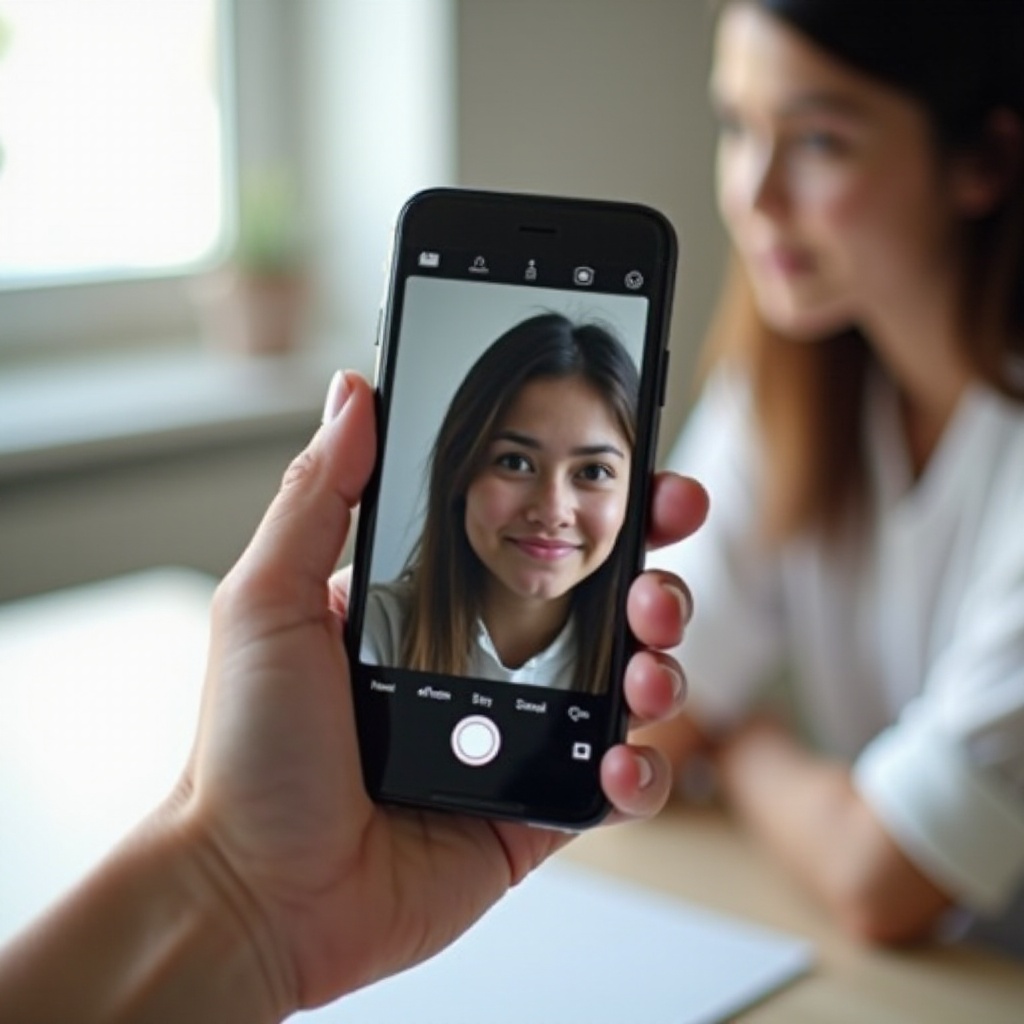
Vídeos de selfie costumam causar mais confusão do que fotos. Você pode gravar um clipe que parece bom na tela, mas a versão salva fica espelhada, de lado ou de cabeça para baixo. Alguns apps também gerenciam a orientação de vídeo à sua própria maneira. Para realmente tirar a câmera invertida no iPhone, você precisa controlar como grava e como edita seus vídeos.
Corrigir a Orientação Antes de Gravar Vídeos com a Câmera Frontal
Antes de tocar em gravar, configure o telefone corretamente:
- Segure o iPhone na orientação que você deseja para o vídeo final, retrato ou paisagem.
- Verifique se a capinha não está bloqueando a lente ou cobrindo sensores.
- Abra a Central de Controle deslizando para baixo a partir do canto superior direito.
- Observe o ícone de bloqueio de rotação:
- Se estiver destacado, toque nele para desativar o bloqueio de rotação se você quiser que a tela gire ao mover o telefone.
Agora abra o app Câmera, mude para Vídeo e use a câmera frontal. Gire o telefone e observe a pré-visualização. A imagem deve girar junto com seus movimentos. Esta etapa ajuda a impedir que os vídeos sejam gravados com uma orientação inesperada.
Corrigindo Clipes Invertidos ou Girados no App Fotos
Se você já tiver um vídeo que parece invertido ou girado, o app Fotos pode corrigi-lo:
- Abra o app Fotos.
- Encontre e toque no vídeo que está com aparência errada.
- Toque em Editar no canto superior direito.
- Toque no ícone de corte e rotação.
- Use a ferramenta de rotação para girar o vídeo 90 graus por vez até que pareça correto.
- Se a sua versão do iOS mostrar um ícone de espelhar, toque nele para espelhar o vídeo horizontalmente quando necessário.
- Toque em OK para salvar as alterações.
Essas edições são não destrutivas, então você pode voltar e ajustá-las mais tarde. O vídeo corrigido aparece com a orientação certa no Fotos e na maioria dos outros apps que leem a versão editada.
Se as ferramentas nativas não oferecerem exatamente o efeito de espelho que você deseja, use um editor de vídeo dedicado:
- iMovie (editor gratuito da Apple)
- Instale e abra o iMovie.
- Crie um novo projeto e importe seu clipe.
- Use as ferramentas de girar ou transformar para ajustar a orientação ou espelhar o vídeo.
- Exporte o clipe corrigido de volta para a sua biblioteca do Fotos.
- Apps de terceiros
- Procure na App Store editores que suportem “virar horizontalmente” ou “espelhar”.
- Importe seu vídeo invertido e aplique a ferramenta de espelho ou rotação.
- Salve ou exporte a versão corrigida.
Com essas ferramentas, você consegue corrigir praticamente qualquer problema de vídeo invertido, incluindo clipes gravados em apps sociais como TikTok ou Instagram. Com os vídeos sob controle, você pode concentrar-se em limpar fotos antigas que ainda parecem ao contrário.
Como Corrigir Fotos Já Invertidas no Seu iPhone
Mudar as configurações da câmera só afeta fotos novas. Muitos usuários têm anos de selfies que parecem espelhadas ou giradas na biblioteca. A boa notícia é que você pode reparar essas imagens sem sair do iPhone.
Usar o App Fotos para Virar uma Imagem
Para uma única selfie invertida, o app Fotos é suficiente:
- Abra o app Fotos.
- Encontre a foto que parece espelhada ou com texto ao contrário.
- Toque na foto e depois em Editar.
- Toque no ícone de corte e rotação.
- Toque no botão de espelhar para virar a imagem horizontalmente.
- Verifique se seu rosto e qualquer texto agora parecem corretos.
- Toque em OK para salvar.
Depois disso, a versão atualizada aparece em todos os lugares em que você visualizar a foto. Se mudar de ideia, pode abrir Editar novamente e reverter ao original.
Girar e Endireitar Imagens Sem Perder Qualidade
Quando uma foto está girada ou de cabeça para baixo em vez de espelhada, use a rotação em vez do espelhamento:
- Na tela de edição, toque no ícone de girar para virar a imagem 90 graus a cada toque.
- Use as linhas de grade para endireitar o horizonte, de modo que a foto não pareça inclinada.
- Certifique-se de que os rostos estejam na posição vertical e alinhados, depois toque em OK.
O Fotos usa edição não destrutiva. O arquivo original é preservado em segundo plano, então você não perde qualidade ao girar ou endireitar.
Corrigir em Lote Imagens Invertidas com Editores de Terceiros
Se você tiver muitas selfies invertidas, corrigir uma imagem por vez fica lento. Alguns apps de terceiros oferecem edição em lote, o que pode poupar muito esforço:
- Abra a App Store e pesquise termos como “editor de fotos em lote” ou “editor de imagens em massa”.
- Verifique a descrição de cada app para confirmar se ele oferece ferramentas de espelhamento horizontal e rotação.
- Importe grupos de fotos que precisam de correção.
- Aplique um espelhamento horizontal ou rotação a todo o lote.
- Exporte as imagens corrigidas de volta para a sua biblioteca do Fotos.
A edição em lote é especialmente útil se você usou a câmera frontal por muito tempo antes de aprender como tirar a câmera invertida no iPhone. Uma sessão de edição em lote pode limpar rapidamente suas fotos antigas.
Com suas imagens antigas corrigidas, você ainda pode encontrar raros erros de orientação. É aí que verificações mais avançadas de câmera e configurações do sistema ajudam a manter tudo estável.
Configurações Avançadas de Câmera e Orientação para Verificar
A maioria dos problemas de inversão desaparece assim que você ajusta a configuração de espelho e edita arquivos antigos. Se suas imagens ainda parecerem estranhas, pode haver um conflito com controles de orientação, configurações travadas ou um pequeno erro de software. Essas verificações avançadas podem eliminar esses problemas persistentes.
Bloqueio de Rotação da Tela e Seu Efeito na Câmera
O bloqueio de rotação não inverte fotos diretamente, mas muda como a tela responde quando você gira o telefone. Isso pode enganar você sobre como a câmera está salvando as imagens:
- Deslize para baixo a partir do canto superior direito para abrir a Central de Controle.
- Encontre o ícone de bloqueio de rotação (um cadeado com uma seta circular).
- Se estiver ativado, toque para desativá-lo se quiser que a visualização gire livremente.
Quando o bloqueio de rotação está ativado, a pré-visualização pode não girar, mesmo que a câmera ainda esteja gravando em outra orientação. Desativá-lo ajuda a fazer a visualização ao vivo combinar melhor com a orientação final salva.
Redefinir Todas as Configurações Relacionadas à Câmera Sem Apagar Dados
Se a câmera ainda se comportar de maneira estranha, você pode redefinir todas as configurações do sistema sem apagar apps ou fotos:
- Abra Ajustes.
- Toque em Geral.
- Toque em Transferir ou Redefinir iPhone.
- Toque em Redefinir.
- Escolha Redefinir Todos os Ajustes.
Essa etapa restaura as preferências do sistema, incluindo configurações de câmera e orientação, para os padrões. Seu conteúdo permanece seguro, mas você precisará inserir novamente senhas de Wi‑Fi e ajustar algumas preferências pessoais. Se uma configuração oculta estava causando o comportamento invertido, essa redefinição geralmente resolve.
Atualizar o iOS e Reiniciar para Corrigir Problemas Persistentes de Inversão
Se nenhuma das etapas anteriores resolver o problema, atualize e reinicie:
- Vá em Ajustes > Geral > Atualização de Software e instale qualquer atualização disponível.
- Após atualizar, desligue o iPhone e ligue novamente.
- Abra o app Câmera e teste a câmera frontal com fotos e vídeos.
As atualizações frequentemente corrigem bugs relacionados à câmera, ao Fotos e à orientação. Uma reinicialização limpa caches temporários e falhas. Depois disso, a maioria dos usuários descobre que a câmera finalmente se comporta normalmente.
Com as questões técnicas sob controle, você pode se concentrar em deixar suas novas selfies, agora com orientação correta, o melhor possível.
Dicas Extras para Melhores Fotos com a Câmera Frontal Após Desativar a Inversão
Quando você tiver configurado a câmera do jeito que gosta, vale a pena melhorar também o visual das suas selfies. Pequenas mudanças de enquadramento, modos e iluminação podem transformar uma selfie comum em uma foto nítida, limpa e favorecedora.
Enquadramento, Linhas de Grade e Composição para Selfies
Uma composição cuidadosa faz seu rosto parecer equilibrado e natural:
- Ative a Grade em Ajustes > Câmera.
- Posicione seus olhos próximos à linha horizontal superior da grade para uma composição agradável.
- Evite cortar a parte de cima da cabeça, a menos que esteja buscando um close bem fechado.
- Segure o telefone um pouco acima do nível dos olhos para evitar ângulos duros de baixo para cima.
Essas pequenas escolhas de enquadramento fazem grande diferença quando a câmera não está mais virando a imagem.
Usando Modo Retrato, Filtros e Controles de Exposição
Seu iPhone inclui ferramentas que melhoram a qualidade da selfie com poucos toques:
- Use o Modo Retrato para desfocar o fundo e manter seu rosto em foco.
- Toque no seu rosto na tela para focar e abrir o controle deslizante de exposição.
- Deslize o dedo para cima ou para baixo para clarear ou escurecer a imagem.
- Aplique filtros sutis em vez de pesados, para manter tons de pele naturais.
O Modo Retrato e filtros suaves funcionam especialmente bem quando a câmera frontal salva imagens na orientação que você espera. Juntos, eles dão às suas selfies um visual polido e consistente.
Dicas de Iluminação e Fundo para Resultados Mais Limpos
Uma boa iluminação corrige mais problemas do que qualquer filtro:
- Fique de frente para uma janela ou fonte de luz suave para iluminar bem o rosto.
- Evite luz forte atrás de você, que pode transformá-lo em silhueta.
- Escolha fundos simples para que a bagunça não distraia do seu rosto.
- À noite, use luz interna suave ou o Modo Noite se o seu iPhone o suportar.
Ao combinar boa iluminação, enquadramento cuidadoso e configurações corretas de câmera, você obtém selfies naturais e profissionais, sem qualquer inversão estranha.
Quando a Câmera do iPhone Ainda Parece Invertida: Solução de Problemas e Suporte
Mesmo depois de ajustar configurações do sistema, editar fotos antigas e seguir boas práticas, você ainda pode ver comportamentos estranhos em certos apps. Em muitos casos, o problema não está no iPhone em si, mas em como um app específico lida com a câmera frontal.
Testar a Câmera em Outros Apps Como FaceTime ou Instagram
Para descobrir de onde o problema de inversão realmente vem:
- Abra o app Câmera padrão e tire uma selfie de teste.
- Abra o FaceTime, Instagram ou outro app baseado em câmera e tire uma selfie semelhante.
- Compare como cada app salva e exibe a imagem.
Se apenas um app mostrar resultados invertidos ou virados, explore as configurações internas de câmera ou selfie desse app. Muitos apps sociais e de mensagens têm seus próprios controles de espelho que substituem ou ignoram as configurações do sistema.
Remover Capas, Películas e Acessórios Magnéticos
O hardware também pode afetar o comportamento da câmera:
- Uma capa grossa ou mal ajustada pode bloquear parte da lente ou dos sensores.
- Alguns suportes e acessórios magnéticos podem interferir nos sensores de orientação.
- Uma película mal alinhada pode cobrir parcialmente a câmera frontal.
Remova a capa, o suporte magnético ou a película e teste novamente a câmera. Se a imagem parecer mais nítida ou a orientação se comportar de forma mais consistente, considere trocar de acessório.
Quando Contactar o Suporte da Apple ou Visitar uma Apple Store
Se você ainda não consegue corrigir problemas de câmera invertida depois de:
- Ajustar configurações de espelho e orientação,
- Redefinir todos os ajustes,
- Atualizar o iOS, e
- Testar apps diferentes e remover acessórios,
então o problema pode ser mais profundo do que uma simples configuração. Pode haver um bug de software raro ou um problema de hardware com sensores ou com o módulo da câmera.
Nesse ponto, entre em contato com o Suporte da Apple por meio do app Suporte ou do site da Apple, ou agende uma visita a uma Apple Store ou a um serviço autorizado. Explique que você já tentou todas as soluções padrão. Eles podem executar diagnósticos, confirmar se o problema é de hardware ou software e orientá-lo sobre reparo ou substituição, se necessário.
Conclusão
Você não precisa conviver com selfies viradas ou confusas. Quando entende como o iPhone trata a pré-visualização em espelho e os arquivos salvos, fica fácil tirar a câmera invertida no iPhone. Os passos principais são simples:
- Alterar a configuração Espelhar Câmera Frontal para controlar a orientação da selfie.
- Gravar vídeos na orientação correta e corrigir clipes antigos no Fotos ou em um editor de vídeo.
- Virar e girar fotos existentes para que texto ao contrário e imagens de lado pareçam normais.
- Verificar o bloqueio de rotação, redefinir ajustes e atualizar o iOS se os problemas continuarem.
Depois de seguir este guia, suas selfies e vídeos devem corresponder ao que você vê na tela. Você ganha controle total sobre o comportamento da câmera frontal e pode se concentrar em capturar momentos, em vez de lutar com imagens invertidas.
Perguntas Frequentes
Por que meu iPhone ainda inverte selfies mesmo depois de eu alterar a configuração “Espelhar Câmera Frontal”?
Se as selfies ainda estiverem sendo invertidas, confirme se você alterou a configuração em Ajustes > Câmera no mesmo iPhone, depois feche e reabra o app Câmera e tire uma nova foto. Verifique também se algum app social como Instagram ou Snapchat está usando seus próprios controles de espelho ou selfie; as imagens tiradas dentro desses apps podem ignorar a configuração do sistema. Se o problema continuar, reinicie o iPhone e instale qualquer atualização de iOS disponível e então teste novamente.
Como posso impedir permanentemente que meu iPhone inverta vídeos no modo selfie?
Para evitar vídeos invertidos, desative o bloqueio de rotação na Central de Controle, segure o telefone exatamente na orientação desejada antes de começar a gravar e teste um clipe curto no app Fotos. Se algum vídeo gravado ainda parecer espelhado ou de lado, use as ferramentas de Edição em Fotos ou um editor como o iMovie para virar e girar o vídeo. Depois que você encontrar uma orientação de gravação e um fluxo de trabalho que deem o resultado certo, repita esses mesmos passos sempre para obter vídeos consistentes.
Posso inverter automaticamente todas as selfies e vídeos já invertidos no meu iPhone?
O iOS não inclui uma ferramenta de um toque para inverter automaticamente todas as selfies e vídeos da sua biblioteca. Para fotos, você pode instalar um editor de fotos em lote de terceiros que ofereça espelhamento horizontal e processar muitas imagens de uma vez. Para vídeos, será necessário um editor que ofereça ferramentas de virar e girar e, possivelmente, exportação em lote. Para evitar precisar disso novamente, atualize agora a configuração de Espelhar Câmera Frontal e verifique a orientação do vídeo antes de gravar, para que suas futuras capturas sejam salvas do jeito que você deseja.