
Introdução
Alternar rapidamente entre janelas em um PC é uma das maneiras mais fáceis de trabalhar mais rápido e manter o foco. Quando você tem um navegador, um documento, um aplicativo de bate-papo e uma chamada de vídeo abertos ao mesmo tempo, procurar pela janela certa desperdiça tempo e quebra sua concentração. Aprender alguns métodos claros de como alternar janelas no PC elimina esse atrito e mantém o fluxo do seu trabalho.
Este guia mostra as maneiras mais úteis de se mover entre janelas em PCs Windows modernos usando o teclado, o mouse e o touchpad. Você também aprenderá a usar a Visualização de Tarefas (Task View), áreas de trabalho virtuais e layouts de Ajuste (Snap) para organizar sua tela de modo que a alternância se torne sem esforço. Seja no Windows 11 ou no Windows 10, os métodos são quase os mesmos, e você pode começar a usá-los imediatamente.
Ao final, você terá um conjunto prático de atalhos e hábitos dos quais poderá depender todos os dias, além de correções para problemas comuns, como o Alt + Tab não funcionar ou janelas que desaparecem fora da tela. Primeiro, você precisa entender entre o que, exatamente, está alternando.
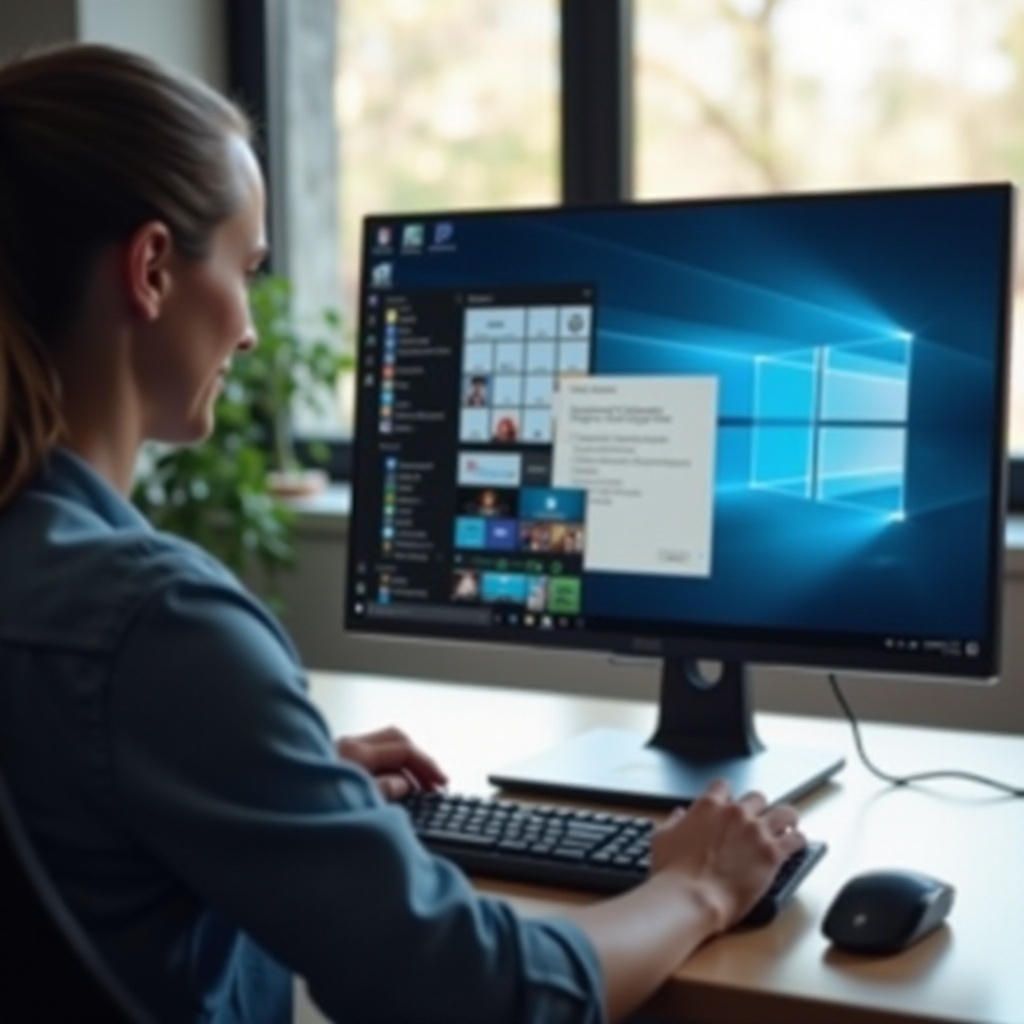
Entendendo Janelas, Aplicativos e a Área de Trabalho
Antes de aprender como alternar janelas no PC, ajuda entender o que é uma janela e como ela difere de um aplicativo ou de uma aba. Muitas pessoas confundem esses termos, o que faz tudo parecer mais confuso do que realmente é.
Quando você clica em um ícone e abre algo no computador, você normalmente abre um aplicativo. Por exemplo, Microsoft Word, Google Chrome e Spotify são aplicativos. Cada aplicativo aparece em uma ou mais janelas, que são os quadros retangulares que você vê na tela. Dentro dessas janelas, alguns aplicativos também têm abas, como as abas de navegador no Chrome ou no Edge.
Se você entende esses níveis, fica mais fácil saber qual atalho ou truque usar em cada situação. Você saberá quando está alternando entre aplicativos, quando está alternando entre janelas do mesmo aplicativo e quando só precisa mudar de aba.
O que significa “alternar janelas” em um PC
Alternar janelas significa passar de uma janela aberta para outra sem fechar nada. Você pode pular da janela do navegador para um documento do Word, depois para uma pasta de arquivos e voltar novamente. O aplicativo pode ser o mesmo ou diferente.
Por exemplo, você pode ter duas janelas do Word abertas ao mesmo tempo, cada uma com um documento diferente. Quando você usa Alt + Tab, alterna entre essas janelas, não apenas pelo nome do aplicativo. O mesmo vale para múltiplas janelas do Explorador de Arquivos ou várias conversas de bate-papo em janelas separadas.
Quando você sabe que está alternando janelas e não abas ou aplicativos, pode escolher o atalho de teclado ou a ação do mouse correta e evitar confusão.
Diferença entre aplicativos, janelas e abas de navegador
Para manter tudo claro em sua mente:
- Um aplicativo é o programa em si (Word, Chrome, Zoom).
- Uma janela é a caixa que mostra o aplicativo na tela. Um aplicativo pode ter várias janelas.
- Uma aba é uma seção dentro de uma janela, mais comum em navegadores e alguns editores.
Atalhos de teclado como Alt + Tab e Windows + Tab alternam janelas, não abas dentro de um navegador. Para alternar abas do navegador, você usa atalhos diferentes, geralmente Ctrl + Tab ou Ctrl + números para abas específicas. Saber essa diferença ajuda você a escolher o método certo para não apertar teclas que não fazem nada.
Agora que os termos básicos estão claros, você pode começar a usar as ferramentas mais rápidas para alternar entre as janelas abertas: atalhos de teclado.
Os Atalhos de Teclado Mais Populares para Alternar Janelas
Atalhos de teclado são a maneira mais rápida de alternar janelas em um PC, uma vez que se tornam parte da sua memória muscular. Eles mantêm suas mãos no teclado, de modo que você não precisa alcançar o mouse toda vez que quiser mudar o que vê. Essa velocidade é especialmente útil se você digita muito ou passa o dia alternando entre vários aplicativos.
O Windows oferece vários atalhos para alternar janelas, e cada um tem um propósito um pouco diferente. Você provavelmente usará Alt + Tab com mais frequência, mas Windows + Tab e Ctrl + Alt + Tab também são úteis em situações específicas. Aprender apenas alguns deles fará uma grande diferença.
Como usar Alt + Tab para se mover entre janelas abertas
Alt + Tab é o atalho clássico para alternar janelas no PC. Veja como usá-lo:
- Mantenha a tecla Alt pressionada.
- Enquanto mantém Alt pressionado, toque na tecla Tab uma vez. Você verá uma grade ou linha de todas as janelas abertas.
- Continue segurando Alt e pressione Tab novamente para mover o destaque de uma janela para a próxima.
- Solte Alt quando a janela desejada estiver selecionada.
Se você pressionar Alt + Tab rapidamente (sem pausar), alterna para frente e para trás entre suas duas janelas mais recentes. Isso é ótimo quando você alterna frequentemente, por exemplo, entre um navegador e um documento, ou entre seu trabalho principal e uma janela de bate-papo.
Tente praticar com três ou quatro janelas abertas. Concentre-se em observar as pequenas pré-visualizações para aprender a reconhecer rapidamente cada janela pelo ícone e título.
Usando Windows + Tab e a Visualização de Tarefas para uma visão geral de todas as janelas
Windows + Tab abre a Visualização de Tarefas (Task View), que mostra todas as suas janelas abertas e as áreas de trabalho virtuais em uma única tela.
Para usar:
- Pressione a tecla Windows + Tab.
- Todas as janelas abertas aparecem como miniaturas.
- Clique na janela desejada com o mouse ou use as setas do teclado e pressione Enter.
A Visualização de Tarefas é perfeita quando você tem muitas janelas abertas e Alt + Tab parece rápido demais ou muito cheio. Ela oferece uma visão geral calma em vez de uma lista rápida em ciclo, e é também onde você vê e gerencia suas áreas de trabalho virtuais, sobre as quais aprenderá mais adiante neste artigo.
Quando usar Ctrl + Alt + Tab para facilitar a seleção de janelas
Ctrl + Alt + Tab é semelhante ao Alt + Tab, mas com uma diferença importante. Quando você pressiona Ctrl + Alt + Tab:
- A grade de janelas se abre e permanece na tela mesmo depois de soltar as teclas.
- Você pode então usar as setas do teclado para se mover entre as janelas no seu próprio ritmo.
- Pressione Enter para alternar para a janela selecionada.
Esse atalho é útil se você acha difícil segurar Alt enquanto toca em Tab, ou se deseja mais tempo para olhar cada pré-visualização sem manter teclas pressionadas. É uma boa opção se você é novo em atalhos de teclado.
Depois que estiver confortável com os principais atalhos, você pode combiná-los com ações do mouse para ter ainda mais controle sobre como alternar e organizar janelas.
Alternando Janelas com o Mouse ou Trackpad
O mouse e o trackpad oferecem uma forma visual de alternar janelas. Esse método pode parecer mais natural, especialmente se você ainda está aprendendo atalhos de teclado. No Windows 11 e no Windows 10, a barra de tarefas e as bordas da janela oferecem várias ações rápidas para mover e organizar janelas.
Usar bem o mouse também facilita ver onde cada janela está, o que ajuda quando você passar a usar ferramentas mais avançadas, como layouts de Snap e áreas de trabalho virtuais. Você consegue ver seu espaço de trabalho de relance e ajustá-lo com simples arrastar e clicar.
Clicando em ícones e miniaturas da barra de tarefas para ir para uma janela
A barra de tarefas na parte inferior da tela é seu principal centro de controle para janelas abertas.
Você pode:
- Clicar uma vez em um ícone de aplicativo para trazer uma de suas janelas para frente.
- Se o aplicativo tiver várias janelas abertas, passe o mouse sobre o ícone. Miniaturas de cada janela aparecerão. Clique na que você quiser.
- Clicar com o botão direito em um ícone para ver opções como “Fechar janela” ou “Fixar na barra de tarefas”.
Se você usa os mesmos aplicativos com frequência, fixe-os na barra de tarefas para abri-los e alternar para eles rapidamente. Ícones fixados permanecem no lugar, mesmo quando o aplicativo está fechado, tornando-os fáceis de encontrar sempre.
Usando o Snap e as bordas da janela para manter janelas importantes visíveis
O Snap facilita organizar janelas para que você possa ver mais de uma ao mesmo tempo. Quando janelas importantes permanecem sempre visíveis, você alterna menos e perde menos tempo procurando.
Use estes passos:
- Arraste uma janela para a borda esquerda ou direita da tela até ver um contorno.
- Solte o mouse. A janela se ajusta àquela metade da tela.
- O Windows mostrará miniaturas de outras janelas abertas. Clique em uma para preencher a outra metade.
No Windows 11, você também pode passar o mouse sobre o botão de maximizar para ver opções de layouts Snap para duas, três ou quatro janelas. Isso é muito útil quando você quer comparar conteúdos, escrever enquanto lê ou manter ferramentas e referências abertas enquanto trabalha.
Restaurando rapidamente janelas minimizadas com o mouse
Às vezes você minimiza uma janela e depois esquece que ela está lá. Para trazê-la de volta:
- Olhe para a barra de tarefas. O ícone do aplicativo ainda estará visível se a janela estiver minimizada.
- Clique no ícone uma vez para restaurar a janela.
- Se houver várias janelas, passe o mouse e escolha a correta nas miniaturas.
Você também pode usar o botão “Mostrar área de trabalho” na extremidade direita da barra de tarefas para ocultar temporariamente todas as janelas. Clique uma vez para mostrar a área de trabalho e clique novamente para trazer todas as janelas de volta. Isso é útil quando sua tela está cheia e você quer um “reset” rápido.
À medida que o número de janelas abertas aumenta, apenas alternar não é suficiente. Você se beneficiará de organizá-las com mais clareza usando a Visualização de Tarefas e áreas de trabalho virtuais.
Usando Visualização de Tarefas e Áreas de Trabalho Virtuais para Organizar Janelas
A Visualização de Tarefas e as áreas de trabalho virtuais ajudam você a gerenciar muitas janelas sem se sentir sobrecarregado. Em vez de ter tudo amontoado em uma tela, você pode espalhar seu trabalho por várias áreas de trabalho e alternar entre elas rapidamente.
Isso facilita manter trabalho, tarefas pessoais e entretenimento separados, ainda que seja possível acessar tudo em poucos cliques ou pressionando teclas. Essas ferramentas transformam um espaço de trabalho bagunçado em um espaço organizado.
Abrindo a Visualização de Tarefas e entendendo a disposição das janelas
A Visualização de Tarefas é seu mapa visual de janelas e áreas de trabalho abertas.
Para abri-la:
- Clique no ícone da Visualização de Tarefas na barra de tarefas (dois retângulos sobrepostos), ou
- Pressione tecla Windows + Tab.
Você verá:
- Todas as janelas abertas como miniaturas na área de trabalho atual.
- Uma linha ou barra no topo mostrando cada área de trabalho virtual.
A partir daí, você pode clicar em qualquer janela para alternar para ela, ou escolher outra área de trabalho. Essa visão deixa claro o que está aberto e onde está, para que você não perca o controle dos aplicativos.
Criando e alternando entre áreas de trabalho virtuais para diferentes tarefas
Áreas de trabalho virtuais funcionam como espaços de trabalho separados. Você pode ter uma para trabalho focado, outra para uso pessoal e outra para jogos ou mídia.
Para criar e alternar áreas de trabalho:
- Abra a Visualização de Tarefas (Windows + Tab).
- Clique no botão “Nova área de trabalho”.
- Clique na miniatura de uma área de trabalho para alternar para ela.
Você também pode usar atalhos de teclado:
- Tecla Windows + Ctrl + Seta para a direita para ir para a próxima área de trabalho.
- Tecla Windows + Ctrl + Seta para a esquerda para ir para a área de trabalho anterior.
Use isso para manter janelas relacionadas juntas. Por exemplo, mantenha todos os seus aplicativos de trabalho na Área de Trabalho 1 e seu e-mail pessoal e redes sociais na Área de Trabalho 2. Essa separação reduz distrações e torna a alternância mais intencional.
Movendo janelas entre áreas de trabalho para melhor organização
Se uma janela acabar na área de trabalho errada, você pode movê-la facilmente:
- Abra a Visualização de Tarefas.
- Clique com o botão direito na miniatura da janela.
- Selecione “Mover para” e escolha a área de trabalho de destino.
Você também pode arrastar a miniatura de uma janela de uma área de trabalho para outra. Isso ajuda a limpar seu layout para que você sempre saiba onde procurar por um determinado tipo de trabalho.
Depois que você se sentir confortável com áreas de trabalho virtuais em uma única tela, poderá estender esses hábitos para configurações com dois ou mais monitores.
Como Alternar Janelas em Configurações com Dois ou Mais Monitores
Muitas pessoas conectam seus laptops a um monitor externo ou usam duas ou três telas na mesa. Isso oferece mais espaço, mas também pode tornar mais fácil perder janelas. Saber como alternar janelas no PC com vários monitores ajuda a tirar o máximo proveito dessa configuração.
Com mais de um monitor, você precisa gerenciar tanto qual janela está ativa quanto em qual tela ela está. Bons hábitos aqui podem transformar um layout complexo de múltiplas telas em um espaço de trabalho poderoso e flexível.
Encontrando e alternando para janelas em outra tela
Quando uma janela está em um segundo monitor, você ainda pode alcançá-la a partir de qualquer tela.
Tente isto:
- Mova o mouse até a barra de tarefas em qualquer tela e passe sobre os ícones.
- As miniaturas mostram janelas em todos os monitores. Clique para alternar para uma delas.
- Alt + Tab e Windows + Tab também mostram janelas de todas as telas.
Se uma janela parecer estar faltando, verifique a Visualização de Tarefas. Ela pode estar aberta em outra área de trabalho ou escondida atrás de outras janelas em um monitor secundário.
Movendo janelas entre monitores com teclado e mouse
Para mover uma janela entre monitores com o mouse:
- Clique na barra de título da janela.
- Arraste-a em direção à borda da tela na direção do outro monitor.
- Continue arrastando até que ela apareça na outra tela e solte.
Para mover uma janela com o teclado:
- Certifique-se de que a janela desejada está ativa clicando nela.
- Pressione tecla Windows + Shift + Seta para a esquerda ou para a direita.
- A janela ativa salta para o monitor seguinte naquela direção.
Isso facilita manter uma tela para o trabalho principal e outra para referência, mídia ou bate-papo. Você pode alternar a atenção entre telas sem perder seu layout.
Ajustando configurações da barra de tarefas e de exibição para simplificar a alternância
Você pode ajustar como a barra de tarefas funciona com vários monitores:
- Clique com o botão direito na barra de tarefas e abra “Configurações da barra de tarefas”.
- Procure opções relacionadas a várias telas.
- Escolha se a barra de tarefas aparece em todos os monitores e onde os ícones são exibidos.
Em Configurações de Exibição, você também pode confirmar a posição de cada monitor para que o mouse se mova em uma direção natural quando você passa de uma tela para outra. Um layout claro e um comportamento consistente da barra de tarefas tornam a alternância de janelas mais suave e menos confusa.
Às vezes, porém, você precisa alternar janelas em situações especiais nas quais deve ter cuidado extra, como em jogos ou durante chamadas de vídeo importantes.
Situações Especiais: Jogos, Aplicativos em Tela Cheia e Chamadas de Vídeo
Aplicativos e jogos em tela cheia podem tornar a alternância de janelas mais complicada. Se você pressionar as teclas erradas, pode fechar algo ou interromper o que estiver fazendo. Com alguns hábitos cuidadosos, você pode alternar janelas com segurança enquanto joga, apresenta ou participa de chamadas.
O objetivo é alcançar outras janelas sem perder sua sessão, atrapalhar sua visualização ou sair de uma chamada ou partida importante.
Alternando janelas com segurança enquanto joga ou usa modo tela cheia
Muitos jogos e aplicativos de mídia rodam em modo de tela cheia. Para alternar sem fechá-los:
- Pressione Alt + Tab para ir para outra janela.
- Se isso parecer instável, configure o jogo em modo “janela sem bordas” (borderless windowed) nas configurações. Isso geralmente torna o Alt + Tab mais suave.
- Evite pressionar Alt + F4, a menos que queira fechar o jogo.
Teste alternar algumas vezes quando não tiver nada importante em jogo. Isso ajuda a confirmar que o jogo não trava ou congela quando você usa Alt + Tab ou Windows + Tab.
Alternando entre chamadas de vídeo e outros aplicativos sem se perder
Durante uma chamada de vídeo, você frequentemente precisa alternar para um documento, navegador ou bate-papo.
Você pode:
- Usar Alt + Tab para alternar entre a janela da chamada e seu documento principal.
- Fixar a janela da chamada na barra de tarefas para encontrá-la rapidamente.
- Organizar janelas com Snap para manter a chamada de um lado enquanto trabalha do outro.
Pratique isso antes de reuniões importantes para saber exatamente quais teclas ou ícones usar. Assim você evita pausas constrangedoras enquanto procura arquivos ou notas compartilhadas.
Evitando fechar aplicativos por engano quando você só quer alternar
É fácil pressionar o atalho errado. Tenha em mente estas diferenças:
- Alt + Tab: alterna janelas.
- Windows + Tab: mostra todas as janelas e áreas de trabalho.
- Alt + F4: fecha a janela ativa.
- Ctrl + W: fecha uma aba em muitos aplicativos, não alterna.
Se você costuma apertar as teclas erradas, desacelere e pressione cada atalho de propósito algumas vezes até que pareça natural. Com o tempo, seus dedos lembrarão automaticamente as combinações corretas.
Mesmo quando você conhece os métodos certos, às vezes as coisas dão errado. É aí que algumas etapas simples de solução de problemas ajudam.

Solucionando Problemas ao Alternar Janelas
Às vezes, o Alt + Tab deixa de funcionar, janelas somem da tela ou o seletor de janelas fica lento e com falhas. Normalmente, você pode corrigir esses problemas com algumas verificações simples. Conhecer essas correções evita frustração e perda de tempo quando seus hábitos normais de repente falham.
Quando algo não responde como você espera, comece com etapas básicas e avance para atualizações do sistema, se necessário. A maioria dos problemas tem uma causa clara e simples.
O que fazer se Alt + Tab ou Windows + Tab parar de funcionar
Se Alt + Tab ou Windows + Tab não fizer nada:
- Certifique-se de que a janela da qual você quer alternar está ativa, clicando dentro dela.
- Tente pressionar tecla Windows + D para mostrar a área de trabalho e, em seguida, pressioná-la novamente para restaurar as janelas.
- Reinicie o Windows Explorer:
- Pressione Ctrl + Shift + Esc para abrir o Gerenciador de Tarefas.
- Encontre “Windows Explorer”, clique com o botão direito e escolha “Reiniciar”.
Se os atalhos ainda falharem, verifique se outros atalhos de teclado funcionam. Se nenhum funcionar, seu teclado pode ter um problema de hardware ou uma tecla travada; teste outro teclado, se puder.
Corrigindo janelas que não aparecem ou ficam presas fora da tela
Às vezes, uma janela aparece fora da tela, especialmente após mudar de monitores ou usar uma base/dock diferente.
Para trazê-la de volta:
- Passe o mouse sobre o ícone do aplicativo na barra de tarefas e clique com o botão direito na miniatura.
- Selecione “Mover” (você talvez precise manter Shift pressionado enquanto clica com o botão direito em algumas versões).
- Pressione qualquer tecla de seta uma vez e mova o mouse. A janela deve seguir o cursor de volta para a tela.
Você também pode tentar tecla Windows + setas para ajustar a janela a uma borda visível. Isso geralmente a puxa de volta para a área visível.
Atualizando o Windows e os drivers para resolver falhas ao alternar janelas
Se você vê piscadas, lentidão ou comportamento estranho com frequência ao alternar janelas:
- Abra Configurações > Windows Update e instale as atualizações disponíveis.
- Atualize o driver de vídeo pelo fabricante do dispositivo ou pelo Gerenciador de Dispositivos.
- Reinicie o PC após as atualizações para aplicar as mudanças.
Manter o sistema atualizado evita muitos pequenos erros, incluindo aqueles que afetam o gerenciamento de janelas. Quando tudo funciona bem, você pode se concentrar em tornar a alternância de janelas o mais eficiente possível.

Dicas de Produtividade para Alternar Janelas Mais Rápido no PC
Saber como alternar janelas no PC é apenas o primeiro passo. O verdadeiro valor vem de criar hábitos e layouts que apoiam seu trabalho diário. Ao escolher alguns atalhos para dominar e organizar seus aplicativos com inteligência, você reduz o atrito toda vez que se senta ao computador.
Essas dicas ajudam a transformar cliques aleatórios em um fluxo de trabalho deliberado e eficiente. Elas fazem seus atalhos e layouts trabalharem juntos, em vez de um contra o outro.
Criando um conjunto simples de atalhos para memorizar primeiro
Você não precisa aprender todos os atalhos de uma vez. Comece com estas ações principais:
- Alt + Tab: alternar janelas.
- Windows + Tab: ver todas as janelas e áreas de trabalho.
- Windows + Ctrl + seta para a esquerda ou direita: alternar áreas de trabalho.
- Windows + Shift + seta para a esquerda ou direita: mover janelas entre monitores.
Anote-os em um pequeno papel ao lado da tela e pratique por alguns dias. Quando parecerem automáticos, você pode adicionar mais, se necessário, como atalhos para abas de navegador ou para ajustar janelas.
Personalizando a barra de tarefas e o layout para seu fluxo de trabalho diário
Um layout limpo e previsível torna a alternância de janelas mais fácil e rápida:
- Fixe seus aplicativos mais usados na barra de tarefas na ordem que preferir.
- Agrupe aplicativos relacionados em áreas de trabalho específicas (por exemplo, aplicativos de trabalho em uma, aplicativos pessoais em outra).
- Use layouts Snap para manter material de referência visível enquanto trabalha.
Por exemplo, mantenha e-mail e bate-papo de um lado e sua janela de trabalho principal do outro. Assim, você precisa apenas de olhares rápidos em vez de alternar o tempo todo, e seus olhos saberão exatamente para onde olhar.
Construindo memória muscular com prática rápida diária
A maneira mais rápida de melhorar é a prática direcionada:
- Abra três ou quatro aplicativos que você usa diariamente.
- Passe cinco minutos alternando entre eles usando apenas Alt + Tab.
- Passe mais cinco minutos usando apenas Windows + Tab e clicando nas miniaturas.
Faça isso por uma semana. Você perceberá que alcançar o mouse se torna menos necessário, e suas mãos irão para as teclas certas sem pensar. Sua tela parecerá mais organizada e alternar janelas se tornará uma parte natural da forma como você trabalha.
Conclusão
Saber como alternar janelas no PC é uma habilidade pequena com grande impacto na produtividade diária. Quando você entende a diferença entre aplicativos, janelas e abas, as principais ferramentas Alt + Tab, Windows + Tab, barra de tarefas, Snap e áreas de trabalho virtuais passam a fazer sentido e a funcionar em conjunto.
Atalhos de teclado oferecem velocidade. Ações com o mouse e layouts Snap oferecem controle visual. A Visualização de Tarefas e as áreas de trabalho virtuais mantêm seu trabalho organizado, mesmo com muitas janelas abertas. Somando algumas etapas de solução de problemas e atualizações do sistema, você tem um ambiente estável e eficiente que apoia o que quer que precise fazer.
Pratique alguns atalhos, organize suas janelas com cuidado e continue refinando sua configuração. Logo, alternar janelas parecerá natural e fluido, permitindo que você se concentre no trabalho em vez de lutar com a tela.
Perguntas Frequentes
Como faço para alternar rapidamente de volta para a última janela que eu estava usando no meu PC?
Pressione Alt + Tab uma vez, rapidamente, sem segurar as teclas. Isso vai diretamente para a última janela que você usou. Pressionar Alt + Tab novamente leva você de volta, assim você pode se mover entre duas janelas muito rapidamente.
Como posso ver todas as janelas abertas ao mesmo tempo no Windows 11 ou Windows 10?
Pressione a tecla Windows + Tab para abrir a Visão de Tarefas. Você verá todas as suas janelas abertas como miniaturas e quaisquer áreas de trabalho virtuais que você criou. Clique na janela desejada ou use as teclas de seta e pressione Enter para alternar.
Por que o Alt + Tab não funciona no meu PC e como posso corrigir isso?
Se Alt + Tab não funcionar, primeiro teste outros atalhos para ter certeza de que o teclado está funcionando. Em seguida, reinicie o Windows Explorer pelo Gerenciador de Tarefas. Se ainda não funcionar, instale as atualizações do Windows, atualize o driver de vídeo, reinicie o PC e teste novamente.