
Introdução
Bloquear o seu PC com Windows 11 é uma das maneiras mais rápidas de proteger seus dados quando você se afasta. Um atalho simples para bloquear o Windows 11 pode manter olhos curiosos longe dos seus arquivos, e‑mails e aplicativos sem desligar o computador. Diferente de encerrar a sessão, o bloqueio mantém sua sessão aberta para que você possa continuar de onde parou com um rápido início de sessão.
Muitos usuários conhecem apenas o atalho básico de bloqueio, mas o Windows 11 oferece várias formas de proteger sua tela. Você pode usar atalhos de teclado, opções de menu ou até criar seu próprio botão de bloqueio na área de trabalho ou na barra de tarefas. Você também pode configurar o bloqueio automático do PC quando se afastar ou após um período de inatividade.
Este guia apresenta todos os atalhos práticos para bloquear o Windows 11, além de automação, solução de problemas e dicas de segurança. Seja em um desktop ou notebook, você aprenderá as formas mais rápidas e confiáveis de impedir que outros usem sua conta e manter suas informações seguras.
Por que Bloquear seu PC com Windows 11 é Importante para Segurança e Privacidade
Bloquear o seu PC com Windows 11 é mais do que um recurso de conveniência; é uma parte essencial da sua segurança pessoal e no trabalho. Quando você sai da sua mesa, mesmo por alguns minutos, qualquer pessoa por perto pode se sentar e acessar seus aplicativos abertos, documentos, conversas e abas do navegador se sua sessão permanecer desbloqueada.
Um atalho rápido de bloqueio resolve esse problema sem interromper seu trabalho. Seus aplicativos e arquivos permanecem abertos em segundo plano, mas o Windows exibe a tela de bloqueio e exige seu PIN, senha ou Windows Hello para voltar. Esse passo simples pode impedir alguém de:
- Ler e‑mails ou mensagens confidenciais
- Copiar arquivos ou capturas de tela
- Instalar softwares indesejados
- Alterar configurações ou contas
O bloqueio é especialmente importante se você usa um ambiente compartilhado, como escritórios abertos, espaços de coworking, salas de aula, bibliotecas e áreas públicas. Em muitos locais de trabalho, as políticas de segurança agora exigem que os funcionários bloqueiem suas telas sempre que se afastam.
Bloquear também ajuda em casa. Você talvez não se preocupe com estranhos, mas ainda pode querer evitar que crianças, convidados ou colegas de quarto alterem configurações ou excluam arquivos acidentalmente. O atalho para bloquear o Windows 11 oferece um hábito rápido e consistente que mantém seus dados seguros sem desligar o PC.
Agora que os benefícios estão claros, o próximo passo é aprender a forma mais rápida de bloquear seu PC com um único atalho de teclado que funciona quase em qualquer lugar no Windows 11.
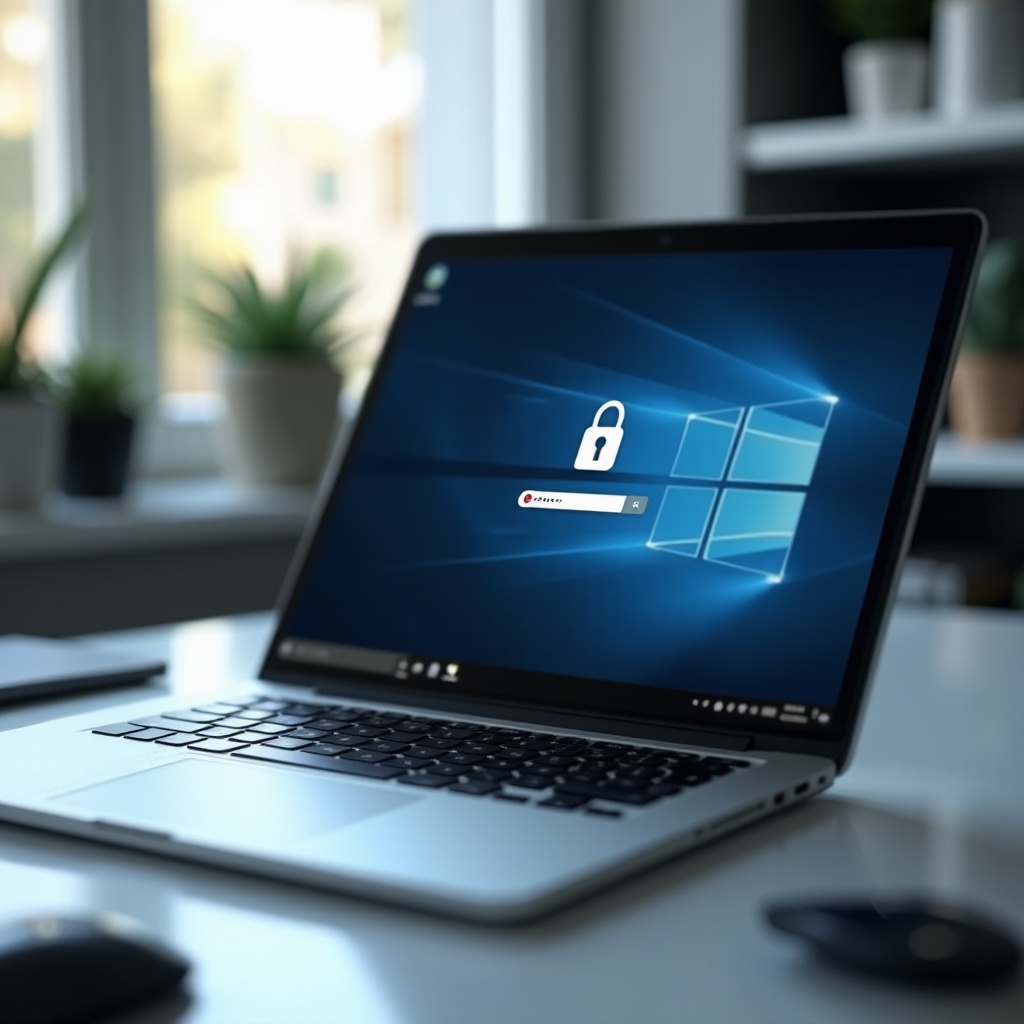
O Atalho Mais Rápido para Bloquear o Windows 11: Win + L
O principal atalho para bloquear o Windows 11 é simples:
- Pressione a tecla Windows + L no teclado.
Isso bloqueia instantaneamente o PC e exibe a tela de bloqueio. Seus aplicativos continuam em execução em segundo plano e sua sessão atual permanece ativa. Para voltar, basta pressionar uma tecla ou clicar com o mouse e, em seguida, inserir seu PIN, senha ou usar o Windows Hello.
Esse atalho tem várias vantagens:
- Velocidade: é a maneira mais rápida de bloquear o PC. Nenhum menu ou clique de mouse é necessário.
- Consistência: o atalho funciona na maioria dos dispositivos com Windows 11, seja desktop, notebook ou tablet com teclado.
- Memória muscular: depois de praticá‑lo algumas vezes, bloquear o PC se torna um reflexo sempre que você se levanta.
Para tirar o máximo proveito do Win + L, tenha em mente alguns pontos:
- Certifique‑se de que a tecla Windows do teclado esteja ativada e funcionando. Alguns teclados gamers têm um Modo Jogo que desativa a tecla Windows para evitar toques acidentais.
- Se você usa um notebook, pode ser necessário manter a tecla Fn pressionada para algumas combinações, mas Win + L geralmente funciona como está.
- Se sua empresa gerencia o dispositivo, o comportamento de bloqueio pode estar vinculado a políticas, mas Win + L ainda deve acionar o bloqueio na maioria dos casos.
Pratique este atalho algumas vezes. Pressione Win + L e depois entre novamente. Faça isso até parecer natural. Quando se tornar um hábito, você raramente deixará o PC desbloqueado por engano.
Embora o Win + L seja o principal atalho para bloquear o Windows 11, há outros métodos de teclado que podem ser úteis quando você prefere uma combinação diferente, precisa de uma alternativa ou quer acesso rápido a ferramentas extras de segurança.
Métodos Alternativos de Teclado para Bloquear o Windows 11
Às vezes você pode querer ou precisar de outra forma de bloquear o PC usando apenas o teclado. O Windows 11 oferece algumas alternativas confiáveis que também funcionam rapidamente e não exigem o uso do mouse.
Esses métodos são úteis quando:
- Você já usa Ctrl + Alt + Delete com frequência.
- A tecla Windows está desativada ou com mau funcionamento.
- Você deseja um fluxo que pareça mais seguro, exibindo primeiro a tela de segurança.
Aprender essas alternativas lhe dá mais flexibilidade. Se um atalho falhar ou uma tecla parar de funcionar, você ainda terá uma maneira rápida de bloquear o PC.
Usando Ctrl + Alt + Delete para Bloquear o Windows 11
O atalho clássico de segurança Ctrl + Alt + Delete também permite bloquear o PC. Veja como:
- Pressione Ctrl + Alt + Delete ao mesmo tempo.
- Na tela de segurança que aparece, selecione Bloquear usando as teclas de seta e pressione Enter, ou clique em Bloquear com o mouse.
Esse método é um pouco mais lento que Win + L, mas tem algumas vantagens:
- Funciona mesmo se a tecla Windows não estiver respondendo.
- É familiar para muitos usuários de versões anteriores do Windows.
- Fornece acesso rápido a outras opções, como Gerenciador de Tarefas ou encerrar sessão.
Se você prefere ficar totalmente no teclado, pode pressionar Ctrl + Alt + Delete e depois usar Tab, as teclas de seta e Enter para chegar à opção Bloquear sem tocar no mouse.
Usando Alt + F4 na Área de Trabalho para Acessar Opções de Bloqueio
Você também pode usar Alt + F4 na área de trabalho para abrir um menu em que é possível encerrar a sessão ou desligar e, assim, proteger sua sessão indiretamente:
- Minimize ou feche todos os aplicativos até ver a área de trabalho, ou pressione Win + D para mostrar a área de trabalho.
- Pressione Alt + F4. Isso abre a caixa de diálogo Desligar o Windows.
- Use o menu suspenso para escolher Encerrar sessão se quiser finalizar a sessão, ou selecione Suspender ou Desligar conforme necessário.
Embora esse caminho não exiba diretamente a opção Bloquear, ele é útil quando você deseja deixar o PC rapidamente, mas também alterar o estado de energia. Para bloqueio puro, Win + L e Ctrl + Alt + Delete ainda são melhores.
Se você prefere não memorizar vários atalhos ou está ajudando alguém que depende mais do mouse, métodos baseados em menus podem oferecer alternativas simples e ainda assim seguras.
Métodos com Mouse e Menus para Bloquear o Windows 11
Nem todo mundo gosta de atalhos de teclado. Se você usa com frequência o mouse ou o touchpad, o Windows 11 oferece várias formas baseadas em menus para bloquear o PC. Elas também são úteis quando você se esquece do atalho para bloquear o Windows 11, mas ainda quer proteger o dispositivo rapidamente.
Os métodos de menu são guiados visualmente e fáceis de lembrar, o que os torna ideais para novos usuários ou pessoas que não digitam muito. Eles também funcionam bem em telas sensíveis ao toque, nas quais tocar em menus é mais natural do que pressionar combinações de teclas.
Aqui estão os principais métodos com mouse e menus que você pode usar.
Bloqueando pelo Ícone de Conta no Menu Iniciar
Você pode acessar a opção de bloqueio diretamente pelo ícone da sua conta no menu Iniciar:
- Clique no botão Iniciar na barra de tarefas.
- Observe a parte inferior esquerda ou superior esquerda do menu Iniciar e clique no ícone da sua conta de usuário.
- Selecione Bloquear no pequeno menu que aparece.
Esse método é simples e fácil de explicar a outras pessoas. É útil se você estiver ajudando familiares ou colegas a aprender como bloquear seus PCs usando o mouse.
Bloqueando pelos Menus Power User (Win + X) e Energia
Outra forma de acessar opções de encerramento de sessão e energia é por meio dos menus avançados e de energia:
- Clique com o botão direito no botão Iniciar (ou pressione Win + X).
- Navegue até Desligar ou sair.
- Selecione Encerrar sessão se quiser finalizar a sessão ou use outras opções para controlar o PC.
Embora esse caminho seja mais focado em desligar e encerrar sessão, ele é útil se você quiser um controle mais rígido sobre o estado do PC ao se afastar. Para um bloqueio direto, o método do ícone de conta no menu Iniciar geralmente é mais rápido.
Se você quiser um botão de bloqueio de um clique, sempre visível, o próximo passo é criar seu próprio atalho na área de trabalho ou na barra de tarefas usando um comando interno do Windows.
Criar um Atalho Personalizado na Área de Trabalho para Bloquear o Windows 11
Um atalho personalizado na área de trabalho oferece um botão dedicado de bloqueio. Você pode clicar duas vezes nele para bloquear o PC instantaneamente e também pode fixá‑lo na barra de tarefas ou no menu Iniciar. Essa é uma ótima solução para usuários que preferem botões visuais ou têm dificuldade em lembrar combinações de teclas.
O atalho usa uma função padrão do Windows para bloquear a estação de trabalho. Após criado, ele funciona como qualquer outro ícone de aplicativo e não exige software adicional.
Veja como configurá‑lo e personalizá‑lo para se ajustar ao seu fluxo de trabalho.
Passo a Passo: Criando um Atalho de Bloqueio
Siga estas etapas para criar um atalho na área de trabalho que bloqueia o Windows 11:
- Clique com o botão direito em uma área vazia da área de trabalho.
- Selecione Novo > Atalho.
- Na caixa ‘Digite o local do item’, insira:
rundll32.exe user32.dll,LockWorkStation - Clique em Avançar.
- Digite um nome para o atalho, como Bloquear PC ou Bloquear Windows 11.
- Clique em Concluir.
Agora você tem um ícone na área de trabalho que, ao ser clicado duas vezes, bloqueará o PC instantaneamente. Teste uma vez para garantir que funciona como esperado.
Esse atalho usa uma função interna do Windows e não precisa de software extra. É seguro, leve e funciona na maioria dos sistemas com Windows 11.
Alterando o Ícone e Fixando na Barra de Tarefas ou no Iniciar
Para tornar o atalho de bloqueio mais fácil de reconhecer, você pode alterar seu ícone:
- Clique com o botão direito no novo atalho Bloquear PC e selecione Propriedades.
- Na guia Atalho, clique em Alterar Ícone.
- Se aparecer um aviso sobre não haver ícones, clique em OK para continuar.
- Escolha um ícone que lembre um cadeado na lista, ou procure outro arquivo de ícone, se preferir.
- Clique em OK e depois em Aplicar.
Para fixar esse atalho para acesso mais rápido:
- Fixar no Iniciar: clique com o botão direito no atalho e selecione Fixar em Iniciar. Ele aparecerá como um bloco no menu Iniciar.
- Fixar na barra de tarefas: clique com o botão direito no atalho, selecione Mostrar mais opções, se necessário, e depois Fixar na barra de tarefas.
Agora você tem um botão de bloqueio de um clique ou um toque em um local que se adapta ao seu fluxo de trabalho. Isso ajuda usuários que gostam de controles visuais ou usam telas sensíveis ao toque com frequência.
Mesmo com todas essas opções manuais, as pessoas ainda se esquecem de bloquear a tela. Recursos de bloqueio automático ajudam a fechar essa lacuna e oferecem uma camada extra de segurança.
Configurar Bloqueio Automático no Windows 11
O bloqueio automático ajuda quando você se esquece de bloquear o PC manualmente. O Windows 11 oferece várias ferramentas que podem bloquear o dispositivo após um período de inatividade ou quando você se afasta com o telefone.
Esses recursos são especialmente úteis em ambientes movimentados ou para usuários que se afastam da mesa com frequência. Eles também apoiam políticas de segurança em escritórios e escolas que exigem comportamento consistente de bloqueio.
Vamos ver as principais opções de bloqueio automático que você pode configurar e como elas funcionam em conjunto com o atalho para bloquear o Windows 11.
Exigir Início de Sessão Após Suspensão ou Desligamento da Tela
Você pode exigir que o Windows 11 solicite seu login sempre que o PC sair do modo de suspensão ou quando a tela for ligada novamente:
- Abra as Configurações com Win + I.
- Vá para Contas > Opções de entrada.
- Em Configurações adicionais, encontre a opção semelhante a ‘Se você esteve ausente, quando o Windows deve solicitar que você faça login novamente?’
- Escolha Sempre ou outra opção segura que melhor atenda às suas necessidades.
Agora, mesmo que você se esqueça de bloquear o PC, ele ainda solicitará suas credenciais ao sair da suspensão ou quando o monitor for religado. Essa é uma forma simples, mas eficaz, de reforçar a segurança.
Configurar Bloqueio Dinâmico com Seu Telefone ou Dispositivo Bluetooth
O Bloqueio Dinâmico usa um dispositivo Bluetooth pareado, como seu smartphone, para detectar quando você se afasta. Quando o dispositivo Bluetooth sai do alcance, o Windows 11 pode bloquear o PC automaticamente.
Para configurar o Bloqueio Dinâmico:
- Certifique‑se de que o Bluetooth esteja ativado no Windows 11 e no seu telefone.
- Emparelhe o telefone com o PC por meio de Configurações > Bluetooth e dispositivos.
- Após o emparelhamento, abra Configurações > Contas > Opções de entrada.
- Role até Bloqueio Dinâmico.
- Marque Permitir que o Windows bloqueie automaticamente o dispositivo quando você estiver ausente.
Depois de configurado, o Windows monitorará a conexão Bluetooth. Quando o telefone se afastar, o PC será bloqueado após um pequeno atraso. Não é perfeito, pois o alcance do Bluetooth pode variar, mas adiciona uma camada extra de proteção quando você esquece de pressionar o atalho de bloqueio.
Usar Tempo Limite de Protetor de Tela com Proteção por Senha
Você também pode combinar um protetor de tela clássico com proteção por senha:
- Clique com o botão direito na área de trabalho e selecione Personalizar.
- Clique em Tela de bloqueio, depois role e selecione Protetor de tela.
- Escolha um protetor de tela ou deixe em Nenhum se quiser apenas uma tela em branco.
- Defina um tempo de Espera, como 5 ou 10 minutos.
- Marque Em retomada, exibir tela de logon.
- Clique em OK.
Após o tempo configurado de inatividade, o protetor de tela será ativado e, ao retomar, será necessário fazer login. Isso fornece outro método de bloqueio automático que funciona bem juntamente com outras opções.
Mesmo com essas ferramentas, ainda podem surgir problemas. Se seus atalhos de bloqueio pararem de funcionar ou se comportarem de modo estranho, você deve solucionar o problema rapidamente para manter o PC protegido.
Solucionando Problemas de Atalhos de Bloqueio que Não Funcionam
Se o atalho para bloquear o Windows 11 não funcionar, isso pode deixar o PC exposto. Corrigir o problema deve ser prioridade, especialmente em um dispositivo de trabalho ou compartilhado.
Problemas comuns incluem teclas desativadas, softwares em conflito ou políticas da organização que alteram o comportamento de bloqueio. Felizmente, a maioria dos problemas é fácil de diagnosticar se você seguir alguns passos estruturados.
Aqui estão algumas formas práticas de restaurar seus atalhos de bloqueio e manter sua rotina de segurança intacta.
Quando Win + L ou Outros Atalhos Não Respondem
Se Win + L ou outros atalhos não fizerem nada:
- Teste a própria tecla Windows pressionando Win e verificando se o menu Iniciar abre.
- Se a tecla Windows não funcionar, verifique se o teclado possui um Modo Jogo ou botão de bloqueio da tecla Windows e desative‑o.
- Tente um teclado diferente (USB ou Bluetooth) para ver se o atalho funciona nele.
- Feche qualquer software que possa interceptar combinações de teclas, como gravadores de tela, sobreposições de jogos ou ferramentas de macro, e teste novamente.
Se o atalho de bloqueio funcionar em outro teclado, o teclado original pode estar com defeito ou com firmware personalizado bloqueando a tecla. Se falhar em todos os teclados, o problema pode estar nas configurações ou políticas do Windows.
Restrições de Organização ou Política sobre Recursos de Bloqueio
Em dispositivos administrados pela empresa, os administradores de TI podem impor políticas que afetam opções e atalhos de bloqueio. Se você vir mensagens como ‘Algumas configurações são gerenciadas pela sua organização’, o dispositivo pode estar seguindo configurações de diretiva de grupo.
Nesse caso:
- Consulte o departamento de TI ou a central de suporte.
- Pergunte se os atalhos de bloqueio estão restritos, remapeados ou monitorados.
- Confirme o comportamento exigido ao deixar a estação de trabalho, como bloqueio automático após um período de inatividade.
Muitas organizações exigem bloqueio após um curto tempo de inatividade e ainda permitem atalhos como Win + L. Se algo parecer quebrado, o suporte de TI pode confirmar se é intencional ou um erro de configuração.
Atualizando o Windows 11 e os Drivers do Teclado
Arquivos de sistema ou drivers desatualizados também podem causar problemas de teclado que afetam os atalhos:
- Abra Configurações > Windows Update e clique em Verificar se há atualizações. Instale todas as atualizações disponíveis.
- Abra o Gerenciador de Dispositivos (clique com o botão direito em Iniciar > Gerenciador de Dispositivos) e expanda Teclados.
- Clique com o botão direito no dispositivo de teclado e selecione Atualizar driver, ou escolha Desinstalar dispositivo e reinicie o PC para reinstalá‑lo automaticamente.
Após atualizar e reiniciar, teste o Win + L novamente. Na maioria dos casos, um sistema totalmente atualizado e drivers novos restauram o comportamento normal dos atalhos e mantêm o fluxo de bloqueio funcionando adequadamente.
Quando tudo estiver funcionando, você pode combinar atalhos de bloqueio com outras ferramentas de segurança do Windows 11 e bons hábitos para construir uma defesa geral mais forte.
Boas Práticas: Combine Atalhos de Bloqueio com Outros Recursos de Segurança do Windows 11
Um atalho para bloquear o Windows 11 é uma forte primeira linha de defesa, mas funciona melhor como parte de uma configuração de segurança mais ampla. O Windows 11 inclui ferramentas internas que tornam o dispositivo mais difícil de invadir, mesmo que alguém tenha acesso físico a ele.
Ao combinar hábitos rápidos de bloqueio com métodos de login seguros e criptografia, você reduz o risco de roubo ou uso indevido de dados se o PC for perdido, roubado ou deixado sem vigilância.
Aqui estão algumas boas práticas que funcionam bem com os atalhos de bloqueio que você aprendeu.
Usar Windows Hello com PIN, Rosto ou Impressão Digital
O Windows Hello torna o desbloqueio mais rápido sem perder segurança:
- PIN: Defina um PIN forte, diferente de qualquer outro código que você use.
- Impressão digital: se o dispositivo tiver leitor de impressão digital, habilite o login por impressão.
- Reconhecimento facial: em dispositivos compatíveis, o Windows Hello Face permite desbloquear com um rápido olhar.
Para configurar o Windows Hello:
- Abra Configurações > Contas > Opções de entrada.
- Escolha PIN (Windows Hello), Reconhecimento de impressão digital ou Reconhecimento facial.
- Siga as instruções para configurar o método preferido.
Com o Windows Hello, bloquear o PC é menos incômodo porque o desbloqueio é rápido e conveniente. Isso incentiva o uso mais frequente do atalho para bloquear o Windows 11.
Ativar Criptografia de Dispositivo ou BitLocker
Bloquear a tela protege sua sessão, mas não criptografa seus arquivos. Se alguém remover a unidade e conectá‑la a outro computador, poderá acessar seus dados, a menos que você use criptografia.
Em dispositivos compatíveis:
- Abra Configurações > Privacidade e segurança > Criptografia de dispositivo.
- Se disponível, ative Criptografia de dispositivo.
Nas edições Pro, você pode usar o BitLocker:
- Pesquise Gerenciar BitLocker no menu Iniciar.
- Abra e siga as etapas para ativar o BitLocker na unidade do sistema.
A criptografia funciona bem com atalhos de bloqueio, garantindo que seus dados permaneçam protegidos mesmo se o dispositivo físico for comprometido, perdido ou roubado.
Hábitos Seguros ao Usar o Windows 11 em Espaços Públicos
Ferramentas técnicas são importantes, mas hábitos também são:
- Sempre bloqueie o PC antes de deixar a mesa, mesmo por pouco tempo.
- Evite digitar senhas confidenciais quando alguém estiver atrás de você.
- Use um filtro de privacidade de tela se você trabalha com dados confidenciais em público.
- Não deixe anotações com senhas perto da estação de trabalho.
Esses hábitos, combinados com atalhos rápidos de bloqueio e configurações de segurança robustas, oferecem uma defesa sólida contra acessos casuais e oportunistas.
Conclusão
Bloquear o seu PC com Windows 11 deve ser uma parte natural do uso do computador. O principal atalho para bloquear o Windows 11, Win + L, é rápido, simples e funciona na maioria dos dispositivos. Caminhos alternativos de teclado, opções de menu e atalhos personalizados oferecem ainda mais flexibilidade.
Ao configurar o bloqueio automático, solucionar problemas de atalhos e combinar o bloqueio com ferramentas como Windows Hello e criptografia, você aumenta significativamente o nível de segurança do dispositivo. Transforme o bloqueio em um hábito e seus dados ficarão mais seguros sempre que você se afastar da tela.
Perguntas frequentes
Bloquear o Windows 11 impede que aplicativos e downloads sejam executados?
Não. Quando você bloqueia o Windows 11, seus aplicativos, downloads e processos em segundo plano continuam em execução. O bloqueio apenas oculta a área de trabalho e mostra a tela de bloqueio, para que outras pessoas não possam usar sua conta.
Usar o atalho para bloquear o Windows 11 é suficiente para proteger arquivos confidenciais?
O atalho de bloqueio protege sua sessão ativa contra acessos casuais, mas não criptografa seus arquivos. Para dados confidenciais, combine o bloqueio com o Windows Hello, criptografia de dispositivo ou BitLocker e uma senha forte.
Qual é a diferença entre bloquear, sair da conta e colocar o Windows 11 em suspensão?
Bloquear mantém sua sessão ativa e os aplicativos em execução, mas exige login para acessá-los novamente. Sair da conta fecha seus aplicativos e encerra sua sessão. A suspensão salva sua sessão na memória, reduz o consumo de energia e retoma rapidamente.