
Pendahuluan
Windows menyembunyikan banyak informasi berguna di balik alat yang sederhana, dan Event Viewer adalah salah satu yang paling kuat. Saat PC Anda hang, crash, boot dengan lambat, atau menampilkan pesan kesalahan yang aneh, Windows sering mencatat penyebabnya di Event Viewer. Jika Anda tahu cara membukanya dengan cepat, Anda bisa langsung mendapatkan fakta alih-alih menebak.
Cara tercepat bagi sebagian besar pengguna adalah memulai Event Viewer dari Run. Anda menekan pintasan keyboard sederhana, mengetik perintah singkat, dan Anda berada di dalam log dalam hitungan detik. Kecepatan ini penting ketika Anda perlu menangkap apa yang baru saja terjadi atau membimbing seseorang melalui telepon.
Panduan ini menunjukkan langkah demi langkah cara memulai Event Viewer dari Run di Windows 10 dan Windows 11. Anda juga akan mempelajari cara cepat lainnya untuk membukanya, cara membaca bagian utama antarmuka, apa arti jenis dan ID event, serta cara menggunakan Event Viewer dengan aman dan bijak. Pada akhirnya, Anda tidak hanya akan tahu cara membuka alat ini, tetapi juga cara menggunakannya untuk menyelesaikan masalah nyata.
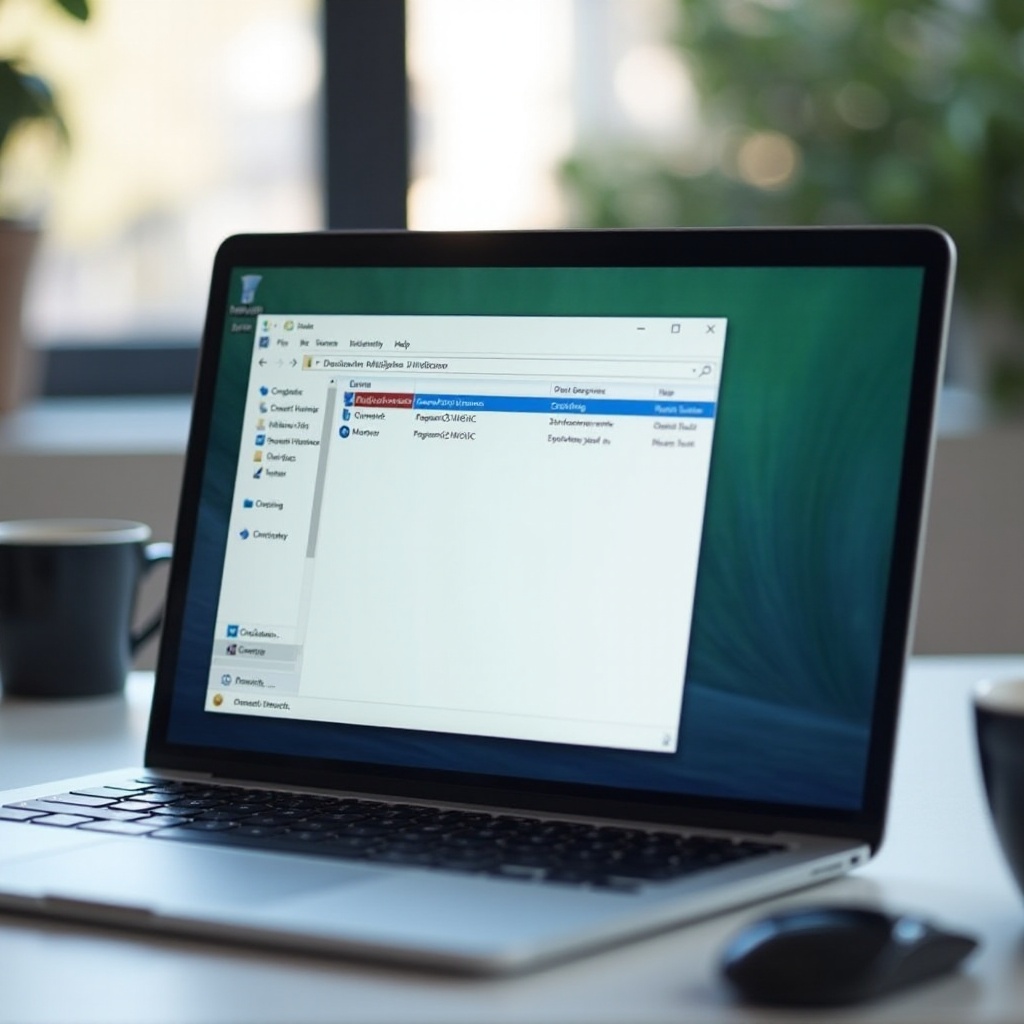
Apa Itu Event Viewer dan Mengapa Anda Harus Tahu Cara Memulainya dari Run
Event Viewer adalah alat bawaan Windows yang merekam apa yang sistem dan aplikasi Anda lakukan di latar belakang. Setiap event adalah satu baris dalam log dengan detail seperti:
- Kapan itu terjadi
- Bagian Windows mana atau aplikasi mana yang menyebabkannya
- Seberapa serius itu (informasi, peringatan, error, atau kritis)
- Event ID dan deskripsi yang membantu pemecahan masalah
Windows mencatat hampir semua hal: crash aplikasi, masalah driver, kegagalan layanan, upaya login, masalah pembaruan, dan error perangkat keras. Teknisi dukungan menggunakan Event Viewer setiap hari. Pengguna rumahan biasanya mengabaikannya sampai sesuatu berjalan salah, lalu berharap mereka tahu cara membukanya dengan lebih cepat.
Memulai Event Viewer dari Run memberi Anda beberapa keuntungan:
- Kecepatan: Win + R membuka dialog Run hampir seketika, bahkan ketika menu Start lambat.
- Keandalan: Perintah untuk memulai Event Viewer dari Run berfungsi bahkan ketika pencarian bermasalah atau taskbar tidak merespons.
- Dukungan: Jika teknisi membantu Anda dari jarak jauh, mereka sering mengatakan “Tekan Win + R dan ketik ini…”. Mengetahui perintahnya menghemat waktu dan mengurangi kesalahan.
Jika Anda hanya bisa mengingat satu hal dari artikel ini, jadikan itu perintah Run untuk Event Viewer. Sisa panduan ini dibangun di atas metode peluncuran cepat tersebut.
Sekarang setelah Anda tahu mengapa Event Viewer penting dan mengapa perintah Run begitu praktis, saatnya menelusuri langkah-langkah tepat untuk membukanya.
Cara Memulai Event Viewer dari Run Langkah demi Langkah
Anda tidak memerlukan keahlian tingkat lanjut untuk memulai Event Viewer dari Run. Ikuti langkah-langkah ini dan Anda akan membukanya dalam beberapa detik.
Buka Dialog Run dengan Pintasan Keyboard
Dialog Run adalah jendela kecil tempat Anda dapat mengetik perintah untuk meluncurkan alat atau aplikasi.
Untuk membukanya:
- Tekan tombol Windows + R pada keyboard Anda.
- Dialog Run akan muncul di layar Anda.
- Anda akan melihat kotak teks berlabel ‘Open:’.
Jika pintasan tidak berfungsi, mungkin tombol Windows di keyboard Anda macet, atau kebijakan keamanan menonaktifkannya. Anda juga dapat membuka Run dengan:
- Mengklik kanan tombol Start dan memilih Run, atau
- Menekan tombol Windows + X lalu menekan R.
Ketik Perintah Event Viewer yang Benar (`eventvwr.msc`)
Perintah tepat untuk memulai Event Viewer dari Run adalah:
eventvwr.msc
Ketik perintah ini ke dalam kotak ‘Open:’:
- Klik di dalam kolom teks jika belum aktif.
- Ketik eventvwr.msc (tanpa spasi, tidak peka huruf besar-kecil).
- Pastikan tidak ada karakter tambahan sebelum atau sesudah perintah.
Anda juga bisa mengetik hanya eventvwr di banyak sistem, tetapi eventvwr.msc adalah bentuk klasik yang paling andal. ‘MSC’ adalah singkatan dari Microsoft Management Console snap-in, yang merupakan bentuk Event Viewer.
Jalankan Event Viewer sebagai Administrator dari Run
Biasanya, Anda dapat melihat log tanpa hak admin. Tetapi beberapa log, seperti event keamanan atau setup tertentu, mungkin memerlukan hak istimewa yang lebih tinggi.
Untuk memulai Event Viewer dari Run dengan hak admin:
- Tekan tombol Windows + R.
- Ketik eventvwr.msc.
- Tekan Ctrl + Shift + Enter alih-alih hanya Enter.
- Jika diminta oleh User Account Control (UAC), klik Yes.
Ini akan membuka Event Viewer dengan hak istimewa yang ditingkatkan. Jika Anda sering menggunakan Event Viewer untuk pemecahan masalah yang mendalam, biasakan menggunakan pintasan ini, terutama di PC Anda sendiri.
Apa yang Harus Dilakukan Jika Perintah Run Tidak Berfungsi
Terkadang Anda mengetik perintah dan tidak terjadi apa-apa, atau Anda melihat error. Coba beberapa pemeriksaan berikut:
- Periksa ejaan:
-
Pastikan yang Anda ketik adalah
eventvwr.msc, bukaneventviewerataueventvrw. -
Gunakan pencarian menu Start:
- Klik Start, ketik Event Viewer, dan tekan Enter.
-
Jika terbuka dari sini, berarti alatnya sendiri berfungsi, dan masalah Run mungkin sepele.
-
Coba Command Prompt atau PowerShell:
- Tekan Win + X, pilih Terminal, Command Prompt, atau Windows PowerShell.
-
Ketik
eventvwr.mscdan tekan Enter. -
Periksa file sistem (lanjutan):
- Buka PowerShell atau Command Prompt dengan hak administrator.
- Jalankan:
sfc /scannowuntuk memperbaiki file sistem yang hilang atau rusak.
Jika tidak ada yang berhasil, Windows mungkin memiliki masalah yang lebih dalam. Dalam kasus itu, Anda mungkin memerlukan instalasi perbaikan atau bantuan profesional.
Sekarang Anda tahu cara tercepat untuk membuka Event Viewer. Berikutnya, Anda akan melihat beberapa metode alternatif yang dapat membantu ketika dialog Run atau pintasan keyboard tidak tersedia.
Cara Cepat Lain untuk Membuka Event Viewer di Windows 10 dan 11
Jika Anda sudah tahu cara memulai Event Viewer dari Run, Anda sudah memiliki metode tercepat. Namun, berguna juga mengetahui opsi cadangan jika dialog Run, keyboard, atau hak pengguna tidak berfungsi sebagaimana mestinya.
Buka Event Viewer dari Pencarian Menu Start
Pencarian menu Start adalah salah satu cara yang paling umum:
- Klik tombol Start (ikon Windows).
- Mulai mengetik Event Viewer.
- Saat Event Viewer muncul di hasil, klik atau tekan Enter.
Untuk menjalankannya sebagai administrator:
- Klik kanan Event Viewer di hasil pencarian.
- Pilih Run as administrator.
Metode ini mudah diingat dan bekerja dengan baik untuk pengguna yang lebih suka menggunakan mouse.
Gunakan Menu Power User dan Computer Management
Menu Power User menawarkan akses cepat ke alat manajemen.
Untuk membuka Event Viewer secara langsung (jika terdaftar):
- Tekan tombol Windows + X.
- Cari Event Viewer di menu.
- Klik item tersebut.
Di beberapa build Windows 10 dan 11 saat ini, Event Viewer mungkin tidak muncul secara langsung. Anda tetap dapat mencapainya melalui Computer Management:
- Tekan tombol Windows + X dan pilih Computer Management.
- Di panel kiri, di bawah System Tools, klik Event Viewer.
Jalur ini berguna jika Anda sudah menggunakan Computer Management untuk disk, layanan, atau pemeriksaan perangkat.
Luncurkan Event Viewer dari Command Prompt atau PowerShell
Jika Anda sering bekerja di terminal, Anda dapat membuka Event Viewer dari sana.
Di Command Prompt atau PowerShell:
- Buka Command Prompt, Windows PowerShell, atau Windows Terminal.
- Ketik:
eventvwr.msc. - Tekan Enter.
Anda juga dapat menggunakan:
eventvwrmmc eventvwr.msc
Perintah ini melakukan hal yang sama: membuka konsol Event Viewer.
Buat Pintasan Desktop ke Event Viewer
Jika Anda sering menggunakan Event Viewer, pintasan akan menghemat waktu:
- Klik kanan area kosong di desktop.
- Pilih New > Shortcut.
- Di kotak lokasi, ketik:
eventvwr.msc. - Klik Next.
- Beri nama Event Viewer.
- Klik Finish.
Sekarang Anda dapat mengklik dua kali pintasan kapan saja. Klik kanan dan pilih Run as administrator jika Anda memerlukan akses tingkat lanjut.
Setelah Anda dapat membuka Event Viewer dengan beberapa cara, langkah berikutnya adalah memahami apa yang Anda lihat. Antarmuka dapat terlihat menakutkan, tetapi menjadi jauh lebih mudah ketika Anda mengetahui bagian utama dan cara kerjanya bersama-sama.
Orientasi Dasar: Tur Singkat Antarmuka Event Viewer
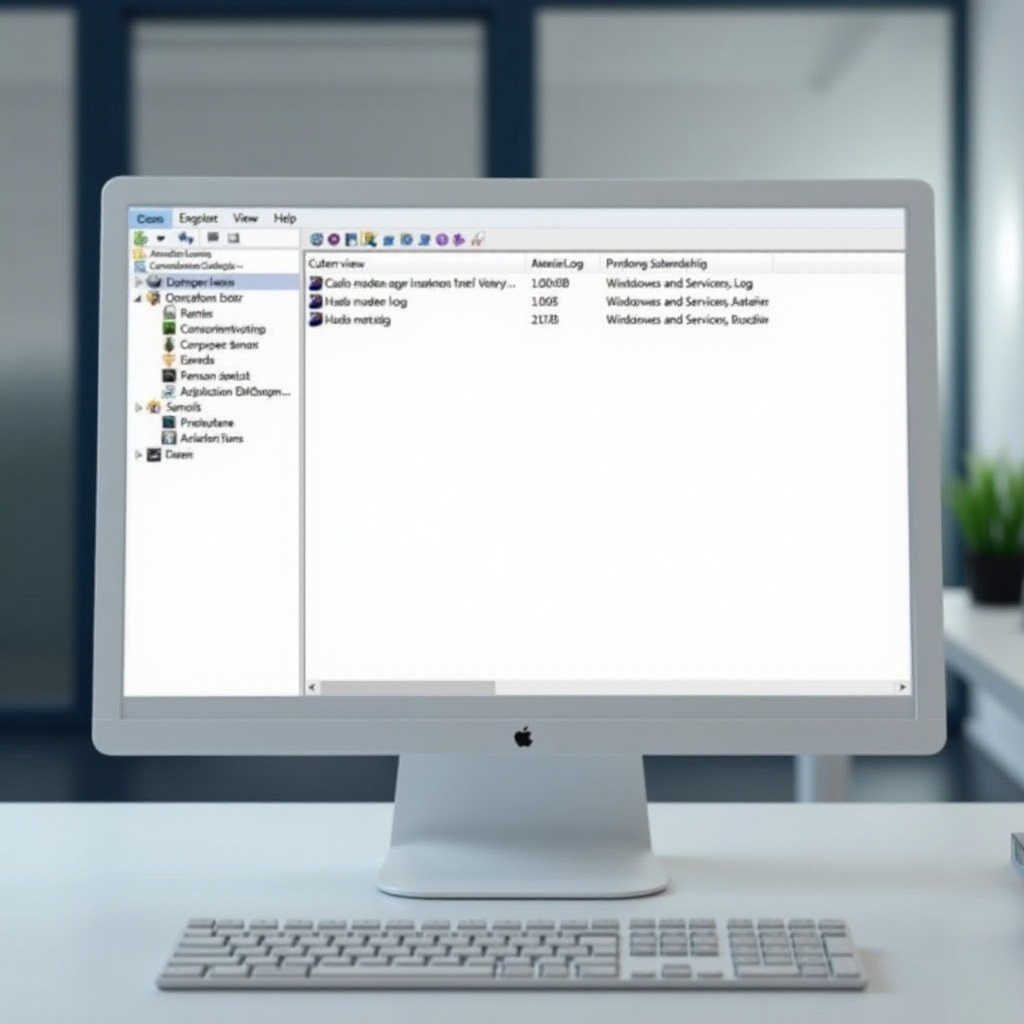
Event Viewer menggunakan tata letak tiga panel. Mempelajari fungsi tiap panel membantu Anda bernavigasi dengan cepat dan menemukan event yang Anda butuhkan.
Panel Kiri: Pohon Navigasi dan Kategori Log
Panel kiri adalah pohon navigasi. Panel ini menampilkan folder dan sub-folder log. Bagian utamanya adalah:
- Custom Views: Filter yang disimpan yang hanya menampilkan event tertentu.
- Windows Logs: Log inti yang paling sering diperiksa orang:
- Application: Event aplikasi dan program.
- Security: Upaya login, izin, dan audit.
- Setup: Event setup dan instalasi.
- System: Komponen sistem, driver, layanan, dan perangkat keras.
- Applications and Services Logs: Log untuk aplikasi tertentu atau komponen Windows tertentu.
Klik log mana pun untuk melihat event-nya di panel tengah.
Panel Tengah: Daftar Event dan Kolom
Panel tengah menampilkan daftar event untuk log yang dipilih. Setiap baris adalah satu event dengan beberapa kolom penting:
- Level: Information, Warning, Error, atau Critical.
- Date and Time: Waktu event terjadi.
- Source: Komponen atau aplikasi yang mencatat event.
- Event ID: Kode numerik yang mengidentifikasi jenis event.
- Task Category: Sub-kategori, sering kali opsional.
Anda dapat mengklik header kolom untuk mengurutkan event. Mengurutkan berdasarkan Level dan Date and Time membantu Anda menemukan masalah serius yang terjadi baru-baru ini.
Klik ganda sebuah event untuk membuka detail lengkapnya. Di sinilah Anda akan membaca deskripsi dan data teknis.
Panel Kanan: Actions, Filter, dan Saved Views
Panel kanan adalah panel Actions. Isinya berubah tergantung apa yang Anda pilih, tetapi aksi umum mencakup:
- Open Saved Log
- Create Custom View
- Filter Current Log
- Find…
- Save All Events As…
- Clear Log…
Gunakan Filter Current Log dan Find untuk mempersempit event ke waktu tertentu, level tertentu, atau Event ID tertentu. Gunakan Create Custom View untuk menyimpan filter yang ingin Anda gunakan kembali.
Sekarang Anda dapat menavigasi Event Viewer, Anda perlu memahami arti level dan Event ID. Ini membantu Anda memutuskan event mana yang layak diperhatikan dan mana yang dapat diabaikan dengan aman.
Memahami Jenis Event, Level, dan ID
Tidak setiap entri di Event Viewer menandakan masalah. Windows mencatat ribuan event informasional yang normal. Mengetahui cara membaca level dan ID event mencegah kepanikan dan membantu Anda mengenali masalah nyata.
Event Information, Warning, Error, dan Critical
Level menunjukkan seberapa serius suatu event:
- Information: Operasi normal, tindakan yang berhasil, atau pembaruan status umum.
- Warning: Terjadi sesuatu yang tidak terduga, tetapi Windows pulih. Perlu dicatat, tidak selalu mendesak.
- Error: Masalah memengaruhi tugas atau komponen. Aksi gagal atau berperilaku tidak semestinya.
- Critical: Masalah parah, sering menyebabkan crash atau reboot, seperti kegagalan sistem.
Saat melakukan pemecahan masalah, fokus dulu pada event Critical dan Error yang dekat dengan waktu terjadinya masalah. Warning bisa membantu, tetapi banyak yang tidak berbahaya.
Apa Itu Event ID dan Mengapa Penting
Setiap event memiliki Event ID, sebuah angka yang mengidentifikasi jenis event tertentu. Misalnya, satu ID mungkin merujuk ke error disk, yang lain ke kegagalan memulai layanan.
Event ID penting karena:
- Lebih mudah dicari dibanding pesan panjang.
- Banyak artikel dukungan dan posting forum merujuk ke ID tertentu.
- Dokumentasi Microsoft menggunakan Event ID untuk menjelaskan penyebab dan perbaikan.
Saat Anda menemukan event yang mencurigakan, catat Source dan Event ID bersama-sama. Pasangan ini biasanya memberi detail yang cukup untuk mencari penjelasan dan solusi.
Menggunakan Event ID untuk Mencari Solusi Daring
Untuk menggunakan Event ID secara efektif:
- Klik ganda event tersebut.
- Di jendela detail, catat:
- Source
- Event ID
- Pesan utamanya.
- Buka browser Anda dan cari sesuatu seperti:
Event ID 10016 DistributedCOM Windows 11(misalnya).
Gunakan situs tepercaya:
- Microsoft Learn atau artikel dukungan resmi
- Situs teknologi terkemuka
- Forum dan komunitas yang dihormati
Hindari situs acak yang meminta Anda mengunduh “alat perbaikan” untuk setiap Event ID. Gunakan saran yang menjelaskan arti event dan cara mengatasi penyebab utamanya.
Sekarang Anda memahami cara kerja Event Viewer dan cara menafsirkan pesannya. Berikutnya, Anda akan melihat cara menerapkan pengetahuan ini pada masalah nyata, seperti crash, hang, dan kinerja lambat.
Menggunakan Event Viewer untuk Memecahkan Masalah Umum Windows
Event Viewer menjadi benar-benar berguna ketika Anda mencocokkan event dengan masalah yang Anda lihat: crash, boot lambat, atau program yang tidak mau berjalan. Berikut cara menggunakannya dalam kasus praktis.
Mencari Error Setelah Crash atau Blue Screen
Saat Windows crash atau menampilkan blue screen, biasanya sistem mencatat event kritis.
Untuk menyelidiki:
- Boot ulang PC Anda.
- Mulai Event Viewer dari Run dengan
eventvwr.msc. - Di panel kiri, klik Windows Logs > System.
- Di panel kanan, klik Filter Current Log.
- Di bawah Event level, pilih Critical dan Error.
- Atur rentang waktu jika Anda mengingat kapan crash terjadi.
Cari event yang terjadi sekitar waktu crash. Sumber yang umum meliputi:
- Disk atau pengendali penyimpanan
- Driver
- Event daya atau kernel (sistem inti)
Catat Source dan Event ID lalu cari penyebab dan perbaikan yang sudah dikenal.
Memeriksa Crash Aplikasi dan Error Program
Jika aplikasi tertentu sering crash:
- Buka Event Viewer.
- Pergi ke Windows Logs > Application.
- Filter untuk event level Error.
- Cari entri di mana Source cocok dengan nama aplikasi atau modul terkait.
Detail event sering kali mencakup:
- Nama modul penyebab error (faulting module)
- Kode pengecualian (exception)
- Path file
Gunakan informasi ini untuk memperbarui aplikasi, menginstalnya ulang, atau memeriksa komponen yang hilang seperti .NET atau Visual C++ runtimes.
Menyelidiki Kinerja Lambat, Hang, atau Masalah Boot
Untuk startup lambat atau hang, log System adalah kunci.
Coba ini:
- Buka Windows Logs > System.
- Filter untuk event Warning, Error, dan Critical.
- Cari pola seperti:
- Error disk atau pengendali
- Layanan yang gagal untuk memulai
- Masalah driver saat boot
- Timeout dan operasi baca atau tulis yang tertunda
Kinerja lambat juga dapat muncul sebagai peringatan berulang, bukan hanya error. Jika Anda melihat peringatan yang sama berkali-kali dalam waktu singkat, selidiki Source tersebut.
Menyimpan dan Mengekspor Log untuk Dukungan atau Bantuan IT
Saat Anda meminta bantuan, log dapat menjadi pembeda antara menebak dan jawaban yang jelas.
Untuk menyimpan log:
- Klik kanan log seperti System atau Application.
- Klik Save All Events As….
- Pilih lokasi dan simpan sebagai .evtx.
- Bagikan file tersebut dengan tim IT atau dukungan Anda, sesuai instruksi mereka.
Anda juga dapat menyimpan tampilan terfilter atau custom view tertentu jika Anda hanya ingin berbagi event yang relevan.
Pemecahan masalah dengan Event Viewer sangat kuat, tetapi alat ini juga menuntut kehati-hatian. Di bagian berikutnya, Anda akan mempelajari cara menggunakannya dengan aman, menghindari kesalahan umum, dan menjaga log tetap berguna untuk diagnosis di masa depan.
Keamanan dan Praktik Terbaik Saat Menggunakan Event Viewer
Event Viewer memungkinkan Anda melihat, memfilter, dan menghapus log. Jika digunakan dengan benar, alat ini aman. Jika digunakan sembarangan, alat ini dapat menghapus informasi berguna atau membuat Anda menarik kesimpulan yang salah.
Kapan Aman (dan Tidak Aman) Menghapus Log
Menghapus log akan menghilangkan entri yang ada tetapi tidak menghentikan pencatatan event baru.
Waktu yang aman untuk menghapus log:
- Setelah Anda mengekspor log dan ingin baseline baru yang bersih.
- Di PC pribadi, ketika log sangat besar dan Anda tidak lagi membutuhkan riwayat lama.
Waktu yang berisiko untuk menghapus log:
- Sebelum masalah yang belum terselesaikan didiagnosis.
- Di perangkat kerja yang harus menyimpan log untuk kepatuhan atau audit.
Jika Anda tidak yakin, ekspor log terlebih dahulu, lalu hapus. Dengan begitu, Anda tetap memiliki cadangan.
Menghindari Salah Tafsir Peringatan
Windows mencatat banyak peringatan yang tidak memengaruhi penggunaan sehari-hari. Melihat peringatan tidak berarti sistem Anda akan segera gagal.
Untuk menghindari bereaksi berlebihan:
- Cari pola: satu peringatan biasanya tidak masalah; peringatan berulang terus-menerus layak diperhatikan.
- Periksa tanggal dan waktu: pastikan peringatan selaras dengan masalah yang benar-benar Anda alami.
- Fokus dulu pada entri Error dan Critical.
Gunakan Event Viewer sebagai panduan, bukan satu-satunya penentu kesehatan sistem.
Seberapa Sering Anda Benar-Benar Perlu Memeriksa Event Viewer
Anda tidak perlu terus-menerus membuka Event Viewer. Untuk sebagian besar pengguna:
- Bukalah ketika Anda memiliki masalah tertentu.
- Periksalah setelah blue screen, crash berulang, atau perlambatan serius.
- Simpan log sebelum perubahan besar seperti pembaruan utama atau penggantian perangkat keras, jika Anda menginginkan catatan sebelum dan sesudah.
Dengan menggunakan Event Viewer secara terarah dan memulainya dengan cepat dari Run, Anda menjadikannya alat praktis daripada sumber kekhawatiran.
Penutup
Sekarang Anda tahu cara memulai Event Viewer dari Run di Windows 10 dan 11 menggunakan perintah sederhana eventvwr.msc. Metode cepat ini membuka salah satu alat pemecahan masalah paling berharga yang tertanam di Windows. Dengan pemahaman dasar tentang antarmuka, level event, dan Event ID, Anda dapat melampaui menerka-nerka dan mendasarkan keputusan pada apa yang benar-benar dicatat sistem.
Anda juga telah mempelajari beberapa cara cadangan untuk membuka Event Viewer, cara membaca log untuk crash, error aplikasi, dan kinerja lambat, serta cara mengekspor log untuk dukungan. Terakhir, Anda telah melihat praktik terbaik yang menjaga log tetap berguna dan interpretasi Anda tetap realistis.
Tandai panduan ini, hafalkan perintah Run, dan gunakan Event Viewer ketika PC Anda bertingkah. Beberapa menit yang dihabiskan di dalam log sering kali menghemat berjam-jam coba-coba.
Pertanyaan yang Sering Diajukan
Apa perintah Run yang tepat untuk memulai Event Viewer di Windows 10 dan 11?
Perintah Run yang tepat adalah `eventvwr.msc`. Tekan tombol Windows + R untuk membuka dialog Run, ketik `eventvwr.msc`, lalu tekan Enter. Ini berfungsi baik di Windows 10 maupun Windows 11. Anda juga dapat menekan Ctrl + Shift + Enter setelah mengetik perintah tersebut untuk menjalankan Event Viewer dengan hak administrator ketika Anda membutuhkan akses ke lebih banyak log.
Apakah saya memerlukan hak administrator untuk memulai Event Viewer dari Run?
Anda tidak memerlukan hak administrator untuk memulai Event Viewer dari Run, dan Anda dapat membuka banyak log sebagai pengguna standar. Namun, beberapa log dan beberapa tindakan, seperti melihat event keamanan tertentu atau mengubah pengaturan log, memerlukan izin admin. Jika Anda melihat pesan akses ditolak, tutup Event Viewer, buka Run lagi, ketik `eventvwr.msc`, dan tekan Ctrl + Shift + Enter untuk menjalankannya sebagai administrator.
Apakah aman untuk menghapus log Windows di Event Viewer setelah saya membukanya dari Run?
Menghapus log secara teknis aman bagi Windows itu sendiri, tetapi akan menghapus entri historis yang mungkin membantu mendiagnosis masalah di kemudian hari. Di PC pribadi, biasanya tidak masalah menghapus log setelah Anda mengekspornya atau setelah Anda memperbaiki masalah dan tidak lagi memerlukan data lama. Di perangkat kerja atau perangkat yang dikelola, jangan menghapus log kecuali tim TI Anda yang menyuruh, karena mereka mungkin membutuhkan catatan tersebut untuk keperluan audit atau keamanan. Jika ragu, ekspor log terlebih dahulu, lalu putuskan apakah akan menghapusnya.