
Giới thiệu
Ảnh chụp màn hình là một phần quan trọng trong việc sử dụng điện thoại thông minh, cho phép bạn ghi lại những khoảnh khắc đáng chú ý hoặc thông tin quan trọng hiển thị trên màn hình của bạn. Tuy nhiên, đôi khi việc tìm kiếm những ảnh chụp màn hình này có thể gây nhầm lẫn. Hiểu được vị trí lưu trữ là điều cần thiết để truy cập và quản lý hiệu quả.
Vào năm 2024, các thiết bị Android đi kèm với nhiều tính năng và cài đặt khác nhau ảnh hưởng đến cách lưu trữ ảnh chụp màn hình. Cho dù bạn là người dùng lâu năm hay mới sử dụng Android, hướng dẫn này sẽ giúp bạn điều hướng quy trình định vị và tổ chức ảnh chụp màn hình của mình.
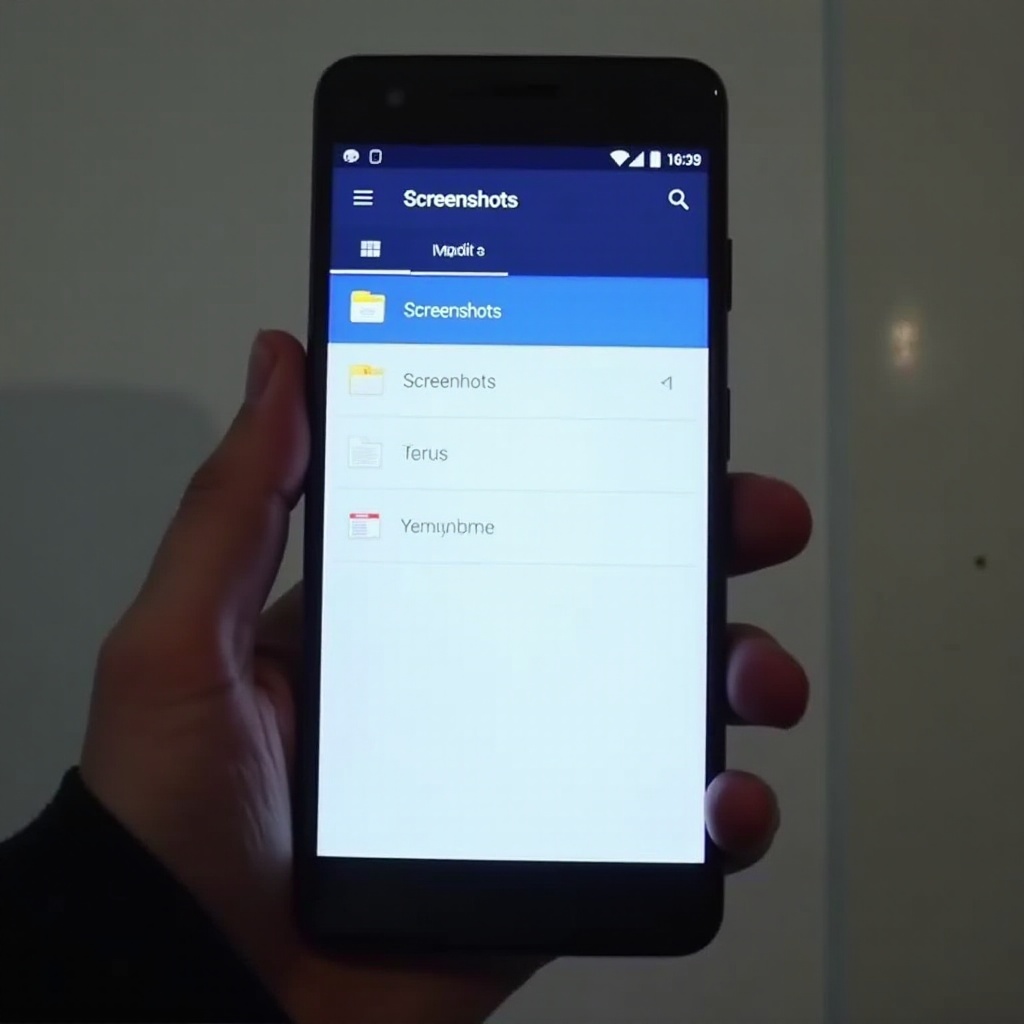
Hiểu vị trí lưu trữ mặc định của ảnh chụp màn hình trên Android
Thiết bị Android thường tự động lưu ảnh chụp màn hình vào một thư mục có tên ‘Screenshots’ nằm trong thư mục ‘Pictures’ của bộ nhớ thiết bị của bạn. Bố cục này cung cấp cách nhất quán để tìm ảnh chụp màn hình của bạn, nhưng có thể có sự khác biệt dựa trên nhà sản xuất thiết bị của bạn, chẳng hạn như Samsung hoặc Google.
Quen thuộc với các đường dẫn lưu trữ này sẽ giúp bạn định vị ảnh chụp màn hình của mình một cách hiệu quả bất kể thương hiệu của thiết bị của bạn. Với kiến thức này, bạn có thể dễ dàng tiếp tục quản lý và truy cập ảnh chụp màn hình của mình.
Cách truy cập ảnh chụp màn hình trên thiết bị Android
Truy cập vào ảnh chụp màn hình của bạn rất đơn giản với nhiều phương pháp có sẵn. Cho dù bạn đang ở nhà hay tại nơi làm việc, bạn có thể dễ dàng tìm thấy ảnh chụp màn hình của mình.
Truy cập qua ứng dụng Trình quản lý Tệp
- Chạm vào ứng dụng ‘Files’ hoặc ‘File Manager’ từ menu Ứng dụng.
- Đi tới ‘Internal Storage’ hoặc ‘Device Storage’.
- Định vị và mở thư mục ‘Pictures’.
- Mở thư mục ‘Screenshots’ để tìm ảnh của bạn.
Truy cập qua Máy tính
- Kết nối thiết bị Android của bạn với máy tính bằng cáp USB.
- Mở thư mục thiết bị trên máy tính của bạn để xem tệp.
- Đi tới ‘Internal Storage’ hoặc ‘Phone’ storage.
- Mở thư mục ‘Pictures’, sau đó ‘Screenshots’.
Với những phương pháp này, việc truy cập ảnh chụp màn hình của bạn trở nên đơn giản, tạo điều kiện tổ chức và quản lý.
Quản lý và Tổ chức Ảnh chụp màn hình của bạn
Tổ chức tối ưu ảnh chụp màn hình của bạn giúp duy trì không gian lưu trữ gọn gàng và hiệu quả trên thiết bị của bạn. Dưới đây là một số chiến lược hiệu quả để quản lý ảnh của bạn.
Tổ chức Ảnh chụp màn hình
- Tạo Thư mục: Phân loại ảnh chụp màn hình bằng cách tạo thư mục con trong thư mục ‘Screenshots’. Gán nhãn cho chúng theo sự kiện hoặc loại nội dung.
- Sắp xếp và Đặt tên: Sử dụng tên mô tả cho tệp hoặc sắp xếp chúng theo ngày, sự kiện hoặc loại nội dung để dễ dàng truy cập.
Mẹo Thực tế cho Quản lý Ảnh chụp màn hình
- Dọn dẹp Định kỳ: Xóa thường xuyên ảnh chụp màn hình không cần thiết để giải phóng không gian. Nó giữ cho bộ nhớ của bạn hiệu quả.
- Tác vụ Nhóm: Hầu hết trình quản lý tệp cho phép chọn nhóm, cho phép bạn di chuyển, đổi tên hoặc xóa nhiều tệp cùng một lúc.
Việc tổ chức tốt ảnh chụp màn hình của bạn đảm bảo chúng dễ truy cập và việc bảo mật chúng cũng quan trọng không kém.
Sao lưu và Bảo mật Ảnh chụp màn hình của bạn
Sao lưu ảnh chụp màn hình là rất quan trọng để bảo vệ chúng khỏi việc mất dữ liệu. Dưới đây là một số phương pháp để đảm bảo hình ảnh của bạn được an toàn và luôn có thể truy cập.
Sử dụng Google Photos
- Sao lưu Tự động: Bật sao lưu tự động bằng cách đi tới Cài đặt > Sao lưu & đồng bộ hóa và bật nó. Google Photos sẽ tự động lưu ảnh chụp màn hình của bạn trên đám mây.
- Khôi phục khi Cần: Truy cập ảnh chụp màn hình của bạn từ bất kỳ thiết bị nào bằng cách đăng nhập vào tài khoản Google Photos của bạn.
Các Giải pháp Đám mây Khác
- Tích hợp Drive: Sử dụng các dịch vụ như Google Drive, Dropbox hoặc OneDrive để tải lên và lưu thủ công ảnh chụp màn hình của bạn.
- Ứng dụng Bên thứ Ba: Cân nhắc các ứng dụng cung cấp sao lưu ảnh chụp màn hình tự động.
Với những giải pháp sao lưu này, bạn có thể giữ an toàn cho ảnh chụp màn hình và nhanh chóng phục hồi chúng nếu cần.

Khắc phục Sự cố Thông thường về Ảnh chụp màn hình
Các vấn đề với ảnh chụp màn hình, chẳng hạn như không xuất hiện hoặc lưu không đúng cách, có thể gây khó chịu. Dưới đây là cách khắc phục những vấn đề này một cách hiệu quả.
Giải quyết Vấn đề Hiển thị trong Thư viện
- Làm mới Thư viện: Mở ứng dụng thư viện của bạn và làm mới nó để làm cho ảnh chụp màn hình thiếu xuất hiện trở lại.
- Kiểm tra Tệp Ẩn: Đảm bảo rằng không có cài đặt nào gây ra việc ẩn ảnh chụp màn hình. Chuyển đổi tùy chọn hiển thị trong trình quản lý tệp.
Giải quyết Lỗi Lưu trữ
- Giải phóng Không gian: Giải phóng không gian nếu bộ nhớ thiết bị của bạn đã đầy, vì điều này có thể ngăn chặn ảnh chụp màn hình được lưu. Loại bỏ hoặc di chuyển các tệp không cần thiết.
- Cài đặt Quyền: Xác minh rằng ứng dụng ảnh chụp màn hình của bạn có quyền chính xác để lưu hình ảnh.
Với những mẹo khắc phục sự cố này, bạn có thể đảm bảo trải nghiệm mượt mà hơn khi chụp và lưu ảnh chụp màn hình.
Kết luận
Việc tìm và quản lý ảnh chụp màn hình trên Android không nhất thiết phải là một nhiệm vụ khó khăn. Bằng cách hiểu chúng được lưu trữ ở đâu và biết cách tổ chức, sao lưu và khắc phục sự cố, bạn có thể nâng cao trải nghiệm điện thoại thông minh của mình. Sử dụng những nhận thức này để quản lý hiệu quả ảnh chụp màn hình Android của bạn, giữ cho thiết bị của bạn có tổ chức và dữ liệu của bạn an toàn.
Câu hỏi thường gặp
Làm thế nào để tôi truy cập ảnh chụp màn hình nếu chúng không nằm ở vị trí mặc định?
Kiểm tra cài đặt lưu trữ và quyền liên quan đến ảnh chụp màn hình. Sử dụng chức năng tìm kiếm của thiết bị để tìm kiếm file trong ‘Screenshots’.
Tôi có thể thay đổi vị trí lưu trữ mặc định của ảnh chụp màn hình trên Android không?
Việc thay đổi vị trí lưu trữ mặc định thường không được phép. Tuy nhiên, các ứng dụng bên thứ ba có thể cung cấp các tùy chọn tùy chỉnh cho lưu trữ ảnh chụp màn hình.
Tại sao ảnh chụp màn hình Android của tôi bị mất hoặc không lưu?
Đảm bảo bạn có đủ không gian lưu trữ và quyền phù hợp đã được kích hoạt. Thử làm mới ứng dụng thư viện của bạn và kiểm tra rằng không có ứng dụng bên thứ ba nào can thiệp.