
Giới thiệu
Bạn đóng hộp sạc AirPods, bỏ vào túi và tiếp tục công việc trong ngày. Một lúc sau, nhạc của bạn đột ngột chuyển sang AirPods, hoặc cuộc gọi được chuyển sang đó dù chúng vẫn còn nằm trong hộp. Vấn đề này — AirPods kết nối dù đang ở trong hộp — thật khó chịu, gây nhầm lẫn và làm pin hao nhanh.
Nhiều AirPods, AirPods Pro, và thậm chí các mẫu mới hơn đều gặp vấn đề này vào một thời điểm nào đó. Nguyên nhân không phải lúc nào cũng rõ ràng, nhưng gần như luôn có một lý do cụ thể phía sau. Tin tốt hơn là bạn thường có thể tự khắc phục bằng vài bước kiểm tra cẩn thận và điều chỉnh thiết lập.
Trong hướng dẫn này, bạn sẽ biết được:
- Cách AirPods nên hoạt động khi được đặt đúng cách trong hộp
- Những lý do phổ biến nhất khiến chúng vẫn giữ kết nối
- Các cách khắc phục nhanh bạn có thể thử trong vài phút
- Các bước xử lý nâng cao khi các bước đơn giản không hiệu quả
- Cách nhận biết lỗi phần cứng cần sửa chữa hoặc thay thế
- Thói quen thực tế để ngăn AirPods kết nối khi đang trong hộp trong tương lai
Trước khi bạn bắt đầu thay đổi cài đặt hoặc nghĩ đến việc sửa chữa, sẽ hữu ích nếu hiểu cách AirPods và hộp sạc được thiết kế để hoạt động khi mọi thứ vận hành đúng.
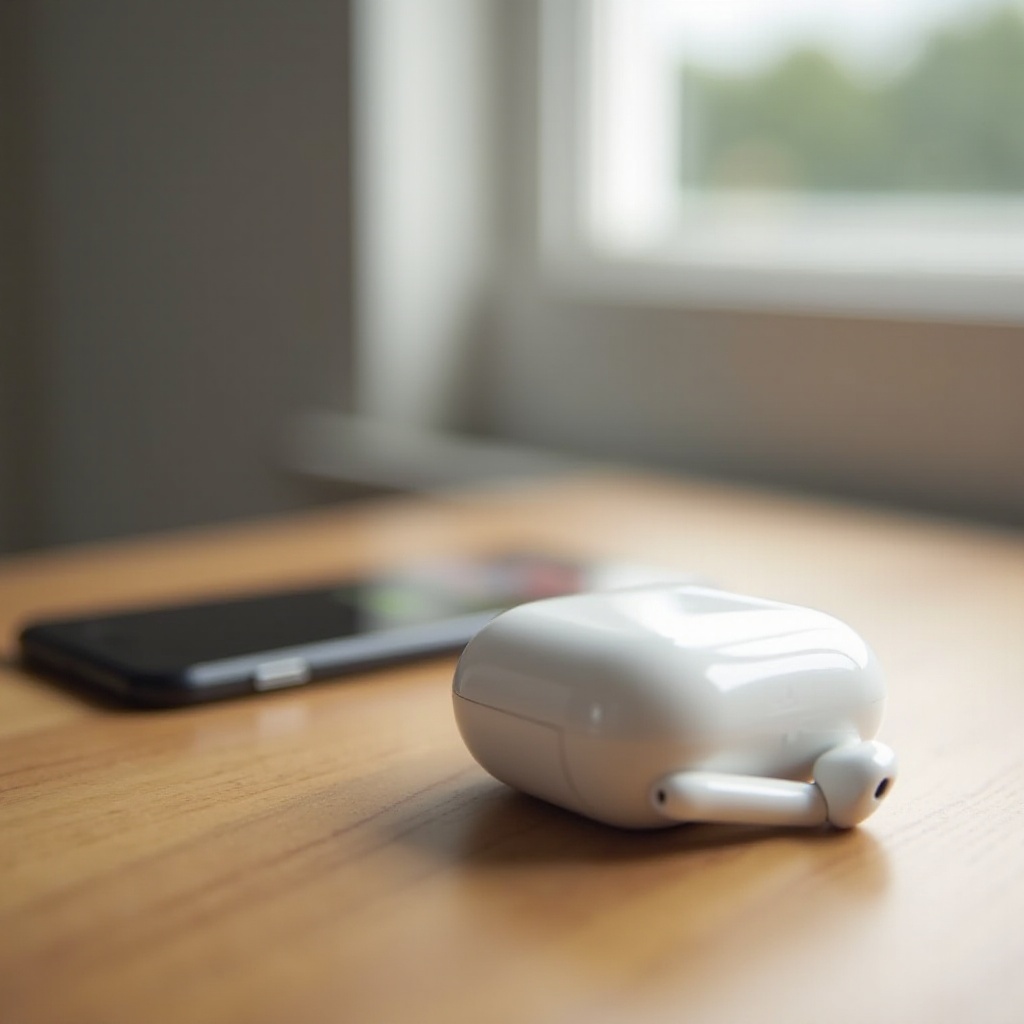
Cách AirPods được thiết kế để hoạt động khi ở trong hộp
Khi hộp và tai nghe hoạt động đúng như thiết kế, AirPods gần như “vô hình”. Bạn đeo lên tai, chúng kết nối. Bạn cất vào hộp, chúng chuyển sang ngủ. Trải nghiệm mượt mà này phụ thuộc vào rất nhiều bộ phận nhỏ bên trong hộp hoạt động đúng chức năng.
Những gì nên xảy ra khi bạn đóng nắp hộp AirPods
Khi cả hai AirPods đã nằm trong hộp và bạn đóng nắp, vài việc sau đây đáng lẽ phải xảy ra gần như đồng thời:
- Hộp sạc ngắt kết nối Bluetooth giữa AirPods và thiết bị của bạn.
- Mỗi AirPod dừng phát âm thanh và chuyển sang trạng thái tiêu thụ điện năng thấp.
- Đèn trạng thái nháy ngắn để báo tình trạng sạc hoặc kết nối, sau đó tắt.
- iPhone, iPad hoặc Mac của bạn chuyển âm thanh về loa tích hợp hoặc thiết bị xuất âm thanh trước đó.
Đóng nắp hộp không chỉ là để cất giữ. Nó hoạt động như một công tắc nguồn vật lý, báo cho AirPods ngừng “lắng nghe” và bắt đầu sạc.
Cách hộp sạc kiểm soát kết nối Bluetooth
Hộp sạc thông minh hơn vẻ ngoài của nó. Bên trong có:
- Các tiếp điểm sạc bằng kim loại chạm vào đáy mỗi thân AirPod
- Nam châm hút AirPods vào đúng vị trí và giữ nắp đóng
- Các cảm biến nhận biết nắp đang mở hay đóng
- Mạch điện tử báo cho AirPods biết khi nào thức dậy và khi nào ngủ
Khi hộp phát hiện AirPods đang ở bên trong và nắp đã đóng, nó sẽ báo cho tai nghe tắt ăng-ten Bluetooth. Nếu các tiếp điểm bị bẩn, nắp không đóng chặt, hoặc cảm biến bên trong bị lỗi, tín hiệu đó có thể không bao giờ đến được AirPods. Kết quả chính là thứ bạn đang thấy: AirPods kết nối dù đang ở trong hộp trong khi lẽ ra phải ở trạng thái chờ.
Hành vi kết nối bình thường và bất thường
Để xử lý hiệu quả, sẽ hữu ích nếu bạn biết hành vi bình thường trông như thế nào:
- Bạn mở hộp gần iPhone, và một cửa sổ pop‑up kết nối xuất hiện.
- Bạn lấy AirPods ra, chúng kết nối và bắt đầu phát âm thanh.
- Bạn đặt chúng lại vào hộp, đóng nắp, và chúng ngắt kết nối sau vài giây.
Hành vi bất thường bao gồm:
- AirPods vẫn hiển thị là “Đã kết nối” trong cài đặt Bluetooth dù nắp đã đóng.
- Nhạc hoặc cuộc gọi đột ngột chuyển sang AirPods đang nằm trong túi hoặc balô của bạn.
- Pin hao nhanh hơn nhiều so với bình thường khi bạn không sử dụng chúng.
Khi bạn nhận ra được những hành vi bất thường này, bạn có thể thu hẹp các nguyên nhân có thể và chọn cách khắc phục phù hợp.
Những lý do chính khiến AirPods kết nối khi đang trong hộp
Có nhiều vấn đề khác nhau có thể gây ra AirPods kết nối khi đang trong hộp, và chúng thường chồng chéo lên nhau. Hãy lần lượt xử lý từng nguyên nhân có khả năng để không bỏ sót những yếu tố đơn giản.
Cảm biến hộp và các tiếp điểm sạc bị bẩn hoặc bị chặn
Xơ vải từ túi, bụi và dầu từ da bạn có thể tích tụ theo thời gian. Những điểm dễ gặp vấn đề gồm:
- Các tiếp điểm sạc bằng kim loại ở đáy mỗi khe trong hộp
- Phần đáy thân mỗi AirPod nơi tiếp xúc với các tiếp điểm này
- Các cạnh bên trong của nắp và khu vực quanh bản lề
Nếu hộp không thể nhận diện AirPods chính xác do bụi bẩn hoặc dị vật, nó có thể “nghĩ” rằng tai nghe vẫn ở bên ngoài cho dù chúng đang ở bên trong. Điều đó thường dẫn tới việc AirPods vẫn hoạt động và giữ kết nối trong hộp.
AirPods lỏng, lệch hoặc không được đặt đúng trong hộp
Mỗi AirPod cần được đặt sát và khít trong khe của nó. Khi không như vậy, một số vấn đề có thể xảy ra:
- Các tiếp điểm sạc chỉ chạm nhẹ hoặc không chạm vào nhau.
- Nam châm không giữ AirPods cố định chắc chắn.
- Hộp nhận diện một AirPod như đang “bị lấy ra” khi nắp được đóng.
Điều này có thể xảy ra nếu hộp bị rơi, bị uốn cong hoặc bị bóp mạnh, hoặc nếu một ốp silicon dày gây áp lực lên nắp. Chỉ cần lệch nhẹ cũng có thể khiến một bên AirPod luôn thức và kết nối, gây hao pin và chuyển âm thanh ngẫu nhiên.
Nắp hộp không đóng kín hoặc bản lề bị hư
Nắp không chỉ bảo vệ tai nghe. Vị trí của nắp giúp hộp biết khi nào cần ngắt kết nối. Các vấn đề sau có thể gây rắc rối:
- Nam châm yếu khiến nắp không còn hít chặt
- Bản lề bị rít, lỏng hoặc lắc lư
- Nắp không nằm phẳng, để hở một khe nhỏ
Nếu hộp “nghĩ” rằng nắp vẫn đang mở, nó có thể giữ AirPods ở trạng thái sẵn sàng kết nối. Đó là con đường trực tiếp dẫn đến tình trạng AirPods kết nối khi đang trong hộp trong lúc hộp nằm trong túi hoặc balô bạn.
Lỗi phần mềm hoặc firmware trên iPhone, iPad hoặc Mac
Không phải mọi vấn đề đều nằm bên trong hộp. Đôi khi các thiết bị mà AirPods kết nối cũng mắc lỗi:
- Phiên bản iOS, iPadOS hoặc macOS đã lỗi thời có thể xử lý Bluetooth không tốt.
- Firmware của AirPods có thể bị tụt hậu và gây sai lệch trong giao tiếp.
- Điện thoại hoặc máy tính có thể không chịu ngắt kết nối khi nắp hộp đóng lại.
Những lỗi này có thể khiến bạn tưởng rằng AirPods vẫn kết nối khi ở trong hộp dù phần cứng vẫn bình thường. Việc cập nhật và đặt lại cài đặt thường xử lý được loại vấn đề này.
Xung đột do được ghép đôi với nhiều thiết bị Apple
Tự động chuyển đổi là một trong những tính năng tiện nhất của AirPods. Tuy nhiên, nó cũng có thể là nguồn gây nhầm lẫn lớn:
- Mac của bạn cố giành quyền kết nối AirPods khi bạn xem video.
- iPad đánh thức AirPods khi bạn mở ứng dụng xem nội dung trực tuyến.
- iPhone kéo chúng trở lại trong lúc bạn gọi điện.
Nếu nhiều thiết bị cùng đăng nhập chung một Apple ID và tất cả đều cố kết nối, bạn có thể thấy AirPods kết nối khi đang trong hộp do chúng bị “giằng co” giữa các thiết bị ở chế độ nền. Điều này đặc biệt dễ xảy ra trong môi trường gia đình hoặc văn phòng với nhiều thiết bị Apple ở gần.
Khi đã hiểu các nguyên nhân chính, bạn có thể xử lý vấn đề một cách hiệu quả với những cách khắc phục đơn giản trước khi nghĩ đến các bước nâng cao hoặc sửa chữa.
Các cách khắc phục nhanh nên thử trước
Hợp lý nhất là bắt đầu bằng những bước nhanh, ít rủi ro. Nhiều người dùng giải quyết được tình trạng AirPods kết nối khi đang trong hộp chỉ bằng việc vệ sinh, đặt lại tai nghe và chỉnh vài cài đặt.
Vệ sinh AirPods và hộp sạc một cách an toàn
Bạn không cần dụng cụ đặc biệt để vệ sinh hộp AirPods đúng cách. Hãy dùng:
- Một khăn mềm, khô, không xơ
- Tăm bông khô
- Một chiếc chổi mềm, không bằng kim loại
Làm theo các bước sau:
- Lấy cả hai AirPods ra khỏi hộp.
- Dùng chổi hoặc tăm bông để làm lỏng bụi và xơ vải bên trong mỗi khe.
- Tập trung làm sạch các tiếp điểm kim loại ở đáy khe.
- Lau phần đáy thân mỗi AirPod nơi tiếp xúc với các tiếp điểm.
- Lau sạch các cạnh bên trong nắp và xung quanh bản lề.
Tránh dùng chất lỏng, cồn và khí nén. Mục tiêu là khôi phục kết nối sạch giữa hộp và AirPods, không phải đẩy bụi vào sâu hơn hoặc làm hỏng các bộ phận nhạy cảm.
Kiểm tra việc đóng nắp, chuyển động bản lề và độ mạnh của nam châm
Sau khi vệ sinh, hãy quan sát kỹ cách nắp hoạt động:
- Đóng từ từ và để ý xem nắp có hít chặt một cách chắc chắn không.
- Kiểm tra xem nắp có nằm đều quanh viền hay không.
- Lắc nhẹ nắp để xem có độ rơ quá mức hay không.
Nếu nắp không đóng kín, hộp có thể đọc sai vị trí của nó. Đôi khi chỉ cần tháo một ốp bảo vệ dày xung quanh hộp là đủ để nắp đóng chặt trở lại. Nếu nắp vẫn yếu hoặc lệch khi không dùng ốp, có thể bản lề hoặc nam châm đã bị hư hỏng.
Tháo ra, cắm lại và đặt đúng vị trí từng AirPod
Tiếp theo, hãy đảm bảo tai nghe nằm chính xác ở vị trí cần thiết:
- Lấy cả hai AirPods ra khỏi hộp.
- Kiểm tra từng khe để chắc rằng không có dị vật nhìn thấy được.
- Đặt từng AirPod, từng cái một, thân hướng xuống, vào đúng khe của nó.
- Ấn nhẹ cho đến khi bạn cảm thấy nam châm hút chúng vào đúng chỗ.
- Kiểm tra để chắc rằng AirPods nằm thẳng, không bị nghiêng.
Khi được đặt đúng, mỗi AirPod phải cảm giác chắc chắn và không bị lỏng lẻo khi bạn lắc hộp. Lệch vị trí là một lý do phổ biến khiến AirPods kết nối khi đang trong hộp, đặc biệt sau khi bị rơi.
Tạm thời tắt Tự động phát hiện tai
Tính năng Tự động phát hiện tai đôi khi làm tình hình rối hơn bằng cách tiếp tục giữ âm thanh phát qua AirPods dù lẽ ra chúng phải ngừng hoạt động.
Trên iPhone hoặc iPad:
- Mở Cài đặt và chạm vào Bluetooth.
- Chạm vào biểu tượng “i” cạnh AirPods của bạn trong danh sách thiết bị.
- Tắt “Tự động phát hiện tai”.
Sử dụng AirPods một thời gian với cài đặt này tắt. Sau đó cất vào hộp, đóng nắp và quan sát màn hình Bluetooth. Nếu chúng giờ ngắt kết nối ổn định, có khả năng hành vi phần mềm liên quan đến phát hiện tai là một phần nguyên nhân.
Tắt tự động chuyển đổi thiết bị trên các thiết bị Apple
Để giảm xung đột giữa các thiết bị có thể khiến AirPods tiếp tục hoạt động trong hộp, hãy điều chỉnh tính năng tự động chuyển đổi.
Trên iPhone hoặc iPad:
- Vào Cài đặt > Bluetooth.
- Chạm vào “i” bên cạnh AirPods của bạn.
- Chạm vào “Kết nối với iPhone này”.
- Chọn “Khi lần cuối được kết nối với iPhone này” thay vì “Tự động”.
Trên Mac:
- Mở Cài đặt hệ thống và nhấp Bluetooth.
- Nhấp “Tùy chọn” cạnh AirPods của bạn.
- Đặt “Kết nối với Mac này” thành “Khi lần cuối được kết nối với Mac này”.
Thay đổi này ngăn các thiết bị khác tự ý giành quyền kết nối AirPods khi bạn không chủ động. Nếu các biện pháp nhanh như vệ sinh, đặt lại và chỉnh cài đặt không giải quyết được vấn đề, bạn đã sẵn sàng cho các bước xử lý sâu hơn.
Các bước xử lý sự cố nâng cao
Khi các bước đơn giản không đủ, đã đến lúc đặt lại mối quan hệ Bluetooth giữa thiết bị của bạn và AirPods, đồng thời kiểm tra cập nhật phần mềm. Những bước này mất thời gian hơn một chút nhưng thường xử lý được các lỗi kết nối “cứng đầu”.
Quên và ghép đôi lại AirPods trên iPhone, iPad và Mac
Xóa AirPods khỏi danh sách Bluetooth và ghép đôi lại sẽ làm sạch dữ liệu kết nối bị lỗi.
Trên iPhone hoặc iPad:
- Vào Cài đặt > Bluetooth.
- Chạm vào “i” bên cạnh AirPods của bạn.
- Chạm “Quên thiết bị này” và xác nhận.
Trên Mac:
- Mở Cài đặt hệ thống > Bluetooth.
- Nhấp vào biểu tượng “i” hoặc “x” cạnh AirPods của bạn.
- Chọn “Quên” hoặc “Xóa”.
Sau khi xóa trên tất cả thiết bị, hãy ghép đôi lại:
- Đặt cả hai AirPods vào hộp và mở nắp gần iPhone của bạn.
- Chờ hoạt ảnh thiết lập xuất hiện.
- Chạm “Kết nối” và làm theo hướng dẫn.
Sau khi ghép đôi lại, hãy kiểm tra xem chúng có còn kết nối khi ở trong hộp hay không. Nếu còn, bước tiếp theo là đặt lại AirPods hoàn toàn.
Đặt lại AirPods hoặc AirPods Pro về cài đặt gốc
Đặt lại về cài đặt gốc sẽ xóa toàn bộ cài đặt nội bộ của AirPods và có thể xử lý các lỗi mà việc quên và ghép đôi lại đơn thuần không chạm tới.
Làm theo các bước sau:
- Đặt cả hai AirPods vào hộp và đóng nắp ít nhất 30 giây.
- Mở nắp nhưng để AirPods vẫn ở trong.
- Nhấn và giữ nút thiết lập ở mặt sau hộp.
- Giữ cho đến khi đèn trạng thái nháy màu vàng hổ phách, rồi chuyển sang trắng.
- Thả nút.
Bây giờ hãy ghép đôi lại với iPhone của bạn bằng các hướng dẫn trên màn hình. Sau khi đặt lại, AirPods sẽ hoạt động như mới và nhiều vấn đề kết nối, bao gồm cả việc AirPods kết nối khi đang trong hộp, sẽ biến mất.
Cập nhật iOS, iPadOS, macOS và firmware AirPods
Các bản cập nhật phần mềm thường chứa sửa lỗi Bluetooth và âm thanh, nên việc không bỏ qua chúng là rất quan trọng.
Để cập nhật thiết bị của bạn:
- Trên iPhone hoặc iPad: mở Cài đặt > Cài đặt chung > Cập nhật phần mềm và cài đặt mọi bản cập nhật có sẵn.
- Trên Mac: mở Cài đặt hệ thống > Cài đặt chung > Cập nhật phần mềm, rồi làm theo hướng dẫn.
Firmware AirPods được cập nhật tự động khi:
- AirPods ở trong hộp và nắp được đóng.
- Hộp đang sạc bằng cáp hoặc sạc không dây (nếu được hỗ trợ).
- iPhone hoặc iPad đã ghép đôi ở gần và có kết nối internet.
Để AirPods gần thiết bị của bạn một lúc sau khi cập nhật. Firmware mới có thể sửa các hành vi bất thường như việc vẫn giữ kết nối khi nằm trong hộp.
Thử AirPods với một thiết bị Apple khác hoặc thiết bị không phải Apple
Thử với thiết bị khác giúp bạn biết vấn đề đến từ AirPods hay từ điện thoại/máy tính chính của bạn.
Hãy thử:
- Ghép đôi AirPods với một iPhone, iPad, Mac khác, hoặc thậm chí một thiết bị không phải Apple.
- Sử dụng chúng bình thường trong thời gian ngắn.
- Cất vào hộp, đóng nắp và quan sát phần cài đặt Bluetooth trên thiết bị thứ hai.
Nếu AirPods ngắt kết nối đúng và không tự kết nối lại khi ở trong hộp, có thể thiết bị ban đầu của bạn đang có lỗi phần mềm sâu hơn. Nếu chúng vẫn giữ kết nối trong hộp trên nhiều thiết bị, nhiều khả năng hộp hoặc tai nghe có vấn đề.
Kiểm tra thủ công cài đặt Bluetooth và đầu ra âm thanh
Cuối cùng, hãy kiểm tra xem thiết bị của bạn có đang ép buộc kết nối với AirPods hay không.
Trên iPhone:
- Mở Trung tâm điều khiển.
- Nhấn giữ ô âm thanh.
- Chạm vào biểu tượng AirPlay và xác nhận rằng AirPods của bạn không được chọn khi nắp hộp đã đóng.
Trên Mac:
- Nhấp biểu tượng Trung tâm điều khiển trên thanh menu.
- Nhấp “Âm thanh”.
- Kiểm tra xem đầu ra âm thanh có chuyển khỏi AirPods khi chúng ở trong hộp hay không.
Nếu thiết bị của bạn liên tục chọn AirPods làm thiết bị xuất trong khi nắp hộp đã đóng, ngay cả sau tất cả các bước trên, rất có khả năng đây là vấn đề phần cứng.
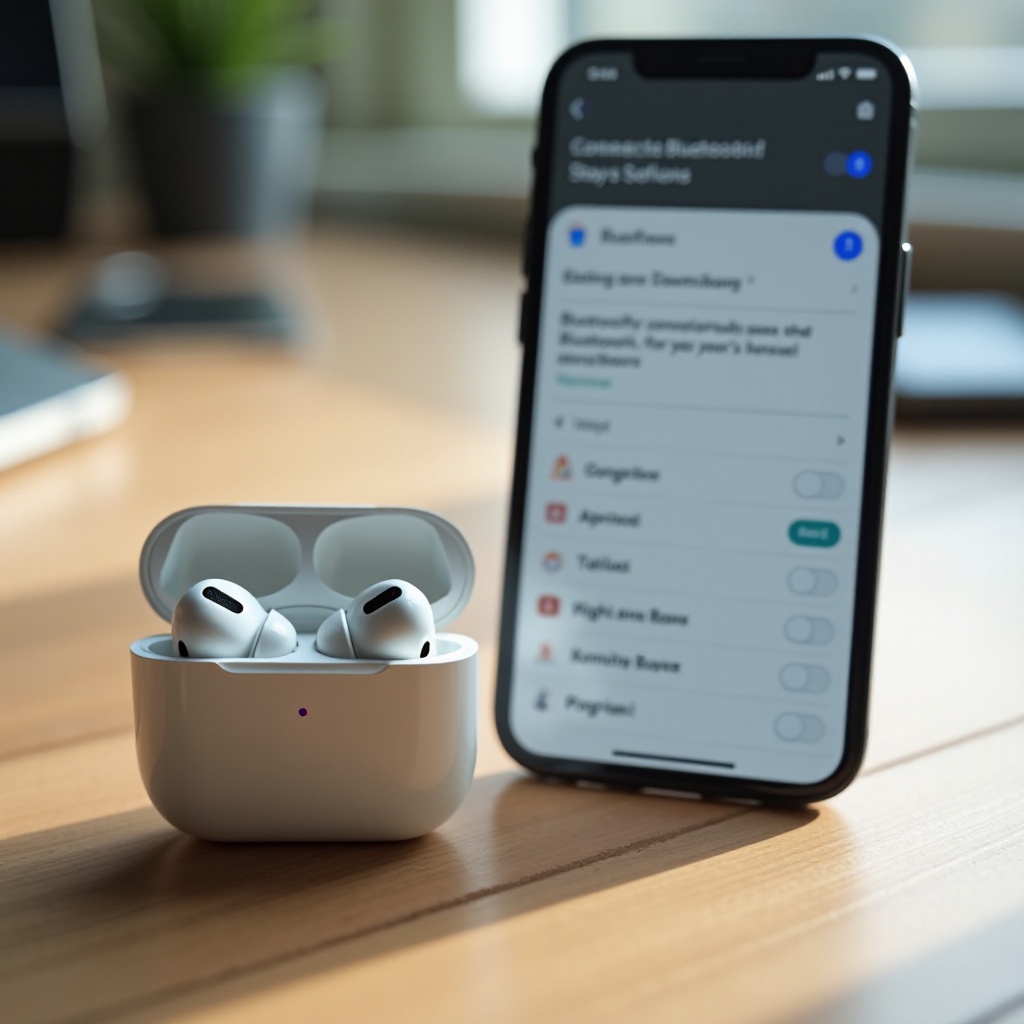
Khi đó là vấn đề phần cứng
Nếu bạn vẫn thấy AirPods kết nối khi đang trong hộp sau khi vệ sinh, đặt lại và cập nhật, có thể phần cứng đã bị hư hỏng hoặc xuống cấp. Biết các dấu hiệu sẽ giúp bạn quyết định khi nào cần liên hệ hỗ trợ hoặc cân nhắc thay thế.
Các dấu hiệu cho thấy cảm biến trong hộp AirPods có thể đang hỏng
Hãy để ý các dấu hiệu cảnh báo sau:
- AirPods thường xuyên vẫn ở trạng thái “Đã kết nối” trong vài phút sau khi bạn đóng nắp.
- Đôi khi chúng ngắt kết nối đúng, nhưng những lúc khác thì không, không theo quy luật rõ ràng.
- Những cú gõ nhẹ, rung hoặc chuyển động khiến trạng thái kết nối thay đổi.
Hành vi thất thường này cho thấy các cảm biến nắp, nam châm hoặc mạch điện bên trong không đọc đúng trạng thái đóng của nắp.
Các vấn đề về pin, sạc và quá nhiệt cần chú ý
Các vấn đề phần cứng hiếm khi chỉ giới hạn ở kết nối. Bạn cũng có thể nhận thấy:
- Hộp hoặc tai nghe ấm lên ngay cả khi đang cất.
- Pin hao nhanh, cả ở hộp và AirPods, dù không sử dụng.
- Một bên AirPod sạc đến 100% trong khi bên còn lại tụt nhiều phía sau.
Khi AirPods tiếp tục kết nối trong hộp, chúng không bao giờ thực sự chuyển sang chế độ tiết kiệm năng lượng. Việc hoạt động thêm đó làm pin hao và có thể tạo nhiệt theo thời gian, gây thêm áp lực lên các linh kiện.
Sử dụng Hỗ trợ Apple, Genius Bar hoặc dịch vụ ủy quyền
Nếu bạn nghi ngờ lỗi phần cứng, đã đến lúc nhờ chuyên gia đánh giá.
Bạn có thể:
- Kiểm tra số sê‑ri trong Cài đặt > Bluetooth > AirPods của bạn > Giới thiệu, hoặc bên trong nắp hộp.
- Vào trang web hỗ trợ của Apple và nhập số sê‑ri để xem chế độ bảo hành và tùy chọn sửa chữa.
- Đặt lịch hẹn Genius Bar hoặc đến Nhà cung cấp dịch vụ ủy quyền của Apple.
Kỹ thuật viên Apple có thể chạy chẩn đoán để xác nhận cảm biến nắp, nam châm hoặc pin có bị lỗi hay không. Sau đó họ có thể tư vấn sửa chữa hoặc thay thế dựa trên tình trạng bảo hành và chi phí.
Khi nào nên thay hộp sạc hoặc mua AirPods mới
Đôi khi giải pháp thực tế nhất là phần cứng mới.
Cân nhắc thay hộp hoặc mua AirPods mới nếu:
- AirPods của bạn đã hết bảo hành và chi phí sửa gần bằng giá thiết bị mới.
- Hộp có dấu hiệu hư hại rõ ràng, như nứt, móp nặng hoặc bị nước xâm nhập.
- Bạn gặp lặp lại các vấn đề về kết nối và sạc trên nhiều thiết bị, ngay cả sau khi đặt lại.
Ở nhiều khu vực, bạn có thể mua riêng hộp sạc thay thế, điều này có thể tiết kiệm hơn nếu tai nghe vẫn còn hoạt động tốt. Nếu cả hộp và tai nghe đều gặp vấn đề, nâng cấp lên mẫu mới hơn có thể mang lại hiệu năng tốt hơn và ít lỗi kết nối hơn.
Sau khi sửa hoặc thay phần cứng lỗi, bạn có thể kéo dài tuổi thọ và tránh gặp lại vấn đề bằng cách tuân theo vài thói quen đơn giản.
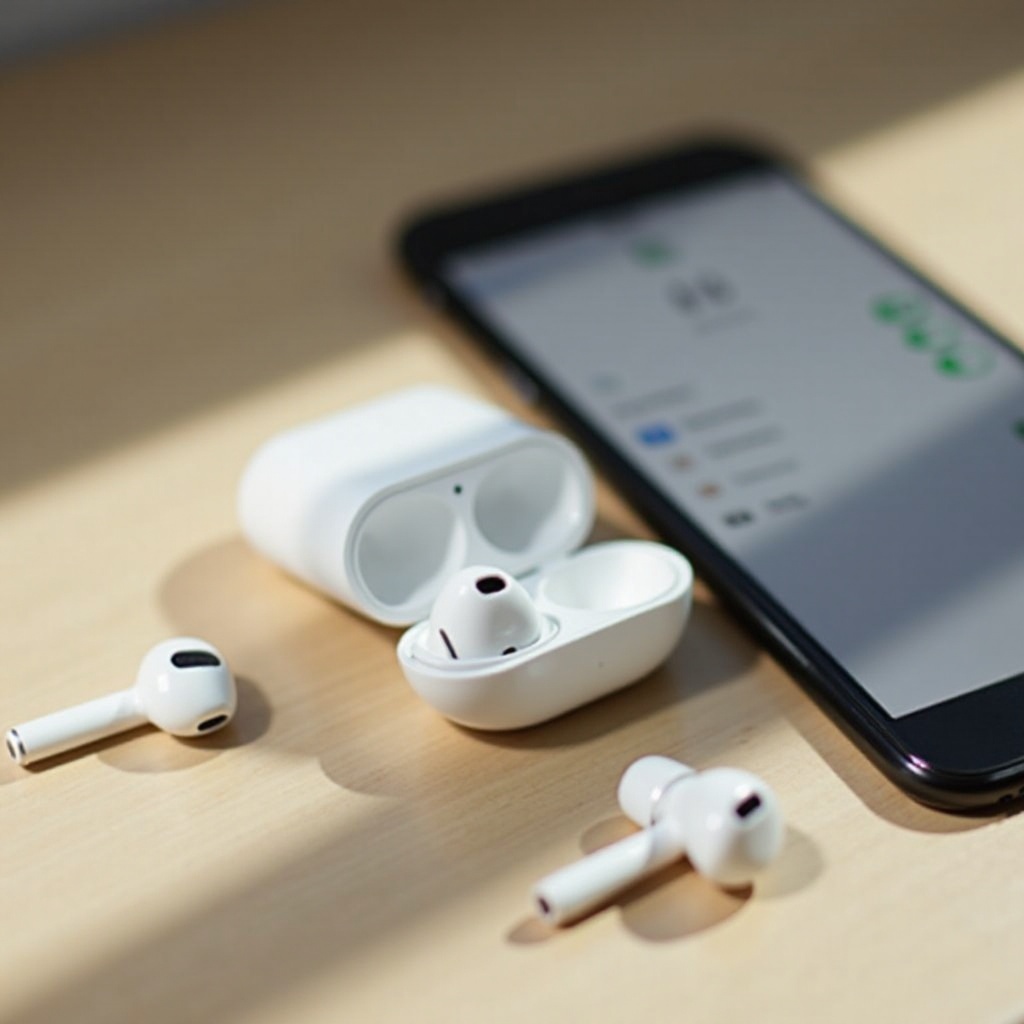
Cách ngăn AirPods kết nối khi đang trong hộp
Phòng ngừa luôn dễ hơn xử lý các kết nối ngẫu nhiên và pin cạn sạch. Một vài thói quen nhỏ sẽ giúp ngăn tình trạng AirPods kết nối khi đang trong hộp quay trở lại.
Thực hành tốt nhất khi cất giữ và mang theo AirPods
Hãy áp dụng những nguyên tắc đơn giản này mỗi khi bạn dùng xong AirPods:
- Đặt cả hai AirPods trở lại hộp; tránh để một bên ở ngoài.
- Đảm bảo mỗi AirPod “hít” vào đúng chỗ và cảm giác chắc chắn.
- Luôn đóng nắp, dù chỉ nghỉ trong thời gian ngắn.
- Tránh ném hộp mở nắp vào túi, balô hoặc ngăn kéo.
Những bước này giúp hộp đọc đúng trạng thái và báo AirPods ngắt kết nối một cách đáng tin cậy.
Bảo vệ hộp khỏi va đập, bụi và ẩm
Giữ hộp an toàn sẽ bảo vệ các cảm biến và tiếp điểm bên trong vốn kiểm soát kết nối.
Hãy cố gắng:
- Dùng một ốp bảo vệ mỏng không cản trở việc đóng nắp.
- Giữ hộp tránh xa nước, độ ẩm cao và hơi nước.
- Tránh bỏ chung hộp với chìa khóa, tiền xu hoặc vật sắc cạnh có thể làm móp, nứt hộp.
Nếu hộp bị ướt, hãy lau khô bên ngoài nhẹ nhàng và để mở ở nơi khô ráo trước khi dùng lại.
Quản lý việc ghép đôi với nhiều thiết bị mà không để tự động kết nối liên tục
Bạn không cần tắt hoàn toàn các tính năng nâng cao để giữ quyền kiểm soát. Thay vào đó, hãy tinh chỉnh tính năng tự động chuyển đổi cho phù hợp với cách bạn sử dụng thiết bị.
Một số mẹo thực tế:
- Chỉ cho phép tự động kết nối với thiết bị chính của bạn, thường là iPhone.
- Trên các thiết bị khác, đặt hành vi kết nối là “Khi lần cuối được kết nối” thay vì “Tự động”.
- Chọn AirPods thủ công trong menu đầu ra âm thanh khi bạn thực sự muốn dùng chúng.
Điều này giúp AirPods không bị “đánh thức” chỉ vì một thiết bị ở gần tự ý kết nối.
Vệ sinh và bảo dưỡng định kỳ để tăng độ ổn định lâu dài
Một thói quen vệ sinh đơn giản có thể ngăn chặn nhiều vấn đề kết nối, bao gồm cả việc AirPods kết nối khi đang trong hộp.
Hãy biến nó thành thói quen:
- Lau hộp và AirPods bằng khăn mềm, khô mỗi tuần hoặc lâu hơn một chút.
- Kiểm tra các tiếp điểm sạc và loại bỏ bụi, xơ vải nhìn thấy được.
- Kiểm tra nắp để chắc rằng nó vẫn đóng chặt và đều.
Những bước nhỏ này giúp AirPods và hộp sạc hoạt động đúng như thiết kế, để chúng chỉ kết nối khi thực sự nằm trên tai bạn.
Kết luận
AirPods kết nối khi đang trong hộp không chỉ là một phiền toái nhỏ. Nó có thể làm gián đoạn cuộc gọi, “cướp” âm thanh vào thời điểm tệ nhất và âm thầm rút cạn pin khi tai nghe đang nằm trong túi bạn.
Nguyên nhân thường rơi vào một trong ba nhóm: bụi bẩn hoặc lệch lạc bên trong hộp, cài đặt và lỗi phần mềm rối rắm, hoặc phần cứng bị hư hỏng. Bằng cách vệ sinh hộp, đặt lại AirPods, tắt bớt tính năng tự động chuyển đổi, đặt lại và ghép đôi lại, đồng thời cập nhật phần mềm, bạn thường có thể tự xử lý vấn đề tại nhà.
Nếu không bước nào trong số đó hiệu quả, vấn đề rất có thể nằm ở linh kiện bị mòn hoặc hỏng trong hộp hoặc tai nghe. Hỗ trợ Apple và các đơn vị dịch vụ ủy quyền có thể xác nhận điều này và giúp bạn quyết định giữa sửa chữa, thay hộp hoặc nâng cấp toàn bộ.
Khi bạn hiểu hệ thống đáng lẽ phải hoạt động thế nào và tuân theo vài mẹo phòng ngừa, AirPods của bạn sẽ chỉ kết nối vào đúng lúc — khi chúng ở trên tai bạn và bạn thực sự muốn sử dụng.
Câu hỏi thường gặp
Tại sao AirPods của tôi hiển thị là “Đã kết nối” ngay cả khi nắp hộp sạc đã đóng?
Điều này thường có nghĩa là hộp sạc không truyền đúng tín hiệu để đưa AirPods vào chế độ ngủ. Các nguyên nhân phổ biến bao gồm chân sạc bị bẩn, nắp hộp không đóng kín hoàn toàn, nam châm yếu hoặc cảm biến bên trong bị lỗi. Lỗi phần mềm và tính năng chuyển đổi tự động giữa nhiều thiết bị Apple cũng có thể giữ kết nối luôn hoạt động. Hãy vệ sinh hộp sạc, đặt lại AirPods vào đúng vị trí và điều chỉnh cài đặt chuyển đổi tự động. Nếu chúng vẫn kết nối khi ở trong hộp sau khi đã đặt lại và ghép đôi lại, phần cứng của hộp sạc có thể cần được bảo hành hoặc thay thế.
Việc AirPods kết nối khi nằm trong hộp có khiến pin chai nhanh hơn hoặc bị hỏng không?
Có. Nếu AirPods vẫn giữ kết nối khi nằm trong hộp, chúng sẽ không vào chế độ tiết kiệm năng lượng hoàn toàn. Chúng tiếp tục sử dụng Bluetooth và có thể làm cạn pin của cả tai nghe và hộp sạc nhanh hơn nhiều so với bình thường. Theo thời gian, hoạt động thêm này sẽ làm pin bị hao mòn nhiều hơn, có thể rút ngắn tuổi thọ tổng thể của pin. Thông thường, nó không gây hư hỏng ngay lập tức, nhưng khắc phục vấn đề sẽ giúp bảo vệ sức khỏe pin AirPods của bạn và đảm bảo chúng luôn sẵn sàng khi bạn cần.
Việc đặt lại hoặc thay hộp sạc có chắc chắn sẽ ngăn AirPods kết nối khi ở trong hộp không?
Đặt lại thường khắc phục được các vấn đề liên quan đến phần mềm, đặc biệt khi bạn kết hợp với việc vệ sinh hộp sạc, đặt lại AirPods vào đúng vị trí, cập nhật thiết bị và tắt chế độ chuyển đổi tự động quá “gắt”. Tuy nhiên, việc đặt lại không thể sửa được cảm biến, nam châm hoặc pin đã bị hư hỏng. Nếu phần cứng bên trong hộp sạc bị lỗi, chỉ có sửa chữa hoặc thay thế mới mang lại giải pháp lâu dài. Một hộp sạc thay thế thường sẽ chấm dứt tình trạng AirPods kết nối khi ở trong hộp, miễn là bản thân tai nghe vẫn còn trong tình trạng tốt.