
Giới thiệu
Khi tin nhắn ngừng hoạt động trên Android, bạn sẽ nhận ra ngay. Tin nhắn không gửi được, không bao giờ nhận được phản hồi, các nhóm chat im bặt, hoặc ảnh cứ bị kẹt ở trạng thái “đang gửi”. Bạn vẫn có thể có đủ cột sóng, cuộc gọi và dữ liệu hoạt động bình thường, khiến vấn đề càng khó hiểu hơn.
Kiểu sự cố này có thể đến từ nhiều nơi: mạng di động, nhà mạng, SIM, cài đặt điện thoại hoặc bản thân ứng dụng Tin nhắn. Tin tốt là hầu hết vấn đề đều rơi vào một vài kiểu phổ biến, và bạn có thể tự xử lý phần lớn trong vài phút tại nhà.
Hướng dẫn này đi qua các bước thực tế để sửa lỗi “tin nhắn không hoạt động trên Android”, bao gồm vấn đề SMS, MMS và RCS (chat). Hãy bắt đầu từ bước một và làm dần xuống. Sau mỗi bước, hãy thử lại việc gửi/nhận tin nhắn. Bằng cách đó, bạn sẽ dừng lại ngay khi mọi thứ hoạt động và tránh những thay đổi lớn không cần thiết.

Bước 1 – Xác định chính xác việc tin nhắn không hoạt động như thế nào
Trước khi thay đổi cài đặt hay đặt lại bất cứ thứ gì, bạn cần biết chính xác cái gì đang bị lỗi. Một mô tả rõ ràng về vấn đề sẽ tiết kiệm thời gian và giúp bạn chọn đúng cách sửa.
Trước hết, hãy xem chuyện gì xảy ra khi bạn cố gửi tin nhắn:
- Bạn có thấy “Đang gửi” rất lâu rồi hiện “Không gửi được” không?
- Tin nhắn hiển thị là đã gửi, nhưng người kia không bao giờ nhận được?
- Mọi người nói đã nhắn cho bạn nhưng bạn không thấy tin của họ?
Bây giờ hãy thu hẹp hơn nữa.
Tin nhắn không gửi được, không nhận được hay cả hai?
Gửi một tin nhắn văn bản bình thường (SMS) cho một người bạn tin tưởng và nhờ họ trả lời. Sau đó:
- Kiểm tra xem tin nhắn của bạn có hiển thị là đã gửi không.
- Xem trả lời của họ có đến với bạn không.
- Hỏi họ xem phía họ có hiện “Thất bại” hay báo lỗi gì không.
Nếu bạn gửi được nhưng không nhận được, vấn đề khác với khi bạn nhận được nhưng không gửi được. Nếu cả hai chiều đều lỗi, hãy nghĩ tới nhà mạng, SIM hoặc cài đặt điện thoại.
Kiểm tra xem vấn đề xảy ra với một liên hệ hay tất cả liên hệ
Thử các bước đơn giản sau:
- Gửi tin nhắn cho ít nhất ba liên hệ khác nhau.
- Hỏi từng người xem họ có nhận được không.
- Nhờ từng người gửi cho bạn một tin nhắn văn bản đơn giản.
Nếu chỉ một liên hệ bị lỗi, có thể họ đã chặn số của bạn, hoặc bạn đã chặn họ. Nếu vấn đề ảnh hưởng đến tất cả mọi người, gần như chắc chắn lỗi nằm ở phía bạn.
Kiểm tra riêng SMS, MMS và RCS (chat)
Các điện thoại Android hiện đại có thể gửi ba loại tin nhắn chính:
- SMS: tin nhắn văn bản đơn thuần.
- MMS: hình ảnh, video, âm thanh và tin nhắn nhóm.
- RCS (chat): tin nhắn chat phong phú trong Google Messages với trạng thái đang nhập và đã đọc.
Hãy kiểm tra cả ba:
- Gửi một tin nhắn văn bản (SMS) đơn giản.
- Gửi một bức ảnh nhỏ (MMS).
- Nếu bạn dùng tính năng chat của Google Messages, hãy gửi một tin “chat” cho người cũng dùng tính năng này.
Nếu chỉ MMS hoặc chỉ RCS bị lỗi, bạn có thể tập trung vào các cài đặt cụ thể đó ở các bước sau. Khi đã biết cái gì bị lỗi, bạn có thể chuyển sang các kiểm tra cơ bản ảnh hưởng đến mọi loại tin nhắn.
Bước 2 – Kiểm tra mạng, sóng và cài đặt cơ bản của điện thoại
Tin nhắn phụ thuộc vào kết nối ổn định với mạng di động. Ngay cả khi bạn thấy vài cột sóng, mạng vẫn có thể quá yếu hoặc không ổn định cho tin nhắn, đặc biệt là MMS và RCS.
Kiểm tra cường độ sóng di động và kết nối dữ liệu
Bắt đầu với các kiểm tra đơn giản:
- Nhìn vào biểu tượng sóng ở đầu màn hình.
- Di chuyển đến khu vực thoáng, gần cửa sổ hoặc ra ngoài trời.
- Mở trình duyệt và tải một trang web bằng dữ liệu di động, không dùng Wi‑Fi.
Nếu dữ liệu di động chậm hoặc thường xuyên rớt, tin nhắn có thể bị lỗi hoặc đến trễ. Với MMS và RCS, thường cần dữ liệu di động ngay cả khi bạn đang dùng Wi‑Fi.
Bật rồi tắt Chế độ máy bay
Việc đặt lại nhanh các bộ thu phát sóng thường giúp ích nhiều hơn bạn nghĩ:
- Vuốt xuống để mở Cài đặt nhanh.
- Chạm vào Chế độ máy bay để bật.
- Chờ 10–15 giây.
- Chạm lại để tắt.
Việc này buộc điện thoại kết nối lại với mạng nhà cung cấp và có thể sửa các lỗi mạng nhỏ đang chặn tin nhắn.
Xác nhận dữ liệu di động được bật cho nhắn tin
Vào Cài đặt > Mạng & internet (tên có thể khác tùy hãng), và đảm bảo:
- Dữ liệu di động đang bật.
- Bạn không đặt giới hạn dữ liệu nghiêm ngặt và đã vượt quá.
- Nếu đang roaming, dữ liệu roaming được bật và gói cước cho phép.
Nếu kết nối cơ bản có vẻ ổn mà tin nhắn vẫn lỗi, bước tiếp theo là khởi động lại điện thoại và các dịch vụ chính xử lý nhắn tin.
Bước 3 – Khởi động lại điện thoại Android và bật/tắt các dịch vụ cốt lõi
Khởi động lại điện thoại sẽ xóa lỗi tạm thời và khởi động lại các dịch vụ hệ thống có thể đã ngừng phản hồi. Việc này đơn giản, nhanh và thường đủ để sửa lỗi nhắn tin.
Khởi động lại điện thoại để xóa lỗi tạm thời
Thực hiện như sau:
- Giữ nút nguồn (hoặc nguồn + tăng âm lượng trên một số máy).
- Chạm Khởi động lại.
- Chờ điện thoại khởi động xong hoàn toàn.
- Mở ứng dụng nhắn tin và thử gửi một SMS đơn giản.
Nếu vấn đề chỉ là trục trặc nhỏ của hệ thống, chỉ bước này có thể đã giải quyết xong.
Bật/tắt Wi‑Fi, dữ liệu di động và Bluetooth
Đôi khi các bộ thu phát không dây gây nhiễu lẫn nhau:
- Tắt Wi‑Fi rồi bật lại.
- Tắt Dữ liệu di động rồi bật lại.
- Tạm thời tắt Bluetooth, đặc biệt nếu bạn dùng đồng hồ thông minh hoặc hệ thống trên xe hơi.
Sau khi bật/tắt, hãy gửi lại một tin thử và xem có cải thiện gì không.
Gửi tin nhắn thử cho chính bạn
Gửi một SMS từ điện thoại của bạn đến chính số của bạn:
- Nếu bạn nhận được, việc gửi và nhận đều hoạt động ở mức cơ bản.
- Nếu không, điện thoại hoặc nhà mạng có thể đang chặn tin nhắn.
Nếu việc khởi động lại và bật/tắt đơn giản không giải quyết được, bạn cần kiểm tra ứng dụng nhắn tin chính và quyền của nó. Đó là lớp tiếp theo cần xử lý.
Bước 4 – Xác nhận ứng dụng SMS mặc định và quyền ứng dụng
Android cho phép bạn cài nhiều ứng dụng nhắn tin, nhưng chỉ một ứng dụng có thể là SMS mặc định. Nếu chọn sai ứng dụng, tin nhắn có thể lỗi hoặc đi sai chỗ, và một số ứng dụng có thể không có quyền cần thiết.
Đảm bảo ứng dụng đúng được đặt làm ứng dụng SMS mặc định
Để chọn ứng dụng đúng:
- Vào Cài đặt > Ứng dụng > Ứng dụng mặc định.
- Chạm vào Ứng dụng SMS.
- Chọn Google Messages hoặc ứng dụng nhắn tin bạn muốn dùng.
Nếu bạn mới cài hoặc gỡ một ứng dụng nhắn tin khác, chọn lại ứng dụng mặc định đúng thường sẽ sửa lỗi.
Kiểm tra quyền SMS, Danh bạ, Điện thoại và Thông báo
Ứng dụng nhắn tin cần một số quyền để hoạt động đúng:
- Vào Cài đặt > Ứng dụng > [Ứng dụng nhắn tin của bạn] > Quyền.
- Đảm bảo ứng dụng có quyền truy cập:
- SMS
- Danh bạ
- Điện thoại
- Sau đó mở phần Thông báo của ứng dụng và đảm bảo thông báo được cho phép.
Nếu bạn từ chối quyền SMS, ứng dụng sẽ không thể gửi hoặc nhận tin nhắn, kể cả khi mọi thứ khác trông có vẻ bình thường.
Tắt rồi bật lại ứng dụng Tin nhắn
Nếu ứng dụng có vẻ bị treo:
- Vào Cài đặt > Ứng dụng > [Ứng dụng nhắn tin của bạn].
- Chạm Buộc dừng.
- Nếu có, chạm Tắt, rồi chạm Bật lại.
- Mở ứng dụng và thử gửi tin nhắn.
Nếu ứng dụng mặc định và quyền đã ổn, đã đến lúc kiểm tra nhà mạng, SIM và tài khoản, vì có thể lỗi nằm ngoài phần mềm điện thoại.
Bước 5 – Sửa các vấn đề liên quan đến nhà mạng, SIM và tài khoản
Khi tin nhắn không hoạt động trên Android với mọi ứng dụng và mọi liên hệ, nhà mạng hoặc SIM có thể là nguyên nhân. Ngay cả cài đặt điện thoại hoàn hảo cũng không sửa được tài khoản bị khóa hay SIM hỏng.
Kiểm tra mất sóng diện rộng và bảo trì mạng của nhà mạng
Để loại trừ vấn đề phạm vi rộng hơn:
- Truy cập trang trạng thái hoặc tài khoản mạng xã hội chính thức của nhà mạng.
- Hỏi người ở gần dùng cùng mạng xem tin nhắn của họ có hoạt động không.
- Tìm trên mạng tên nhà mạng kèm từ “mất sóng” hoặc “outage” tại khu vực bạn.
Nếu có sự cố đã được công bố, có thể bạn phải đợi đến khi nhà mạng khôi phục dịch vụ.
Kiểm tra SIM xem có hỏng không và lắp lại
Một SIM hỏng hoặc lắp không khít có thể làm hỏng nhắn tin ngay cả khi cuộc gọi đôi lúc vẫn hoạt động:
- Tắt điện thoại.
- Dùng que chọc SIM hoặc kẹp giấy để tháo khay SIM.
- Lấy SIM ra và kiểm tra xem có nứt, sứt mẻ hoặc cong không.
- Lau nhẹ phần chân đồng bằng khăn mềm khô.
- Lắp lại, đẩy khay vào và bật điện thoại.
Nếu bạn có điện thoại khác, hãy thử SIM trên máy đó. Nếu tin nhắn vẫn lỗi trên cả hai thiết bị, hãy liên hệ nhà mạng để đổi SIM mới.
Xác minh gói cước có bao gồm SMS/MMS và tài khoản vẫn hoạt động bình thường
Đăng nhập tài khoản nhà mạng hoặc ứng dụng di động của nhà mạng và kiểm tra:
- Gói cước của bạn có bao gồm SMS và nếu cần, có cả MMS.
- Bạn không có nợ cước hoặc bị tạm ngưng.
- Bạn chưa chạm tới giới hạn nhắn tin, như giới hạn SMS mỗi ngày.
Nếu phía nhà mạng có vẻ ổn, bước hợp lý tiếp theo là xem xét các cài đặt mạng và tin nhắn điều khiển cách SMS và MMS đi qua hệ thống của nhà cung cấp.
Bước 6 – Kiểm tra SMSC, APN và các cài đặt tin nhắn cốt lõi
Điện thoại dùng các cài đặt kỹ thuật ẩn để gửi tin nhắn chính xác. Nếu chúng sai, tin nhắn sẽ lỗi ngay cả khi sóng mạnh và SIM hoạt động.
Xác minh số trung tâm dịch vụ SMS (SMSC)
Số SMSC cho điện thoại biết phải gửi tin nhắn văn bản đến đâu trong mạng nhà cung cấp. Trên nhiều máy:
- Mở ứng dụng nhắn tin.
- Vào Cài đặt rồi tìm mục Nâng cao hoặc Cài đặt khác.
- Tìm trường có tên SMSC hoặc Trung tâm tin nhắn.
So sánh số ở đó với số được liệt kê trên trang hỗ trợ của nhà mạng. Nếu sai hoặc trống, hãy cập nhật để trùng với SMSC chính thức của nhà mạng.
Xác nhận cài đặt APN cho SMS/MMS trên nhà mạng của bạn
Cài đặt Access Point Name (APN) điều khiển dữ liệu và MMS:
- Vào Cài đặt > Mạng & internet > Mạng di động > Tên điểm truy cập (APN).
- Chọn APN của nhà mạng bạn.
- So sánh các giá trị chính như MMSC, MMS proxy và MMS port với cài đặt chính thức của nhà mạng.
Nếu khác, hãy sửa cho đúng hoặc chạm Đặt lại về mặc định để khôi phục APN mặc định của nhà mạng.
Bật/tắt báo cáo đã gửi và thông báo đã đọc để thử nghiệm
Trong cài đặt ứng dụng nhắn tin:
- Bật Báo cáo đã gửi rồi gửi một SMS thử.
- Nếu có, bật thông báo đã đọc cho chat RCS.
Nếu bạn không nhận được báo cáo đã gửi, tin nhắn có thể không đến nhà mạng hoặc người nhận. Các công cụ này giúp xác nhận tin nhắn có rời khỏi điện thoại đúng cách hay không.
Khi các cài đặt cốt lõi này đã ổn, bước tiếp theo là dọn dẹp chính ứng dụng nhắn tin và dịch vụ nhà mạng hỗ trợ nó.
Bước 7 – Xóa bộ nhớ đệm và dữ liệu cho Tin nhắn và Carrier Services
Theo thời gian, dữ liệu cache hoặc cơ sở dữ liệu tin nhắn bị lỗi có thể gây ra lỗi, treo hoặc không gửi được. Xóa chúng thường khôi phục hành vi bình thường mà không thay đổi cài đặt chính.
Sự khác nhau giữa “Xóa bộ nhớ đệm” và “Xóa dữ liệu”
Cần biết mỗi tùy chọn làm gì:
- Xóa bộ nhớ đệm: xóa các file tạm. Thao tác này an toàn và thường không ảnh hưởng đến lịch sử tin nhắn.
- Xóa dữ liệu/bộ nhớ: đặt lại ứng dụng về trạng thái mới và có thể xóa tin nhắn trong ứng dụng đó.
Hãy bắt đầu bằng việc chỉ xóa cache. Chỉ xóa dữ liệu khi bạn đã sao lưu các tin nhắn quan trọng.
Cách xóa cache an toàn cho Tin nhắn và Carrier Services
Làm điều này cho ứng dụng nhắn tin của bạn:
- Vào Cài đặt > Ứng dụng > Tin nhắn (hoặc ứng dụng mặc định của bạn).
- Chạm Lưu trữ & bộ nhớ đệm.
- Chạm Xóa bộ nhớ đệm.
Sau đó lặp lại với Carrier Services:
- Vào Cài đặt > Ứng dụng > Carrier Services.
- Chạm Lưu trữ & bộ nhớ đệm.
- Chạm Xóa bộ nhớ đệm.
Khởi động lại điện thoại và thử lại tin nhắn.
Khi nào nên sao lưu và xóa hoàn toàn dữ liệu ứng dụng
Nếu vấn đề vẫn tiếp diễn, bạn có thể cần đặt lại sâu hơn:
- Dùng ứng dụng sao lưu SMS hoặc tính năng sao lưu tích hợp để lưu tin nhắn.
- Vào Cài đặt > Ứng dụng > Tin nhắn > Lưu trữ & bộ nhớ đệm.
- Chạm Xóa bộ nhớ hoặc Xóa dữ liệu.
- Mở Tin nhắn và thiết lập lại làm ứng dụng mặc định.
Xóa dữ liệu có thể sửa các cơ sở dữ liệu bị hỏng khiến tin nhắn không hoạt động. Nếu ứng dụng vẫn không ổn định hoặc quá cũ, cập nhật hoặc đổi ứng dụng là bước tiếp theo.
Bước 8 – Cập nhật, cài lại hoặc đổi ứng dụng nhắn tin
Một phiên bản ứng dụng nhắn tin lỗi thời hoặc có bug có thể gây lỗi gửi và nhận. Giữ ứng dụng luôn mới là quan trọng, đặc biệt khi nhà mạng thêm tính năng mới.
Cập nhật Google Messages hoặc ứng dụng nhắn tin của hãng từ Play Store
Để cập nhật ứng dụng:
- Mở Google Play Store.
- Tìm Messages by Google hoặc ứng dụng của hãng điện thoại bạn.
- Chạm Cập nhật nếu xuất hiện nút này.
Các bản cập nhật thường bao gồm sửa lỗi và cải thiện tương thích cho SMS, MMS và RCS.
Rời khỏi chương trình beta có thể gây lỗi
Nếu bạn tham gia bản beta của ứng dụng:
- Mở trang ứng dụng đó trên Play Store.
- Kéo xuống và chạm Rời khỏi ở mục Bạn là người thử nghiệm beta.
- Chờ vài phút, rồi kiểm tra bản cập nhật mới cho phiên bản ổn định.
Các bản beta có thể không ổn định và có thể làm hỏng các tính năng nhắn tin vốn hoạt động bình thường.
Tạm thời chuyển sang ứng dụng SMS khác để chẩn đoán
Cài một ứng dụng SMS khác, như Google Messages hoặc một ứng dụng uy tín, rồi đặt làm mặc định:
- Nếu tin nhắn hoạt động trong ứng dụng mới, vấn đề nằm ở ứng dụng cũ.
- Nếu vẫn lỗi, vấn đề có thể nằm ở mạng, SIM hoặc hệ thống.
Nếu sự cố bạn gặp liên quan đến ảnh, video hoặc tin nhắn nhóm, trọng tâm tiếp theo nên là cài đặt MMS và tin nhắn nhóm.
Bước 9 – Sửa lỗi MMS và tin nhắn nhóm không hoạt động trên Android
MMS và tin nhắn nhóm có yêu cầu bổ sung và nhạy cảm hơn với cài đặt và dữ liệu so với SMS. Nếu media và nhóm không hoạt động nhưng tin nhắn văn bản đơn giản vẫn được, phần này rất quan trọng.
Đảm bảo dữ liệu di động được bật cho việc gửi và nhận MMS
Hầu hết nhà mạng yêu cầu dữ liệu di động cho MMS, ngay cả khi có Wi‑Fi:
- Bật Dữ liệu di động trong cài đặt nhanh.
- Ở trong khu vực có ít nhất vài cột sóng.
- Gửi một bức ảnh nhỏ cho một liên hệ và nhờ họ trả lời bằng một bức ảnh.
Nếu MMS chỉ hoạt động khi dữ liệu di động bật, hãy nhớ bật dữ liệu bất cứ khi nào bạn muốn gửi hoặc nhận media và tin nhắn nhóm.
Điều chỉnh tự động tải xuống và giới hạn kích thước đính kèm
Trong cài đặt ứng dụng nhắn tin:
- Bật Tự động tải xuống MMS hoặc tùy chọn tương tự.
- Kiểm tra xem có cài đặt Kích thước MMS tối đa hay không và tránh dùng ảnh quá lớn hoặc video quá dài.
File lớn có thể âm thầm lỗi, đặc biệt trên mạng chậm hoặc gói cước nghiêm ngặt.
Cấu hình tin nhắn nhóm (MMS so với SMS riêng lẻ) cho đúng
Một số ứng dụng cho phép bạn chọn cách hoạt động của tin nhắn nhóm:
- Nhóm MMS: Mọi người đều thấy tất cả phản hồi trong một luồng.
- SMS riêng lẻ: Điện thoại gửi tin riêng tới từng người.
Nếu tin nhắn nhóm lỗi hoặc hoạt động lạ, hãy thử chuyển giữa các chế độ này. Sau đó gửi một tin nhóm mới và thử lại. Nếu vấn đề liên quan đến bong bóng “chat” hoặc tính năng nhắn tin phong phú, phần RCS sau đây càng quan trọng hơn.
Bước 10 – Giải quyết lỗi tính năng chat RCS không hoạt động năm 2024
RCS mang lại trạng thái đang nhập, đã đọc và nhắn tin qua Wi‑Fi, nhưng cũng thêm nhiều điểm có thể lỗi. Khi “tin nhắn không hoạt động trên Android” liên quan đến tin “chat” trong Google Messages, bạn cần tập trung vào RCS.
Kiểm tra nhà mạng và khu vực của bạn có hỗ trợ RCS hay không
Mở Google Messages và kiểm tra trạng thái RCS:
- Chạm ảnh hồ sơ hoặc mở Cài đặt.
- Vào Tính năng chat.
- Xem trạng thái:
- Kết nối: RCS phải hoạt động.
- Đang thiết lập hoặc Đã ngắt: đang có vấn đề.
Nếu nhà mạng hoặc khu vực của bạn chưa hỗ trợ đầy đủ RCS, bạn có thể thường xuyên gặp lỗi hoặc trạng thái “Đang thiết lập” kéo dài.
Tắt rồi bật lại tính năng chat, sau đó xác minh lại số
Một lần bật/tắt nhanh có thể làm mới việc đăng ký RCS:
- Trong Tính năng chat, tắt Bật tính năng chat.
- Đợi khoảng 30 giây.
- Bật lại.
- Xác nhận số điện thoại của bạn và chờ trạng thái chuyển sang Kết nối.
Việc này buộc đăng ký lại với máy chủ RCS và thường xóa các lỗi thiết lập dai dẳng.
Xóa dữ liệu Carrier Services và cho RCS đăng ký lại
Nếu RCS vẫn trục trặc:
- Vào Cài đặt > Ứng dụng > Carrier Services.
- Chạm Lưu trữ & bộ nhớ đệm.
- Chạm Xóa bộ nhớ hoặc Xóa dữ liệu.
- Khởi động lại điện thoại.
- Mở Google Messages và kiểm tra lại Tính năng chat.
Nếu RCS tiếp tục lỗi, hãy cân nhắc tắt tính năng chat và dùng SMS/MMS để đảm bảo ổn định, đặc biệt cho các tin quan trọng. Tiếp theo, bạn nên đảm bảo các công cụ hệ thống không âm thầm chặn tin nhắn.
Bước 11 – Tắt Tiết kiệm pin, Tiết kiệm dữ liệu và các ứng dụng gây xung đột
Các công cụ hệ thống và ứng dụng bên thứ ba có thể chặn hoặc trì hoãn tin nhắn ở chế độ nền để tiết kiệm pin hoặc dữ liệu. Khi đó, tin nhắn có thể đến trễ, lỗi hoặc không hiện thông báo.
Tắt tối ưu hóa pin cho Tin nhắn và Carrier Services
Các trình tối ưu pin có thể ngăn ứng dụng nhắn tin đồng bộ nền. Để tránh điều này:
- Vào Cài đặt > Ứng dụng > Tin nhắn > Pin.
- Đặt thành Không bị hạn chế hoặc tắt tối ưu hóa pin cho ứng dụng này.
- Lặp lại với Carrier Services.
Việc này cho phép ứng dụng nhắn tin gửi và nhận tin mà không bị giới hạn pin nghiêm ngặt.
Cho phép dữ liệu nền không bị hạn chế cho ứng dụng nhắn tin
Nếu bạn dùng Tiết kiệm dữ liệu:
- Vào Cài đặt > Mạng & internet > Tiết kiệm dữ liệu.
- Nếu Tiết kiệm dữ liệu đang bật, chạm Dữ liệu không bị hạn chế hoặc tùy chọn tương tự.
- Cho phép dữ liệu không bị hạn chế cho ứng dụng nhắn tin và Carrier Services.
Điều này đảm bảo điện thoại có thể gửi và nhận tin nhắn ngay cả khi đang cố tiết kiệm dữ liệu.
Kiểm tra VPN, tường lửa và ứng dụng dọn dẹp có thể chặn tin nhắn
Một số ứng dụng bên thứ ba có thể can thiệp vào nhắn tin:
- Ứng dụng VPN có thể làm sai đường đi của MMS hoặc RCS.
- Ứng dụng tường lửa hoặc bảo mật có thể chặn dịch vụ của nhà mạng.
- Ứng dụng “dọn rác” hoặc “tăng tốc” có thể tắt các tiến trình nhắn tin nền.
Tạm thời tắt các ứng dụng này và thử lại tin nhắn. Nếu nhắn tin hoạt động khi chúng bị tắt, hãy điều chỉnh cài đặt hoặc gỡ chúng. Nếu sau tất cả mà vẫn lỗi, đã đến lúc chẩn đoán hệ thống sâu hơn.
Bước 12 – Chẩn đoán nâng cao: Chế độ an toàn và đặt lại mạng
Các bước nâng cao giúp phát hiện xung đột ẩn hoặc cài đặt hệ thống hỏng mà các cách sửa thông thường không chạm tới. Hãy dùng chúng cẩn thận và luôn thử lại sau mỗi thay đổi.
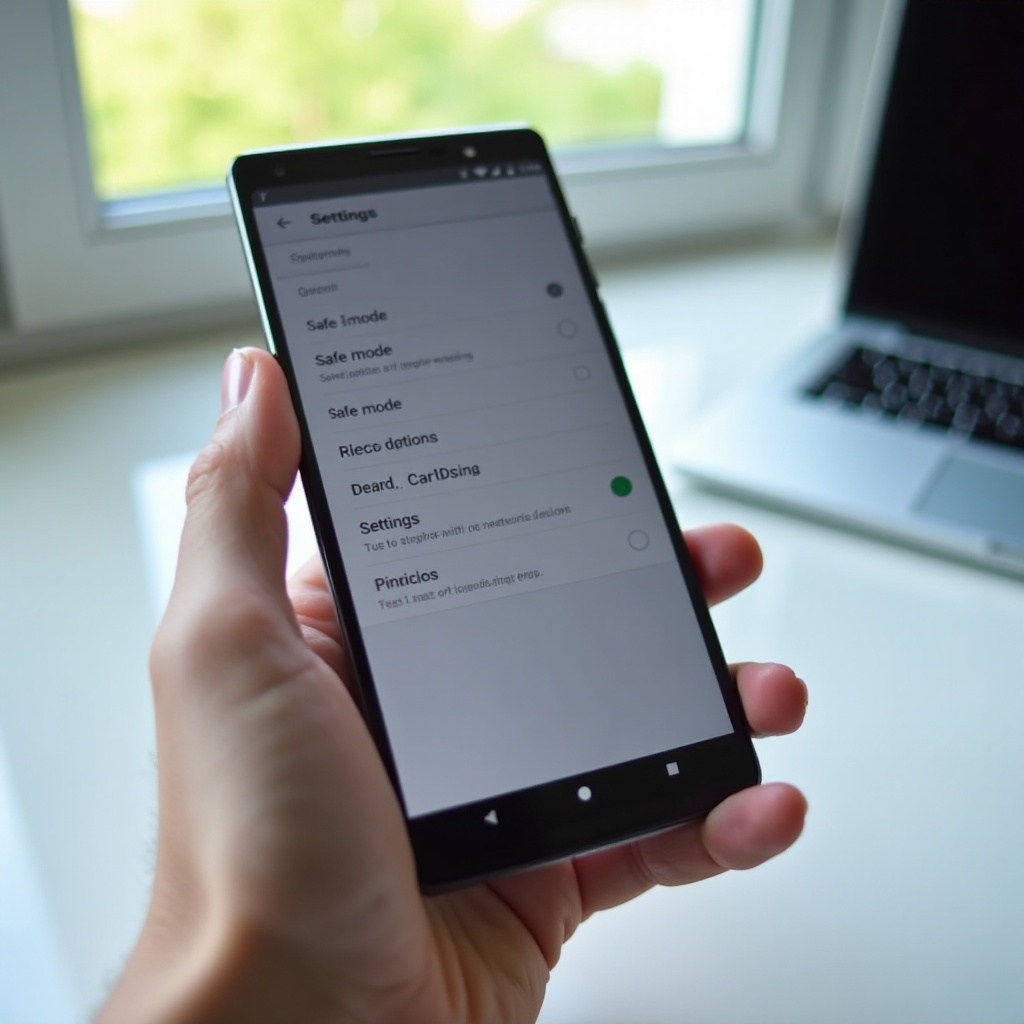
Khởi động vào Chế độ an toàn để loại trừ xung đột ứng dụng bên thứ ba
Chế độ an toàn khởi động điện thoại chỉ với ứng dụng hệ thống:
- Giữ nút nguồn.
- Chạm và giữ Tắt nguồn cho đến khi hiện Chế độ an toàn.
- Chạm OK.
Điện thoại sẽ khởi động lại với ứng dụng bên thứ ba bị vô hiệu hóa. Sau đó:
- Thử gửi và nhận SMS và MMS.
- Kiểm tra xem tin nhắn có đến ổn định hơn không.
Nếu tin nhắn hoạt động trong Chế độ an toàn, một ứng dụng bên thứ ba đang gây ra lỗi. Hãy khởi động lại bình thường và gỡ dần các ứng dụng mới cài hoặc đáng nghi cho đến khi vấn đề biến mất.
Đặt lại cài đặt mạng và những gì sẽ bị đặt lại
Đặt lại mạng có thể sửa các lỗi kết nối sâu:
- Vào Cài đặt > Hệ thống > Tùy chọn đặt lại (hoặc tương tự).
- Chạm Đặt lại Wi‑Fi, di động & Bluetooth hoặc Đặt lại cài đặt mạng.
- Xác nhận đặt lại.
Thao tác này đặt lại:
- Mạng Wi‑Fi và mật khẩu
- Cài đặt dữ liệu di động
- Kết nối Bluetooth
Thao tác này không xóa ảnh, ứng dụng hoặc tin nhắn của bạn, nhưng bạn phải kết nối lại với các mạng Wi‑Fi sau đó.
Khi nào nên cân nhắc khôi phục cài đặt gốc như biện pháp cuối cùng
Nếu mọi cách khác đều thất bại và tin nhắn vẫn không hoạt động:
- Sao lưu điện thoại, gồm ảnh, danh bạ và tin nhắn.
- Vào Cài đặt > Hệ thống > Tùy chọn đặt lại > Xóa mọi dữ liệu (khôi phục cài đặt gốc).
- Làm theo hướng dẫn trên màn hình.
Sau khi khôi phục, hãy thử tin nhắn trước khi khôi phục quá nhiều ứng dụng. Nếu tin nhắn vẫn lỗi trên hệ thống sạch, hãy liên hệ nhà mạng hoặc hãng điện thoại và cung cấp chi tiết vấn đề cùng các bước bạn đã thử.
Bước 13 – Mẹo riêng cho từng hãng (Samsung, Pixel và hãng khác)
Các hãng khác nhau thêm ứng dụng nhắn tin và tùy chỉnh hệ thống riêng lên Android tiêu chuẩn. Những thay đổi này có thể ảnh hưởng đến cách bạn sửa lỗi “tin nhắn không hoạt động trên Android” trên mỗi thiết bị.
Samsung Galaxy: Samsung Messages so với Google Messages
Nhiều điện thoại Samsung được cài sẵn cả Samsung Messages và Google Messages. Nếu bạn gặp lỗi với một ứng dụng:
- Đặt ứng dụng kia làm mặc định trong Cài đặt > Ứng dụng > Ứng dụng mặc định > Ứng dụng SMS.
- Cập nhật cả hai ứng dụng trong Galaxy Store và Play Store.
- Trong Samsung Messages, kiểm tra Tin nhắn nâng cao (tính năng giống RCS của nhà mạng) và tắt nếu nó gây vấn đề.
Đôi khi chỉ cần chuyển sang Google Messages làm ứng dụng mặc định là có RCS ổn định hơn.
Google Pixel: tích hợp với dịch vụ Google và RCS
Điện thoại Pixel dùng Google Messages tích hợp sâu với RCS và Carrier Services. Nếu tin nhắn lỗi trên Pixel:
- Tập trung cập nhật Google Messages, Google Play services và Carrier Services.
- Dùng trang Tính năng chat để quản lý RCS và kiểm tra trạng thái.
- Gửi phản hồi trực tiếp từ trong Google Messages nếu vấn đề kéo dài.
Pixel thường nhận bản sửa lỗi nhắn tin nhanh qua cập nhật của Google, nên việc luôn cập nhật là rất quan trọng.
Các điện thoại Android khác: máy giá rẻ, giao diện tùy biến và vấn đề riêng
Trên các hãng như Motorola, OnePlus, Xiaomi và những hãng khác:
- Kiểm tra các giới hạn pin và nền quá nghiêm trong cài đặt tùy biến của họ.
- Tắt các tính năng “dọn dẹp” hoặc “tối ưu hóa” tích hợp cho ứng dụng nhắn tin.
- Dùng Google Messages làm mặc định nếu ứng dụng gốc không ổn định hoặc bị hạn chế.
Bất kể hãng nào, một vài thói quen tốt có thể ngăn vấn đề nhắn tin quay lại sau khi bạn đã sửa.
Ngăn chặn lỗi “Tin nhắn không hoạt động trên Android” trong tương lai
Khi tin nhắn đã hoạt động trở lại, bạn có thể giảm khả năng gặp vấn đề trong tương lai với vài thói quen đơn giản, thường xuyên.
Giữ Android và ứng dụng luôn được cập nhật
Để luôn cập nhật:
- Bật cập nhật tự động cho ứng dụng trong Play Store.
- Cài đặt bản cập nhật hệ thống khi điện thoại thông báo.
Các bản cập nhật thường bao gồm sửa lỗi nhắn tin, tính năng mới của nhà mạng và hỗ trợ RCS tốt hơn.
Giữ dung lượng trống và tránh ứng dụng dọn dẹp quá mạnh tay
Nhắn tin ổn định cần đủ dung lượng trống và dữ liệu dễ đoán:
- Cố gắng giữ ít nhất 10–15% bộ nhớ trong trống.
- Tránh các ứng dụng “dọn dẹp” xóa cache và dữ liệu mà không có kiểm soát rõ ràng.
- Thỉnh thoảng xóa các cuộc trò chuyện cũ, lớn hoặc tệp đính kèm không còn cần thiết.
Bộ nhớ thấp và việc dọn dẹp quá mức có thể làm cơ sở dữ liệu tin nhắn không ổn định và dẫn đến lỗi.
Định kỳ xem lại cài đặt nhắn tin và mạng sau các bản cập nhật
Sau các bản cập nhật hệ thống hoặc nhà mạng lớn:
- Kiểm tra ứng dụng SMS mặc định vẫn là ứng dụng bạn muốn.
- Xem lại dữ liệu di động, Tiết kiệm dữ liệu và tối ưu hóa pin.
- Xác nhận tính năng chat RCS vẫn hiển thị Kết nối nếu bạn phụ thuộc vào chúng.
Việc rà soát nhanh sau các thay đổi lớn có thể phát hiện sớm vấn đề trước khi ảnh hưởng đến các tin nhắn quan trọng.
Kết luận
Việc tin nhắn không hoạt động trên Android có thể đến từ nhiều nguồn: sóng yếu, mất mạng, cài đặt SMSC hoặc APN sai, tùy chọn tiết kiệm pin hoặc dữ liệu quá chặt, ứng dụng lỗi hoặc trục trặc RCS. Bằng cách đi qua các bước rõ ràng, bạn thường có thể khôi phục SMS, MMS và RCS mà không cần đến cửa hàng sửa chữa.
Hãy bắt đầu bằng việc xác định chính xác vấn đề, sau đó kiểm tra mạng cơ bản, xác nhận ứng dụng mặc định và quyền, và dọn cache. Cập nhật hoặc đổi ứng dụng nhắn tin, điều chỉnh cài đặt MMS và RCS, và nới lỏng giới hạn pin và dữ liệu khi cần. Nếu cần, dùng Chế độ an toàn và đặt lại mạng, và giữ khôi phục cài đặt gốc là biện pháp cuối cùng.
Nếu bạn làm hết các bước mà tin vẫn lỗi, hãy thử SIM trên điện thoại khác và liên hệ nhà mạng hoặc hãng máy với ghi chú chi tiết về những gì bạn đã thử. Với cách tiếp cận có hệ thống và vài thói quen thông minh, bạn có thể giữ cho tin nhắn trên Android gửi và nhận trơn tru trong thời gian dài.
Câu hỏi thường gặp
Tại sao tin nhắn Android của tôi không gửi được mặc dù tôi có sóng?
Cột sóng chỉ hiển thị kết nối cơ bản, không cho biết SMS và MMS đã được cấu hình đúng hay chưa. Tin nhắn của bạn có thể bị lỗi do cài đặt SMSC hoặc APN sai, tài khoản nhà mạng bị tạm khóa hoặc bị giới hạn, số bị chặn, ứng dụng SMS mặc định không đúng, cài đặt tiết kiệm pin hoặc dữ liệu quá nghiêm ngặt, hoặc do lỗi RCS chat. Hãy lần lượt kiểm tra mạng, quyền của ứng dụng, và cài đặt SMSC/APN để tìm ra nguyên nhân.
Làm thế nào để khắc phục tình trạng MMS không hoạt động trên điện thoại Android?
Để sửa lỗi MMS, trước tiên hãy bật dữ liệu di động, vì hầu hết nhà mạng đều yêu cầu. Sau đó bật tự động tải về MMS trong ứng dụng nhắn tin của bạn và gửi thử một hình ảnh nhỏ. Nếu vẫn không được, hãy so sánh và đặt lại cài đặt APN về mặc định của nhà mạng, xóa bộ nhớ đệm của ứng dụng Tin nhắn và Dịch vụ nhà mạng (Carrier Services), và tắt VPN, tường lửa hoặc các ứng dụng dọn dẹp có thể chặn dữ liệu. Luôn thử với hình ảnh nhỏ trước khi gửi các tệp lớn.
Tôi có nên tắt RCS nếu tin nhắn trên Android liên tục bị lỗi không?
Nếu các tin nhắn “chat” phong phú (rich chat) của bạn thường xuyên bị lỗi, tắt RCS có thể giúp tăng độ ổn định. Trong Google Tin nhắn, mở phần Tính năng chat, tắt “Bật tính năng chat”, và gửi tin dưới dạng SMS hoặc MMS thay thế. Điều này loại RCS ra khỏi quá trình trong khi bạn khắc phục sự cố. Bạn có thể bật lại RCS sau khi nhà mạng và điện thoại hiển thị trạng thái “Đã kết nối” ổn định và tin nhắn lại hoạt động tin cậy.