
Giới thiệu
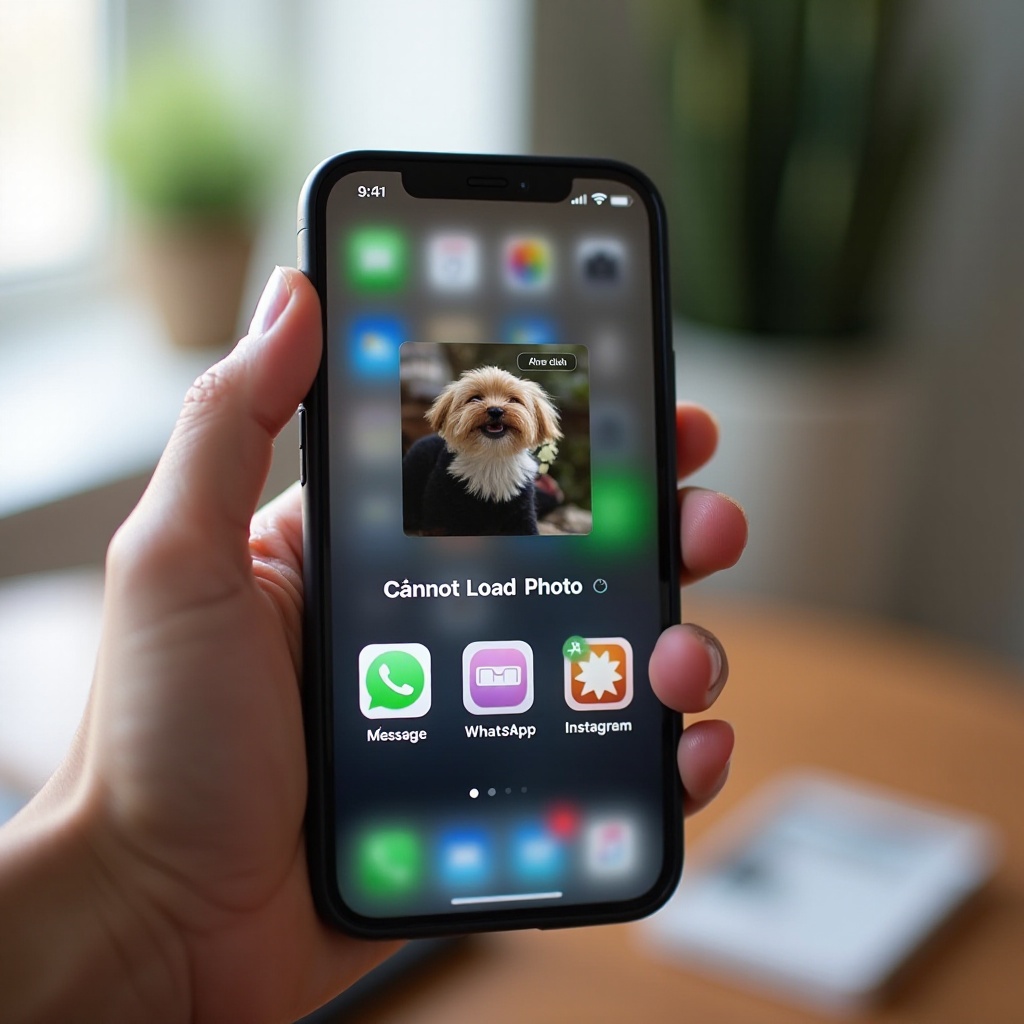
Lỗi “iPhone không thể tải ảnh” biến một lần chạm đơn giản thành sự khó chịu ngay lập tức. Bạn mở ứng dụng Ảnh hoặc một tin nhắn, chạm vào một hình, và thay vì một bức ảnh rõ nét, màn hình chỉ hiển thị bản xem trước bị mờ cùng dòng chữ “Không thể tải ảnh”. Lỗi này có thể ảnh hưởng đến một vài hình hoặc cả album, và thường xuất hiện đúng lúc bạn cần xem ảnh nhất.
Phần lớn thời gian, vấn đề này xuất phát từ cách iPhone của bạn làm việc với Ảnh iCloud, dung lượng bộ nhớ trên thiết bị hoặc kết nối mạng của bạn. Điện thoại có thể đang cố tải ảnh gốc từ iCloud nhưng có gì đó chặn quá trình này. Tin tốt là trong hầu hết trường hợp, bạn có thể tự xử lý tại nhà.
Hướng dẫn này sẽ đưa bạn qua 12 cách khắc phục rõ ràng và thực tế. Bạn sẽ bắt đầu với những kiểm tra đơn giản rồi chuyển sang các bước sâu hơn để đặt lại đồng bộ và sửa các cài đặt. Sau cùng, bạn sẽ biết cách xử lý lỗi ngay bây giờ và giảm khả năng gặp lại nó sau này.

‘Không thể tải ảnh’ trên iPhone nghĩa là gì?
Khi iPhone hiển thị “Không thể tải ảnh”, điều đó thường có nghĩa là thiết bị không thể truy cập phiên bản độ phân giải đầy đủ của hình ảnh đó. Thông thường, điện thoại chỉ lưu một hình thu nhỏ nhỏ ngay trên máy. Bản gốc nằm trên iCloud và iPhone của bạn đang không thể tải hoặc đọc được nó.
Trong ứng dụng Ảnh, bạn có thể nhận thấy:
- Bản xem trước bị nhiễu, không bao giờ trở nên rõ nét
- Vòng tròn tiến trình xoay mãi không xong
- Dòng chữ “Không thể tải ảnh” ở phía dưới màn hình
Vấn đề này không chỉ giới hạn trong ứng dụng Ảnh. Bạn có thể thấy các vấn đề tương tự trong:
- Tin nhắn: Khi chạm vào ảnh trong cuộc trò chuyện, đặc biệt là ảnh cũ
- Album được chia sẻ: Khi xem ảnh do bạn bè hoặc người thân chia sẻ
- Ứng dụng bên thứ ba: Các ứng dụng lấy ảnh từ thư viện ảnh của bạn
Trong nhiều trường hợp, lỗi này liên quan trực tiếp đến Ảnh iCloud và cách nó quản lý bộ nhớ. Nếu “Tối ưu hóa dung lượng iPhone” được bật, thiết bị của bạn sẽ xóa bản sao cục bộ của những ảnh cũ khi dung lượng gần đầy. iPhone sẽ tải ảnh gốc từ iCloud khi bạn mở chúng. Nếu việc tải này thất bại, bạn sẽ thấy lỗi này.
Trước khi thay đổi các cài đặt sâu hơn và có nguy cơ mất dữ liệu, bạn nên thực hiện vài kiểm tra nhanh. Bằng cách đó, bạn có thể loại trừ khả năng lỗi tạm thời hoặc vấn đề kết nối đơn giản.

Kiểm tra nhanh trước khi thử những bước nâng cao
Rất nhiều lỗi “iPhone không thể tải ảnh” biến mất sau khi xử lý bằng các bước khắc phục cơ bản. Những kiểm tra ban đầu này chỉ mất vài phút và có thể giúp bạn tránh các biện pháp mạnh hơn.
-
Xác nhận Wi‑Fi hoặc dữ liệu di động đang hoạt động tốt
Mở Safari và thử tải một vài trang web. Sau đó mở một ứng dụng như YouTube hoặc dịch vụ video khác và xem video có phát được mà không bị tải chậm liên tục hay không. Nếu trang web và video không tải được, bạn đang gặp vấn đề kết nối chung, chứ không phải riêng ứng dụng Ảnh.
-
Kiểm tra tốc độ và độ ổn định của internet
Sử dụng một ứng dụng hoặc trang web đo tốc độ đơn giản. Nếu tốc độ tải xuống cực kỳ thấp hoặc thường xuyên tụt, iPhone của bạn có thể bị hết thời gian chờ trong khi lấy ảnh từ iCloud. Di chuyển lại gần router, khởi động lại router hoặc chuyển sang mạng khác có thể giúp cải thiện.
-
Kiểm tra Tình trạng hệ thống Apple cho Ảnh iCloud
Tìm “Apple System Status” (Tình trạng hệ thống Apple) trên web và mở trang chính thức của Apple. Tìm Ảnh iCloud trong danh sách. Nếu Apple báo có sự cố hay gián đoạn, bạn có thể phải đợi đến khi dịch vụ hoạt động bình thường trở lại thì ảnh mới tải được.
Nếu những kiểm tra này cho thấy mạng và dịch vụ Apple đều ổn, bước hợp lý tiếp theo là xem lại cấu hình Ảnh iCloud. Cài đặt của bạn có thể đang buộc iPhone phải phụ thuộc vào việc tải về mà nó không thực hiện được.
Kiểm tra cài đặt Ảnh iCloud của bạn
Bởi vì thông báo “Không thể tải ảnh” thường xuất hiện khi bản gốc chỉ nằm trên iCloud, bạn nên xác nhận rằng Ảnh iCloud được cấu hình đúng. Một thay đổi nhỏ ở đây có thể giảm đáng kể lỗi này.
-
Đảm bảo Ảnh iCloud đã được bật
Vào Cài đặt > [tên của bạn] > iCloud > Ảnh. Kiểm tra xem “Đồng bộ hóa iPhone này” hoặc “Ảnh iCloud” đã bật hay chưa. Nếu tắt, thiết bị của bạn có thể không có bản sao đầy đủ của thư viện và sẽ không đồng bộ thay đổi hoặc ảnh mới đúng cách.
-
Hiểu “Tối ưu hóa dung lượng iPhone” so với “Tải về và giữ bản gốc”
Trong phần Ảnh iCloud, bạn sẽ thấy hai tùy chọn chính:
- Tối ưu hóa dung lượng iPhone: iPhone lưu các phiên bản ảnh nhỏ, tiết kiệm dung lượng trên thiết bị trong khi giữ bản gốc độ phân giải đầy đủ trên iCloud. Khi bạn mở ảnh, thiết bị sẽ tải bản gốc từ đám mây. Cách này tiết kiệm dung lượng nhưng phụ thuộc rất nhiều vào kết nối mạng ổn định.
- Tải về và giữ bản gốc: iPhone lưu các bản sao độ phân giải đầy đủ ngay trên thiết bị. Cách này dùng nhiều dung lượng hơn nhưng giảm khả năng gặp lỗi tải vì thiết bị ít phải lấy bản gốc từ mạng hơn.
- Chọn cài đặt phù hợp với tình huống của bạn
Nếu iPhone của bạn còn nhiều dung lượng trống, chuyển sang “Tải về và giữ bản gốc” có thể giảm đáng kể thông báo “Không thể tải ảnh”. Nếu dung lượng hạn chế và bạn cần “Tối ưu hóa dung lượng iPhone”, bạn sẽ phụ thuộc nhiều hơn vào kết nối internet tốt mỗi khi mở ảnh cũ hoặc ít dùng.
Sau khi cài đặt Ảnh iCloud đã hợp lý, bước tiếp theo là kiểm tra xem iPhone thực sự còn bao nhiêu chỗ trống. Ngay cả với cài đặt tốt, một thiết bị gần đầy bộ nhớ vẫn có thể gây lỗi tải ảnh liên tục.
Giải phóng dung lượng để ảnh có thể tải đúng cách
iPhone của bạn cần không gian hoạt động. Ngay cả khi phần lớn ảnh nằm trên iCloud, điện thoại vẫn cần dung lượng cục bộ để tải về và hiển thị chúng. Nếu bộ nhớ gần đầy, hệ thống có thể không tải được bản gốc, dẫn thẳng đến lỗi “iPhone không thể tải ảnh”.
-
Kiểm tra dung lượng iPhone còn trống
Mở Cài đặt > Cài đặt chung > Dung lượng iPhone. Đợi một lát để biểu đồ tải xong. Màn hình này hiển thị dung lượng mà ứng dụng, ảnh, nội dung media và tệp hệ thống đang sử dụng. Về cơ bản, hãy cố gắng giữ trống vài gigabyte. Khi dung lượng chỉ còn 1–2GB cuối, lỗi sẽ dễ xảy ra hơn.
-
Xóa hoặc gỡ bỏ các ứng dụng ít dùng
Kéo xuống để xem danh sách ứng dụng theo kích thước. Chạm vào những ứng dụng bạn hiếm khi mở và cân nhắc:
- Gỡ bỏ ứng dụng: Xóa ứng dụng nhưng giữ lại tài liệu và dữ liệu của nó. Bạn có thể cài lại sau mà không mất nội dung.
- Xóa ứng dụng: Xóa hoàn toàn ứng dụng và dữ liệu của nó.
-
Xóa video lớn và nội dung tải về ngoại tuyến
Kiểm tra các ứng dụng xem phim, mạng xã hội và ứng dụng tệp. Nhiều ứng dụng lưu video ngoại tuyến hoặc dữ liệu bộ nhớ đệm rất lớn. Xóa các nội dung tải xuống cũ, chương trình đã xem và clip trùng lặp. Di chuyển những video quan trọng sang máy tính hoặc dịch vụ đám mây khác nếu bạn muốn lưu lâu dài.
-
Dọn dẹp tệp đính kèm cũ trong Tin nhắn
Trong Cài đặt > Cài đặt chung > Dung lượng iPhone > Tin nhắn, bạn có thể xem tệp đính kèm lớn, ảnh, video và GIF. Xóa những media không cần thiết trong cuộc trò chuyện cũ trong khi vẫn giữ lại nội dung tin nhắn nếu muốn.
Sau khi bạn giải phóng dung lượng, iPhone sẽ có thêm chỗ để tải ảnh gốc từ iCloud. Nếu lỗi vẫn còn, ứng dụng Ảnh và hệ thống có thể cần một lần làm mới nhanh để xóa lỗi tạm thời.
Làm mới ứng dụng Ảnh và iPhone của bạn
Ngay cả khi cài đặt đúng và đủ dung lượng, ứng dụng Ảnh vẫn có thể bị treo. Một lần làm mới đơn giản thường xóa được lỗi phần mềm nhỏ gây ra thông báo “Không thể tải ảnh”. Những bước này an toàn và không đụng đến tệp ảnh thực của bạn.
-
Buộc đóng ứng dụng Ảnh
Trên iPhone có Face ID, vuốt lên từ cạnh dưới và giữ để mở trình chuyển đổi ứng dụng. Trên các mẫu có nút Home, nhấn đúp nút Home. Tìm ứng dụng Ảnh và vuốt lên để đóng. Sau đó mở lại Ảnh và thử xem lại bức hình đó.
-
Khởi động lại iPhone
Nhấn và giữ nút sườn và một trong hai nút âm lượng cho đến khi thanh trượt nguồn xuất hiện. Trượt để tắt máy. Đợi vài giây, rồi giữ nút sườn để bật lại. Một lần khởi động lại đơn giản có thể xóa lỗi bộ nhớ và trục trặc nhỏ.
-
Buộc khởi động lại nếu thiết bị hoạt động bất thường
Nếu iPhone không phản hồi hoặc ứng dụng Ảnh liên tục bị thoát, hãy thực hiện các bước buộc khởi động lại tương ứng với mẫu máy của bạn (mô tả trên trang hỗ trợ Apple). Thao tác này không xóa dữ liệu mà cho hệ thống một lần đặt lại sâu hơn so với khởi động lại thường.
Sau khi bạn làm mới ứng dụng và thiết bị, hãy thử mở vài ảnh bằng cả Wi‑Fi lẫn dữ liệu di động. Nếu ảnh vẫn không tải, có thể cần điều chỉnh chi tiết hơn ở cài đặt mạng.
Khắc phục lỗi tải ảnh liên quan đến mạng
Vì ảnh được tối ưu hóa phụ thuộc vào mạng, mọi hạn chế hoặc lỗi mạng ẩn đều có thể gây ra lỗi “iPhone không thể tải ảnh”. Điều chỉnh các tùy chọn tiết kiệm dữ liệu và làm mới cài đặt mạng thường có thể giải quyết vấn đề này.
- Tắt Chế độ dữ liệu thấp và Chế độ nguồn thấp
Chế độ dữ liệu thấp giảm hoạt động mạng nền, có thể làm chậm hoặc chặn việc tải ảnh. Chế độ nguồn thấp cũng có thể giảm tác vụ nền.
- Để kiểm tra Chế độ dữ liệu thấp cho dữ liệu di động, vào Cài đặt > Di động > Tùy chọn dữ liệu di động.
- Để kiểm tra Chế độ dữ liệu thấp cho Wi‑Fi, chạm vào biểu tượng “i” cạnh mạng Wi‑Fi trong Cài đặt > Wi‑Fi.
- Để kiểm tra Chế độ nguồn thấp, vào Cài đặt > Pin và đảm bảo nó đang tắt trong lúc bạn xử lý lỗi.
-
Chuyển đổi giữa Wi‑Fi và dữ liệu di động
Nếu bạn đang dùng Wi‑Fi mà ảnh không chịu tải, tạm thời tắt Wi‑Fi và thử bằng dữ liệu di động. Nếu đang dùng dữ liệu di động, hãy kết nối vào một mạng Wi‑Fi mạnh rồi thử lại. Cách này giúp bạn xem liệu một loại kết nối cụ thể có bị chặn hoặc không ổn định hay không.
-
Đặt lại cài đặt mạng
Nếu lỗi vẫn xảy ra trên nhiều mạng khác nhau, hãy đặt lại cài đặt mạng để xóa cấu hình cũ hoặc bị hỏng.
- Vào Cài đặt > Cài đặt chung > Chuyển hoặc đặt lại iPhone > Đặt lại > Đặt lại cài đặt mạng.
- Nhập mật mã và xác nhận.
- Điện thoại sẽ khởi động lại và bạn sẽ cần nhập lại mật khẩu Wi‑Fi sau đó.
Sau khi đặt lại, kết nối lại Wi‑Fi, mở Ảnh và thử tải lại những hình gặp lỗi. Nếu các biện pháp mạng vẫn không hiệu quả, bạn có thể cần làm mới cách iPhone đồng bộ với Ảnh iCloud.
Tắt và bật lại Ảnh iCloud một cách an toàn
Khi các bước cơ bản không giải quyết được lỗi “Không thể tải ảnh”, việc đồng bộ lại thư viện ảnh iCloud có thể giúp ích. Việc tắt và bật lại Ảnh iCloud buộc thiết bị xây dựng lại liên kết đến thư viện của bạn. Bạn phải làm cẩn thận để tránh mất ảnh.
- Sao lưu iPhone trước
Trước khi thay đổi bất cứ điều gì, hãy tạo một bản sao lưu mới.
- Để sao lưu iCloud, vào Cài đặt > [tên của bạn] > iCloud > Sao lưu iCloud > Sao lưu bây giờ.
- Để sao lưu vào máy tính, kết nối iPhone với Mac hoặc PC và dùng Finder hoặc iTunes.
- Tắt và bật lại Ảnh iCloud
Mở Cài đặt > [tên của bạn] > iCloud > Ảnh.
- Tắt “Đồng bộ hóa iPhone này” hoặc “Ảnh iCloud”.
- Nếu thiết bị đề nghị tải ảnh và video về, hãy chọn tùy chọn này khi bạn có đủ dung lượng; điều đó giữ một bản sao trên iPhone.
- Khởi động lại iPhone sau khi quá trình hoàn tất.
- Quay lại cùng menu và bật lại Ảnh iCloud.
- Cho thư viện thời gian để đồng bộ lại
Thư viện lớn có thể mất rất lâu để đồng bộ, đặc biệt nếu kết nối chậm. Hãy giữ điện thoại kết nối Wi‑Fi và cắm nguồn khi có thể. Thỉnh thoảng mở ứng dụng Ảnh và thử xem liệu những ảnh từng gặp lỗi nay đã tải được hay chưa.
Nếu một số ảnh vẫn không tải, hãy thử mở chúng từ các ứng dụng hoặc thiết bị khác. Điều đó sẽ cho biết bạn đang gặp vấn đề với tệp cụ thể hay chỉ trên iPhone này.
Thử tải ảnh từ các ứng dụng khác
Đôi khi vấn đề nằm ở cách một ứng dụng yêu cầu hình ảnh, chứ không phải bản thân bức ảnh. Thử mở cùng một hình trong ứng dụng khác hoặc trên thiết bị khác giúp bạn xác định đúng lỗi.
- Mở ảnh từ nguồn gốc ban đầu
Hãy nhớ ảnh có nguồn gốc từ đâu.
- Nếu ai đó gửi trong Tin nhắn, mở cuộc trò chuyện đó và chạm vào ảnh ngay tại đó.
- Nếu bạn nhận qua email, mở ứng dụng Mail và chạm vào ảnh trong thư.
- Nếu bạn lưu vào Tệp, mở ứng dụng Tệp và thử mở ảnh từ đó.
- Lưu hoặc chia sẻ ảnh trở lại vào Ảnh
Khi ảnh tải được đúng trong ứng dụng gốc, hãy dùng nút chia sẻ.
- Trong Tin nhắn hoặc Mail, chạm Chia sẻ và chọn Lưu hình ảnh.
- Trong Tệp, chạm Chia sẻ và chọn Lưu hình ảnh hoặc Lưu vào Ảnh.
Sau đó mở ứng dụng Ảnh và xem bản sao mới có tải được bình thường không. Nếu có, bạn đã vượt qua được liên kết bị lỗi ban đầu.
- Dùng AirDrop từ thiết bị Apple khác
Nếu bạn có Mac, iPad hoặc iPhone khác mà cùng bức ảnh đó mở được bình thường, hãy gửi nó qua AirDrop.
- Trên thiết bị hoạt động tốt, mở ảnh và chạm Chia sẻ > AirDrop.
- Chọn chiếc iPhone đang gặp vấn đề trong danh sách.
- Chấp nhận tệp và kiểm tra ảnh nhận được trong ứng dụng Ảnh.
Nếu ảnh còn không mở được trên thiết bị khác hoặc qua iCloud.com, rất có thể tệp đã bị hỏng hoặc thiếu, và bước tiếp theo là cập nhật hệ thống hoặc xử lý ở cấp độ tài khoản.
Cập nhật iOS và cài đặt nhà mạng để sửa lỗi ẩn
Phần mềm hệ thống và cài đặt nhà mạng đóng vai trò lớn trong cách iPhone kết nối với iCloud và mạng của bạn. Phiên bản lỗi thời có thể gây hành vi kỳ lạ, bao gồm lỗi tải ảnh, ngay cả khi mọi thứ khác có vẻ ổn.
-
Cài bản cập nhật iOS mới nhất
Vào Cài đặt > Cài đặt chung > Cập nhật phần mềm. Nếu có bản cập nhật, hãy xem ghi chú và chạm Tải về và cài đặt. Các bản cập nhật hệ thống thường bao gồm sửa lỗi cho Ảnh, đồng bộ iCloud và mạng nền.
-
Cập nhật cài đặt nhà cung cấp dịch vụ
Các bản cập nhật cài đặt nhà mạng giúp iPhone của bạn liên lạc đúng với mạng di động.
- Mở Cài đặt > Cài đặt chung > Giới thiệu.
- Đợi vài giây; nếu có thông báo cập nhật cài đặt nhà cung cấp, hãy làm theo hướng dẫn trên màn hình.
- Giải phóng dung lượng để cập nhật nếu cần
Nếu iPhone báo không đủ dung lượng để cài bản cập nhật, hãy dùng các bước dọn dẹp bộ nhớ đã đề cập trước đó, hoặc kết nối iPhone với máy tính và cập nhật qua Finder hoặc iTunes.
Sau khi phần mềm đã được cập nhật, hãy thử tải ảnh lại. Nếu lỗi vẫn tiếp diễn, rất có thể vấn đề liên quan đến kết nối tài khoản iCloud trên thiết bị này.
Đăng xuất khỏi iCloud rồi đăng nhập lại
Đăng xuất khỏi iCloud trên iPhone rồi đăng nhập lại có thể sửa các lỗi đồng bộ sâu mà khởi động lại thông thường không chạm đến. Vì bước này ảnh hưởng đến nhiều dịch vụ, bạn nên chuẩn bị trước khi thực hiện.
-
Chuẩn bị trước khi đăng xuất
Đảm bảo bạn có bản sao lưu gần đây, dù là trên iCloud hoặc máy tính. Xác nhận rằng bạn nhớ email và mật khẩu Apple ID. Hãy nhớ rằng khi đăng xuất, một số thông tin sẽ tạm thời biến mất khỏi thiết bị nhưng sẽ quay lại khi bạn đăng nhập và bật lại đồng bộ.
-
Đăng xuất, khởi động lại rồi đăng nhập lại
- Mở Cài đặt > [tên của bạn].
- Kéo xuống và chạm Đăng xuất.
- Nhập mật khẩu Apple ID và làm theo hướng dẫn. Chọn những dữ liệu cần giữ lại trên iPhone nếu được hỏi.
- Sau khi đăng xuất, khởi động lại iPhone.
- Mở lại Cài đặt, chạm Đăng nhập vào iPhone của bạn và đăng nhập bằng Apple ID.
- Bật lại Ảnh iCloud và kiểm tra
Sau khi đăng nhập lại, vào Cài đặt > [tên của bạn] > iCloud > Ảnh và bật Ảnh iCloud. Cho điện thoại một chút thời gian để đồng bộ. Sau đó mở Ảnh và thử một số hình từng báo lỗi.
Nếu một số ảnh vẫn không chịu tải, bạn nên kiểm tra xem chúng có tồn tại trên iCloud hay không. Có thể đây là tệp bị thiếu hoặc hỏng chứ không phải lỗi trên thiết bị.
Khi ảnh bị thiếu hoặc hỏng trên iCloud
Không phải mọi lỗi “iPhone không thể tải ảnh” đều do thiết bị. Đôi khi ảnh chưa bao giờ được tải lên đầy đủ, đã bị xóa hoặc bị hỏng. Trong những trường hợp đó, không có thay đổi nào trên iPhone có thể xử lý hoàn toàn.
- Kiểm tra ảnh trên iCloud.com
Trên máy tính hoặc trình duyệt, vào iCloud.com và đăng nhập bằng Apple ID. Mở ứng dụng web Ảnh và tìm ảnh theo ngày, album hoặc từ khóa.
- Nếu bạn tìm thấy và mở nó bình thường, tệp vẫn tồn tại trên iCloud và vấn đề nằm ở thiết bị.
- Nếu nó không xuất hiện, tệp có thể chưa được tải lên hoặc đã bị xóa.
- Kiểm tra album Đã xóa gần đây
Trên cả iPhone và iCloud.com, hãy kiểm tra album Đã xóa gần đây trong Ảnh. Hình trong đó chỉ được giữ trong một thời gian giới hạn trước khi bị xóa vĩnh viễn.
- Nếu ảnh bị thiếu nằm ở đó, hãy khôi phục lại.
- Đợi iCloud đồng bộ rồi thử tải ảnh vừa khôi phục trên iPhone.
- Khôi phục từ bản sao lưu iCloud hoặc máy tính
Nếu ảnh đã biến mất khỏi Ảnh và Đã xóa gần đây, bản sao lưu có thể là lựa chọn duy nhất.
- Kiểm tra thời gian bản sao lưu iCloud gần nhất trong Cài đặt > [tên của bạn] > iCloud > Sao lưu iCloud.
- Nếu bạn nghĩ ảnh bị mất vẫn tồn tại vào thời điểm sao lưu đó, bạn có thể xóa dữ liệu trên iPhone rồi khôi phục từ bản sao lưu đó. Hãy nhớ rằng thao tác này sẽ đưa toàn bộ thiết bị về trạng thái trước đây.
- Ngoài ra, nếu bạn có bản sao lưu trên máy tính, bạn có thể khôi phục hoặc trích xuất ảnh từ đó bằng các công cụ đáng tin cậy.
Sau khi bạn hiểu rõ những ảnh nào có thể phục hồi, đây là thời điểm phù hợp để điều chỉnh thói quen và cài đặt nhằm tránh gặp lại vấn đề tương tự.
Ngăn lỗi ‘Không thể tải ảnh’ trong tương lai
Bạn có thể giảm đáng kể khả năng gặp lỗi “iPhone không thể tải ảnh” bằng cách kết hợp cài đặt iCloud phù hợp, sao lưu định kỳ và quản lý bộ nhớ chủ động. Một vài thói quen ổn định sẽ giúp thư viện ảnh đáng tin cậy hơn nhiều.
- Chọn cài đặt Ảnh iCloud phù hợp với dung lượng của bạn
- Nếu iPhone của bạn có nhiều dung lượng, hãy dùng Tải về và giữ bản gốc để lưu bản đầy đủ của ảnh trên thiết bị. Cách này giảm độ trễ và lỗi khi tải.
- Nếu dung lượng hạn chế, hãy giữ Tối ưu hóa dung lượng iPhone, nhưng nhớ rằng bạn sẽ phụ thuộc vào Wi‑Fi mạnh để tải ảnh cũ.
- Duy trì sao lưu thường xuyên bên cạnh Ảnh iCloud
- Bật Sao lưu iCloud để trạng thái thiết bị và dữ liệu ứng dụng được lưu thường xuyên.
- Sao lưu iPhone vào Mac hoặc PC định kỳ, đặc biệt trước các chuyến đi lớn hoặc thay đổi quan trọng.
- Cân nhắc xuất những ảnh quan trọng nhất ra ổ cứng ngoài hoặc dịch vụ đám mây thứ hai.
- Duy trì một khoảng trống dung lượng an toàn
- Đừng đợi đến khi iPhone gần đầy mới dọn dẹp.
- Kiểm tra Cài đặt > Cài đặt chung > Dung lượng iPhone hàng tháng.
- Xóa ứng dụng không dùng, nội dung tải xuống cũ và các tệp media lớn không còn cần thiết.
- Sắp xếp và tinh gọn thư viện ảnh
- Xóa bản trùng, ảnh chụp màn hình không còn cần và những bức quá mờ.
- Chuyển các video rất dài mà bạn hiếm khi xem sang lưu trữ ngoài.
- Tạo album cho các sự kiện quan trọng để bạn có thể nhanh chóng tìm và sao lưu những ảnh then chốt.
Với những thói quen này, iPhone của bạn sẽ quản lý ảnh mượt mà hơn, và bạn sẽ dành ít thời gian xử lý lỗi hơn, nhiều thời gian tận hưởng hình ảnh hơn.
Kết luận
Lỗi “iPhone không thể tải ảnh” thường liên quan đến đồng bộ Ảnh iCloud, dung lượng thiết bị hoặc điều kiện mạng. Bằng cách kiểm tra kết nối, xác nhận cài đặt iCloud, giải phóng dung lượng và làm mới ứng dụng cùng phần mềm hệ thống, bạn có thể khắc phục đa số trường hợp mà không mất dữ liệu.
Nếu một số hình vẫn không chịu tải, hãy xác minh xem chúng có tồn tại trên iCloud.com và trong Đã xóa gần đây hay không. Các bản sao lưu, cả trên iCloud lẫn máy tính, là lưới an toàn tốt nhất khi tệp thực sự biến mất. Trong một số tình huống, bạn có thể phải khôi phục từ bản sao lưu để đưa ảnh đã mất trở lại.
Về sau, hãy chọn cài đặt Ảnh iCloud phù hợp với dung lượng, duy trì sao lưu thường xuyên và đừng để thiết bị rơi vào tình trạng hết chỗ. Những bước đơn giản này sẽ giúp iPhone đáng tin cậy hơn, giữ ký ức của bạn an toàn hơn và giúp bạn tránh phải nhìn thấy “Không thể tải ảnh” vào lúc không mong đợi nhất.
Các câu hỏi thường gặp
Tại sao iPhone của tôi liên tục báo ‘Không thể tải ảnh’ ngay cả khi dùng Wi‑Fi?
Thông báo này vẫn có thể xuất hiện khi dùng Wi‑Fi nếu kết nối không ổn định, iPhone của bạn sắp hết dung lượng lưu trữ hoặc Ảnh iCloud bị kẹt trong quá trình đồng bộ. Trước hết, hãy chạy một bài kiểm tra tốc độ để kiểm tra độ mạnh của Wi‑Fi. Sau đó giải phóng vài gigabyte dung lượng bằng cách vào Cài đặt > Cài đặt chung > Dung lượng iPhone và đảm bảo rằng Ảnh iCloud đã được bật. Nếu lỗi vẫn tiếp diễn, hãy đặt lại cài đặt mạng và khởi động lại iPhone của bạn. Những bước này thường giải quyết được hầu hết các vấn đề tải ảnh liên quan đến Wi‑Fi.
Tôi có bị mất ảnh nếu tắt Ảnh iCloud trên iPhone không?
Bạn sẽ không tự động mất các ảnh được lưu trên iCloud khi tắt Ảnh iCloud trên iPhone. Tuy nhiên, một số hình ảnh có thể bị xóa khỏi thiết bị tùy thuộc vào lựa chọn của bạn trong các thông báo xuất hiện. Trước khi tắt, hãy sao lưu điện thoại và, nếu có thể, chọn tùy chọn tải xuống và giữ ảnh trên thiết bị. Ảnh gốc của bạn vẫn nằm trong iCloud miễn là bạn không xóa chúng khỏi tài khoản hoặc từ iCloud.com.
Làm sao để khắc phục lỗi ‘Không thể tải ảnh’ trong Tin nhắn mà không làm mất cuộc trò chuyện?
Để khắc phục lỗi này trong Tin nhắn mà vẫn giữ lại các cuộc trò chuyện, trước hết hãy kiểm tra xem Wi‑Fi hoặc dữ liệu di động có hoạt động bình thường không. Buộc đóng ứng dụng Tin nhắn, khởi động lại iPhone, rồi nhấn vào hình ảnh một lần nữa. Nếu ảnh vẫn không tải được, hãy yêu cầu người gửi gửi lại hoặc chia sẻ qua email hay ứng dụng khác. Khi ảnh đã tải được, chạm và giữ vào ảnh, rồi chọn Lưu để lưu một bản vào ứng dụng Ảnh. Không bước nào trong số này yêu cầu phải xóa cuộc trò chuyện.