
Giới thiệu
Windows ẩn rất nhiều thông tin hữu ích phía sau những công cụ đơn giản, và Event Viewer là một trong những công cụ mạnh mẽ nhất. Khi PC của bạn bị treo, sập, khởi động chậm hoặc xuất hiện những thông báo lỗi lạ, Windows thường ghi lại nguyên nhân trong Event Viewer. Nếu bạn biết cách mở nó thật nhanh, bạn có thể đi thẳng tới sự thật thay vì phải đoán.
Cách nhanh nhất cho hầu hết người dùng là khởi động Event Viewer từ hộp thoại Run. Bạn nhấn một phím tắt đơn giản, gõ một lệnh ngắn, và bạn đã xem được nhật ký chỉ trong vài giây. Tốc độ đó rất quan trọng khi bạn cần ghi lại những gì vừa xảy ra hoặc hướng dẫn ai đó qua điện thoại.
Hướng dẫn này sẽ chỉ cho bạn từng bước cách khởi động Event Viewer từ Run trong Windows 10 và Windows 11. Bạn cũng sẽ học được các cách nhanh khác để mở nó, cách đọc các phần chính của giao diện, ý nghĩa của các loại sự kiện và ID, và cách sử dụng Event Viewer một cách an toàn và hợp lý. Sau cùng, bạn sẽ không chỉ biết cách mở công cụ này, mà còn biết dùng nó để giải quyết các vấn đề thực tế.
Event Viewer là gì và vì sao bạn nên biết cách khởi động nó từ Run
Event Viewer là một công cụ tích hợp sẵn trong Windows dùng để ghi lại những gì hệ thống và ứng dụng của bạn thực hiện ở chế độ nền. Mỗi sự kiện là một dòng trong nhật ký với các chi tiết như:
- Thời điểm nó xảy ra
- Bộ phận nào của Windows hoặc ứng dụng nào gây ra
- Mức độ nghiêm trọng (thông tin, cảnh báo, lỗi hoặc nghiêm trọng)
- Một Event ID và mô tả giúp cho việc xử lý sự cố
Windows ghi lại gần như mọi thứ: ứng dụng bị sập, lỗi trình điều khiển, dịch vụ thất bại, nỗ lực đăng nhập, sự cố cập nhật và lỗi phần cứng. Kỹ thuật viên hỗ trợ sử dụng Event Viewer mỗi ngày. Người dùng gia đình thường bỏ qua nó cho đến khi có chuyện xảy ra, rồi ước gì họ biết cách mở nó nhanh hơn.
Khởi động Event Viewer từ Run mang lại cho bạn vài ưu điểm:
- Tốc độ: Win + R mở hộp thoại Run gần như ngay lập tức, ngay cả khi menu Start chạy chậm.
- Độ tin cậy: Lệnh để khởi động Event Viewer từ Run hoạt động ngay cả khi tìm kiếm bị lỗi hoặc thanh taskbar không phản hồi.
- Hỗ trợ: Nếu kỹ thuật viên hỗ trợ bạn từ xa, họ thường sẽ nói “Nhấn Win + R và gõ cái này…”. Biết lệnh này sẽ tiết kiệm thời gian và giảm sai sót.
Nếu bạn chỉ có thể nhớ một điều từ bài viết này, hãy nhớ lệnh Run cho Event Viewer. Phần còn lại của hướng dẫn sẽ dựa trên phương pháp khởi động nhanh đó.
Bây giờ khi bạn đã biết tại sao Event Viewer quan trọng và tại sao lệnh Run lại tiện lợi, đã đến lúc đi qua các bước cụ thể để mở nó.
Cách khởi động Event Viewer từ Run từng bước một
Bạn không cần kỹ năng nâng cao để khởi động Event Viewer từ Run. Làm theo các bước sau và bạn sẽ mở được nó trong vài giây.
Mở hộp thoại Run bằng phím tắt
Hộp thoại Run là một cửa sổ nhỏ nơi bạn có thể gõ lệnh để mở công cụ hoặc ứng dụng.
Để mở nó:
- Nhấn phím Windows + R trên bàn phím.
- Hộp thoại Run xuất hiện trên màn hình của bạn.
- Bạn sẽ thấy một ô nhập văn bản có nhãn “Open:”.
Nếu phím tắt không hoạt động, phím Windows trên bàn phím của bạn có thể bị kẹt, hoặc chính sách bảo mật có thể đã vô hiệu hóa nó. Bạn cũng có thể mở Run bằng cách:
- Nhấp chuột phải vào nút Start và chọn Run, hoặc
- Nhấn phím Windows + X rồi nhấn R.
Gõ lệnh Event Viewer chính xác (`eventvwr.msc`)
Lệnh chính xác để khởi động Event Viewer từ Run là:
eventvwr.msc
Gõ nó vào ô “Open:”:
- Nhấp vào trong ô văn bản nếu nó chưa được kích hoạt.
- Gõ eventvwr.msc (không dấu cách, không phân biệt chữ hoa chữ thường).
- Đảm bảo không có ký tự thừa trước hoặc sau lệnh.
Bạn cũng có thể chỉ gõ eventvwr trên nhiều hệ thống, nhưng eventvwr.msc là dạng cổ điển, đáng tin cậy. “MSC” là viết tắt của Microsoft Management Console snap‑in, và Event Viewer là một snap‑in như vậy.
Chạy Event Viewer với quyền quản trị từ Run
Hầu hết thời gian, bạn có thể xem nhật ký mà không cần quyền quản trị. Nhưng một số nhật ký, như một số sự kiện bảo mật hoặc thiết lập, có thể yêu cầu quyền nâng cao.
Để khởi động Event Viewer từ Run với quyền quản trị:
- Nhấn phím Windows + R.
- Gõ eventvwr.msc.
- Nhấn Ctrl + Shift + Enter thay vì chỉ Enter.
- Nếu được User Account Control (UAC) hỏi, hãy nhấp Yes.
Thao tác này mở Event Viewer với đặc quyền nâng cao. Nếu bạn thường xuyên dùng Event Viewer để xử lý sự cố chuyên sâu, hãy tập thói quen dùng phím tắt này, đặc biệt trên PC của riêng bạn.
Cần làm gì nếu lệnh Run không hoạt động
Đôi khi bạn gõ lệnh mà không có gì xảy ra, hoặc bạn thấy lỗi. Hãy thử các bước kiểm tra sau:
- Kiểm tra chính tả:
-
Đảm bảo là
eventvwr.msc, không phảieventviewerhoặceventvrw. -
Dùng tìm kiếm trong menu Start:
- Nhấp Start, gõ Event Viewer, rồi nhấn Enter.
-
Nếu nó mở được ở đây, bản thân công cụ vẫn hoạt động, và sự cố Run có thể chỉ là nhỏ.
-
Thử Command Prompt hoặc PowerShell:
- Nhấn Win + X, chọn Terminal, Command Prompt hoặc Windows PowerShell.
-
Gõ
eventvwr.mscvà nhấn Enter. -
Kiểm tra tệp hệ thống (nâng cao):
- Mở PowerShell hoặc Command Prompt với quyền quản trị.
- Chạy:
sfc /scannowđể sửa các tệp hệ thống bị thiếu hoặc hỏng.
Nếu không cách nào trong số này hoạt động, Windows có thể đang gặp lỗi sâu hơn. Khi đó, bạn có thể cần cài đặt sửa chữa hoặc hỗ trợ chuyên nghiệp.
Bây giờ bạn đã biết cách nhanh nhất để mở Event Viewer. Tiếp theo, bạn sẽ thấy một số phương pháp thay thế có thể giúp ích khi hộp thoại Run hoặc phím tắt bàn phím không sử dụng được.
Các cách nhanh khác để mở Event Viewer trong Windows 10 và 11
Khi bạn biết cách khởi động Event Viewer từ Run, bạn đã có phương pháp nhanh nhất. Tuy vậy, biết thêm các phương án dự phòng vẫn hữu ích trong trường hợp hộp thoại Run, bàn phím hoặc quyền người dùng không hoạt động như mong đợi.
Mở Event Viewer từ tìm kiếm trong menu Start
Tìm kiếm trong menu Start là một trong những cách phổ biến nhất:
- Nhấp nút Start (biểu tượng Windows).
- Bắt đầu gõ Event Viewer.
- Khi Event Viewer xuất hiện trong kết quả, nhấp vào hoặc nhấn Enter.
Để chạy nó với quyền quản trị:
- Nhấp chuột phải vào Event Viewer trong kết quả tìm kiếm.
- Chọn Run as administrator.
Phương pháp này dễ nhớ và rất phù hợp với những người thích dùng chuột.
Sử dụng menu Power User và Computer Management
Menu Power User cung cấp truy cập nhanh tới các công cụ quản trị.
Để mở thẳng Event Viewer (nếu có trong danh sách):
- Nhấn phím Windows + X.
- Tìm Event Viewer trong menu.
- Nhấp vào nó.
Trên một số bản Windows 10 và 11 hiện tại, Event Viewer có thể không xuất hiện trực tiếp. Bạn vẫn có thể mở nó thông qua Computer Management:
- Nhấn phím Windows + X và chọn Computer Management.
- Trong khung bên trái, dưới System Tools, nhấp Event Viewer.
Cách này rất tiện nếu bạn đã dùng Computer Management để kiểm tra đĩa, dịch vụ hoặc thiết bị.
Khởi chạy Event Viewer từ Command Prompt hoặc PowerShell
Nếu bạn thường xuyên làm việc trong terminal, bạn có thể mở Event Viewer từ đó.
Trong Command Prompt hoặc PowerShell:
- Mở Command Prompt, Windows PowerShell hoặc Windows Terminal.
- Gõ:
eventvwr.msc. - Nhấn Enter.
Bạn cũng có thể dùng:
eventvwrmmc eventvwr.msc
Các lệnh này đều làm cùng một việc: mở bảng điều khiển Event Viewer.
Tạo lối tắt Event Viewer trên màn hình
Nếu bạn hay dùng Event Viewer, một lối tắt sẽ giúp tiết kiệm thời gian:
- Nhấp chuột phải vào vùng trống trên màn hình desktop.
- Chọn New > Shortcut.
- Trong ô vị trí, gõ:
eventvwr.msc. - Nhấp Next.
- Đặt tên là Event Viewer.
- Nhấp Finish.
Bây giờ bạn có thể nhấp đúp vào lối tắt bất cứ lúc nào. Nhấp chuột phải vào nó và chọn Run as administrator nếu bạn cần quyền nâng cao.
Khi đã có thể mở Event Viewer bằng nhiều cách, bước tiếp theo là hiểu những gì bạn thấy. Giao diện có thể trông đáng ngại, nhưng sẽ dễ hơn nhiều khi bạn biết các phần chính và cách chúng hoạt động cùng nhau.
Làm quen: Giới thiệu cơ bản về giao diện Event Viewer
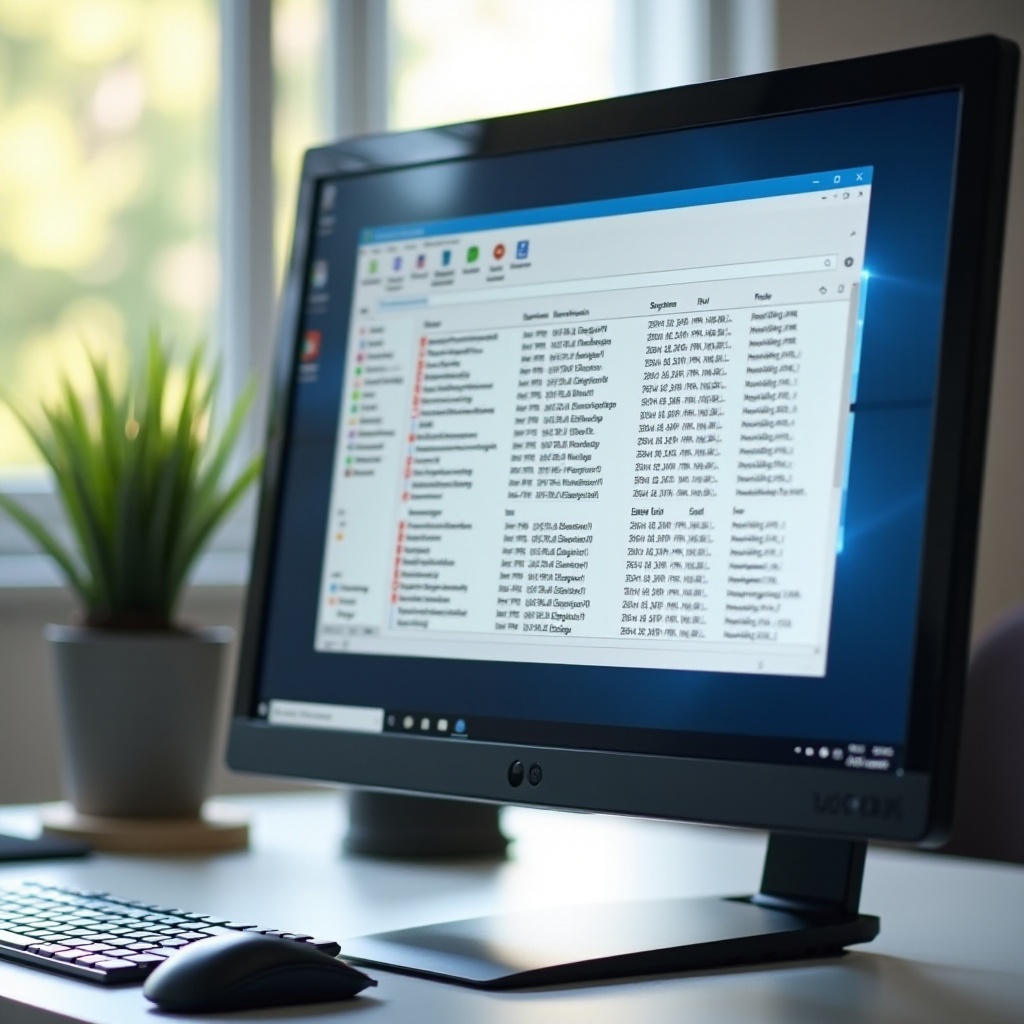
Event Viewer dùng bố cục ba khung. Học chức năng từng khung sẽ giúp bạn điều hướng nhanh và tìm được các sự kiện cần thiết.
Khung bên trái: Cây điều hướng và các nhóm nhật ký
Khung bên trái là cây điều hướng. Nó hiển thị các thư mục và thư mục con của nhật ký. Các phần chính là:
- Custom Views: Các bộ lọc đã lưu chỉ hiển thị những sự kiện nhất định.
- Windows Logs: Những nhật ký cốt lõi mà hầu hết mọi người thường kiểm tra:
- Application: Các sự kiện ứng dụng và chương trình.
- Security: Các lần đăng nhập, quyền truy cập và giám sát.
- Setup: Các sự kiện thiết lập và cài đặt.
- System: Thành phần hệ thống, trình điều khiển, dịch vụ và phần cứng.
- Applications and Services Logs: Nhật ký cho các ứng dụng cụ thể hoặc thành phần Windows cụ thể.
Nhấp vào bất kỳ nhật ký nào để xem sự kiện của nó ở khung giữa.
Khung giữa: Danh sách sự kiện và các cột
Khung giữa liệt kê các sự kiện của nhật ký được chọn. Mỗi dòng là một sự kiện với một số cột quan trọng:
- Level: Information (Thông tin), Warning (Cảnh báo), Error (Lỗi) hoặc Critical (Nghiêm trọng).
- Date and Time: Thời điểm sự kiện xảy ra.
- Source: Thành phần hoặc ứng dụng tạo ra sự kiện.
- Event ID: Mã số định danh loại sự kiện.
- Task Category: Nhóm tác vụ, thường là tùy chọn.
Bạn có thể nhấp vào tiêu đề cột để sắp xếp sự kiện. Sắp xếp theo Level và Date and Time giúp bạn tìm các vấn đề nghiêm trọng xảy ra gần đây.
Nhấp đúp vào một sự kiện để mở chi tiết đầy đủ của nó. Đây là nơi bạn đọc mô tả và dữ liệu kỹ thuật.
Khung bên phải: Thao tác, bộ lọc và chế độ xem đã lưu
Khung bên phải là bảng Actions (Hành động). Nó thay đổi tùy theo những gì bạn chọn, nhưng các hành động chung gồm có:
- Open Saved Log (Mở nhật ký đã lưu)
- Create Custom View (Tạo chế độ xem tùy chỉnh)
- Filter Current Log (Lọc nhật ký hiện tại)
- Find… (Tìm kiếm…)
- Save All Events As… (Lưu tất cả sự kiện thành…)
- Clear Log… (Xóa nhật ký…)
Dùng Filter Current Log và Find để thu hẹp sự kiện theo khoảng thời gian, mức độ hoặc Event ID cụ thể. Dùng Create Custom View để lưu một bộ lọc bạn muốn sử dụng lại.
Bây giờ bạn đã có thể điều hướng trong Event Viewer, bạn cần hiểu ý nghĩa các mức và Event ID. Điều này giúp bạn quyết định sự kiện nào đáng chú ý và sự kiện nào có thể bỏ qua.
Hiểu các loại sự kiện, mức độ và ID
Không phải mọi mục trong Event Viewer đều báo hiệu vấn đề. Windows ghi hàng nghìn sự kiện thông tin bình thường. Biết cách đọc mức độ sự kiện và ID sẽ giúp tránh hoang mang và nhận ra vấn đề thực sự.
Sự kiện Information, Warning, Error và Critical
Level cho bạn biết mức độ nghiêm trọng của sự kiện:
- Information: Hoạt động bình thường, hành động thành công hoặc thông tin trạng thái chung.
- Warning: Có điều gì đó bất ngờ đã xảy ra nhưng Windows đã tự phục hồi. Đáng chú ý, nhưng không phải lúc nào cũng khẩn cấp.
- Error: Một vấn đề ảnh hưởng tới tác vụ hoặc thành phần. Hành động đã thất bại hoặc hoạt động không đúng.
- Critical: Sự cố nghiêm trọng, thường gây treo máy hoặc khởi động lại, như lỗi hệ thống.
Khi xử lý sự cố, hãy tập trung trước vào các sự kiện Critical và Error gần thời điểm xảy ra sự cố. Cảnh báo có thể hữu ích, nhưng nhiều cảnh báo là vô hại.
Event ID là gì và vì sao nó quan trọng
Mỗi sự kiện có một Event ID, là một con số xác định loại sự kiện cụ thể. Ví dụ, một ID có thể chỉ lỗi đĩa, ID khác chỉ dịch vụ khởi động thất bại.
Event ID quan trọng vì:
- Chúng dễ tìm kiếm hơn những thông điệp dài.
- Nhiều bài viết hỗ trợ và bài đăng trên diễn đàn đề cập đến ID cụ thể.
- Tài liệu của Microsoft dùng Event ID để giải thích nguyên nhân và cách khắc phục.
Khi bạn tìm thấy một sự kiện đáng nghi, hãy ghi lại Source và Event ID cùng nhau. Cặp này thường cho bạn đủ chi tiết để tìm lời giải thích và giải pháp.
Sử dụng Event ID để tìm cách khắc phục trên mạng
Để dùng Event ID hiệu quả:
- Nhấp đúp vào sự kiện.
- Trong cửa sổ chi tiết, ghi lại:
- Source
- Event ID
- Thông điệp chính.
- Mở trình duyệt và tìm kiếm với cụm như:
Event ID 10016 DistributedCOM Windows 11(ví dụ).
Hãy dùng các trang đáng tin cậy:
- Microsoft Learn hoặc các bài hỗ trợ chính thức
- Các trang công nghệ uy tín
- Các diễn đàn và cộng đồng được đánh giá cao
Tránh các trang lạ yêu cầu bạn tải “công cụ sửa lỗi” cho mọi Event ID. Hãy bám theo những lời khuyên giải thích được ý nghĩa sự kiện và cách giải quyết nguyên nhân gốc.
Giờ bạn đã hiểu cách hoạt động của Event Viewer và cách diễn giải thông điệp của nó. Tiếp theo, bạn sẽ thấy cách áp dụng kiến thức này vào các vấn đề thực tế như treo máy, sập hệ thống và hiệu năng chậm.
Sử dụng Event Viewer để xử lý các vấn đề Windows thường gặp
Event Viewer thực sự hữu ích khi bạn ghép sự kiện với vấn đề bạn thấy: treo máy, màn hình xanh, khởi động chậm hoặc chương trình không chịu chạy. Dưới đây là cách dùng nó trong các trường hợp thực tế.
Tìm lỗi sau khi treo máy hoặc màn hình xanh
Khi Windows sập hoặc hiện màn hình xanh, nó thường ghi lại một sự kiện nghiêm trọng.
Để điều tra:
- Khởi động lại PC.
- Khởi động Event Viewer từ Run bằng
eventvwr.msc. - Trong khung bên trái, nhấp Windows Logs > System.
- Trong khung bên phải, nhấp Filter Current Log.
- Trong Event level, chọn Critical và Error.
- Đặt khoảng thời gian nếu bạn nhớ lúc sự cố xảy ra.
Tìm các sự kiện xung quanh thời điểm sập máy. Các nguồn thường gặp gồm:
- Đĩa hoặc bộ điều khiển lưu trữ
- Trình điều khiển (driver)
- Lỗi về nguồn điện hoặc kernel (lõi hệ thống)
Lấy Source và Event ID rồi tìm kiếm các nguyên nhân và bản sửa lỗi đã biết.
Kiểm tra ứng dụng bị sập và lỗi chương trình
Nếu một ứng dụng cụ thể thường xuyên bị sập:
- Mở Event Viewer.
- Đi tới Windows Logs > Application.
- Lọc các sự kiện mức Error.
- Tìm các mục mà Source trùng với tên ứng dụng hoặc mô‑đun liên quan.
Chi tiết sự kiện thường bao gồm:
- Tên mô‑đun gây lỗi
- Mã ngoại lệ (exception)
- Đường dẫn tệp
Dùng thông tin này để cập nhật ứng dụng, cài đặt lại hoặc kiểm tra các thành phần còn thiếu như .NET hoặc Visual C++ runtimes.
Điều tra hiệu năng chậm, treo hoặc lỗi khởi động
Với khởi động chậm hoặc treo, nhật ký System là chìa khóa.
Hãy thử:
- Mở Windows Logs > System.
- Lọc các sự kiện Warning, Error và Critical.
- Tìm các mẫu như:
- Lỗi đĩa hoặc bộ điều khiển
- Dịch vụ không khởi động được
- Vấn đề trình điều khiển khi khởi động
- Các timeout và hoạt động đọc/ghi bị trì hoãn
Hiệu năng chậm cũng có thể xuất hiện dưới dạng nhiều cảnh báo lặp lại, không chỉ lỗi. Nếu bạn thấy cùng một cảnh báo xuất hiện nhiều lần trong thời gian ngắn, hãy tìm hiểu kỹ Source đó.
Lưu và xuất nhật ký để gửi cho bộ phận hỗ trợ hoặc IT
Khi bạn cần trợ giúp, nhật ký có thể là khác biệt giữa phỏng đoán và câu trả lời rõ ràng.
Để lưu một nhật ký:
- Nhấp chuột phải vào một nhật ký như System hoặc Application.
- Nhấp Save All Events As….
- Chọn đường dẫn và lưu dưới dạng .evtx.
- Chia sẻ tệp với đội IT hoặc bộ phận hỗ trợ, theo hướng dẫn của họ.
Bạn cũng có thể lưu các chế độ xem đã lọc hoặc chế độ xem tùy chỉnh cụ thể nếu chỉ muốn chia sẻ các sự kiện liên quan.
Xử lý sự cố với Event Viewer rất mạnh mẽ, nhưng công cụ này cũng đòi hỏi sự cẩn trọng. Trong phần tiếp theo, bạn sẽ học cách sử dụng nó an toàn, tránh sai lầm phổ biến và giữ cho nhật ký hữu ích cho việc chẩn đoán sau này.
An toàn và các thực hành tốt khi dùng Event Viewer
Event Viewer cho phép bạn xem, lọc và xóa nhật ký. Khi dùng đúng cách, nó an toàn. Khi dùng cẩu thả, nó có thể xóa mất thông tin hữu ích hoặc dẫn bạn tới kết luận sai.
Khi nào an toàn (và không an toàn) để xóa nhật ký
Xóa nhật ký sẽ loại bỏ các mục hiện có nhưng không ngăn việc ghi nhật ký mới.
Những thời điểm an toàn để xóa nhật ký:
- Sau khi bạn đã xuất nhật ký và muốn một mốc mới.
- Trên PC cá nhân, khi nhật ký quá lớn và bạn không còn cần lịch sử cũ.
Những thời điểm rủi ro khi xóa nhật ký:
- Trước khi vấn đề chưa được chẩn đoán xong.
- Trên thiết bị làm việc phải giữ nhật ký cho mục đích tuân thủ hoặc kiểm toán.
Nếu không chắc chắn, hãy xuất nhật ký trước rồi mới xóa. Như vậy, bạn vẫn giữ được bản sao lưu.
Tránh diễn giải sai các cảnh báo
Windows ghi rất nhiều cảnh báo không ảnh hưởng tới việc sử dụng hàng ngày. Thấy một cảnh báo không có nghĩa là hệ thống của bạn sắp hỏng.
Để tránh phản ứng thái quá:
- Tìm mẫu lặp lại: một cảnh báo đơn lẻ thường không sao; cảnh báo lặp lại liên tục mới đáng quan tâm.
- Kiểm tra ngày giờ: đảm bảo cảnh báo trùng với vấn đề bạn thực sự thấy.
- Tập trung vào các mục Error và Critical trước.
Hãy dùng Event Viewer như một công cụ định hướng, không phải là “thẩm phán” duy nhất về sức khỏe hệ thống.
Bạn thực sự cần kiểm tra Event Viewer thường xuyên đến mức nào
Bạn không cần sống trong Event Viewer. Với hầu hết người dùng:
- Mở nó khi bạn có một vấn đề cụ thể.
- Kiểm tra sau khi gặp màn hình xanh, sập lặp lại hoặc chậm nghiêm trọng.
- Lưu nhật ký trước những thay đổi lớn như cập nhật lớn hoặc thay phần cứng nếu bạn muốn giữ lại bản ghi trước và sau.
Bằng cách dùng Event Viewer một cách có mục tiêu và khởi động nó nhanh từ Run, bạn biến nó thành công cụ thực tế thay vì nguồn gây lo lắng.
Kết luận
Bây giờ bạn đã biết cách khởi động Event Viewer từ Run trong Windows 10 và 11 bằng lệnh đơn giản eventvwr.msc. Phương pháp nhanh này mở ra một trong những công cụ xử lý sự cố giá trị nhất tích hợp trong Windows. Với hiểu biết cơ bản về giao diện, mức độ sự kiện và Event ID, bạn có thể vượt qua việc phỏng đoán và đưa quyết định dựa trên những gì hệ thống thực sự ghi lại.
Bạn cũng đã học một số cách dự phòng để mở Event Viewer, cách đọc nhật ký về sự cố sập máy, lỗi ứng dụng và hiệu năng chậm, cũng như cách xuất nhật ký để gửi cho bộ phận hỗ trợ. Cuối cùng, bạn đã thấy các thực hành tốt giúp giữ nhật ký hữu ích và cách diễn giải thực tế.
Hãy đánh dấu hướng dẫn này, ghi nhớ lệnh Run, và dùng Event Viewer khi PC của bạn hoạt động bất thường. Vài phút xem nhật ký thường giúp bạn tiết kiệm hàng giờ thử sai.
Các Câu Hỏi Thường Gặp
Lệnh Run chính xác để mở Trình xem Sự kiện (Event Viewer) trong Windows 10 và 11 là gì?
Lệnh Run chính xác là `eventvwr.msc`. Nhấn phím Windows + R để mở hộp thoại Run, nhập `eventvwr.msc`, sau đó nhấn Enter. Lệnh này hoạt động trên cả Windows 10 và Windows 11. Bạn cũng có thể nhấn Ctrl + Shift + Enter sau khi nhập lệnh để chạy Trình xem Sự kiện với quyền quản trị khi bạn cần truy cập nhiều bản ghi nhật ký hơn.
Tôi có cần quyền quản trị để mở Trình xem Sự kiện từ Run không?
Bạn không cần quyền quản trị để mở Trình xem Sự kiện từ Run và bạn có thể mở nhiều nhật ký với tư cách người dùng tiêu chuẩn. Tuy nhiên, một số nhật ký và một số thao tác, chẳng hạn như xem một số sự kiện bảo mật nhất định hoặc thay đổi cài đặt nhật ký, yêu cầu quyền quản trị. Nếu bạn thấy thông báo từ chối truy cập, hãy đóng Trình xem Sự kiện, mở lại Run, nhập `eventvwr.msc` và nhấn Ctrl + Shift + Enter để khởi chạy với tư cách quản trị viên.
Có an toàn không khi xóa các nhật ký Windows trong Trình xem Sự kiện sau khi tôi mở nó từ Run?
Về mặt kỹ thuật, việc xóa nhật ký là an toàn đối với bản thân Windows, nhưng hành động này sẽ xóa các mục lịch sử có thể giúp chẩn đoán sự cố sau này. Trên máy tính cá nhân, thường là ổn khi xóa nhật ký sau khi bạn đã xuất chúng hoặc sau khi bạn khắc phục xong sự cố và không còn cần dữ liệu cũ nữa. Trên các thiết bị làm việc hoặc thiết bị được quản lý, không nên xóa nhật ký trừ khi đội ngũ IT của bạn yêu cầu, vì họ có thể cần các bản ghi đó cho việc kiểm toán hoặc bảo mật. Khi không chắc chắn, hãy xuất nhật ký trước, rồi quyết định xem có nên xóa chúng hay không.