
Đạt được hiệu suất tuyệt vời thông qua việc sử dụng hai thẻ đồ họa dễ tiếp cận hơn bao giờ hết. Hướng dẫn toàn diện này sẽ hỗ trợ bạn hiểu, thiết lập và tối ưu hóa cấu hình thẻ đồ họa kép, bao gồm tất cả từ so sánh SLI và CrossFire đến khắc phục sự cố sau khi cài đặt.
Hiểu cấu hình thẻ đồ họa kép
Nắm bắt cấu hình thẻ đồ họa kép là rất quan trọng để khai thác hết tiềm năng của chúng. Ưu điểm chính là tăng cường khả năng xử lý, dẫn đến hiệu suất chơi game tốt hơn và hoạt động phần mềm chuyên nghiệp mạnh mẽ hơn.
Lợi ích của việc sử dụng thẻ đồ họa kép
- Tăng cường hiệu suất: GPU kép có thể cải thiện đáng kể tốc độ khung hình và tốc độ kết xuất.
- Hình ảnh tốt hơn: Hỗ trợ độ phân giải cao hơn và cài đặt đồ họa chi tiết.
- Bảo vệ tương lai: Cung cấp giải pháp mở rộng, cho phép nâng cấp từng bước thay vì thay thế hoàn toàn.
SLI so với CrossFire: Sự khác biệt chính
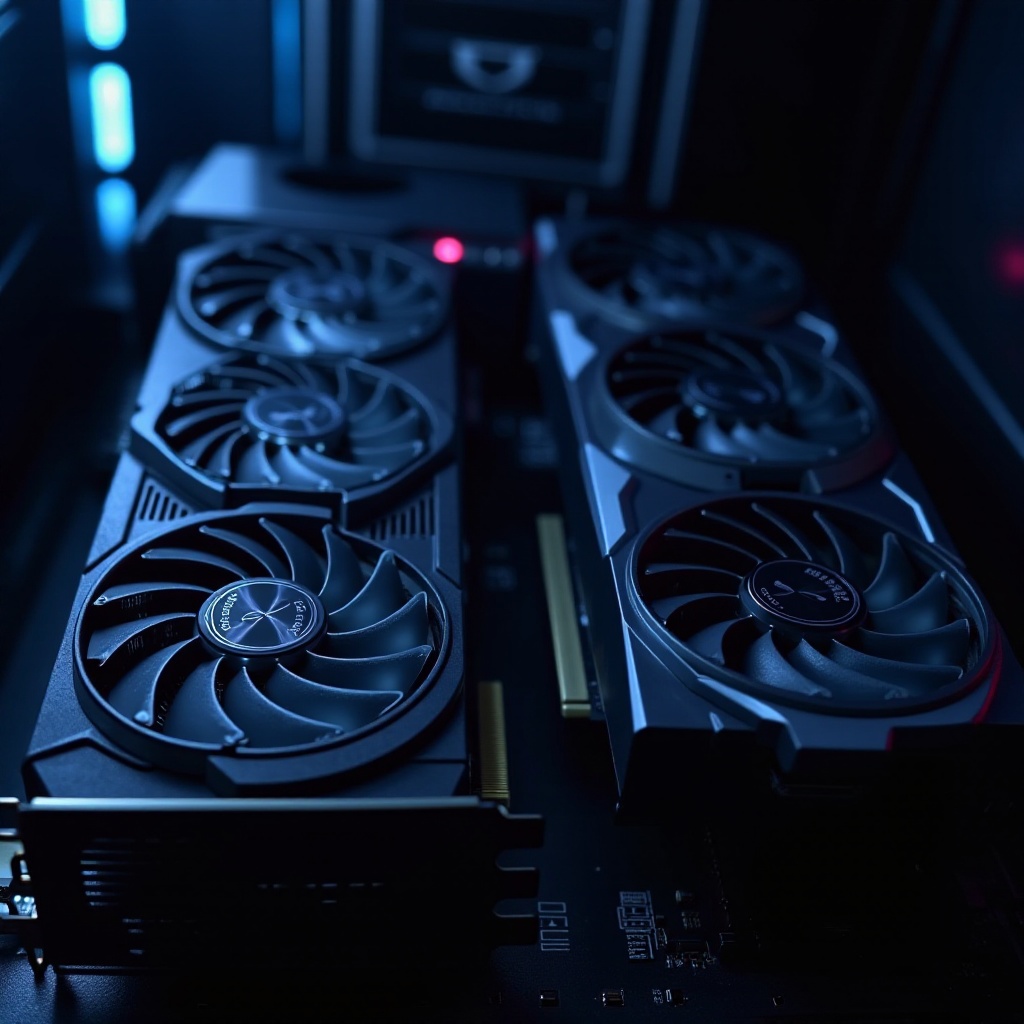
SLI (Scalable Link Interface) của NVIDIA và CrossFire của AMD được thiết kế để kết hợp sức mạnh của nhiều GPU. Mỗi công nghệ thể hiện những đặc điểm riêng biệt:
- SLI: Yêu cầu GPU giống hệt nhau để có hiệu suất tối ưu, thường mượt mà hơn cho trò chơi cao cấp.
- CrossFire: Linh hoạt hơn với hỗ trợ nhiều mẫu khác nhau, mặc dù cải tiến hiệu suất có thể không nhất quán.
Hiểu rõ những sắc thái này sẽ hướng dẫn lựa chọn phần cứng của bạn, định hình chiến lược cài đặt thành công.
Chuẩn bị hệ thống của bạn
Chuẩn bị hệ thống đúng cách là điều cần thiết trước khi cài đặt thẻ đồ họa kép. Nó đảm bảo tính tương thích và ngăn ngừa các vấn đề về hiệu suất hoặc nguy hiểm tiềm ẩn cho phần cứng.
Kiểm tra tương thích
- Bo mạch chủ: Hỗ trợ SLI hoặc CrossFire với đủ khe cắm PCIe.
- Cung cấp năng lượng: Công suất và đầu nối đủ cho GPU kép.
- Vỏ: Đủ không gian và làm mát cho hai GPU.
Phần cứng và phần mềm cần thiết
- Thẻ đồ họa: Đảm bảo tính tương thích với nhau và với hệ thống.
- Cầu nối SLI/CrossFire: Thường cần thiết để kết nối GPU.
- Trình điều khiển và cập nhật BIOS mới nhất.
Các thành phần phù hợp phù hợp với khả năng của hệ thống của bạn, tạo điều kiện cho quá trình cài đặt thẻ đồ họa kép liền mạch.
Hướng dẫn cài đặt từng bước
Cài đặt thành công đòi hỏi thực hiện cẩn thận. Thực hiện theo những bước chi tiết này đảm bảo thẻ đồ họa của bạn được thiết lập đúng cách.
Cài đặt thẻ đồ họa thứ hai
- Tắt nguồn: Tắt hoàn toàn và rút phích cắm khỏi PC của bạn.
- Mở vỏ: Tháo bảng bên để truy cập vào các thành phần bên trong.
- Chèn GPU thứ hai: Đặt thẻ đồ họa vào khe cắm PCIe phù hợp và cố định nó lại.
- Kết nối nguồn: Gắn các cáp nguồn cần thiết vào thẻ đồ họa.
Cấu hình cài đặt BIOS
- Khởi động: Khởi động hệ thống của bạn và vào thiết lập BIOS.
- Kích hoạt hỗ trợ đa GPU: Đảm bảo nó được bật trong cài đặt BIOS.
- Điều chỉnh cài đặt: Thực hiện bất kỳ điều chỉnh nào cần thiết cho bo mạch chủ của bạn.
Khi phần cứng đã được đặt vào vị trí, hãy chuyển sang cấu hình phần mềm để đạt được tiềm năng hiệu suất tối đa của một thiết lập kép.
Cấu hình phần mềm nhằm hiệu suất tối ưu
Cấu hình phần mềm là chìa khóa để cho phép cả hai thẻ đồ họa hoạt động cùng nhau hiệu quả.
Cài đặt trình điều khiển và cập nhật
- Tải xuống trình điều khiển mới nhất: Lấy trình điều khiển cập nhật nhất từ trang web chính thức của NVIDIA hoặc AMD.
- Cài đặt trình điều khiển: Thực hiện theo các bước cài đặt để hỗ trợ thiết lập đa GPU.
- Kết nối cầu nối SLI/CrossFire: Đảm bảo cầu nối vật lý an toàn nếu được sử dụng.
Bật SLI hoặc CrossFire
- Truy cập bảng điều khiển: Mở NVIDIA Control Panel hoặc AMD Radeon Settings.
- Kích hoạt SLI/CrossFire: Bật chế độ đa GPU thông qua cài đặt.
- Điều chỉnh cài đặt hiệu suất: Tùy chỉnh cài đặt cho các nhu cầu ứng dụng cụ thể.
Thiết lập này chuẩn bị hệ thống của bạn để tận dụng những khả năng nâng cao của GPU kép, điều mà chúng tôi sẽ thử nghiệm và tinh chỉnh.
Kiểm tra và tối ưu hóa hiệu suất
Việc kiểm tra là cần thiết để đánh giá tác động của GPU kép đối với hiệu suất, cho phép bạn điều chỉnh cài đặt để đạt hiệu quả tối đa.
Công cụ và kỹ thuật đo điểm chuẩn
- Sử dụng phần mềm đo điểm chuẩn như 3DMark hoặc Unigine Heaven để đánh giá hiệu suất hệ thống.
- Đánh giá các cải tiến so với hoạt động của GPU đơn lẻ.
Theo dõi và điều chỉnh cài đặt đồ họa
- Theo dõi nhiệt độ: MSI Afterburner giúp theo dõi nhiệt độ và hiệu suất của GPU.
- Tối ưu hóa cài đặt: Điều chỉnh cài đặt để duy trì cân bằng giữa hiệu suất và nhiệt độ.
Những sự tinh chỉnh trong quá trình thử nghiệm có thể tối ưu hóa hiệu suất, tận dụng tối đa thiết lập GPU kép của bạn.
Khắc phục các vấn đề phổ biến
Ngay cả khi đã cài đặt thành công, vấn đề vẫn có thể xảy ra. Dưới đây, chúng tôi giải quyết các vấn đề phổ biến và giải pháp của chúng.
Giải quyết mâu thuẫn trình điều khiển
- Cài đặt lại trình điều khiển: Xóa các phiên bản trình điều khiển cũ và cài đặt lại trình điều khiển mới nhất.
- Kiểm tra tính tương thích: Đảm bảo cài đặt tương thích trong bảng điều khiển trình điều khiển.
Giải pháp cho tắc nghẽn hiệu suất
- Giải quyết tắc nghẽn CPU: Nâng cấp lên bộ xử lý nhanh hơn nếu hiệu suất đình trệ.
- RAM đủ: Đảm bảo RAM đầy đủ và tương thích được cài đặt.
Khắc phục những vấn đề này có thể đảm bảo hoạt động trơn tru của thẻ đồ họa kép, chứng minh nó là một sự nâng cấp có giá trị cho các tác vụ yêu cầu cao.
Xu hướng và cân nhắc tương lai
Khi công nghệ GPU phát triển, nên xem xét cách những phát triển tương lai có thể ảnh hưởng đến các thiết lập hiện tại.
Đổi mới trong công nghệ đa GPU
Các giải pháp mới nổi có thể cung cấp sự hỗ trợ và hiệu suất tốt hơn, tối đa hóa lợi ích cho các sắp xếp GPU kép.
Thiết lập kép có đáng giá với bạn không?
Đánh giá nhu cầu của bạn và những phát triển trong tương lai để quyết định liệu cấu hình GPU kép có còn mang lại lợi ích trong dài hạn hay không.
Kết luận
Các cấu hình thẻ đồ họa kép mang lại sự cải thiện hiệu suất lớn khi được thiết lập và tối ưu hóa đúng cách. Bằng cách chuẩn bị và duy trì tính tương thích kỹ lưỡng, bạn có thể mở khóa toàn bộ tiềm năng của GPU kép.
Câu hỏi thường gặp
Tôi có thể trộn lẫn các thương hiệu card đồ họa khác nhau không?
Thông thường, SLI và CrossFire yêu cầu cùng một thương hiệu, nhưng một số cấu hình có thể cho phép trộn lẫn các thương hiệu với những giới hạn cụ thể.
Việc sử dụng hai card đồ họa có làm tăng gấp đôi VRAM không?
Không, VRAM không được cộng dồn giữa các card; mỗi card chỉ sử dụng VRAM riêng của nó.
Làm thế nào để tôi biết hệ thống của tôi có hỗ trợ SLI hoặc CrossFire không?
Kiểm tra thông số kỹ thuật của bo mạch chủ và khả năng của card đồ họa để xác định hỗ trợ đa GPU.