
المقدمة
يتضمن Windows 11 عدة أدوات لتوفير الطاقة، ويُعد وضع الكفاءة (Efficiency Mode) واحدًا من أكثرها وضوحًا. تراه في «إدارة المهام» بجوار بعض التطبيقات والعمليات، ويعدك بعمر بطارية أفضل وضوضاء أقل من المروحة. ولكن بالنسبة للعديد من المستخدمين، يعني ذلك أيضًا تطبيقات أبطأ، وألعابًا متقطعة، وأداءً منخفضًا عندما يحتاجون إلى القوة بأقصى قدر.
إذا كنت تشغّل برامج ثقيلة، أو تقوم بمهام متعددة باستخدام العديد من التطبيقات، أو تلعب ألعابًا حديثة، فقد يتداخل وضع الكفاءة مع عملك. الخبر الجيد: يمكنك إيقاف وضع الكفاءة في Windows 11 بعدة طرق، ويمكنك فعل ذلك بأمان إذا فهمت ما الذي يغيّره.
يشرح هذا الدليل ما الذي يفعله وضع الكفاءة، ومتى يفيد، ومتى يضر. ثم ستتعلّم خطوة بخطوة كيفية إيقافه لتطبيقات محددة، وضبط إعدادات الطاقة، واستخدام تعديلات متقدمة، وحل المشكلات الشائعة. في النهاية، ستعرف كيف توازن بين الأداء وعمر البطارية بدلًا من ترك Windows يقرر ذلك نيابةً عنك.
ما هو وضع الكفاءة في Windows 11؟
وضع الكفاءة في Windows 11 هو طريقة مايكروسوفت لتقليل استخدام الموارد في التطبيقات ذات الأولوية المنخفضة. عندما يتم تفعيله على عملية معيّنة، يقوم Windows بخفض أولوية المعالج (CPU) لها ويمكنه تطبيق خنق للطاقة. يساعد هذا في إبقاء المهام المهمة أكثر استجابة بينما تستخدم التطبيقات الخلفية موارد أقل.
بعبارات بسيطة، يخبر وضع الكفاءة Windows بأن تطبيقًا معيّنًا ليس مهمًا في الوقت الحالي. بعدها يسمح Windows لهذا التطبيق بالعمل ببطء أكبر حتى يبقى النظام أكثر برودة وأهدأ.
كيف يعمل وضع الكفاءة في الخلفية
في العمق، يغيّر وضع الكفاءة الطريقة التي يجدول بها Windows وقت المعالج لعملية معيّنة:
- يخفض أولوية العملية حتى تُخدم المهام الأخرى أولًا.
- يمكنه تطبيق خنق لطاقة المعالج، مما يحد من مقدار الطاقة التي يمكن للعملية سحبها.
- يفضّل كفاءة الطاقة على السرعة الخام لهذه العملية.
تلاحظ ذلك عندما تبطؤ عملية تصيير فيديو، أو تفقد لعبة عدد الإطارات في الثانية، أو تستغرق علامة تبويب في المتصفح وقتًا أطول للتحميل أثناء وجودها في الخلفية. يضحّي Windows بالسرعة لتوفير الطاقة وتقليل الحرارة.
أين ترى وضع الكفاءة في Windows 11
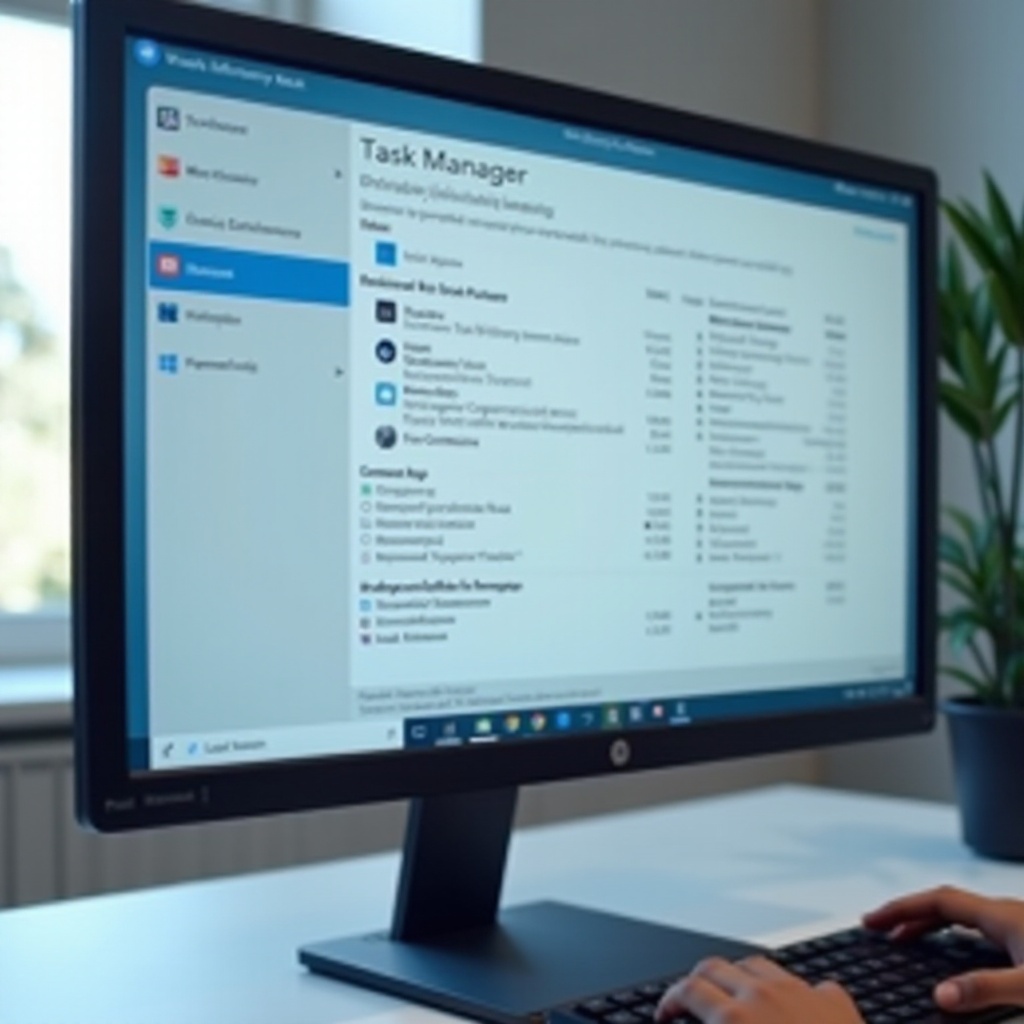
ترى وضع الكفاءة أساسًا في «إدارة المهام»:
- في علامة التبويب «العمليات» (Processes)، تظهر بعض التطبيقات أو العمليات الخلفية برمز ورقة خضراء.
- يتيح لك عمود «وضع الكفاءة» أو قائمة السياق تبديل هذا الوضع للعديد من العمليات.
- تبقى بعض عمليات النظام تحت إدارة Windows دائمًا ولا يمكن تغييرها.
قد ترى أيضًا سلوكًا ذا صلة في إعدادات التطبيقات. على سبيل المثال، لدى Microsoft Edge إعدادات كفاءة خاصة به، وهي منفصلة ولكنها تعمل نحو الهدف نفسه: تقليل استهلاك الطاقة.
وضع الكفاءة مقابل موفر البطارية مقابل وضع الطاقة
وضع الكفاءة هو جزء واحد فقط من منظومة الطاقة في Windows 11. من المفيد فهم كيفية مقارنته بالميزات الأخرى:
- وضع الكفاءة
ينطبق على العمليات الفردية. يقلّل أولوية المعالج ويخنق الطاقة للتطبيقات أو المهام الخلفية المحددة.
- موفر البطارية (Battery Saver)
وضع على مستوى النظام بالكامل يُفعّل عندما تكون بطاريتك منخفضة أو عندما تفعّله يدويًا. يقوم بتعتيم الشاشة، ويحد من النشاط في الخلفية، وقد يقيّد بعض الميزات لتوفير الطاقة.
- وضع الطاقة (أفضل كفاءة للطاقة / متوازن / أفضل أداء)
إعداد عام في الإعدادات > النظام > الطاقة والبطارية يؤثر على مدى حدة إدارة Windows للأداء والطاقة على مستوى النظام بالكامل.
تعمل هذه الميزات معًا. على سبيل المثال، في جهاز لابتوب مضبوط على «أفضل كفاءة للطاقة» مع تشغيل موفر البطارية، يكون Windows أكثر احتمالًا لاستخدام وضع الكفاءة للتطبيقات الخلفية. للتحكم في الأداء، تحتاج غالبًا إلى ضبط الثلاثة معًا.
فهم هذه الفروقات يجعل من الأسهل أن تقرر ما إذا كان عليك إيقاف وضع الكفاءة، وإذا كان الأمر كذلك، من أين تبدأ. بعد ذلك، ستوازن بين الإيجابيات والسلبيات قبل إجراء تغييرات واسعة.
هل يجب عليك إيقاف وضع الكفاءة؟ الإيجابيات والسلبيات
قبل أن تقوم بإيقاف وضع الكفاءة في Windows 11 في كل مكان، ينبغي أن توازن بين التنازلات. بالنسبة لبعض المستخدمين، هو شبكة أمان مفيدة. ولآخرين، هو مصدر إحباط مستمر.
فوائد إبقاء وضع الكفاءة مفعّلًا
كثير من الناس لا يلاحظون وضع الكفاءة لأنه يساعد نظامهم بهدوء:
- عمر بطارية أطول على أجهزة اللابتوب عند تشغيل العديد من التطبيقات في آن واحد.
- ضوضاء أقل من المروحة لأن المعالج لا يرفع تردده كثيرًا من أجل المهام الخلفية.
- درجات حرارة أقل للنظام، مما يمكن أن يحسّن الراحة وطول عمر المكونات.
- أداء أكثر سلاسة في المقدمة عند الأحمال الخفيفة، لأن التطبيقات الخلفية تبقى تحت السيطرة.
إذا كنت في الغالب تتصفح الإنترنت، وتشاهد الفيديوهات، وتكتب المستندات، فعادةً ما يساعدك وضع الكفاءة أكثر مما يضر.
أسباب تعطيل وضع الكفاءة لبعض التطبيقات
بالنسبة للمستخدمين المتقدمين، تختلف الصورة. قد ترغب في إيقاف وضع الكفاءة عندما:
- تتعرض الألعاب للتقطيع أو تفقد إطارات في الثانية أثناء تشغيل تطبيقات أخرى في الخلفية.
- يستغرق تحرير الفيديو أو التصيير ثلاثي الأبعاد وقتًا أطول بكثير مما ينبغي.
- تشعر أدوات التطوير، أو الأجهزة الافتراضية، أو حاويات Docker بالبطء.
- تعمل المهام الخلفية المهمة، مثل النسخ الاحتياطي أو التنزيلات الكبيرة، ببطء شديد.
في هذه الحالات، يكون الخنق آخر ما تريده. إيقاف وضع الكفاءة لتطبيقات معينة يسمح لها باستخدام كامل قوة معالجك عندما تحتاج إلى ذلك.
من ينبغي أن يترك وضع الكفاءة مفعّلًا في 2024
ربما ينبغي أن تبقي وضع الكفاءة مفعّلًا، على الأقل لمعظم التطبيقات، إذا:
- كنت تستخدم لابتوب نحيفًا وخفيفًا يسخن بسهولة.
- يهمك عمر البطارية أكثر من الأداء الأقصى.
- نادرًا ما تلعب ألعابًا عالية المتطلبات أو تشغّل أحمال عمل ثقيلة.
- يبدو النظام مستقرًا وباردًا وسريع الاستجابة معظم الوقت.
لا يزال بإمكانك إيقافه بشكل انتقائي لتطبيق أو تطبيقين دون تعطيله في كل مكان. مع وضع ذلك في الاعتبار، الخطوة التالية هي معرفة كيفية تعطيل وضع الكفاءة لتطبيقات فردية في «إدارة المهام».
كيفية إيقاف وضع الكفاءة لتطبيقات فردية في إدارة المهام
بعد أن عرفت متى يفيد وضع الكفاءة أو يضر، تأتي الخطوة التالية وهي تعلّم كيفية التحكم فيه. «إدارة المهام» هي أسرع طريقة لإيقاف وضع الكفاءة في Windows 11 لتطبيقات وعمليات محددة.
فتح إدارة المهام بأسرع طريقة في Windows 11
استخدم أيًا من هذه الطرق السريعة لفتح «إدارة المهام»:
- اضغط Ctrl + Shift + Esc على لوحة المفاتيح.
- انقر بزر الماوس الأيمن على زر «ابدأ» واختر «إدارة المهام».
- اضغط Ctrl + Alt + Delete ثم انقر «إدارة المهام».
إذا فُتح «إدارة المهام» في عرض مضغوط، انقر «مزيد من التفاصيل» في الأسفل لتوسيعه.
تحديد العمليات التي تعمل في وضع الكفاءة
في علامة تبويب «العمليات» (Processes):
- ابحث عن عمود أو رمز يشير إلى وضع الكفاءة، غالبًا ما يكون ورقة خضراء.
- إذا لم ترَ العمود، انقر بزر الماوس الأيمن على أي عنوان عمود وفعّل عمود «وضع الكفاءة».
- مرِّر خلال قائمة التطبيقات والعمليات الخلفية للعثور على تلك التي تهمك، مثل:
- الألعاب ومنصات تشغيل الألعاب
- محررات الفيديو أو أدوات ثلاثية الأبعاد
- أدوات التطوير، الأجهزة الافتراضية، أو Docker
- عملاء النسخ الاحتياطي أو المزامنة
أي عنصر مميز برمز وضع الكفاءة يتم خنقه حاليًا.
تعطيل وضع الكفاءة لتطبيق أو عملية واحدة
لإيقاف وضع الكفاءة لعملية معيّنة:
- في علامة تبويب «العمليات»، انقر بزر الماوس الأيمن على التطبيق أو العملية.
- إذا كان «وضع الكفاءة» محددًا أو مفعّلًا، فانقر عليه لإيقافه.
- أكد التغيير إذا ظهرت لك مطالبة من Windows.
يجب أن يختفي الرمز، وستعمل العملية الآن بأولوية عادية بدون خنق إضافي. عادةً ما يصبح هذا التغيير فعّالًا على الفور، رغم أنك قد تلاحظ أكبر تأثير تحت الحمل، مثل عند بدء لعبة أو البدء في تصيير فيديو.
يمكنك تكرار هذه الخطوات لأي عملية أخرى تريد تشغيلها بأقصى سرعة.
ماذا تفعل إذا كان خيار وضع الكفاءة معطّلًا أو باهتًا
أحيانًا يكون خيار وضع الكفاءة معطّلًا أو رمادي اللون. يحدث هذا عادةً عندما:
- تكون العملية عملية نظام أساسية يديرها Windows تلقائيًا.
- يعمل التطبيق بامتيازات مرتفعة أو كخدمة حيث يكون تحكم المستخدم محدودًا.
- تقوم سياسات أو قيود من شركتك أو مدرستك بإدارة سلوك الطاقة.
في هذه الحالات، لا ينبغي أن تحاول فرض تغييرات باستخدام أدوات خارجية، إذ قد يتسبب ذلك في مشكلات استقرار. بدلًا من ذلك:
- ركّز على إيقاف وضع الكفاءة لتطبيقات المستخدم التي يمكنك التحكم بها.
- اضبط وضع الطاقة وموفر البطارية، حيث يؤثران على السلوك العام.
- تواصل مع مسؤول تقنية المعلومات إذا كنت تستخدم جهازًا مدارًا.
يمنحك تعطيل وضع الكفاءة لكل تطبيق تحكمًا دقيقًا، لكن العديد من البرامج تتضمن أيضًا ميزات كفاءة خاصة بها. غالبًا ما تضيف المتصفحات والتطبيقات الخلفية طبقات إضافية من توفير الطاقة فوق Windows، لذا يعرض القسم التالي كيفية ضبط هذه الإعدادات أيضًا.
إيقاف وضع الكفاءة للمتصفحات والتطبيقات الخلفية
غالبًا ما تضيف متصفحات الويب والتطبيقات الخلفية ميزات كفاءة خاصة بها فوق Windows. إذا شعرت أن إيقاف وضع الكفاءة في إدارة المهام غير كافٍ، ينبغي أيضًا ضبط إعدادات مستوى التطبيق.
إيقاف ميزات الكفاءة في Microsoft Edge
يتضمن Microsoft Edge وضع كفاءة خاصًا به يقلّل استخدام الموارد في علامات التبويب والنشاط الخلفي. لضبطه:
- افتح Microsoft Edge.
- انقر على النقاط الثلاث في الزاوية العلوية اليمنى واختر «الإعدادات» (Settings).
- اذهب إلى «النظام والأداء» (System and performance).
- ابحث عن خيارات «الأداء» أو «وضع الكفاءة» (Efficiency mode).
يمكنك:
- إيقاف وضع الكفاءة في Edge بالكامل.
- ضبط وقت تفعيله، مثلًا فقط على البطارية أو فقط عند الخمول.
- ضبط «علامات التبويب النائمة» (Sleeping tabs) حتى تبقى العلامات المهمة نشطة.
إذا بدا Edge بطيئًا أو كان يوقف المهام الخلفية التي تحتاج إليها، فكر في تخفيف هذه الخيارات أو تعطيلها. يعمل هذا جنبًا إلى جنب مع تغييراتك في «إدارة المهام».
التحقق من Chrome ومتصفحات Chromium الأخرى بحثًا عن إعدادات مشابهة
يوفر Google Chrome وBrave وOpera ومتصفحات أخرى مبنية على Chromium أدوات أداء وبطارية أيضًا. رغم اختلاف الأسماء، إلا أن الفكرة متشابهة:
- افتح إعدادات المتصفح.
- ابحث عن أقسام مثل «الأداء» (Performance)، «النظام» (System)، أو «البطارية» (Battery).
- عطّل أو اضبط خيارات مثل:
- موفر الطاقة أو موفر البطارية (Energy saver / Battery saver)
- التخلص من علامات التبويب أو جعلها نائمة (Tab discarding / Sleeping)
- الخنق في الخلفية (Background throttling)
من خلال ضبط هذه الإعدادات، تضمن بقاء العلامات وتطبيقات الويب المهمة سريعة الاستجابة حتى وهي تعمل في الخلفية.
إيقاف خنق التطبيقات الخلفية غير الضرورية
أحيانًا يؤثر وضع الكفاءة على تطبيقات خلفية تهتم بها بالفعل، مثل:
- عملاء النسخ الاحتياطي السحابي
- منصات تشغيل الألعاب التي تقوم بتنزيل التحديثات
- أدوات مزامنة الملفات أو الصور
لديك خياران:
- إيقاف وضع الكفاءة لهذه العمليات في «إدارة المهام».
- تعطيل أو إزالة تثبيت التطبيقات الخلفية التي لا تحتاجها، حتى يكون لدى Windows عدد أقل ليديره.
تقليل عدد التطبيقات الخلفية غالبًا ما يحسن الأداء أكثر من مجرد تعطيل وضع الكفاءة في كل مكان. كما أنه يحافظ على نظافة واستقرار النظام مع تغيّر أحمال العمل.
بعد ضبط سلوك التطبيقات، قد تجد أن Windows لا يزال يبالغ في توفير الطاقة على مستوى النظام. يشرح القسم التالي كيفية تعديل إعدادات الطاقة في Windows 11 حتى لا يُفعّل وضع الكفاءة بشكل عدواني.
تغيير إعدادات الطاقة في Windows 11 لتقليل استخدام وضع الكفاءة
تؤثر تغييرات «إدارة المهام» على العمليات الفردية، لكن إعدادات الطاقة العامة تشكل مدى استخدام Windows لوضع الكفاءة وميزات توفير الطاقة الأخرى.
فتح إعدادات الطاقة والبطارية في Windows 11
للوصول إلى إعدادات الطاقة:
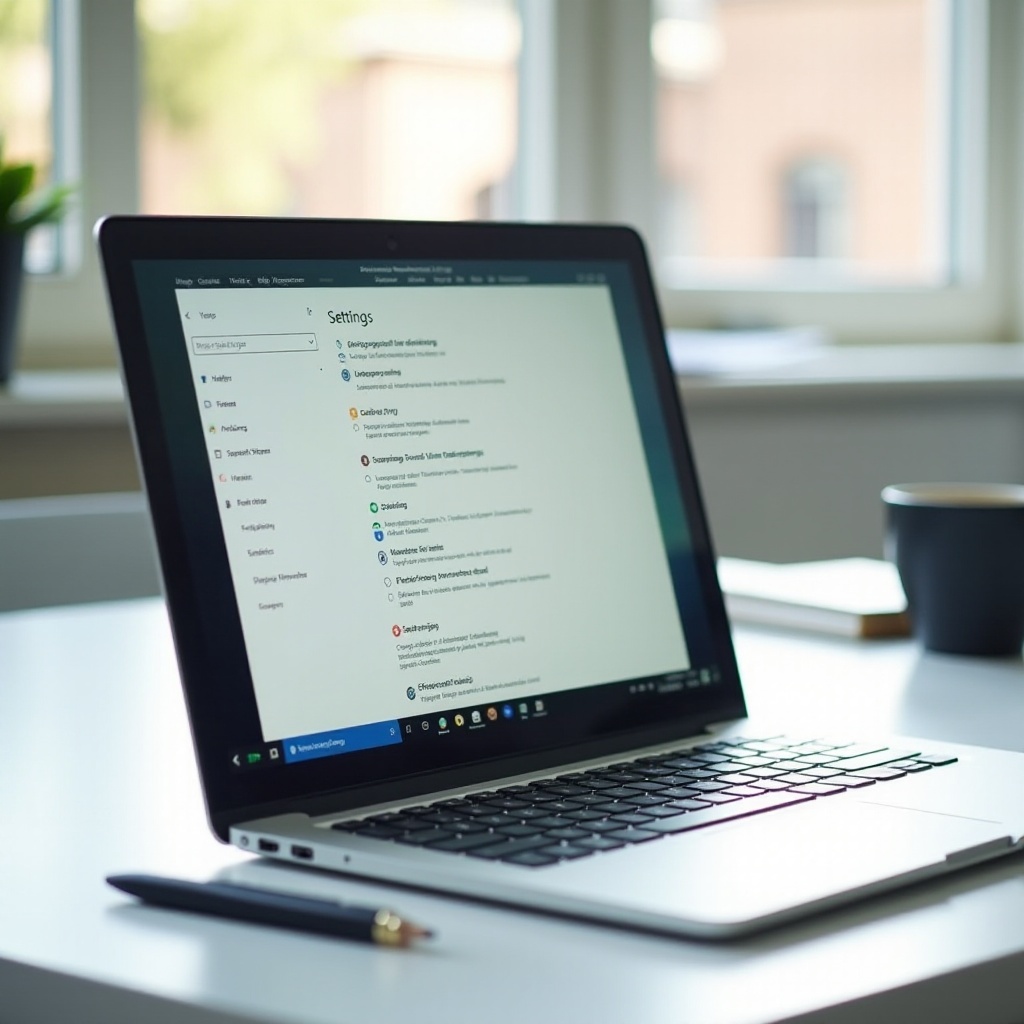
- اضغط Win + I لفتح «الإعدادات».
- انقر «النظام» (System).
- اختر «الطاقة والبطارية» (Power & battery) من الشريط الجانبي.
هنا يمكنك رؤية وضع الطاقة الحالي، وإعدادات الشاشة والسكون، وخيارات البطارية لأجهزة اللابتوب.
ضبط وضع الطاقة على «أفضل أداء» بأمان
يتحكم مربع اختيار «وضع الطاقة» في كيفية موازنة Windows بين الطاقة والأداء. عادةً سترى:
- أفضل كفاءة للطاقة (Best power efficiency)
- متوازن (Balanced)
- أفضل أداء (Best performance)
على جهاز كمبيوتر مكتبي:
- يمكنك عادةً اختيار «أفضل أداء» دون القلق بشأن عمر البطارية.
- يقلّل هذا من فرص الخنق العدواني ويمنح التطبيقات الثقيلة حرية أكبر.
على لابتوب:
- استخدم «متوازن» للمهام اليومية.
- انتقل إلى «أفضل أداء» عند اللعب، أو تحرير الفيديو، أو تشغيل أحمال عمل ثقيلة أثناء التوصيل بالطاقة.
- تجنّب ترك «أفضل أداء» مفعّلًا طوال الوقت إذا أصبحت الحرارة أو ضوضاء المروحة مشكلة.
لا يقوم هذا الإعداد بتبديل وضع الكفاءة مباشرة، لكنه يغيّر مدى عدوانية استخدام Windows لتقنيات توفير الطاقة على مستوى النظام.
إعدادات الطاقة الموصى بها لأجهزة اللابتوب مقابل أجهزة المكتبي
إليك نقاط بداية عملية:
- جهاز مكتبي للعمل أو الألعاب
- وضع الطاقة: أفضل أداء
- الشاشة: إيقاف بعد 10–20 دقيقة.
- السكون: اضبطه حسب تفضيلك؛ الأولوية للأداء.
- مستخدم لابتوب للاستخدام اليومي
- على البطارية: متوازن أو أفضل كفاءة للطاقة.
- متصل بالطاقة: متوازن أو أفضل أداء عند الحاجة.
- موفر البطارية: اسمح لـ Windows بتفعيله عند حوالي 20%.
- مستخدم متنقل متقدم
- استعمل «متوازن» معظم الوقت.
- انتقل إلى «أفضل أداء» فقط أثناء التوصيل بالطاقة للمهام الثقيلة.
- أوقف وضع الكفاءة فقط للتطبيقات الأساسية، كما أوضحنا سابقًا.
إذا شعرت أن Windows لا يزال يتدخل كثيرًا، يمكنك الانتقال إلى تعديلات أكثر تقدمًا. يغطي القسم التالي كيفية ضبط أو الحد من سلوك وضع الكفاءة باستخدام سياسة المجموعة (Group Policy) والسجل (Registry).
متقدم: تعطيل أو تقييد سلوك وضع الكفاءة (اختياري)
يمكن للمستخدمين المتقدمين تجاوز الإعدادات الأساسية وضبط كيفية إدارة Windows للطاقة والخنق باستخدام سياسة المجموعة والسجل. استخدم هذه الطرق فقط إذا كنت مرتاحًا لإجراء تغييرات على مستوى النظام.
استخدام سياسة المجموعة لضبط خنق الطاقة (Windows Pro/Enterprise)
على Windows 11 Pro أو Enterprise، يمكنك استخدام محرر سياسة المجموعة المحلية:
- اضغط Win + R، اكتب gpedit.msc، واضغط Enter.
- انتقل إلى السياسات ذات الصلة تحت
تكوين الكمبيوتر > قوالب إدارية > النظام > إدارة الطاقة (قد تختلف المسارات).
- ابحث عن الإعدادات المتعلقة بخنق الطاقة وتوفير الطاقة.
قد تجد خيارات تقوم بما يلي:
- التحكم في ما إذا كان خنق الطاقة مسموحًا أم لا.
- إدارة كيفية التعامل مع التطبيقات الخلفية.
اقرأ دائمًا أوصاف السياسات بعناية. إذا كنت على جهاز مدار، قد تكون السياسات مضبوطة بالفعل من قبل مؤسستك ولا يمكن تغييرها.
تعديلات السجل لتFine-Tune ميزات الكفاءة
إذا لم يكن لديك وصول إلى سياسة المجموعة، يمكنك أحيانًا ضبط السلوك من خلال السجل. هذا الأمر محفوف بالمخاطر إذا غيّرت القيم الخاطئة، لذا اتبع هذه القواعد:
- انسخ السجل احتياطيًا دائمًا أولًا.
- غيّر فقط المفاتيح التي تفهمها، بناءً على توثيق موثوق.
- احتفظ بملاحظات عمّا تغيّره.
تشمل المناطق المحتملة مفاتيح تحت:
HKEY_LOCAL_MACHINE\SYSTEM\CurrentControlSet\Control\Power
تُظهر الأدلة المتقدمة أحيانًا كيفية ضبط خنق الطاقة والسلوك الخلفي عبر قيم في هذه المفاتيح. إذا لم تكن متأكدًا، التزم بـ «إدارة المهام» وإعدادات الطاقة بدلًا من ذلك.
كيفية نسخ الإعدادات احتياطيًا واستعادتها
قبل تطبيق التعديلات المتقدمة:
- أنشئ نقطة استعادة للنظام.
- صدّر مفاتيح السجل ذات الصلة إذا قمت بتغييرها:
- افتح محرر السجل باستخدام regedit.
- انقر بزر الماوس الأيمن على المفتاح الذي تنوي تعديله.
- اختر «تصدير» (Export) واحفظ الملف.
إذا حدث خطأ ما:
- استخدم «استعادة النظام» (System Restore) للرجوع إلى الخلف.
- أو انقر نقرًا مزدوجًا على ملف
.regالذي صدّرته لاستعادة القيم القديمة.
مع تطبيق التعديلات المتقدمة، سيعمل نظامك غالبًا بطاقة أعلى ويبقى في حالات الأداء العالي لفترات أطول. قد يعرّضك هذا لمشكلات جديدة مثل درجات حرارة أعلى أو استنزاف أسرع للبطارية، لذا يركز القسم التالي على استكشاف الأخطاء وإصلاحها بعد إيقاف وضع الكفاءة.
استكشاف الأخطاء بعد إيقاف وضع الكفاءة
بعد إيقاف وضع الكفاءة في Windows 11 لعدة تطبيقات وتغيير إعدادات الطاقة، قد تلاحظ مشكلات جديدة. غالبًا ما يمكنك إصلاحها ببعض التعديلات البسيطة.
إصلاح ارتفاع درجة حرارة المعالج وضوضاء المروحة العالية
عندما تزيل الخنق وتضبط وضع الطاقة على «أفضل أداء»، سيعمل معالجك بجهد أكبر. إذا أصبح نظامك حارًا أو صاخبًا:
- تأكد من أن منافذ الهواء والمراوح غير محظورة أو مسدودة بالغبار.
- فكر في استخدام قاعدة تبريد إذا كنت تستخدم لابتوب.
- اخفض الإعداد من «أفضل أداء» إلى «متوازن» للمهام اليومية.
- أعد تفعيل وضع الكفاءة للتطبيقات التي لا تحتاج إلى السرعة الكاملة.
يمكنك أيضًا مراقبة درجات الحرارة باستخدام أدوات مجانية للتأكد من بقائها ضمن الحدود الآمنة التي يحددها مصنع المعالج.
ماذا تفعل إذا انخفض عمر البطارية بسرعة كبيرة
إذا بدأت بطارية اللابتوب في النفاد بسرعة بعد تغييراتك:
- أعد تفعيل وضع الكفاءة للتطبيقات التي تعمل في الخلفية.
- استخدم «موفر البطارية» عندما تكون بعيدًا عن مصدر طاقة:
- اذهب إلى الإعدادات > النظام > الطاقة والبطارية.
- فعّل موفر البطارية يدويًا أو اضبطه ليتفعّل عند نسبة أعلى.
- قلّل سطوع الشاشة وقصّر زمن إيقاف الشاشة.
- أعد وضع الطاقة إلى «متوازن» أو «أفضل كفاءة للطاقة» عند استخدام البطارية.
يسمح لك هذا بالحفاظ على الأداء عند التوصيل بالكهرباء، مع توفير الطاقة أثناء التنقل.
كيفية استعادة إعدادات الطاقة والكفاءة الافتراضية
إذا أردت البدء من جديد:
- في «الطاقة والبطارية»، أعد «وضع الطاقة» إلى «متوازن».
- أعد موفر البطارية إلى مستوى التفعيل الافتراضي.
- في «إدارة المهام»، اترك وضع الكفاءة مفعّلًا لمعظم العمليات الخلفية.
- تراجع عن أي تعديلات في سياسة المجموعة أو السجل باستخدام النسخ الاحتياطية أو «استعادة النظام».
إعادة هذه الإعدادات إلى الوضع الافتراضي تعيد Windows إلى حالة متوازنة، ثم يمكنك إجراء تغييرات أصغر وأكثر استهدافًا.
الخاتمة
يُعد وضع الكفاءة في Windows 11 ميزة مفيدة، لكنه ليس مثاليًا لكل حالة. عندما تشغّل تطبيقات ثقيلة أو ألعابًا أو أحمال عمل إبداعية، يمكن أن يبطئك الخنق التلقائي في أسوأ الأوقات. تعلّم كيفية إيقاف وضع الكفاءة في Windows 11 للتطبيقات المناسبة يمنحك التحكم في توازن الأداء والطاقة لديك.
لقد رأيت كيفية تحديد وإيقاف وضع الكفاءة لكل تطبيق في «إدارة المهام»، وضبط إعدادات المتصفح والتطبيقات الخلفية، وتخصيص ملفات تعريف الطاقة على مستوى النظام، وحتى تطبيق تعديلات متقدمة عند الحاجة. باستخدام هذه الأدوات، يمكنك إبقاء نظامك سريعًا عندما يهم الأمر، وما زلت تعود إلى سلوك توفير الطاقة عندما تريد تشغيلًا هادئًا وعمر بطارية طويلًا.
استخدم هذه الخطوات لبناء إعدادك الخاص: أداء عند الطلب، وكفاءة عندما تحتاج إليها، ولا مفاجآت من خنق مخفي.
الأسئلة الشائعة
هل من الآمن إيقاف وضع الكفاءة في ويندوز 11 لكل التطبيقات؟
إيقاف وضع الكفاءة آمن بشكل عام، لكن يجب أن تتجنب تعطيله عشوائيًا لكل عملية. بعض مهام النظام والمهام الخلفية لا تحتاج إلى أداء كامل وتستفيد من الخنق. ركّز على التطبيقات التي تلاحظ فيها بطئًا واضحًا: الألعاب، أدوات الإبداع، بيئات التطوير، والمهام الخلفية الحرجة مثل النسخ الاحتياطي أو التنزيلات الكبيرة. اترك عمليات النظام والتطبيقات منخفضة الأولوية كما هي للحفاظ على برودة جهازك واستقراره.
لماذا يستمر وضع الكفاءة في التشغيل من جديد بعد أن أقوم بتعطيله؟
قد يبدو أن وضع الكفاءة يعود لعدة أسباب. بعض التطبيقات تعيد تشغيل عملياتها، ويقوم ويندوز بتطبيق السلوك الافتراضي على المثيل الجديد. يمكن أيضًا لتحديثات النظام أو تغييرات السياسات من جهتك التنظيمية أن تتجاوز تفضيلاتك. لتقليل ذلك، غيّر وضع الطاقة إلى متوازن أو أفضل أداء وراجع إعدادات الكفاءة الخاصة بكل تطبيق، خصوصًا في المتصفحات مثل مايكروسوفت إيدج. على الأجهزة المُدارة، قد تحتاج للتحدث مع مسؤول تقنية المعلومات لديك.
هل سيؤدي إيقاف وضع الكفاءة إلى تحسين أداء الألعاب في ويندوز 11؟
يمكن أن يؤدي إيقاف وضع الكفاءة للعبة والعمليات المرتبطة بها إلى تحسين الأداء، خاصة إذا كانت اللعبة تتعرض للخنق أو تتنافس مع تطبيقات أخرى في الخلفية. قد تلاحظ معدلات إطارات أكثر سلاسة وتقطّعًا أقل. للحصول على أفضل النتائج، اجمع بين ذلك وبين وضع طاقة أفضل أداء أثناء توصيل الجهاز بالطاقة، وقم بإغلاق المهام الخلفية الثقيلة الأخرى أو الحدّ منها. راقب درجات الحرارة وضوضاء المراوح، وارجع إلى الوضع المتوازن إذا أصبح نظامك ساخنًا للغاية.