
المقدمة
تفتح تطبيق يوتيوب على هاتفك وتلاحظ أن بعض الفيديوهات مفقودة، أو أن التعليقات مخفية، أو ترى رسالة تقول “هذا الفيديو غير متاح عند تفعيل الوضع المقيّد”. هذا يعني عادةً أن الوضع المقيّد مفعّل، وقد لا ترى كل المحتوى.
الوضع المقيّد مفيد للآباء والمدارس وأماكن العمل، لكنه قد يكون مزعجًا عندما لا تحتاجه ولا يمكنك الوصول إلى بعض الفيديوهات. يجد كثير من المستخدمين أيضًا أن خيار إيقافه يبدو مخفيًا أو باللون الرمادي أو مقفلاً من قبل شخص آخر.
يشرح هذا الدليل بالضبط كيفية إيقاف الوضع المقيّد في يوتيوب على الهاتف، خطوة بخطوة، لكل من أندرويد وآيفون. ستتعلم أيضًا لماذا لا ينطفئ أحيانًا، وكيفية حل المشكلات العنيدة، وماذا تفعل إذا كان حسابك خاضعًا للإشراف أو مُدارًا. في النهاية، ستعرف أسرع طريقة لتغيير هذا الإعداد بأمان على أي هاتف.
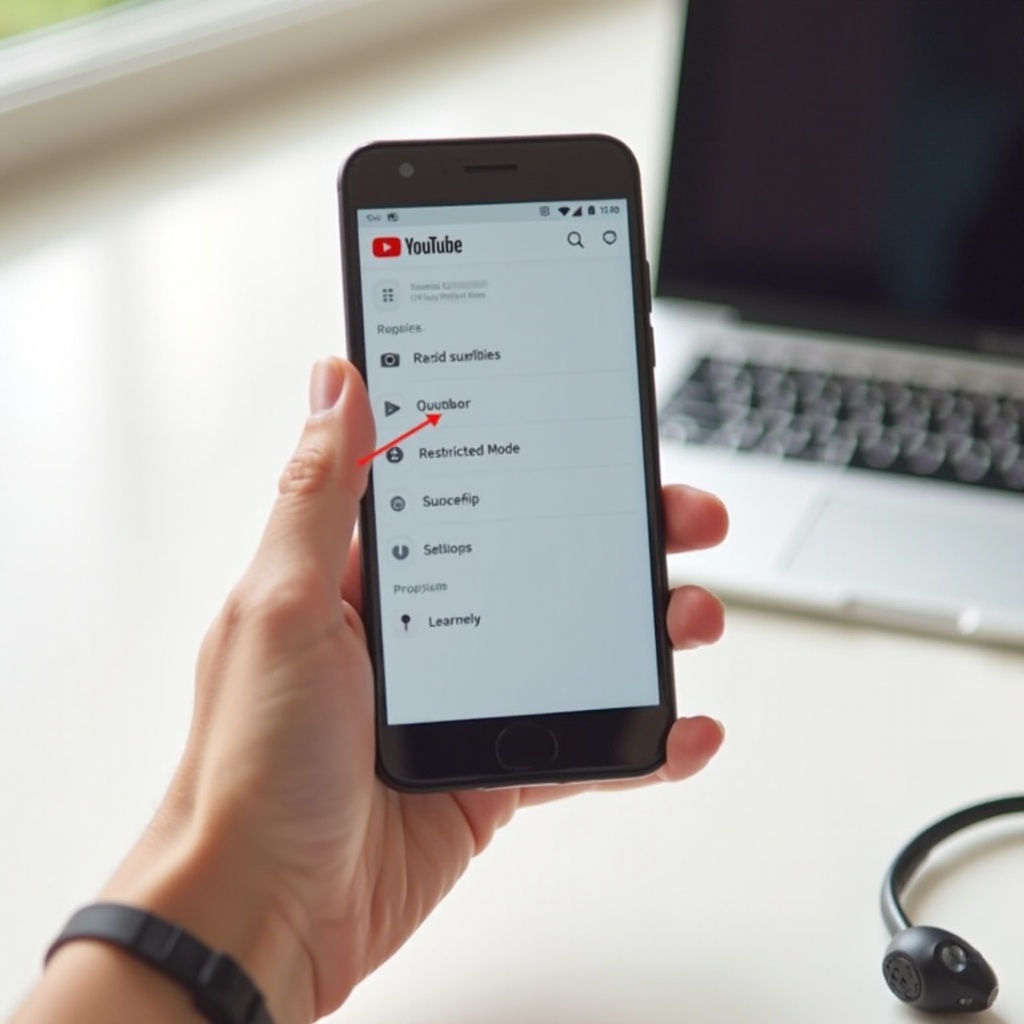
ما هو الوضع المقيّد في يوتيوب ولماذا يتم تفعيله
الوضع المقيّد هو إعداد في يوتيوب يقوم بتصفية المحتوى الذي قد يكون مخصصًا للبالغين أو غير مناسب لجميع المستخدمين. يستخدم يوتيوب أنظمة مؤتمتة، وتعليقات المستخدمين، وإشارات أخرى لتحديد أي الفيديوهات يتم إخفاؤها عند تفعيل هذا الوضع.
عندما يكون الوضع المقيّد مفعّلًا، قد تلاحظ:
- بعض الفيديوهات لا تظهر في نتائج البحث.
- بعض الفيديوهات تعرض صفحة خطأ ولا تعمل.
- قد تكون التعليقات مخفية في كثير من الفيديوهات.
يقوم الأفراد والمؤسسات بتفعيل الوضع المقيّد لعدة أسباب:
- يستخدمه الآباء للحد من تعرّض الأطفال والمراهقين للمواضيع الأكثر نضجًا.
- تستخدمه المدارس والجامعات على أجهزة الطلاب وشبكاتهم للحفاظ على محتوى مناسب للصف.
- تفعّله أماكن العمل للحفاظ على استخدام مهني ليوتيوب وتقليل المشتتات.
- قد تفرض الشبكات العامة مثل المكتبات أو المقاهي الوضع المقيّد لتجنب الشكاوى بشأن المحتوى غير المناسب.
أحيانًا يرث هاتفك هذا الإعداد من حسابك على جوجل أو من شبكتك أو من تطبيق للرقابة الأبوية. هذا يعني أنك قد لا تتذكر أنك قمت بتفعيله بنفسك.
لChangingإ تغيير الوضع المقيّد بنجاح، تحتاج إلى فهم من يتحكم به على جهازك. بمجرد معرفة ذلك، يمكنك تطبيق الحل المناسب بدلاً من الضغط على نفس المفتاح مرارًا وتكرارًا. قبل أن تبدأ بتغيير الإعدادات، من المفيد التحقق من بعض الأساسيات التي كثيرًا ما تفسر سلوك زر التبديل الغريب.
أشياء يجب التحقق منها قبل إيقاف الوضع المقيّد على هاتفك
قبل أن تغوص في الخطوات التفصيلية، تأكد من بعض النقاط الأساسية. غالبًا ما تكشف هذه الفحوصات سبب ظهور الإعداد كمقفل أو سبب عودته للتفعيل تلقائيًا.
-
تأكّد أنك مسجّل الدخول إلى حساب جوجل الصحيح.
كثير من الهواتف تحتوي على عدة حسابات جوجل مضافة. قد يستخدم تطبيق يوتيوب حساب مدرسة أو عمل أو حسابًا خاضعًا للإشراف بدلاً من حسابك الشخصي. انقر على صورة ملفك الشخصي في تطبيق يوتيوب واطّلع على أي حساب نشط.
-
تحقّق من عمرك في حساب جوجل الخاص بك.
إذا كان حساب جوجل يشير إلى أن عمرك أقل من 18 عامًا، فقد يفرض يوتيوب ضوابط أكثر صرامة. يمكن للحسابات الخاضعة للإشراف (التي يضبطها الآباء غالبًا) قفل الوضع المقيّد، ولن تتمكن من تغييره بنفسك.
-
حدّث تطبيق يوتيوب.
قد يؤدي التطبيق القديم أحيانًا إلى إخفاء خيار الوضع المقيّد أو تغيير مكانه. انتقل إلى متجر جوجل بلاي أو متجر تطبيقات آبل وقم بتحديث يوتيوب إلى أحدث إصدار.
-
تحقّق من وجود تطبيقات رقابة أبوية أو أمان.
ابحث عن تطبيقات مثل Family Link أو أدوات وقت الشاشة أو حزم الأمان. يمكن لهذه التطبيقات تجاوز إعدادات يوتيوب لديك وفرض تفعيل الوضع المقيّد حتى إن قمت بإيقافه.
-
تأكّد من أن اتصال الشبكة لديك مستقر.
أحيانًا لا يتم حفظ الإعدادات إذا فقد هاتفك الاتصال للحظات أثناء تغييرها. تأكد من أن الواي فاي أو بيانات الهاتف تعمل بشكل صحيح قبل إعادة الاختبار.
بعد التأكد من هذه الأساسيات، ستكون جاهزًا لإيقاف الوضع المقيّد مباشرة في تطبيق يوتيوب. تغطي الأقسام التالية أجهزة أندرويد وآيفون بشكل منفصل حتى تتمكن من اتباع الخطوات الدقيقة لجهازك بدون ارتباك.
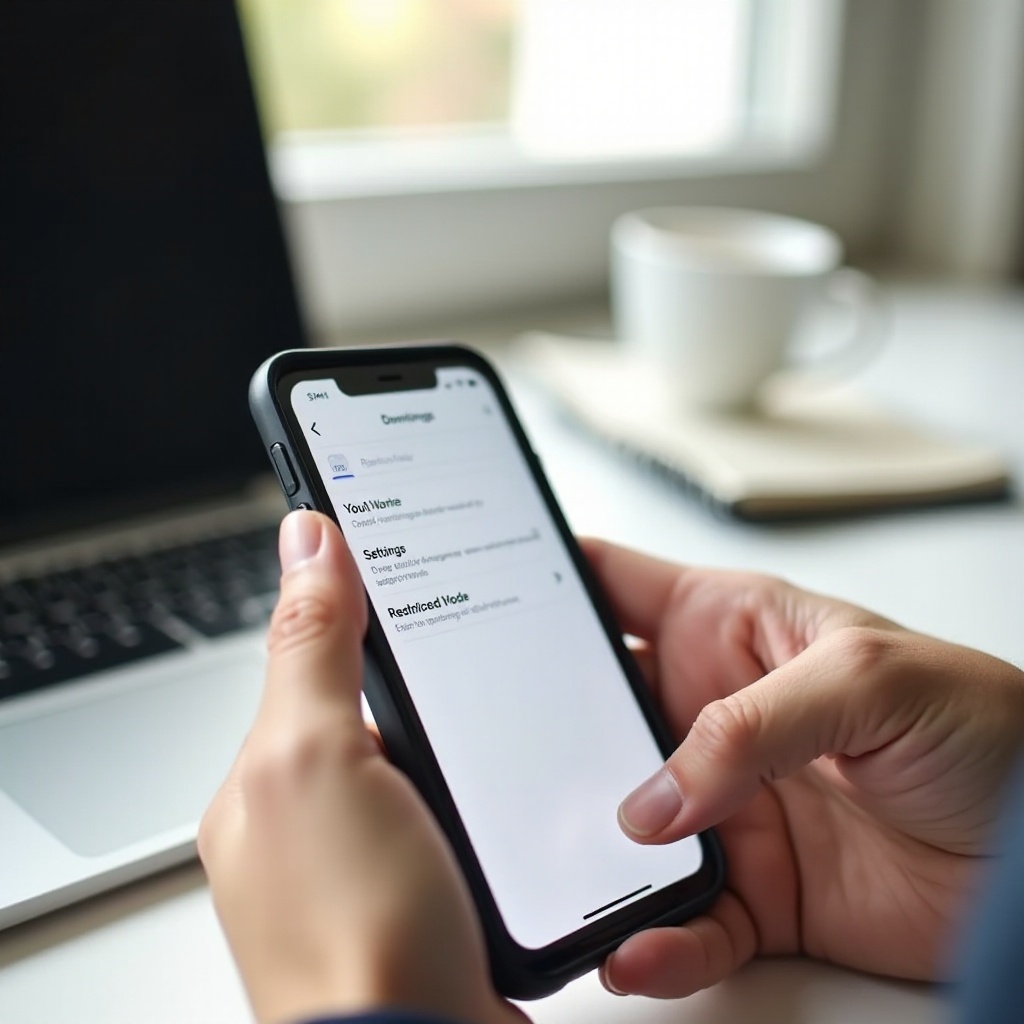
كيفية إيقاف الوضع المقيّد في تطبيق يوتيوب على أندرويد
على هواتف أندرويد، يستخدم معظم الناس تطبيق يوتيوب كطريقتهم الرئيسية لمشاهدة الفيديوهات. إذا لم تُصلح الفحوصات الأولية المشكلة، اتبع هذه الخطوات لإيقاف الوضع المقيّد داخل التطبيق.
الخطوة 1: افتح تطبيق يوتيوب وتأكد من تسجيل الدخول
- انقر على أيقونة تطبيق يوتيوب على هاتف أندرويد الخاص بك.
- انظر إلى صورة الملف الشخصي أو الحرف الأول في الزاوية العلوية اليمنى.
- تأكد من أنك مسجّل الدخول إلى حساب جوجل الشخصي، وليس حساب مدرسة أو عمل.
إذا كنت بحاجة لتغيير الحساب:
- انقر على صورة ملفك الشخصي.
- انقر على السهم أو عنوان البريد الإلكتروني لرؤية جميع الحسابات.
- اختر الحساب الصحيح، أو أضف حسابًا جديدًا عند الحاجة.
استخدام الحساب الخاطئ هو أحد أكثر الأسباب شيوعًا لعدم القدرة على إيقاف الوضع المقيّد، لذا عالج ذلك أولاً.
الخطوة 2: انتقل إلى ملفك الشخصي وافتح الإعدادات
- انقر على صورة ملفك الشخصي في الزاوية العلوية اليمنى من تطبيق يوتيوب.
- من القائمة التي تظهر، انقر على الإعدادات (Settings).
- في شاشة الإعدادات، سترى فئات مثل عام (General)، توفير البيانات، الخصوصية، وغيرها.
يوجد الوضع المقيّد داخل إحدى هذه الأقسام، والخطوة التالية هي تحديد موقعه.
الخطوة 3: العثور على مفتاح التبديل للوضع المقيّد ضمن الإعدادات
على معظم أجهزة أندرويد:
- في الإعدادات، انقر على عام (General).
- مرر لأسفل حتى ترى الوضع المقيّد (Restricted Mode).
- بالقرب منه سترى مفتاحًا يوضّح ما إذا كان مفعّلاً أم لا.
إذا لم ترَ الوضع المقيّد تحت “عام”، تحقق ضمن “الحساب” أو “الخصوصية” في الإعدادات. تقوم جوجل أحيانًا بنقل هذا الإعداد بعد تحديثات التطبيق، لكنه دائمًا داخل قائمة إعدادات يوتيوب.
الخطوة 4: إيقاف الوضع المقيّد وإعادة تشغيل التطبيق
- إذا كان مفتاح الوضع المقيّد باللون الأزرق أو مميزًا كـ “مفعّل”، انقر عليه مرة واحدة.
- يجب أن يتحول المفتاح إلى اللون الرمادي، مما يدل على أن الوضع المقيّد الآن متوقف.
- أغلق التطبيق بالكامل:
- افتح عرض التطبيقات الحديثة في هاتفك.
- اسحب بطاقة يوتيوب لإغلاقه.
- أعد فتح تطبيق يوتيوب وابحث عن فيديو لم تستطع رؤيته من قبل. إذا ظهر وعمل، فهذا يعني أن الوضع المقيّد متوقف.
ماذا تفعل إذا كان مفتاح الوضع المقيّد باللون الرمادي ولا يمكن تغييره على أندرويد
أحيانًا يكون المفتاح ظاهرًا ولكن باللون الرمادي، فلا يمكنك تحريكه إطلاقًا. عادةً ما يعني هذا:
- أن تطبيق رقابة أبوية أو Google Family Link يتحكم في حسابك.
- أن حسابك حساب مدرسة أو عمل يحتوي على إعدادات من المشرف (Administrator).
- أن شبكتك (الواي فاي أو بيانات الهاتف) تفرض الوضع المقيّد على كل حركة مرور يوتيوب.
جرّب هذه الفحوصات السريعة:
- انقر على صورة ملفك الشخصي وانظر إن كانت هناك ملاحظة مثل “تدار بواسطة مؤسستك” (Managed by your organization).
- اسأل أحد الوالدين أو الوصي إن كانوا يستخدمون Google Family Link أو تطبيق رقابة أبوية آخر لإدارة حسابك.
- أوقف الواي فاي وانتقل إلى بيانات الهاتف، أو أوقف بيانات الهاتف واتصل بالواي فاي. ثم تحقق مما إذا كان مفتاح الوضع المقيّد أصبح نشطًا.
إذا ظل المفتاح مقفلاً، فستحتاج إلى حلول أعمق. قبل ذلك، مع ذلك، تأكد من أنك تعرف كيف يعمل نفس الإعداد على آيفون، حتى تتمكن من مساعدة الآخرين أو التبديل بين الأجهزة بدون ارتباك.
كيفية إيقاف الوضع المقيّد في تطبيق يوتيوب على آيفون (iOS)
الخطوات على آيفون مشابهة لأندرويد، لكن القوائم وإعدادات النظام تختلف. إذا كنت تستخدم آيفون أو آيباد، اتبع هذه العملية لإيقاف الوضع المقيّد في تطبيق يوتيوب.
الخطوة 1: افتح تطبيق يوتيوب وتحقق من حسابك
- انقر على تطبيق يوتيوب على جهاز الآيفون.
- انظر إلى أيقونة الملف الشخصي في الزاوية العلوية اليمنى.
- تأكد من أنك مسجّل الدخول إلى الحساب الصحيح:
- انقر على أيقونة الملف الشخصي.
- انقر على عنوان بريدك الإلكتروني أو اسم الحساب لرؤية جميع الحسابات.
- اختر حسابك الشخصي عند الحاجة.
استخدام حساب مدرسة أو عمل مُدار قد يقفل الوضع المقيّد، لذا غالبًا ما يحل تبديل الحساب المشكلة.
الخطوة 2: افتح قائمة ملفك الشخصي وانقر على الإعدادات
- انقر على أيقونة الملف الشخصي مرة أخرى إذا لم تكن القائمة مفتوحة.
- مرر لأسفل وانقر على الإعدادات (Settings) من قائمة الملف الشخصي.
هنا سترى عدة خيارات مثل عام (General) و”المشاهدة على التلفاز” (Watch on TV) و”السجل والخصوصية” (History & privacy) وغيرها.
الخطوة 3: تحديد موقع إعداد الوضع المقيّد على iOS
- في قائمة الإعدادات، ابحث عن “الوضع المقيّد” (Restricted Mode).
- على iOS، غالبًا ما يكون مدرجًا مباشرة تحت “عام” أو بالقرب من “السجل والخصوصية”.
- إذا لم تره، مرر حتى أسفل القائمة، فقد يظهر بالقرب من نهاية قائمة الإعدادات.
بعد العثور عليه، سترى مفتاح تبديل مشابه للموجود في أندرويد.
الخطوة 4: إيقاف الوضع المقيّد وتحديث يوتيوب
- إذا كان الوضع المقيّد مفعّلًا، انقر على مفتاح التبديل لإيقافه.
- يجب أن يظهر المفتاح الآن كمتوقف أو باللون الرمادي، حسب الثيم الخاص بك.
- قم بالإغلاق الإجباري لتطبيق يوتيوب:
- اسحب لأعلى من أسفل الشاشة وابقَ ضاغطًا (أو اضغط مرتين على زر الرئيسية في الآيفونات الأقدم).
- اسحب معاينة يوتيوب إلى الأعلى لإغلاقه.
- افتح يوتيوب مرة أخرى وابحث عن فيديو كان محظورًا من قبل أو افتحه. إذا عمل، فهذا يعني أن الوضع المقيّد أصبح متوقفًا.
إصلاح مفتاح وضع مقيّد مقفل أو غير قابل للتغيير على آيفون
إذا كان مفتاح الوضع المقيّد باللون الرمادي أو لا يمكن تغييره:
- قد يستخدم الآيفون قيود محتوى في “وقت الشاشة” (Screen Time).
- قد يتحكم تطبيق رقابة أبوية أو Family Link في الحساب.
- قد يكون حساب جوجل الذي سجلت الدخول به خاضعًا للإشراف أو مُدارًا من قبل مؤسسة.
فحوصات سريعة على آيفون:
- اذهب إلى تطبيق “الإعدادات” في iOS → “وقت الشاشة” (Screen Time) → “القيود الخاصة بالمحتوى والخصوصية” (Content & Privacy Restrictions). انظر إن كانت هناك أي فلاتر لمحتوى الويب أو التطبيقات نشطة، وعدّلها إذا كنت تدير الجهاز.
- تحقق مع أحد الوالدين أو مالك الجهاز إذا كان الهاتف جزءًا من إعداد عائلي أو مُدار.
- جرّب تسجيل الخروج من يوتيوب وتسجيل الدخول باستخدام حساب جوجل آخر، ثم تحقق من الوضع المقيّد مجددًا.
إذا ظل لا يتغير، فقد يكون القيد قادمًا من نسخة المتصفح من يوتيوب أو من شبكتك. لهذا من المهم فهم كيفية تصرف الوضع المقيّد في متصفحات الهواتف المحمولة أيضًا.
كيفية إيقاف الوضع المقيّد على يوتيوب في متصفح الهاتف (أندرويد وآيفون)
حتى إذا كنت تستخدم التطبيق بشكل رئيسي، ليوتيوب إعداد وضع مقيّد منفصل في المتصفحات مثل كروم وسفاري. يمكن أن يكون هذا الإعداد منفصلاً عن التطبيق وقد يسبب ارتباكًا إذا لم يتطابق الاثنان.
إيقاف الوضع المقيّد في كروم على أندرويد
- افتح متصفح كروم على هاتف أندرويد.
- انتقل إلى youtube.com في المتصفح.
- انقر على أيقونة الملف الشخصي في الزاوية العلوية اليمنى وسجّل الدخول إذا لزم الأمر.
- انقر على أيقونة الملف الشخصي مرة أخرى، ثم انقر على الإعدادات (Settings) من القائمة.
- ابحث عن “الوضع المقيّد” (Restricted Mode) في قائمة الإعدادات.
- انقر عليه واختر “إيقاف” (Off) إذا كان مفعّلًا.
- قم بتحديث الصفحة وابحث عن فيديو كان محظورًا سابقًا لتأكيد التغيير.
إذا لم تر خيار الوضع المقيّد في القائمة:
- مرر إلى أسفل صفحة يوتيوب على الويب.
- في الأسفل، انقر على “الوضع المقيّد” (Restricted Mode) واضبطه على “إيقاف” (Off).
إيقاف الوضع المقيّد في سفاري أو كروم على آيفون
- افتح سفاري (أو كروم) على آيفون الخاص بك.
- قم بزيارة youtube.com وسجّل الدخول إلى حساب جوجل الخاص بك.
- انقر على أيقونة الملف الشخصي في الزاوية العلوية اليمنى.
- اذهب إلى “الإعدادات” (Settings) من قائمة الخيارات المنسدلة.
- انقر على “الوضع المقيّد” (Restricted Mode) واختر “إيقاف” إذا كان مفعلاً.
- أعد تحميل الصفحة واختبر باستخدام فيديو كان مخفيًا من قبل.
إذا ظهر الوضع المقيّد باللون الرمادي هنا، فقد يكون مفروضًا بواسطة حساب خاضع للإشراف أو فلتر على مستوى الشبكة أو قيود وقت الشاشة.
لماذا قد يختلف الوضع المقيّد بين التطبيق والمتصفح
يتعامل يوتيوب مع التطبيق والمتصفح كتجربتين منفصلتين. هذا يعني:
- إيقاف الوضع المقيّد في التطبيق لا يغيّره بالضرورة في المتصفح، والعكس صحيح.
- يمكن تسجيل الدخول بحسابات جوجل مختلفة في التطبيق والمتصفح في الوقت نفسه.
- يمكن للشبكة أو للمشرف أن يفرض الوضع المقيّد على جميع جلسات المتصفح، بينما قد يظل زر التبديل ظاهرًا في التطبيق.
إذا استمر الإعداد في العودة للتفعيل أو لم يتطابق بين التطبيق والمتصفح، يكون السبب غالبًا أعمق من مجرد تبديل زر. لحل ذلك، تحتاج إلى فهم من أو ما الذي يفرض الوضع المقيّد في الأساس.
لماذا قد لا تتمكن من إيقاف الوضع المقيّد على هاتفك
إذا بدا أن الوضع المقيّد عالق، فهذا يعني عادةً أن شيئًا خارج تطبيق يوتيوب يتحكم به. فهم المصدر يساعدك على اختيار الحل الصحيح بدل التخمين.
رسالة “الوضع المقيّد مفعّل بواسطة مسؤول الشبكة الخاصة بك”
إذا رأيت هذه الرسالة على فيديو محظور أو في الإعدادات، فهذا يعني:
- أن شبكة الواي فاي أو مزوّد خدمة الإنترنت يفرض الوضع المقيّد على كل حركة مرور يوتيوب.
- ليس لديك صلاحية تغييره من هاتفك فقط.
يحدث هذا غالبًا على:
- شبكات الواي فاي الخاصة بالمدارس أو الجامعات.
- شبكات العمل المُدارة من قسم تقنية المعلومات.
- بعض شبكات الواي فاي العامة مثل المكتبات أو المقاهي.
ستحتاج إلى تبديل الشبكات أو التحدث إلى مسؤول الشبكة لإزالة هذا القيد. تغيير الإعدادات داخل التطبيق لن يتجاوز قاعدة الشبكة.
حسابات جوجل الخاضعة للإشراف أو أقل من 18 عامًا على الهاتف
إذا تم إعداد حساب جوجل الخاص بك كحساب خاضع للإشراف أو كان يخص شخصًا أقل من 18 عامًا:
- قد يكون الوضع المقيّد مقفلاً بواسطة Google Family Link.
- فقط حساب الوالد يمكنه تغيير بعض إعدادات المحتوى.
- قد تكون إعدادات يوتيوب لديك محدودة في التطبيق والمتصفح، حتى لو ظهر زر التبديل.
علامات قد تدل على أن حسابك خاضع للإشراف تشمل:
- تلقي تنبيهات عن Family Link عند محاولة تغيير الإعدادات.
- عدم القدرة على تغيير تفاصيل أساسية في حساب جوجل مثل العمر أو بعض خيارات الخصوصية.
- رؤية ملاحظات تشير إلى أن أحد الوالدين يدير حسابك.
في هذه الحالة، يجب عليك طلب من الوالد أو مدير الحساب تعديل الإعدادات من جهازهم باستخدام تطبيق Family Link أو أدوات مشابهة.
حسابات المدرسة أو العمل التي تتحكم في يوتيوب على هاتفك
إذا كان هاتفك يحتوي على حساب مدرسة أو عمل مضاف، فقد يفرض مسؤول هذا الحساب الوضع المقيّد. قد ترى رسائل مثل “تدار بواسطة مؤسستك” (Managed by your organization)، وقد لا تتمكن من تعطيله أثناء استخدام ذلك الحساب.
لاختبار هذا:
- افتح تطبيق يوتيوب.
- انقر على أيقونة الملف الشخصي وشاهد أي حساب نشط.
- بدّل إلى حساب جوجل الشخصي وتحقق من إعداد الوضع المقيّد مرة أخرى.
إذا أدى تبديل الحسابات إلى حل المشكلة، فمصدرها هو حساب المدرسة أو العمل. يمكنك إما البقاء على حسابك الشخصي أثناء مشاهدة يوتيوب أو طلب من مؤسستك السماح بتغيير هذا الإعداد.
الآن بعد أن عرفت أسباب قفل الوضع المقيّد، يمكنك تطبيق حلول محددة بدلاً من التخمين. يوضح القسم التالي حلولاً موجهة لأصعب الحالات.
حلول لمشكلة الوضع المقيّد الذي لا ينطفئ على الهاتف
حالما تعرف ما إذا كانت المشكلة من حسابك أو شبكتك أو جهازك، يمكنك تجربة حلول محددة. اتبع هذه الخطوات حتى يعمل الإعداد كما هو متوقع.
التحقق من Google Family Link وتطبيقات الرقابة الأبوية وضبطها
إذا كان أحد الوالدين أو الوصي يدير حسابك عبر Google Family Link:
- اطلب منه فتح تطبيق Google Family Link على هاتفه أو جهازه اللوحي.
- يجب أن يختار ملفك الشخصي من قائمة الأطفال.
- الانتقال إلى “الضوابط” (Controls) → “قيود المحتوى” (Content restrictions) أو إعدادات حساب جوجل حسب الإصدار.
- التحقق من إعدادات يوتيوب وقيود المحتوى هناك.
- يمكنه تخفيف أو تعطيل القيود إذا كان ذلك مناسبًا لعمرك ووضعك.
بالنسبة لتطبيقات الرقابة الأبوية الأخرى:
- افتح التطبيق وابحث عن فلاتر الويب أو الفيديو أو التطبيقات.
- قم بإيقاف فلاتر يوتيوب أو خفف مستوى التقييد إذا سمح لك بذلك.
- إذا لم تكن أنت من يدير التطبيق، تحدث مع الوالد أو المسؤول الذي يديره.
إزالة حسابات المدرسة/العمل المُدارة أو الابتعاد عنها
إذا كان حساب المدرسة أو العمل يفرض الوضع المقيّد على هاتفك:
- في تطبيق يوتيوب، انقر على أيقونة الملف الشخصي.
- بدّل إلى حساب جوجل الشخصي من القائمة.
- حاول تغيير إعداد الوضع المقيّد مرة أخرى.
إذا ما زلت لا تستطيع تغييره، أو إذا كان هاتفك يعود باستمرار إلى الحساب المُدار، يمكنك:
- على أندرويد: افتح تطبيق “الإعدادات” في الجهاز → “الحسابات” (Accounts) أو “كلمات المرور والحسابات” (Passwords & accounts) وأزل حساب المدرسة أو العمل مؤقتًا.
- على آيفون: انتقل إلى الإعدادات → “البريد” (Mail) أو “الحسابات” (Accounts) وأزل الحساب المُدار إذا سمح لك بذلك.
بعد إزالة الحساب المُدار، أعد تشغيل هاتفك، وافتح يوتيوب، وسجّل الدخول بحسابك الشخصي، واختبر الوضع المقيّد مرة أخرى. يمكنك إعادة إضافة حساب العمل أو المدرسة لاحقًا إذا احتجته للبريد أو التطبيقات الأخرى.
اختبار شبكات مختلفة: الواي فاي مقابل بيانات الهاتف
لاستبعاد القيود على مستوى الشبكة:
- إذا كنت على الواي فاي، أوقف الواي فاي واستخدم بيانات الهاتف، ثم اختبر يوتيوب.
- إذا كنت على بيانات الهاتف، اتصل بشبكة واي فاي مختلفة واختبر مرة أخرى.
- بعد تغيير الشبكة، افتح يوتيوب، وانتقل إلى الإعدادات، وتحقق مما إذا كان مفتاح الوضع المقيّد أصبح متاحًا.
إذا ظهر الوضع المقيّد فقط على شبكة معينة، فهذه الشبكة تفرضه. في هذه الحالة، خياراتك هي:
- استخدام شبكة مختلفة للوصول إلى يوتيوب بدون قيود.
- طلب من مالك الشبكة أو المسؤول (مثل قسم تقنية المعلومات في المدرسة أو العمل) تعطيل فرض الوضع المقيّد، إذا كان ذلك مناسبًا.
مسح ذاكرة التخزين المؤقت، التحديث، أو إعادة تثبيت تطبيق يوتيوب
أحيانًا يكون تطبيق يوتيوب نفسه هو المشكلة، خاصة إذا لم يتم تحديثه منذ فترة.
على أندرويد:
- اذهب إلى تطبيق “الإعدادات” في الجهاز → “التطبيقات” (Apps) أو “التطبيقات والإشعارات” (Apps & notifications) → يوتيوب.
- انقر على “التخزين” (Storage) أو “التخزين وذاكرة التخزين المؤقت” (Storage & cache).
- انقر على “مسح ذاكرة التخزين المؤقت” (Clear cache)، ثم انقر على “مسح البيانات” (Clear data) — سيؤدي هذا إلى تسجيل خروجك من يوتيوب في التطبيق.
- افتح يوتيوب مرة أخرى، سجّل الدخول، وتحقق من الوضع المقيّد.
على أندرويد أو آيفون:
- افتح متجر جوجل بلاي أو متجر تطبيقات آبل.
- ابحث عن يوتيوب وافتح صفحة التطبيق.
- انقر على “تحديث” (Update) إذا كان هناك تحديث متاح.
- إذا استمرت المشاكل، قم بإلغاء تثبيت يوتيوب ثم أعد تثبيته من المتجر.
بعد إعادة التثبيت، افتح التطبيق، سجّل الدخول، واختبر ما إذا كان مفتاح الوضع المقيّد يستجيب الآن.
التحقق من قيود المحتوى على مستوى الجهاز في أندرويد وآيفون
على آيفون:
- افتح تطبيق “الإعدادات” في iOS.
- انقر على “وقت الشاشة” (Screen Time).
- انقر على “القيود الخاصة بالمحتوى والخصوصية” (Content & Privacy Restrictions).
- انقر على “قيود المحتوى” (Content Restrictions) وراجع إعدادات محتوى الويب والتطبيقات.
- إذا كان يوتيوب أو محتوى الويب مقيدًا بشدة، عدّل هذه الإعدادات إذا كنت مالك الجهاز وكان ذلك آمنًا.
على أندرويد:
- افتح تطبيق “الإعدادات” في الجهاز وابحث عن “الرفاهية الرقمية والرقابة الأبوية” (Digital Wellbeing & parental controls).
- افتح هذا القسم وانظر إن كانت هناك أي ضوابط أبوية تستهدف يوتيوب أو محتوى الفيديو.
- قم بتعطيل هذه الضوابط أو تخفيفها إذا كنت تدير الجهاز.
إذا، بعد كل هذه الحلول، ظل الوضع المقيّد لا ينطفئ، فقد يكون حسابك أو جهازك مُدارًا بشكل دائم من قبل أحد الوالدين أو المدرسة أو مكان العمل. في هذه الحالة، قد لا يكون لديك صلاحية تغييره بنفسك وستحتاج إلى التعاون مع الشخص الذي يدير الحساب أو الشبكة.
بدائل آمنة للوضع المقيّد لإدارة المحتوى على الهاتف
أحيانًا تريد تحكمًا أكبر في المحتوى دون الاعتماد فقط على الوضع المقيّد. سواء كنت والدًا أو مستخدمًا يريد تجربة أكثر أمانًا، هناك أدوات أخرى يمكنك استخدامها على هاتفك.
استخدام YouTube Kids للأطفال على الهاتف
YouTube Kids هو تطبيق منفصل مصمم للمشاهدين الصغار. يقدّم:
- محتوى منسقًا ومفلترًا للأطفال.
- فلاتر مدمجة وضوابط أقوى من يوتيوب العادي.
- خيارات ملفات شخصية لمراحل عمرية مختلفة.
يمكن للآباء:
- إنشاء ملفات شخصية فردية لكل طفل.
- الموافقة على قنوات أو فيديوهات محددة لكل ملف شخصي.
- تحديد مؤقتات وإيقاف سجل المشاهدة عند الحاجة.
بالنسبة لكثير من العائلات، يكون هذا أكثر أمانًا وأسهل من الاعتماد فقط على الوضع المقيّد في تطبيق يوتيوب الرئيسي.
وقت الشاشة وقيود المحتوى على آيفون
على آيفون، يتيح “وقت الشاشة” (Screen Time) للآباء والمستخدمين:
- تقييد استخدام التطبيقات بحدود زمنية يومية.
- تقييد بعض المواقع أو فئات محتوى الويب.
- التحكم في تنزيل التطبيقات، وعمليات الشراء، وإعدادات الخصوصية.
يمكنك دمج “وقت الشاشة” مع YouTube Kids أو تجربة يوتيوب خاضعة للإشراف لإنشاء إعداد أكثر أمانًا مصمم لكل طفل. يمكن للبالغين أيضًا استخدام “وقت الشاشة” لتقليل المشتتات وإدارة الوقت الذي يقضونه على يوتيوب.
الرفاهية الرقمية وفلاتر المحتوى على أندرويد
تتضمن العديد من هواتف أندرويد أدوات “الرفاهية الرقمية” (Digital Wellbeing). باستخدامها، يمكنك:
- تعيين مؤقتات للتطبيقات مثل يوتيوب لتحديد الاستخدام اليومي.
- إيقاف الإشعارات في أوقات معينة لتقليل المشتتات.
- استخدام ضوابط أبوية لحسابات الأطفال على الجهاز.
تضيف بعض العلامات التجارية للهواتف أيضًا أوضاعًا خاصة بالأطفال أو فلاتر محتوى خاصة بها. استكشاف هذه الخيارات يمكن أن يساعد في إدارة استخدام يوتيوب دون الاعتماد فقط على الوضع المقيّد، وغالبًا ما يوفّر للآباء تحكمًا أكبر في حدود الوقت والتطبيقات المسموح بها.
الخلاصة
يمكن أن يكون الوضع المقيّد مفيدًا عندما تحتاج إلى تصفية محتوى أقوى على يوتيوب، لكنه يتحول إلى مشكلة عندما يحجب فيديوهات تريد مشاهدتها ولا ترى طريقة لإيقافه. عندما يحدث ذلك، يكون فهم من يتحكم في الإعداد أهم من مجرد النقر على زر التبديل.
لقد تعلّمت كيفية إيقاف الوضع المقيّد في يوتيوب على الهاتف لكل من أندرويد وآيفون، في التطبيق وفي متصفحات الهاتف. كما رأيت كيفية التعامل مع أزرار التبديل الرمادية، والحسابات الخاضعة للإشراف، وضوابط المدرسة أو العمل، والقيود على مستوى الشبكة. في كثير من الحالات، يكون الحل بسيطًا مثل تبديل الحسابات أو الشبكات؛ وفي حالات أخرى، يجب عليك التعاون مع أحد الوالدين أو المسؤول أو مالك الجهاز.
استخدم هذه الخطوات لاستعادة التحكم في تجربة المشاهدة حتى يتطابق محتوى صفحتك الرئيسية في يوتيوب مع ما تتوقع رؤيته. وفي الوقت نفسه، تذكّر أن هناك خيارات أكثر أمانًا مثل YouTube Kids و”وقت الشاشة” و”الرفاهية الرقمية” عندما تحتاج إلى حماية المستخدمين الأصغر سنًا أو تقليل المشتتات مع الاستمرار في الاستمتاع بيوتيوب على هاتفك.
الأسئلة الشائعة
لماذا يستمر تشغيل وضع التقييد على YouTube في هاتفي؟
غالبًا ما يعود تشغيل وضع التقييد لأن نظامًا آخر يتحكم فيه. قد يكون ذلك تطبيقًا للرقابة الأبوية، أو Google Family Link، أو حساب مدرسة أو عمل، أو شبكة Wi-Fi أو مزود خدمة الهاتف المحمول. حتى إذا قمت بإيقافه من داخل تطبيق YouTube، يمكن لتلك الضوابط الخارجية أن تجبره على التشغيل مرة أخرى في المرة التالية التي تفتح فيها YouTube أو تتصل بشبكة معينة. لحل ذلك، تحقق من وجود حسابات خاضعة للإشراف أو مُدارة، واختبر شبكة مختلفة عن طريق التبديل بين Wi-Fi وبيانات الهاتف المحمول، وراجع أي تطبيقات رقابة أبوية أو أمان مثبتة على هاتفك. في بعض الحالات، يجب أن تطلب من أحد الوالدين أو مسؤول تقنية المعلومات أو مالك الشبكة تغيير إعداداتهم.
هل يؤدي إيقاف تشغيل وضع التقييد على هاتفي إلى إيقافه أيضًا على الأجهزة الأخرى؟
عادةً لا. يمكن ضبط وضع التقييد لكل جهاز وأحيانًا لكل متصفح، كما أن YouTube يعامل التطبيق وإصدار الويب بشكل منفصل. إيقافه في تطبيق YouTube على هاتفك لا يضمن إيقافه على اللابتوب أو الجهاز اللوحي أو التلفزيون الذكي أو على YouTube في المتصفح. إذا كان الإعداد مرتبطًا بحساب Google ويتم مزامنته في بعض السياقات، فقد ينتقل معك، لكن ينبغي أن تفترض أن لكل جهاز ولكل متصفح إعداد وضع تقييد خاصًا به. للحصول على نتائج متسقة، تحقّق من إعدادات YouTube على كل جهاز تريد الحصول فيه على وصول غير مقيّد.
كيف أقوم بقفل وضع التقييد أو فتحه نهائيًّا على YouTube في هاتف مشترك؟
في الهاتف المشترك، أفضل نهج هو استخدام حسابات وملفات شخصية منفصلة بدلاً من الاعتماد على مفتاح وضع التقييد الواحد. للأطفال، أنشئ حساب طفل واستخدم YouTube Kids أو تجربة YouTube خاضعة للإشراف يتم التحكم فيها عبر Google Family Link أو أدوات مشابهة. يمكن للوالدين فرض قيود أقوى باستخدام Family Link أو “مدة استخدام الجهاز” على الآيفون، أو “الرفاهية الرقمية” وأدوات الرقابة الأبوية على أندرويد. أما البالغون، فيمكنهم استخدام حساب Google شخصي منفصل بالإعدادات التي يفضلونها، وحماية ذلك الحساب برمز قفل للهاتف أو قفل بالبصمة. لا يمكنك تعيين كلمة مرور مباشرة على زر تبديل وضع التقييد نفسه، ولكن يمكنك التحكم في من يمكنه الوصول إلى كل حساب على الجهاز بحيث يحصل الأطفال والبالغون على مستويات مختلفة من الوصول.