
المقدمة
ربما فتحت إعدادات هاتف سامسونج بعد تحديث حديث ورأيت ميزة باسم “الحظر التلقائي”. يبدو الاسم جادًا، لكن خيارات القائمة ليست واضحة دائمًا. يسأل العديد من المستخدمين الشيء نفسه: ما هو الحظر التلقائي في هاتف سامسونج، وهل يجب أن يظل مفعّلًا أم لا؟
الحظر التلقائي هو ميزة أمان مدمجة أضافتها سامسونج للمساعدة في حماية الأشخاص من البرمجيات الخبيثة، والتطبيقات الاحتيالية، والاتصالات غير الآمنة. فهو يعمل كحارس بوابة. عندما تحاول تثبيت تطبيقات من خارج المتاجر الموثوقة أو توصيل هاتفك بمنافذ USB غير معروفة، يتحقق الحظر التلقائي مما يحدث ويقرر ما إذا كان سيسمح بذلك أم لا.
يشرح هذا الدليل الحظر التلقائي بلغة بسيطة. ستتعرف على ما يفعله، ولماذا قدمته سامسونج، وكيف يعمل مع أدوات الأمان الأخرى، وكيفية تشغيله أو إيقافه. سترى أيضًا أي الإعدادات مناسبة لأنواع المستخدمين المختلفة. في النهاية، ستعرف تمامًا كيفية استخدام الحظر التلقائي لجعل هاتف سامسونج الخاص بك أكثر أمانًا دون فقدان عامل الراحة.

ما هو الحظر التلقائي في هاتف سامسونج؟
الحظر التلقائي هو طبقة أمان مدمجة في هواتف سامسونج الأحدث تساعد على إيقاف الإجراءات الخطِرة قبل أن تتمكن من الإضرار بجهازك أو سرقة بياناتك. يركّز على الأماكن التي يتعرض فيها المستخدمون للخداع غالبًا: التطبيقات المُثبّتة من خارج المتاجر الرسمية، الروابط المشبوهة، واتصالات USB غير الآمنة.
إليك ما يفعله الحظر التلقائي بلغة بسيطة:
- يحظر أو يحذّرك من التطبيقات التي تأتي من مصادر غير معروفة أو غير موثوقة.
- يراقب اتصالات USB، مثل عندما توصل هاتفك بشاحن عام أو كمبيوتر مشترك.
- يفحص بعض الروابط والمرفقات التي قد تكون جزءًا من عمليات احتيال أو محاولات تصيّد.
اعتبر الحظر التلقائي حارس أمن ذكي. إنه لا يحل محل Google Play Protect أو Samsung Knox، ولكنه يضيف طبقة أخرى تركز على التهديدات الواقعية التي يواجهها الكثير من الناس يوميًا، خاصة الذين يضغطون على روابط في الرسائل أو يثبتون تطبيقات من مواقع الويب.
عندما تسأل “ما هو الحظر التلقائي في هاتف سامسونج”، فالإجابة المختصرة هي: إنه مرشح حماية يوقف التطبيقات والروابط وإجراءات USB المشبوهة قبل أن تصل إلى النظام الأساسي لهاتفك.
فهم هذا الدور الأساسي يجعل من السهل رؤية سبب قرار سامسونج إطلاق الحظر التلقائي وما المشكلة التي يحاول حلّها.
لماذا قدمت سامسونج ميزة الحظر التلقائي في 2024
تتضمن هواتف سامسونج بالفعل عدة أدوات أمان، لذا كان إضافة الحظر التلقائي خطوة مدروسة. السبب الرئيسي هو النمو السريع لعمليات الاحتيال والبرمجيات الخبيثة على الهاتف المحمول خلال السنوات الأخيرة. يركّز المهاجمون الآن بشكل كبير على الهواتف الذكية لأن المستخدمين يخزنون عليها تفاصيلهم البنكية، وصورهم الشخصية، وملفات العمل، والدردشات الخاصة.
المزيد من المستخدمين الآن:
- يحمّلون تطبيقات من مواقع الويب ومتاجر الطرف الثالث.
- ينقرون على روابط في رسائل من جهات اتصال غير معروفة أو تحديثات تسليم مزيفة.
- يشحنون هواتفهم في المطارات والمقاهي والفنادق وغيرها من الأماكن العامة.
يصمم المهاجمون تطبيقات مزيفة وروابط تصيّد تبدو مقنعة للغاية. حتى المستخدم الحذر يمكن أن يخطئ مرة واحدة. قدمت سامسونج الحظر التلقائي لتقليل الضرر الناتج عن تلك المرة الواحدة.
يركّز الحظر التلقائي على:
- حظر التطبيقات الخطِرة المثبتة من خارج المتاجر الرسمية قبل تثبيتها.
- منع سرقة البيانات عبر كابلات USB مصابة أو معدلة.
- تحذير المستخدمين عندما يبدو رابط أو مرفق مشبوهًا.
من خلال إضافة هذه الميزة، تمنح سامسونج المستخدمين طريقة للبقاء أكثر أمانًا دون الحاجة إلى معرفة تقنية. لست مضطرًا لفهم البرمجيات الخبيثة أو التصيّد للاستفادة من الحظر التلقائي. كل ما عليك هو قراءة تحذيراته وتقرير ما إذا كنت ستثق بها أم لا.
معرفة سبب وجود الحظر التلقائي يقود إلى الخطوة العملية التالية: معرفة ما إذا كان هاتف سامسونج الخاص بك يحتوي بالفعل على هذه الميزة.
ما هي هواتف سامسونج التي تحتوي على الحظر التلقائي؟
يظهر الحظر التلقائي على هواتف سامسونج التي تعمل بإصدارات أحدث من واجهة One UI وتلقت تحديثات أمان وميزات حديثة بدءًا من 2024 فصاعدًا. وهو شائع على الطرازات المتوسطة والراقية، وبعض الطرازات الاقتصادية الأحدث تتضمنه أيضًا.
من المرجح أن يكون لديك الحظر التلقائي إذا:
- كان هاتفك من جيل حديث من سلسلة Galaxy S أو Galaxy Z أو Galaxy A.
- تقوم بانتظام بتثبيت تحديثات النظام الرسمية من سامسونج وأندرويد.
- ترى خيار “الحظر التلقائي” في قسم الأمان أو الخصوصية في الإعدادات.
إذا لم تكن متأكدًا:
- افتح الإعدادات.
- انتقل إلى الأمان والخصوصية أو قائمة مشابهة.
- ابحث عن الحظر التلقائي أو قسم يذكر حظر التطبيقات من مصادر غير معروفة أو حماية USB أو حماية الروابط.
إذا لم تتمكن من العثور عليه، فقد يكون هاتفك يعمل بإصدار برمجي أقدم، أو قد لا تكون الميزة متاحة لطرازك المحدد بعد. في هذه الحالة، تحقّق من وجود تحديثات للنظام.
بمجرد أن تعرف أن هاتفك يدعم الحظر التلقائي، تكون الخطوة التالية هي العثور على قائمته حتى تتمكن من رؤية الخيارات التي يوفرها وإدارتها.
كيفية العثور على الحظر التلقائي في الإعدادات
العثور على الحظر التلقائي في قائمة الإعدادات أمر بسيط بمجرد أن تعرف أين وضعته سامسونج. قد تختلف الصياغة قليلاً حسب طرازك وإصدار البرنامج، لكن المسار متشابه في معظم الأجهزة الحديثة.
اتبع هذه الخطوات:
- افتح تطبيق الإعدادات على هاتف سامسونج.
- قم بالتمرير لأسفل واضغط على الأمان والخصوصية.
- ابحث عن الحظر التلقائي أو قسم متعلق بحظر التطبيقات غير المعروفة، حماية USB، أو الروابط المشبوهة.
- اضغط على الحظر التلقائي لفتح إعداداته التفصيلية.
داخل قائمة الحظر التلقائي، سترى عدة مفاتيح تبديل ووصفًا لكل منها. هذه تتحكم في مدى تشدد الميزة وأي أنواع الإجراءات تراقبها. تعرض بعض الهواتف مفتاحًا رئيسيًا في الأعلى لتفعيل أو تعطيل الحظر التلقائي، بينما تسمح أخرى لك بتفعيل أو تعطيل كل ميزة فرعية بشكل منفصل.
قبل أن تغيّر أي شيء، من المفيد فهم كل وظيفة أساسية للحظر التلقائي. بهذه الطريقة، يمكنك تقرير أي الحمايات تريد إبقاءها مفعّلة دائمًا وأيها قد ترغب في ضبطها.
شرح الميزات الرئيسية للحظر التلقائي
يحتوي الحظر التلقائي على بعض الميزات الرئيسية التي تعمل معًا للحفاظ على أمان هاتفك. تستهدف هذه الميزات أكثر الطرق شيوعًا لوصول البرمجيات الخبيثة وعمليات الاحتيال إلى مستخدمي أندرويد.
حظر تثبيت التطبيقات من مصادر غير معروفة
إحدى أهم مهام الحظر التلقائي هي حظر تثبيت التطبيقات من مصادر غير معروفة أو غير موثوقة. وهذه هي التطبيقات التي:
- تأتي من مواقع الويب بدلًا من متجر Google Play أو متجر Galaxy.
- تصل كملفات APK عبر تطبيقات المراسلة أو البريد الإلكتروني أو التنزيلات.
- تأتي من متاجر تطبيقات تابعة لجهات خارجية ذات تحققات أمنية ضعيفة أو منعدمة.
عندما تحاول تثبيت مثل هذا التطبيق، يمكن للحظر التلقائي أن:
- يحظر التثبيت تمامًا.
- يعرض تحذيرًا يوضح المخاطر المحتملة.
- يطلب منك التأكيد إذا كنت لا تزال ترغب في المتابعة.
تُعد هذه الحماية مهمة لأن العديد من التطبيقات الخبيثة على أندرويد تنتشر خارج المتاجر الرسمية. قد تبدو مثل ألعاب أو تطبيقات بنكية أو أدوات مفيدة لكنها تحتوي على شفرة خفية تسرق البيانات أو تعرض إعلانات مزعجة أو تسيطر على أجزاء من هاتفك.
الحماية من اتصالات USB الخبيثة
ميزة رئيسية أخرى للحظر التلقائي هي الحماية من اتصالات USB غير الآمنة. يكون هذا مفيدًا عندما:
- تشحن هاتفك في محطة شحن USB عامة.
- توصّل جهازك بكمبيوتر مشترك أو غير معروف.
- تستخدم كابل USB مستعارًا لا تثق به تمامًا.
يمكن للحظر التلقائي أن يقيّد ما يحدث عبر USB من خلال:
- حظر نقل البيانات مع السماح بالشحن فقط.
- تحذيرك إذا حاول جهاز الوصول إلى ملفاتك أو نظامك.
- طلب إذنك قبل السماح بالوصول إلى البيانات.
تستخدم بعض الهجمات كابلات معدلة أو أجهزة كمبيوتر مصابة لتثبيت برمجيات خبيثة أو نسخ بياناتك بهدوء عندما توصل هاتفك. يقلل الحظر التلقائي هذا الخطر من خلال التعامل مع كل اتصال USB جديد كاتصال غير آمن حتى توافق عليه.
اكتشاف الروابط والمرفقات المشبوهة
يساعد الحظر التلقائي أيضًا في التعامل مع الروابط والمرفقات التي قد تقودك إلى صفحات تسجيل دخول مزيفة أو تشغّل تنزيلات خبيثة. غالبًا ما تصل هذه عبر:
- رسائل SMS أو MMS.
- تطبيقات المراسلة ووسائل التواصل الاجتماعي.
- البريد الإلكتروني أو النوافذ المنبثقة.
اعتمادًا على إعداداتك، يمكن للحظر التلقائي أن:
- يفحص الروابط ليرى إن كانت تطابق أنماطًا معروفة للاحتيال.
- يحذّرك قبل فتح رابط خطِر.
- يحظر بعض أنواع المرفقات الخبيثة من العمل.
تعمل هذه الميزة كشبكة أمان. حتى إذا نقرت على رابط دون تفكير، يمكن أن يتدخل الحظر التلقائي ويمنحك فرصة أخرى للتوقف قبل أن تهبط على موقع خطِر.
هذه الحمايات قوية بحد ذاتها، لكن الحظر التلقائي يعمل أيضًا جنبًا إلى جنب مع أدوات سامسونج وجوجل الأخرى لخلق دفاع متعدد الطبقات.
كيف يعمل الحظر التلقائي مع أدوات الأمان الأخرى
لم تُصمّم سامسونج الحظر التلقائي لاستبدال أدوات الأمان الحالية. بدلًا من ذلك، يضيف حمايات موجهة فوق ما هو موجود بالفعل في نظام أندرويد ومنظومة سامسونج.
الحظر التلقائي وSamsung Knox
Samsung Knox هو إطار الأمان الذي يحمي هاتفك على مستوى العتاد والبرمجيات. يتولى مهام مثل:
- تأمين عملية الإقلاع.
- حماية البيانات الحساسة في منطقة آمنة.
- فرض ملفات العمل وسياسات الشركات.
يندمج الحظر التلقائي في هذه الصورة من خلال:
- حراسة نقاط تفاعلك مع المحتوى الخارجي، مثل التطبيقات وأجهزة USB.
- المساعدة في ضمان أن عددًا أقل من التهديدات يصل إلى الطبقات الأعمق التي يحميها Knox.
يمكنك التفكير في Knox كخزنة محصّنة، والحظر التلقائي كفحص أمني على الباب. كلما كان الحظر التلقائي أفضل في عمله، قلّ ما يجب على Knox التعامل معه من تهديدات نشطة.
الحظر التلقائي وGoogle Play Protect
Google Play Protect هو أداة جوجل المدمجة لفحص البرمجيات الخبيثة على أندرويد. يقوم بفحص التطبيقات في متجر Play ويفحص تطبيقاتك المثبتة بانتظام.
يعمل الحظر التلقائي وPlay Protect معًا من خلال:
- ترك مهمة فحص تطبيقات متجر Google Play لـ Play Protect.
- تركيز الحظر التلقائي أكثر على التطبيقات والملفات من مصادر غير معروفة.
- تقديم تحذيرات في مراحل مختلفة من عملية التثبيت.
إذا كان التطبيق محفوفًا بالمخاطر، قد ترى تحذيرات من Play Protect أو الحظر التلقائي أو كليهما. من الحكمة الانتباه لهذه التنبيهات؛ تجاهلها يفرغ فكرة الأمان متعدد الطبقات من مضمونها.
الحظر التلقائي مقابل تطبيقات مضادات الفيروسات التقليدية
يقوم بعض المستخدمين أيضًا بتثبيت تطبيقات مضادات فيروسات من جهات خارجية. غالبًا ما توفر هذه الأدوات:
- فحصًا فوريًا للتطبيقات المثبتة.
- حماية أثناء التصفح وحظر عناوين URL.
- ميزات إضافية مثل VPN وقفل التطبيقات ومكافحة السرقة.
يختلف الحظر التلقائي لأنه:
- مُدمج في نظام سامسونج.
- يركز على حظر إجراءات محددة خطِرة، لا على فحص كل شيء طوال الوقت.
- مصمم ليعمل بهدوء في الخلفية مع تأثير بسيط.
بالنسبة لكثير من المستخدمين الذين يلتزمون بالمتاجر الموثوقة ويتجنبون السلوكيات الخطِرة، يمكن أن يكون الحظر التلقائي مع Play Protect وKnox كافيًا. بالنسبة للمستخدمين ذوي المخاطر العالية الذين يثبتون العديد من التطبيقات من خارج المتجر، قد يظل لمضاد الفيروسات من جهة خارجية قيمة مضافة.
للاستفادة القصوى من الحظر التلقائي، يجب أن تعرف كيفية تشغيله وإيقافه وضبط سلوكه عند الحاجة.
كيفية تشغيل الحظر التلقائي أو إيقافه
التحكم في الحظر التلقائي أمر مباشر بمجرد أن تعرف أين تبحث. يمكنك تفعيله للحصول على حماية أقوى أو تعطيله مؤقتًا إذا احتجت إلى تنفيذ إجراء معين، مثل تثبيت تطبيق موثوق من خارج متجر Play.
تفعيل الحظر التلقائي لأقصى حماية
لتشغيل الحظر التلقائي والحفاظ على أمان هاتفك:
- افتح الإعدادات.
- اضغط على الأمان والخصوصية.
- اضغط على الحظر التلقائي.
- فعّل مفتاح الحظر التلقائي الرئيسي إذا كان موجودًا.
- فعّل الميزات الفرعية التي تريدها، مثل:
- حظر تثبيت التطبيقات من مصادر غير معروفة.
- حظر اتصالات USB غير الآمنة.
- فحص الروابط والمرفقات المشبوهة.
إذا لم تكن متأكدًا أي الخيارات تختار، فعادةً ما يكون الأكثر أمانًا إبقاء جميع مفاتيح التبديل المتاحة مفعّلة. بهذه الطريقة، يمكن للحظر التلقائي أداء عمله بالكامل وحمايتك في المزيد من المواقف.
تعطيل الحظر التلقائي مؤقتًا بشكل آمن
قد تكون هناك أوقات تحتاج فيها لتجاوز الحظر التلقائي. على سبيل المثال، قد ترغب في:
- تثبيت تطبيق موثوق من موقع مطوّر.
- استخدام أداة داخلية آمنة معروفة للعمل أو للاختبار.
لتعطيل الحظر التلقائي مؤقتًا:
- اذهب إلى الإعدادات > الأمان والخصوصية > الحظر التلقائي.
- أوقف مفتاح الحظر التلقائي الرئيسي أو فقط مفاتيح التبديل المحددة التي تحظر التثبيت من مصادر غير معروفة.
- قم بتثبيت التطبيق أو تنفيذ الإجراء الذي تحتاجه.
- ارجع وفعّل الحظر التلقائي مرة أخرى فور الانتهاء.
تعامل مع الحظر التلقائي مثل باب أمامي مقفل. يمكنك فتحه لإدخال ضيف تثق به، لكن يجب أن تقفله مرة أخرى مباشرة بعد ذلك.
إعادة الحظر التلقائي إلى الإعدادات الافتراضية
إذا غيّرت العديد من الإعدادات ولم تعد متأكدًا مما هو مفعّل، يمكنك إعادة ضبط الحظر التلقائي:
- افتح الحظر التلقائي في الإعدادات.
- ابحث عن خيار إعادة ضبط أو استعادة الإعدادات الافتراضية.
- أكد اختيارك.
يعيد هذا الميزة إلى حالتها الافتراضية الموصى بها، والتي تكون عادةً توازنًا جيدًا لمعظم المستخدمين.
بمجرد أن تعرف كيفية تشغيل الحظر التلقائي وإيقافه، يمكنك تخصيصه أكثر ليطابق طريقة استخدامك أنت وعائلتك للهواتف.
تخصيص إعدادات الحظر التلقائي لأنواع المستخدمين المختلفة
لا يستخدم الجميع هاتف سامسونج بالطريقة نفسها. يسمح لك الحظر التلقائي بضبط سلوكه بحيث يتوافق مع عاداتك مع إبقائك آمنًا في الوقت ذاته.
الإعدادات الموصى بها للمستخدمين العاديين
بالنسبة لمعظم الأشخاص الذين:
- يثبتون التطبيقات فقط من متجر Google Play أو متجر Galaxy.
- يستخدمون هواتفهم لوسائل التواصل الاجتماعي، والخدمات البنكية، والمراسلة، والتصفح.
تُعد هذه الإعدادات مثالية:
- تفعيل الحظر التلقائي بالكامل.
- تفعيل حظر التثبيت من مصادر غير معروفة.
- تفعيل حماية USB بحيث يتم حظر البيانات افتراضيًا.
- تفعيل حماية الروابط والمرفقات المشبوهة.
يوفر هذا الإعداد حماية قوية مع حد أدنى من المقاطعات. من غير المحتمل أن تلاحظ الحظر التلقائي كثيرًا، باستثناء الأوقات التي يتدخل فيها لحظر شيء غير آمن بشكل واضح.
الإعدادات الموصى بها للمستخدمين المتقدمين والمطورين
إذا كنت غالبًا:
- تثبّت تطبيقات من ملفات APK.
- تختبر تطبيقات تبنيها بنفسك.
- تستخدم متاجر تطبيقات بديلة.
يمكنك استخدام إعداد أكثر مرونة:
- إبقاء الحظر التلقائي مفعّلًا.
- السماح بالتثبيت من بعض المصادر الموثوقة عند الحاجة.
- إبقاء حماية USB مفعّلة، خاصة عند استخدام الشواحن العامة.
- إبقاء حماية الروابط مفعّلة لأن المحتالين يستهدفون الجميع.
قد تختار تخفيف الحماية مؤقتًا ضد المصادر غير المعروفة أثناء تثبيت تطبيقات آمنة معروفة، ثم إعادة الإعدادات الأكثر تشددًا بعد ذلك.
الإعدادات الموصى بها لهواتف الأطفال والعائلة
بالنسبة للأطفال أو أفراد العائلة الأقل خبرة بالتقنية، يجب أن تكون الحماية صارمة:
- تفعيل الحظر التلقائي بالكامل.
- حظر كل التثبيتات من مصادر غير معروفة.
- إبقاء حماية USB مفعّلة بالكامل.
- إبقاء حماية الروابط والمرفقات مفعّلة.
- دمج الحظر التلقائي مع أدوات الرقابة الأبوية في Google Play وإعدادات سامسونج.
يساعد هذا الإعداد في تقليل خطر تثبيت الأطفال لتطبيقات عشوائية أو النقر على روابط خطِرة في الرسائل أو وسائل التواصل الاجتماعي.
حتى مع الإعدادات الصحيحة، ستظل ترى تنبيهات الحظر التلقائي من وقت لآخر. يساعدك فهمها على التعامل معها بسهولة أكبر.
رسائل الحظر التلقائي الشائعة وكيفية التعامل معها
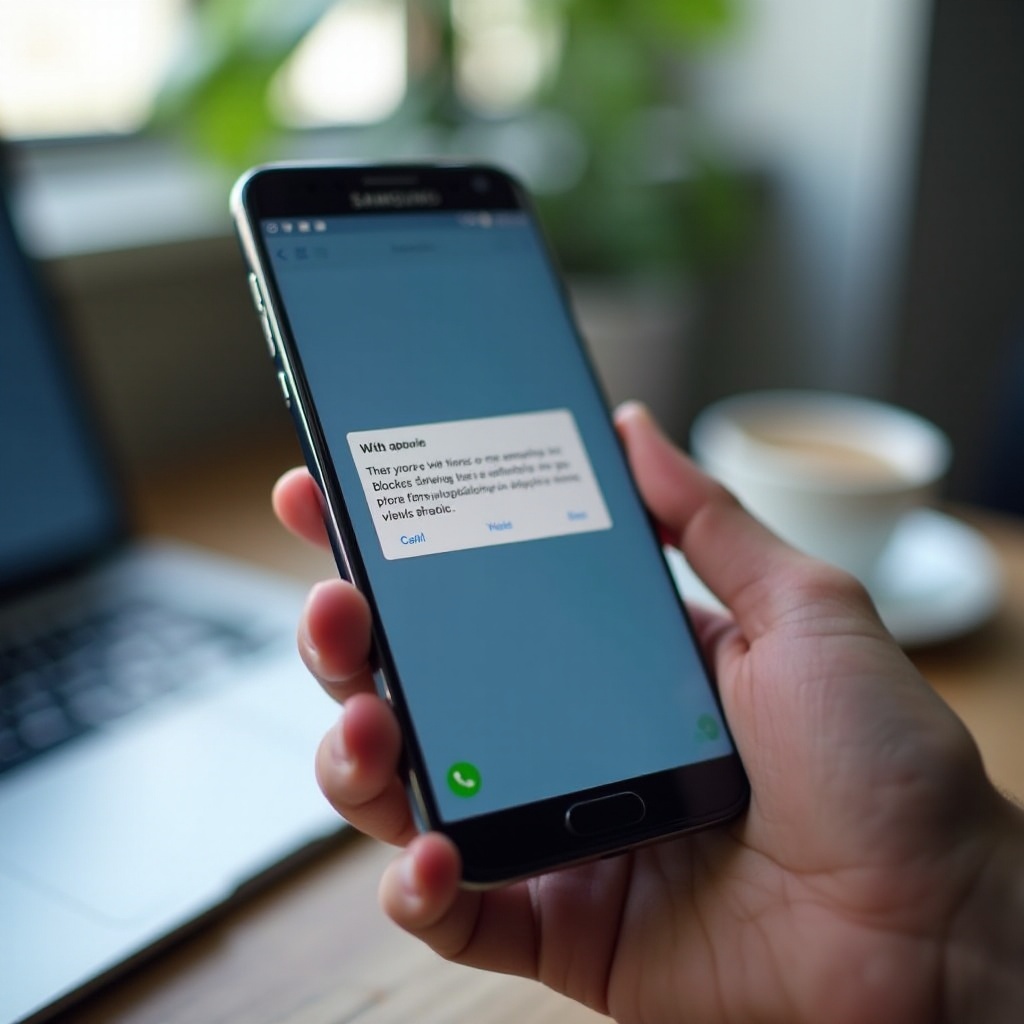
يساعدك فهم تنبيهات الحظر التلقائي على الاستجابة بسرعة وبشكل صحيح. قد تختلف الصياغة قليلاً، لكن هذه هي الأنواع الرئيسية للرسائل التي قد تراها.
“تم حظر تثبيت التطبيق لحمايتك”
تظهر هذه الرسالة عندما تحاول تثبيت تطبيق من مصدر غير معروف أو مشبوه. للتعامل معها:
- اسأل نفسك ما إذا كنت تثق حقًا في مصدر التطبيق.
- إذا لم تكن متأكدًا، اضغط على إلغاء ولا تقم بتثبيته.
- إذا كنت تعرف أنه آمن (على سبيل المثال، تطبيق من شركتك)، يمكنك:
- الذهاب إلى الإعدادات > الحظر التلقائي.
- السماح مؤقتًا بهذا النوع من التثبيت.
- تثبيت التطبيق، ثم إعادة تفعيل الحظر.
عند الشك، من الأكثر أمانًا إلغاء التثبيت.
“تم اكتشاف رابط مشبوه”
ترى هذه الرسالة عندما يعتقد الحظر التلقائي أن رابطًا قد يكون جزءًا من عملية احتيال أو تصيّد. الخطوات المتبعة:
- لا تتابع إلى الموقع.
- تحقق ممن أرسل الرسالة أو البريد الإلكتروني.
- إذا ادعى أنه من بنكك أو شركة شحن أو شركة كبيرة، انتقل إلى موقعهم الرسمي أو تطبيقهم مباشرة بدلًا من استخدام الرابط.
- احذف الرسالة إذا بدت مزيفة.
تعامل مع كل رابط مشبوه على أنه خطِر حتى يثبت العكس.
“تم حظر اتصال USB للحماية”
يظهر هذا التحذير عندما توصل هاتفك بمنفذ USB يحاول الوصول إلى البيانات. للتعامل معه:
- إذا كنت تستخدم شاحنًا عامًا، اترك الحماية مفعّلة واشحن فقط.
- إذا كنت توصل بهاتفك إلى جهاز الكمبيوتر الخاص بك الموثوق، يمكنك السماح بالوصول إلى البيانات إذا كنت تحتاج لنقل ملفات.
- إذا ظهرت الرسالة بشكل غير متوقع، افصل الكابل واستخدم شاحنًا أو منفذًا مختلفًا.
تعد هذه التنبيهات نظام إنذار مبكر لك. بفهمها، تستخدم الحظر التلقائي بفعالية بدلًا من الشعور بالارتباك أو الانزعاج.
رؤية نقاط قوة الحظر التلقائي وحدوده يمكن أن تساعدك أيضًا على تحديد مدى الاعتماد عليه ومتى تضبط عاداتك.
مزايا وعيوب استخدام الحظر التلقائي
مثل أي ميزة أمان، يمتلك الحظر التلقائي نقاط قوة وحدودًا. معرفتهما يساعدك على تقرير كيفية استخدامه.
الفوائد الرئيسية للأمان والخصوصية
تشمل المزايا الأساسية:
- حماية أقوى من البرمجيات الخبيثة: يحظر العديد من التهديدات قبل تثبيتها.
- شحن أكثر أمانًا في الأماكن العامة: تقلل حماية USB من المخاطر الناتجة عن المنافذ والكابلات غير المعروفة.
- دفاع أفضل ضد التصيّد: يمكن لفحص الروابط والمرفقات أن يمنعك من زيارة مواقع مزيفة.
- جهد منخفض: يعمل تلقائيًا بمجرد تفعيله.
- تكامل عميق: يعمل جيدًا مع Samsung Knox وGoogle Play Protect.
بالنسبة لمعظم المستخدمين، تعد هذه الفوائد مهمة وتأتي مع قدر ضئيل جدًا من الجهد الإضافي.
العيوب والحدود المحتملة
من ناحية أخرى، يمكن أن يسبب الحظر التلقائي بعض الإزعاج البسيط:
- قد يحظر تطبيقات تثق بها إذا جاءت من مصادر غير قياسية.
- قد يجده المستخدمون المتقدمون مقيدًا عند اختبار أو تثبيت تطبيقات من خارج المتجر.
- يعتمد على قراءتك وفهمك لتحذيراته.
- لا يحل محل السلوك الذكي للمستخدم؛ لا يزال بإمكانك تجاوز نصائحه والوقوع في المشاكل.
على الرغم من هذه العيوب، فإن ترك الحظر التلقائي متوقفًا تمامًا يمثل خطرًا أكبر لمعظم الناس. أفضل نهج هو إبقاؤه مفعّلًا وتعلم كيفية ضبطه عند الحاجة.
لتعزيز أمانك بشكل أكبر، اجمع بين الحظر التلقائي وبعض عادات الاستخدام الآمن اليومية البسيطة.
أفضل الممارسات للبقاء آمنًا إلى جانب الحظر التلقائي
يعد الحظر التلقائي أداة قوية، لكنه يعمل بشكل أفضل كجزء من مجموعة أوسع من العادات الآمنة. يمكن لبعض الممارسات البسيطة أن تعزز أمانك أكثر.
عادات ذكية لتثبيت التطبيقات
- فضّل متجر Google Play ومتجر Galaxy للتطبيقات.
- تجنب روابط التنزيل العشوائية التي تُشارك في الدردشات أو البريد الإلكتروني أو المنتديات.
- تحقق من تقييمات التطبيقات ومراجعاتها وأسماء المطورين قبل التثبيت.
- أزل التطبيقات التي لم تعد تستخدمها لتقليل سطح الهجوم.
تقلل هذه العادات من احتمالات احتياج الحظر التلقائي للتدخل من الأساس.
تصفح آمن وفحص الروابط
- لا تضغط على روابط من مرسلين غير معروفين.
- كن حذرًا مع الروابط المختصرة والرسائل العاجلة التي تطلب كلمات مرور أو مدفوعات.
- ادخل إلى الخدمات المهمة (البنوك، البريد الإلكتروني، المواقع الحكومية) عبر تطبيقاتها الرسمية أو العلامات المحفوظة.
إذا بدا الرابط عاجلًا أو مهددًا أو جيدًا لدرجة لا تُصدّق، فهذا غالبًا علامة على احتيال.
الحفاظ على واجهة One UI والتطبيقات محدثة
- افحص التحديثات النظامية بانتظام من خلال الإعدادات > تحديث البرنامج.
- فعّل التحديثات التلقائية للتطبيقات عبر متجر Google Play ومتجر Galaxy.
- أعد تشغيل هاتفك بين الحين والآخر لإكمال التحديثات المعلقة.
تصلح التحديثات غالبًا ثغرات أمنية. الحفاظ على جهازك محدثًا يضمن أن يعمل الحظر التلقائي والأدوات الأخرى بأفضل شكل.
الخلاصة
عندما تسأل “ما هو الحظر التلقائي في هاتف سامسونج”، فالإجابة بسيطة لكنها قوية: إنه ميزة أمان مدمجة تقوم بحظر أو تحذيرك من التطبيقات والروابط واتصالات USB الخطِرة. يقف بين هاتفك والعديد من أكثر التهديدات شيوعًا التي تستهدف مستخدمي أندرويد.
من خلال معرفة مكان الحظر التلقائي في الإعدادات، وفهم ميزاته الرئيسية، وتخصيصه وفق احتياجاتك، يمكنك تحويله إلى حارس فعّال وهادئ لجهاز سامسونج الخاص بك. وبالاقتران مع Samsung Knox وGoogle Play Protect وبعض عادات الاستخدام الآمن الأساسية، يساعدك الحظر التلقائي على الاستمتاع بهاتفك بثقة أكبر وقلق أقل.
أبقِه مفعّلًا، وتعلّم كيفية الاستجابة لتنبيهاته، وقم بضبطه فقط عند الضرورة. بهذا الأسلوب، يصبح الحظر التلقائي حليفًا مفيدًا بدلًا من عقبة مزعجة.
الأسئلة الشائعة
هل مُانع الحظر التلقائي على هواتف سامسونج ضروري إذا كنت أستخدم متجر Google Play فقط؟
إذا كنت تثبّت التطبيقات من متجر Google Play ومتجر Galaxy فقط، فإن مستوى الخطر يكون أقل، لكن مُانع الحظر التلقائي ما زال يضيف قيمة. فهو يحميك ليس فقط من التطبيقات الضارة، بل أيضًا من اتصالات USB غير الآمنة والروابط المشبوهة في الرسائل. حتى المستخدمون الحذرون يمكن أن يضغطوا على رابط خطير أو يستخدموا شاحنًا عامًا مرة واحدة. إبقاء مُانع الحظر التلقائي مفعّلًا يمنحك شبكة أمان إضافية مع شبه انعدام للسلبيات.
هل يُبطئ مُانع الحظر التلقائي هاتفي من سامسونج أو يستهلك البطارية؟
مُانع الحظر التلقائي مدمج في نظام سامسونج ومصمم ليعمل بكفاءة في الخلفية. بالنسبة لمعظم المستخدمين، لا يسبب أي تباطؤ ملحوظ أو استنزاف للبطارية. فهو لا يفحص كل شيء باستمرار؛ بل ينشط عندما تثبّت التطبيقات أو تنقر على الروابط أو توصل أجهزة USB. إذا كان هاتفك يبدو بطيئًا، فعادةً ما يكون السبب في مكان آخر، مثل التطبيقات الثقيلة أو الألعاب أو انخفاض مساحة التخزين.
هل يمكنني تعطيل مُانع الحظر التلقائي بأمان لتثبيت تطبيق معيّن؟
يمكنك تعطيل مُانع الحظر التلقائي مؤقتًا أو تخفيف إعداداته لتثبيت تطبيق معيّن، لكن ينبغي أن تفعل ذلك فقط إذا كنت تثق تمامًا بالمصدر. قبل إيقافه، تأكّد من أن التطبيق يأتي من مطوّر موثوق أو من جهة عملك. بعد التثبيت، أعد تفعيل مُانع الحظر التلقائي فورًا. تعامل مع هذه العملية كما لو أنك تفتح باب منزلك الأمامي لضيف: لا بأس بذلك لفترة قصيرة، لكن تركه مفتوحًا يعرّض جهازك للخطر.