
المقدمة
تشغّل نقطة الاتصال الشخصية في هاتفك، توصل حاسوبك المحمول، تبدأ العمل، ثم يتجمّد كل شيء. لقد انطفأت نقطة الاتصال في هاتفك مرة أخرى. يصبح هذا الأمر أكثر إحباطًا عندما تعتمد على بيانات الهاتف للعمل أو الدراسة أو أثناء السفر.
يسأل كثير من الناس السؤال نفسه: “لماذا تستمر نقطة الاتصال الشخصية في الانطفاء؟” نادرًا ما يكون هناك سبب واحد فقط. إعدادات هاتفك، وباقة مشغّل الخدمة، وإشارة الشبكة المتنقلة، وحتى الحرارة ومستوى البطارية يمكن أن تلعب جميعها دورًا.
يمرّ هذا الدليل على كل عامل من هذه العوامل خطوة بخطوة. ستتعرّف على أكثر الأسباب شيوعًا لانطفاء نقطة الاتصال، وكيفية تعديل الإعدادات الأساسية في iPhone وAndroid، وكيف تحافظ على اتصال مستقر لجلسات أطول. في النهاية، ستحصل على قائمة تحقق عملية يمكنك اتباعها كلما بدأت نقطة الاتصال في التصرّف بشكل غير طبيعي.
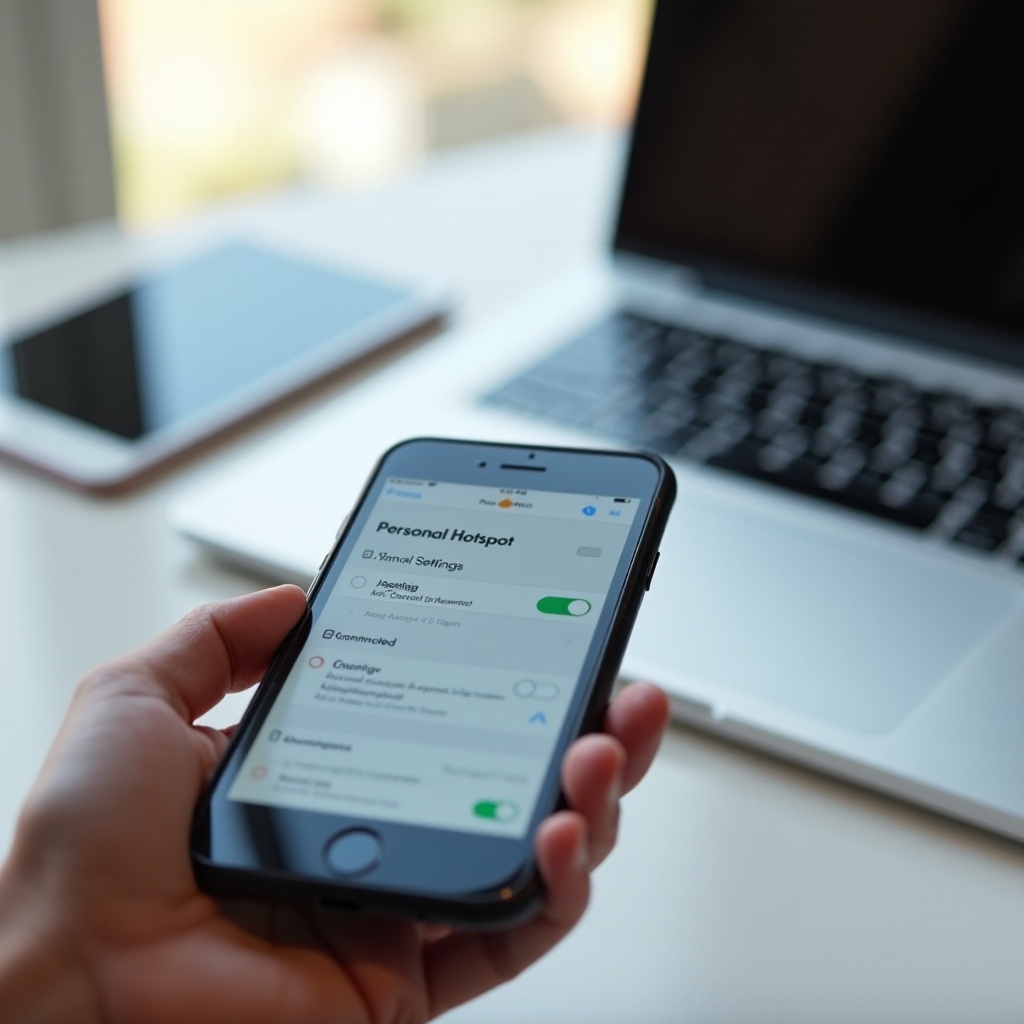
كيف تعمل نقاط الاتصال الشخصية في الهواتف الحديثة
قبل إصلاح المشكلة، تحتاج إلى فهم ما تفعله نقطة الاتصال الشخصية فعليًا. تقوم نقطة الاتصال بتحويل هاتفك إلى موجّه صغير يشارك اتصال بيانات الهاتف مع أجهزة أخرى، مثل الحواسيب المحمولة أو الأجهزة اللوحية.
يؤدي هاتفك ثلاث مهام مهمة:
- يتصل بشبكة مشغّل الخدمة المتنقلة (4G أو LTE أو 5G).
- ينشئ شبكة Wi‑Fi، أو يسمح بالربط عبر USB أو Bluetooth.
- يوجّه حركة البيانات بين أجهزتك المتصلة والإنترنت.
يستهلك هذا الإجراء قدرًا كبيرًا من الطاقة ويجهد مودم الهاتف ووحدة Wi‑Fi باستمرار. لهذا السبب يراقب النظام نشاط نقطة الاتصال عن كثب وأحيانًا يوقفها لحماية الجهاز أو توفير البطارية.
ما الذي تفعله نقطة الاتصال الشخصية بالضبط
عند تفعيل نقطة الاتصال، يستخدم هاتفك بياناته المتنقلة كمصدر للإنترنت. ثم يبث شبكة Wi‑Fi يمكن للأجهزة الأخرى الانضمام إليها باستخدام كلمة مرور. كل صفحة ويب، وكل بث فيديو، وكل تنزيل ملف من حاسوبك المحمول يمر أولًا عبر هاتفك ثم يخرج إلى الشبكة المتنقلة.
لأن جميع الحركة تمر عبر الهاتف، يمكن لأي عدم استقرار في إشارة البيانات أو مكدس الشبكة أن يسبب انقطاعات. في كثير من الحالات، يجد النظام أنه من الأسهل إيقاف نقطة الاتصال بدلًا من الاستمرار في محاولة الحفاظ على اتصال ضعيف أو غير مستقر.
نقطة الاتصال مقابل الربط عبر Wi‑Fi وUSB وBluetooth
يمكنك مشاركة اتصالك بعدة طرق:
- نقطة اتصال Wi‑Fi: الطريقة الأكثر شيوعًا. سهلة الاستخدام، تعمل مع عدة أجهزة في وقت واحد، لكنها تستهلك مزيدًا من البطارية ويمكن أن تتأثر بتداخل إشارات Wi‑Fi.
- الربط عبر USB: مستقر جدًا وعادةً أسرع. يشحن هاتفك أثناء مشاركة الاتصال، وهو مثالي لجلسات العمل الطويلة على الحاسوب المحمول.
- الربط عبر Bluetooth: أبطأ لكنه يستهلك طاقة أقل. يمكن أن يعمل جيدًا للتصفح الخفيف والرسائل.
إذا كانت نقطة اتصال Wi‑Fi لديك تستمر في الانطفاء، يمكن لاختبار الربط عبر USB أو Bluetooth أن يساعدك في معرفة ما إذا كانت المشكلة مرتبطة بـ Wi‑Fi فقط أم باتصال البيانات بالكامل.
لماذا تحد الهواتف من استخدام نقطة الاتصال تلقائيًا
تتضمّن الهواتف الحديثة العديد من أدوات التحكم التلقائية المصممة لحماية العتاد وإطالة عمر البطارية. تتضمن هذه الأدوات:
- إيقاف الوحدات اللاسلكية غير المستخدمة مثل Wi‑Fi أو Bluetooth عندما لا تكون مطلوبة.
- تقليل أو تعطيل نقطة الاتصال عندما يسخن الهاتف.
- الالتزام بالقيود أو الحدود التي يفرضها مشغّل الخدمة على استخدام نقطة الاتصال.
- قطع الاتصال تلقائيًا عن نقاط الاتصال الخاملة عندما لا يستخدم أي جهاز البيانات.
غالبًا ما تكون هذه القواعد هي السبب الخفي وراء توقف نقطة الاتصال بشكل عشوائي. وبمجرد أن تعرف بوجودها، يصبح من الأسهل تحديد أيها يؤثر عليك أكثر.
أكثر الأسباب شيوعًا لاستمرار انطفاء نقطة الاتصال الشخصية
بعد أن فهمت كيف تعمل نقطة الاتصال، يمكنك النظر عن كثب إلى سبب انقطاعها. في معظم الحالات، ترجع مشكلات نقطة الاتصال إلى مجموعة مألوفة من الأسباب تتكرر عبر الهواتف ومشغّلي الخدمة المختلفين.
ميزات توفير الطاقة والوقت المستغرق لإيقاف الشاشة
تُعد أوضاع توفير الطاقة من أبرز أسباب توقف نقطة الاتصال. فهي مصممة لإطالة عمر البطارية عن طريق الحد من النشاط في الخلفية وإيقاف الميزات ذات الاستهلاك العالي للطاقة.
في iPhone، يمكن أن يجعل نمط الطاقة المنخفضة النظام أكثر عدوانية في إيقاف أو تقييد ميزات الشبكة. في Android، قد يحدّ “توفير البطارية” والأوضاع الخاصة ببعض العلامات مثل “توفير الطاقة” في أجهزة Samsung من قدرة المعالجة والنشاط الشبكي والخدمات الخلفية. ولأن نقطة الاتصال تعتمد على كل هذه العناصر، يمكن أن تتسبب إعدادات توفير الطاقة في إيقافها مبكرًا.
يلعب وقت إيقاف الشاشة أيضًا دورًا. عندما تنطفئ الشاشة، تقلل بعض الهواتف من مستوى نشاطها. إذا كان النظام يحاول توفير كل جزء ممكن من الطاقة، فقد يعامل نقطة الاتصال كميزة غير أساسية ويلغيها.
مهلة الخمول عندما لا تكون هناك أجهزة متصلة
تتضمّن العديد من الهواتف ميزة مهلة خمول لنقطة الاتصال. فإذا:
- لم يتصل أي جهاز بنقطة الاتصال لفترة من الزمن، أو
- توقفت الأجهزة المتصلة عن إرسال البيانات لبضع دقائق،
قد يقوم النظام بإيقاف نقطة الاتصال تلقائيًا. من وجهة نظر الهاتف، يوفر هذا الطاقة والبيانات. ومن وجهة نظرك، قد يبدو أن نقطة الاتصال تنطفئ دون سبب.
يشيع هذا السلوك إذا تركت نقطة الاتصال تعمل بينما يدخل حاسوبك المحمول في وضع السكون أو تغلق غطائه. يتوقف الحاسوب عن استخدام البيانات، فتدخل نقطة الاتصال في وضع الخمول، ثم يقوم النظام بتعطيلها.
إشارة متنقلة ضعيفة أو شبكة غير مستقرة
تعتمد قوة نقطة الاتصال على قوة إشارتك المتنقلة. إذا انخفضت الإشارة من 5G إلى 4G ضعيفة أو 3G، أو إذا كانت تتذبذب باستمرار، فقد يواجه هاتفك صعوبة في الحفاظ على اتصال بيانات مستقر.
عندما تصبح الشبكة المتنقلة غير مستقرة:
- قد يفقد هاتفك خدمة البيانات لفترة وجيزة.
- قد يُعاد ضبط اتصال نقطة الاتصال.
- قد ترى الأجهزة المتصلة انقطاعات متكررة أو انفصالًا تامًا.
يحدث هذا بشكل خاص في المركبات المتحركة، أو بالقرب من المباني العالية، أو في المناطق الريفية التي يختلف فيها مستوى التغطية من مكان لآخر. نظرًا لشيوع هذه الأسباب، من المنطقي البدء ببعض الفحوصات الأساسية قبل التعمق في الإعدادات المتقدمة.
تحقق من هذه الأساسيات أولًا (حلول سريعة)
قبل تغيير الخيارات المتقدمة، تأكد من أن التفاصيل البسيطة، التي غالبًا ما يتم تجاهلها، صحيحة. كثير من مشكلات نقطة الاتصال تختفي بعد بضع فحوصات وتبديل بسيط للإعدادات.
تأكد من أن بيانات الهاتف ونقطة الاتصال مفعّلتان بالفعل
أحيانًا تنشأ أعطال نقطة الاتصال بسبب خلل بسيط في البرنامج أو زر عالق. غالبًا ما يعالج إعادة ضبط اتصال البيانات هذه المشكلة:
- أوقف تشغيل “نقطة الاتصال الشخصية” أو “نقطة الاتصال المتنقلة”.
- أوقف تشغيل “بيانات الهاتف المتنقل”.
- انتظر 10–15 ثانية.
- أعد تشغيل بيانات الهاتف.
- أعد تشغيل نقطة الاتصال الشخصية.
يجبر هذا الإجراء الهاتف على إعادة إنشاء جلسة بيانات جديدة مع مشغّل الخدمة. يمكن أن يحل مشكلات الشبكة الصغيرة التي تجعل نقطة الاتصال تنفصل أو تفشل في البقاء قيد التشغيل.
تأكد من أن باقة بياناتك تتضمّن نقطة اتصال/ربط
يتحكم مشغّلو الخدمة في ما إذا كان حسابك يمكنه استخدام نقطة الاتصال من الأساس. حتى لو كان هاتفك يدعمها، قد لا تسمح بها خطتك.
تحقّق من:
- تطبيق مشغّل الخدمة لمعرفة تفاصيل نقطة الاتصال أو الربط.
- حسابك على الإنترنت في أقسام تحمل عناوين مثل “نقطة الاتصال المتنقلة” أو “مشاركة البيانات”.
- وصف الباقة الخاصة بك بحثًا عن ملاحظات حول مخصصات أو حدود نقطة الاتصال.
إذا لم تكن نقطة الاتصال مشمولة، أو إذا استهلكت مخصص بيانات نقطة الاتصال لديك، فقد يقوم مشغّل الخدمة بإبطاء اتصالك أو منع عمله بشكل موثوق. في هذه الحالة، لن تحل أي تعديلات على الهاتف المشكلة تمامًا حتى تسمح خطتك باستخدام نقطة الاتصال مرة أخرى.
اختبر مع جهاز آخر لاستبعاد مشكلات الجهاز العميل
من السهل إلقاء اللوم على الهاتف بينما يكون السبب الحقيقي الحاسوب المحمول أو الجهاز اللوحي. لاختبار ذلك:
- وصل جهازًا ثانيًا بنقطة الاتصال، مثل هاتف أو جهاز لوحي آخر.
- راقب ما إذا كانت نقطة الاتصال تبقى فعّالة لفترة أطول مع هذا الجهاز الثاني.
- في حاسوبك المحمول، انسَ شبكة نقطة الاتصال ثم أعد الاتصال، أو حدّث تعريفات Wi‑Fi إن أمكن.
إذا عملت نقطة الاتصال بشكل جيد مع أجهزة أخرى، فقد تكون إعدادات Wi‑Fi أو الشبكة في الجهاز الأول بحاجة إلى ضبط. بعد الانتهاء من هذه الحلول السريعة، يمكنك التعمق في إعدادات الطاقة والبطارية التي كثيرًا ما توقف نقاط الاتصال.
إعدادات الطاقة والبطارية التي تعطل نقطة الاتصال
تمثّل إعدادات الطاقة والبطارية عاملًا رئيسيًا في استقرار نقطة الاتصال. يحاول هاتفك تحقيق توازن بين إبقائك متصلًا والحفاظ على عمر البطارية. إذا كانت هذه الإعدادات عدوانية للغاية، فسوف تتضرر نقطة الاتصال.
نمط الطاقة المنخفضة وتوفير البطارية في iPhone وAndroid
في iPhone، يقلل نمط الطاقة المنخفضة من النشاط في الخلفية والتأثيرات البصرية. وعلى الرغم من أن Apple لا تذكر أنه يعطل نقطة الاتصال مباشرة، فإنه قد يجعل النظام أكثر حذرًا حيال ما يعمل في الخلفية، خصوصًا عند انخفاض مستوى البطارية.
في Android، يمكن أن يحد “توفير البطارية” والأوضاع المخصصة من أداء وحدة المعالجة، وتطبيقات الخلفية، والوصول إلى الشبكة. تتضمّن بعض الهواتف أوضاعًا صارمة جدًا تقطع الوصول إلى البيانات عندما تكون الشاشة مطفأة أو عندما تنخفض البطارية تحت نسبة معينة.
لتقليل انقطاعات نقطة الاتصال:
- أوقف تشغيل نمط الطاقة المنخفضة في iPhone من خلال الإعدادات > البطارية عندما تحتاج إلى نقطة اتصال مستقرة.
- أوقف تشغيل “توفير البطارية” في Android أو انتقل إلى نمط متوازن أثناء الربط.
- اشحن هاتفك أثناء استخدام نقطة الاتصال لتجنب الوصول إلى مستويات بطارية حرجة.
القفل التلقائي للشاشة ومقاطعات وضع السكون
يمكن لإعدادات وقت إيقاف الشاشة أن تؤثر في كيفية تعامل النظام مع الخدمات قيد التشغيل. عندما تدخل الشاشة في وضع السكون، تخفّض بعض الأجهزة مستوى النشاط أو تغلق مهام معينة.
يمكنك اختبار ما إذا كانت حالة الشاشة تؤثر على نقطة الاتصال لديك:
- اضبط “القفل التلقائي” أو “مهلة الشاشة” على مدة أطول.
- فعّل نقطة الاتصال.
- أبقِ الشاشة مستيقظة وراقب ما إذا كانت نقطة الاتصال تظل فعّالة لفترة أطول.
إذا لاحظت فرقًا واضحًا، فمدد مهلة الشاشة أثناء جلسات نقطة الاتصال، أو المس الشاشة من حين لآخر لتجنب الدخول في وضع السكون العميق. إن أمكن، افعل ذلك مع توصيل الهاتف بالشاحن حتى لا تهدر البطارية.
تحسين البطارية على مستوى التطبيقات وحدود الخلفية
تطبّق هواتف Android غالبًا عناصر تحكم بالبطارية على مستوى كل تطبيق. إذا قرر النظام أن تطبيقًا معينًا يستهلك قدرًا كبيرًا من الطاقة، فقد يفرض عليه قيودًا في الخلفية.
في بعض الحالات، تتأثر خدمات النظام المرتبطة بالربط أو اتصال مشغّل الخدمة بهذه القواعد. يمكن أن يؤدي ذلك إلى عدم استقرار نقطة الاتصال أو إيقافها فجأة.
لإصلاح ذلك في Android:
- اذهب إلى الإعدادات > التطبيقات > وصول خاص > تحسين البطارية (قد تختلف أسماء القوائم حسب العلامة التجارية).
- ابحث عن تطبيقات النظام المرتبطة بالشبكات أو بخدمات مشغّل الخدمة.
- اضبطها على “غير محسّنة” أو خيار مماثل أقل تقييدًا.
بعد ضبط إعدادات الطاقة، تكون الخطوة التالية هي تعديل مهلات نقطة الاتصال التي قد تكون مسؤولة عن إيقاف اتصالك عند خمولها.
إعدادات مهلة نقطة الاتصال والقطع التلقائي
إضافةً إلى إدارة الطاقة العامة، تحتوي العديد من الهواتف على إعدادات مهلة خاصة بنقطة الاتصال. تتحكم هذه الإعدادات في مدة بقاء نقطة الاتصال نشطة عندما لا يستخدمها أحد.
مهلات النظام عندما لا يستخدم أي جهاز البيانات بنشاط
لتجنّب إهدار الطاقة، تراقب بعض الأنظمة ما إذا كانت الأجهزة المتصلة ترسل أو تستقبل بيانات بالفعل. إذا بقيت نقطة الاتصال في حالة خمول، يفترض الهاتف أنك لم تعد بحاجة إليها ويوقفها بعد فترة.
يمكن أن يحدث هذا عندما:
- يدخل حاسوبك المحمول في وضع السكون بينما لا يزال متصلًا بنقطة الاتصال.
- تبقى الأجهزة المتصلة قيد التشغيل ولكنها لا تستخدم أي تطبيقات تولّد حركة بيانات.
- تشغّل نقطة الاتصال مسبقًا، لكن لا يتصل بها أحد بعد.
فهم هذا السلوك يجعل من الأسهل إدراك سبب توقف نقطة الاتصال أثناء ابتعادك لفترة قصيرة أو إغلاقك الحاسوب المحمول لفترة وجيزة.
خيارات مهلة نقطة الاتصال الخاصة بالعلامات التجارية (Samsung، Pixel، إلخ)
تسمح العديد من هواتف Android لك بتغيير أو تعطيل مهلة الخمول لنقطة الاتصال.
أمثلة:
- Samsung: انتقل إلى الإعدادات > الاتصالات > نقطة الاتصال المتنقلة والربط بالهاتف > نقطة الاتصال المتنقلة > الإعداد أو الإعدادات المتقدمة وابحث عن خيار المهلة.
- Pixel وأجهزة مشابهة: انتقل إلى الإعدادات > الشبكة والإنترنت > نقطة الاتصال والربط > نقطة اتصال Wi‑Fi > خيارات متقدمة. ابحث عن “إيقاف نقطة الاتصال تلقائيًا”.
اضبط المهلة على “أبدًا” أو على أطول مدة متاحة إذا احتجت أن تبقى نقطة الاتصال فعّالة خلال فترات الاستراحة الطويلة.
كيفية تمديد مهلة نقطة الاتصال أو تعطيلها بأمان
يمكن أن يؤدي تعطيل مهلة نقطة الاتصال تمامًا إلى إبقاء اتصالك جاهزًا طوال الوقت، لكنه ينطوي أيضًا على مخاطر:
- قد يسخن هاتفك إذا استخدمته عدة أجهزة بكثافة لساعات.
- قد تنفد البطارية سريعًا إذا نسيت إيقاف نقطة الاتصال.
- في بعض الحالات، قد يعرّض ترك نقطة الاتصال مفتوحة فترة طويلة شبكتك لمخاطر غير ضرورية إذا كانت كلمة المرور ضعيفة.
للبقاء في أمان:
- وصّل هاتفك بالشاحن أثناء استخدام نقطة اتصال طويلة المدى.
- ضعه على سطح صلب وبارد مع تهوية جيدة.
- استخدم كلمة مرور قوية حتى لا تتصل به إلا الأجهزة الموثوقة.
بعد التحكم في المهلات وإعدادات الطاقة، ينبغي أن تتحقق مما إذا كان حسابك لدى مشغّل الخدمة يحدّ من استخدام نقطة الاتصال من خلف الكواليس.
قيود مشغّل الخدمة والخطة التي قد تغفل عنها
حتى إذا كان هاتفك مضبوطًا بشكل مثالي، يمكن لمشغّل الخدمة أن يقيّد أو يشكل اتصال نقطة الاتصال لديك. غالبًا ما تظهر هذه الحدود على شكل انقطاعات، أو سرعات بطيئة، أو عدم القدرة على الاتصال إطلاقًا.
حدود البيانات، سياسات الاستخدام العادل، وخفض السرعة
يقدّم العديد من مشغّلي الخدمة مخصصًا منفصلًا لبيانات نقطة الاتصال. على سبيل المثال، قد تمتلك بيانات هاتف غير محدودة لكن مع حصة محددة من بيانات نقطة الاتصال عالية السرعة. بمجرد استهلاكها، يمكن لمشغّل الخدمة أن يقوم بما يلي:
- خفض سرعة نقطة الاتصال إلى مستويات منخفضة جدًا.
- جعل الاتصال بطيئًا لدرجة يبدو معها وكأنه ينقطع.
- حظر استخدام نقطة الاتصال حتى دورة الفوترة التالية.
يمكن لسياسات الاستخدام العادل أيضًا أن تفرض قيودًا إذا استخدمت كميات ضخمة من البيانات في وقت قصير، خاصة عبر الربط.
الإضافات الخاصة بنقطة الاتصال والحدود الخفية في خطط الهاتف
تسمح بعض الخطط الاقتصادية أو القديمة باستخدام نقطة الاتصال فقط بعد شراء إضافة خاصة. بينما تحظر خطط أخرى الربط تمامًا، أو تقصره على أجهزة محددة.
إذا كانت نقطة الاتصال لديك تستمر في الانطفاء أو لا تستطيع الاتصال:
- تحقّق من تفاصيل خطتك بحثًا عن أي إشارة إلى “نقطة الاتصال” أو “الربط”.
- ابحث عن عبارات مثل “نقطة الاتصال غير مشمولة” أو “الربط غير مسموح”.
- اتصل بمشغّل الخدمة للتأكد من تفعيل ميزة نقطة الاتصال على خطك.
إذا كانت ميزة نقطة الاتصال معطّلة على مستوى الحساب، فقد يعرض هاتفك الخيار لكن الشبكة لن تسمح للاتصال بالبقاء فعّالًا.
كيفية التحقق من القيود في تطبيق مشغّل الخدمة أو بوابة الحساب
لتعرف بالضبط ما تسمح به خطتك:
- افتح التطبيق الرسمي لمشغّل الخدمة أو زر موقعه الإلكتروني.
- سجّل الدخول وافتح تفاصيل خطك أو باقتك.
- ابحث عن “نقطة الاتصال المتنقلة” أو “الربط” أو “البيانات المشتركة”.
- تحقق من مقدار بيانات نقطة الاتصال المسموح لك بها ومقدار ما استهلكته بالفعل.
إذا بدا كل شيء سليمًا من جهة مشغّل الخدمة، يمكنك الانتقال إلى الحلول الخاصة بالأجهزة لكل من iPhone وAndroid.
إصلاح مشكلات نقطة الاتصال الشخصية في iPhone (iOS 17 وما بعده)
عادةً ما يكون استخدام نقاط الاتصال في iPhone بسيطًا، لكنها قد تنقطع بسبب إعدادات أو أخطاء برمجية أو ملفات تعريف مشغّل خدمة قديمة. يمكن لنهج منهجي أن يحل المشكلة غالبًا.
التحقق من إعدادات نقطة الاتصال الشخصية وخيار “السماح للآخرين بالانضمام”
ابدأ بفحص الأساسيات:
- اذهب إلى الإعدادات > نقطة الاتصال الشخصية.
- تأكد من تفعيل خيار “السماح للآخرين بالانضمام”.
- تحقّق من ظهور كلمة مرور Wi‑Fi واسم الشبكة.
- عطّل نقطة الاتصال الشخصية ثم أعد تفعيلها.
إذا كنت تستخدم “المشاركة العائلية”، تحقّق أيضًا من أن أفراد العائلة لديهم إذن للاتصال تلقائيًا. يمكن أن تبدو الأذونات المضبوطة بشكل خاطئ كأعطال اتصال عشوائية.
إيقاف نمط الطاقة المنخفضة والتحقق من القفل التلقائي
تتطلب نقطة الاتصال استخدامًا مستمرًا للطاقة. لدعم ذلك:
- اذهب إلى الإعدادات > البطارية وأوقف “نمط الطاقة المنخفضة” أثناء الربط.
- اذهب إلى الإعدادات > الشاشة والسطوع > القفل التلقائي واضبط فترة أطول، مثل 5 دقائق أو أكثر، أثناء استخدام نقطة الاتصال.
- أبقِ iPhone متصلًا بالشاحن في الجلسات الطويلة لتجنّب انخفاض مستوى البطارية بشكل شديد.
تقلل هذه الخطوات من احتمال أن يعلق iOS نقطة الاتصال لتوفير الطاقة عندما تكون الشاشة مطفأة أو تكون البطارية منخفضة.
تحديث iOS وإعدادات مشغّل الخدمة وإعادة تعيين إعدادات الشبكة
تتضمن تحديثات البرمجيات غالبًا إصلاحات لمشكلات الاتصال. للبقاء محدثًا:
- اذهب إلى الإعدادات > عام > تحديث البرامج وثبّت أي تحديث متوفر.
- بعد التحديث، انتقل إلى الإعدادات > عام > حول وانتظر بضع ثوانٍ لمعرفة ما إذا ظهر إشعار “تحديث إعدادات مشغّل الخدمة”. إذا ظهر، فقم بتثبيته.
- إذا استمرت المشكلات، انتقل إلى الإعدادات > عام > نقل أو إعادة تعيين iPhone > إعادة تعيين > إعادة تعيين إعدادات الشبكة.
تؤدي إعادة تعيين إعدادات الشبكة إلى إزالة شبكات Wi‑Fi المحفوظة وVPN والاعدادات الخلوية. اكتب كلمات مرور Wi‑Fi المهمة قبل القيام بذلك. بعد الانتهاء، اضبط نقطة الاتصال مرة أخرى واختبر ما إذا كانت تبقى فعّالة.
إصلاح مشكلات نقطة الاتصال الشخصية في هواتف Android (Android 13 و14)
تختلف هواتف Android من علامة إلى أخرى، لكن خطوات استكشاف الأخطاء الرئيسية تبقى متشابهة. بالتركيز على إعدادات الطاقة والمهلة والشبكة، يمكنك عادةً استعادة نقطة اتصال مستقرة.
إيقاف “توفير البطارية” وتحسين طاقة التطبيقات
ابدأ بإعدادات الطاقة:
- افتح الإعدادات > البطارية أو الطاقة.
- أوقف “توفير البطارية” أثناء استخدام نقطة الاتصال.
- ابحث عن خيارات إضافية مثل “إدارة طاقة التطبيقات” أو “حدود استخدام الخلفية”.
- استثنِ تطبيقات النظام المهمة وخدمات نقطة الاتصال من التحسين الصارم.
يمنع هذا Android من إيقاف العمليات الحرجة التي تدير نقطة الاتصال لديك.
ضبط مهلة نقطة الاتصال المتنقلة والنطاق (2.4 غيغاهرتز مقابل 5 غيغاهرتز)
لتحسين استقرار نقطة الاتصال:
- اذهب إلى الإعدادات > الشبكة والإنترنت (أو الاتصالات) > نقطة الاتصال والربط.
- انقر على “نقطة اتصال Wi‑Fi”.
- ابحث عن خيار المهلة أو “إيقاف نقطة الاتصال تلقائيًا” واضبطه على “أبدًا” أو أطول قيمة متاحة.
- غيّر “نطاق نقطة الاتصال” أو “نطاق AP” من 5 غيغاهرتز إلى 2.4 غيغاهرتز إذا كانت بعض الأجهزة تنفصل كثيرًا.
يوفّر نطاق 2.4 غيغاهرتز عادةً مدى أطول وتوافقًا أفضل، ما يساعد على إبقاء الأجهزة الأقدم متصلة بشكل أكثر موثوقية.
تحديث Android وواجهة الشركة المصنعة وإعادة تعيين إعدادات الشبكة
يمكن أن يسبب البرنامج الثابت القديم أيضًا مشكلات في نقطة الاتصال. للتحديث:
- اذهب إلى الإعدادات > النظام > تحديث النظام، أو الإعدادات > تحديث البرامج، وثبّت أي تحديثات متاحة.
- بعد التحديث، أعد تشغيل الهاتف واختبر نقطة الاتصال مرة أخرى.
- إذا استمرت المشكلات، انتقل إلى الإعدادات > النظام > خيارات إعادة التعيين > إعادة تعيين Wi‑Fi وبيانات الهاتف وBluetooth.
تؤدي إعادة تعيين إعدادات الشبكة إلى مسح اتصالات Wi‑Fi وBluetooth المحفوظة، لذا ستحتاج إلى إعادة إقران الأجهزة وإعادة الاتصال بها. ومع ذلك، فهذا يمنح هاتفك نقطة بداية نظيفة لإدارة اتصالات نقطة الاتصال.
الارتفاع في الحرارة، الاستخدام الكثيف، وحدود العتاد
حتى مع الإعدادات المثالية والخطة الجيدة، يمكن لحدود العتاد أن تؤدي إلى إيقاف نقطة الاتصال. قد تدفع الجلسات الطويلة والكثيفة هاتفك إلى ما يتجاوز ما يمكنه تحمله بشكل مريح.
كيف تجبر الحرارة هاتفك على إيقاف نقطة الاتصال
يجهد استخدام هاتفك كنقطة اتصال المودم ووحدة Wi‑Fi ووحدة المعالجة في آن واحد. ينتج عن ذلك حرارة. إذا ارتفعت درجة حرارة الهاتف كثيرًا، فسوف يحمي نفسه عبر:
- خفض الأداء (الاختناق الحراري).
- إغلاق الميزات عالية الاستهلاك، بما في ذلك نقطة الاتصال.
- عرض تحذيرات حرارة وتعتيم الشاشة.
يميل هذا إلى الحدوث أكثر عندما تربط الهاتف أثناء الشحن، أو تبث فيديو بدقة عالية، أو تترك الهاتف تحت أشعة الشمس المباشرة.
تقليل الحمل: عدد أقل من الأجهزة واستخدام بيانات أقل
لتقليل الحرارة والحمل:
- حد من عدد الأجهزة المتصلة في وقت واحد.
- اطلب من الأشخاص الذين يشاركون نقطة الاتصال خفض جودة البث لديهم.
- تجنب التنزيلات الكبيرة أو تحديثات الألعاب خلال جلسات نقطة الاتصال.
- أزل الأغطية السميكة وابقِ الهاتف في مكان بارد ومظلل.
يمكن أن تساعد هذه التعديلات الصغيرة هاتفك على الحفاظ على نقطة اتصال مستقرة لفترة أطول بكثير دون ارتفاع مفرط في الحرارة.
متى تشك في خلل في وحدة Wi‑Fi أو المودم
أحيانًا لا تكون المشكلة في الإعدادات إطلاقًا بل في العتاد. ينبغي أن تفكر في مشكلة عتاد إذا:
- كان هاتفك يسخن بسرعة كبيرة حتى مع استخدام خفيف لنقطة الاتصال.
- كانت اتصالات Wi‑Fi العادية ونقطة الاتصال غير مستقرة معًا.
- لم تواجه الأجهزة الأخرى مشكلات على الشبكات المتنقلة أو شبكات Wi‑Fi نفسها.
في هذه الحالة، لن توفر التعديلات البرمجية سوى راحة مؤقتة. غالبًا ستحتاج إلى إصلاح أو استبدال من الشركة المصنعة أو مركز صيانة محترف.
قائمة تحقق بخطوات استكشاف الأعطال (اتبعها بالترتيب)
إذا استمرت نقطة الاتصال في الانطفاء، يساعدك تسلسل واضح لاستكشاف الأعطال على المرور بالأسباب المحتملة دون إغفال شيء. باتباع الترتيب نفسه في كل مرة، يمكنك بسرعة رؤية ما تغيّر.
إعادة التشغيل البسيطة وتبديل الإعدادات
ابدأ بالإجراءات البسيطة:
- أعد تشغيل هاتفك لمسح الأعطال المؤقتة.
- فعّل “وضع الطائرة” ثم عطّله لإعادة تعيين اتصال الشبكة الخلوية.
- أغلق نقطة الاتصال ثم أعد تشغيلها من قائمة الإعدادات بدلًا من الاعتماد على أزرار الاختصار فقط.
- اختبر الاتصال مع جهاز ثانٍ للتأكد من أن المشكلة في نقطة الاتصال نفسها.
إذا عملت نقطة الاتصال لفترة قصيرة ثم تعطلت مرة أخرى، انتقل إلى اختبار موقعك ومشغّل الخدمة.
الاختبار في مواقع وشبكات مختلفة
يؤثّر الموقع وظروف الشبكة. لاستبعادها:
- جرّب نقطة الاتصال في غرفة أخرى، أو في الهواء الطلق، أو في مكان معروف بإشارة قوية.
- إذا أمكن، ضع شريحة SIM الخاصة بك في هاتف آخر واختبر نقطة الاتصال من ذلك الجهاز.
- إذا عملت نقطة الاتصال بشكل مثالي على هاتف آخر باستخدام شريحتك، فغالبًا ما يكون هاتفك الأصلي هو المشكلة.
- إذا واجه الهاتفان صعوبة، فهذا يدل أكثر على مشكلة في مشغّل الخدمة أو التغطية.
بمجرد أن تعرف ما إذا كانت المشكلة تتبع الهاتف أم الشريحة، يمكنك تحديد الجهة التي يجب التواصل معها للمساعدة.
الخطوات المتقدمة: النسخ الاحتياطي، إعادة الضبط إلى إعدادات المصنع، والمساعدة الاحترافية
إذا لم ينجح أي شيء آخر، قد تحتاج إلى إجراءات أكثر تقدمًا:
- انسخ هاتفك احتياطيًا باستخدام iCloud أو Google أو أداة نسخ احتياطي محلية.
- أجرِ إعادة ضبط إعدادات المصنع لإعادة الجهاز إلى إعدادات البرمجيات الافتراضية.
- قبل استعادة التطبيقات والبيانات، اختبر نقطة الاتصال على النظام النظيف.
- إذا استمرت نقطة الاتصال في الانطفاء على هاتف تمت إعادة ضبطه حديثًا، فاتصل بمشغّل الخدمة أو الشركة المصنعة للهاتف مع إبلاغهم بما قمت به من خطوات.
يساعدك هذا النهج على التمييز بين مشكلات البرمجيات والمشكلات الأعمق في العتاد أو الشبكة.
متى تتصل بمشغّل الخدمة أو مُصنّع الهاتف
في مرحلة ما، قد تحتاج إلى المساعدة من مشغّل الخدمة أو من مُصنّع الهاتف. معرفة متى تتصل بكل طرف يوفر الوقت ويقلل الإحباط.
علامات تدل على أن المشكلة في الشبكة أو الحساب
ينبغي الاتصال بمشغّل الخدمة إذا:
- فشلت نقطة الاتصال على هاتفك، لكن شريحة SIM نفسها عملت كنقطة اتصال جيدة في جهاز آخر.
- ظهرت لك رسائل خطأ عن حدود الخطة أو قيود نقطة الاتصال.
- عملت بيانات الهاتف على الهاتف نفسه، لكن الأجهزة المربوطة لا تستطيع البقاء على الإنترنت.
اطلب من الدعم التحقق مما إذا كانت نقطة الاتصال مفعّلة على خطك، وما إذا كنت قد بلغت أي حدود بيانات، وما إذا كانت هناك مشكلات في الشبكة في منطقتك.
علامات تدل على أن المشكلة في الجهاز أو البرنامج الثابت
ينبغي الاتصال بمُصنّع الهاتف أو مركز الصيانة إذا:
- ظهرت مشكلات نقطة الاتصال مع أي شريحة SIM تستخدمها.
- بدت اتصالات Wi‑Fi ونقطة الاتصال غير مستقرة على عدة شبكات.
- بدأت المشكلات بعد تحديث للبرنامج الثابت ولم تتحسن بعد عمليات إعادة الضبط.
في هذه الحالات، قد يكون هناك خلل في البرنامج الثابت خاص بطرازك، أو عطل في العتاد يحتاج إلى تشخيص.
ما المعلومات التي يجب جمعها قبل الاتصال
لجعل مكالمات الدعم أسلس، اجمع هذه المعلومات مسبقًا:
- الطراز الدقيق لهاتفك وإصدار نظام التشغيل.
- اسم مشغّل الخدمة ونوع الخطة.
- أمثلة على المواقع التي تحدث فيها المشكلة.
- قائمة بالخطوات التي جرّبتها بالفعل، بما في ذلك عمليات إعادة الضبط والتحديث.
تساعد التفاصيل الواضحة والمحددة فرق الدعم على إعادة إنتاج المشكلة وتقديم حلول أكثر دقة.
نصائح طويلة الأجل للحفاظ على نقطة اتصال مستقرة ومستمرة
بعد حل المشكلة الفورية، من المنطقي تبني عادات جيدة حتى تظل نقطة الاتصال مستقرة في المستقبل. يمكن لبعض التغييرات البسيطة تحويل هذه الميزة المزعجة إلى وسيلة موثوقة للنسخ الاحتياطي للعمل والسفر.
إعدادات مفضلة للاستخدام اليومي للربط
للحصول على استخدام يومي أكثر سلاسة:
- تجنب أوضاع توفير الطاقة القصوى أثناء جلسات نقطة الاتصال.
- اجعل القفل التلقائي أو مهلة الشاشة بطول متوسط، ووصّل هاتفك بالشاحن كلما أمكن.
- استخدم كلمة مرور قوية لنقطة الاتصال وتجنب تركها مفعّلة عندما لا تستخدمها فعليًا.
- راقب استهلاكك للبيانات حتى لا تتفاجأ بحدود خفية لنقطة الاتصال.
تقلل هذه العادات من الانقطاعات العشوائية وتحمي كلًا من البطارية ومخصص البيانات.
استخدام الربط عبر USB لتحقيق أقصى استقرار
عندما تربط غالبًا حاسوبًا محمولًا واحدًا فقط، يكون الربط عبر USB غالبًا الخيار الأكثر استقرارًا. فهو يوفّر عدة مزايا:
- سرعات أكثر ثباتًا وانقطاعات أقل من Wi‑Fi في كثير من البيئات.
- يشحن الهاتف أثناء مشاركة الاتصال، ما يساعد خلال جلسات العمل الطويلة.
- تعرّض أقل لتداخل شبكات Wi‑Fi الأخرى.
تدعم معظم هواتف Android الحديثة وiPhone الربط عبر USB بمجرد توصيلها بكابل متوافق. إذا كانت نقطة اتصال Wi‑Fi تستمر في الانطفاء، يمكن أن يكون الربط عبر USB حلاً بسيطًا وفعّالًا.
التفكير في استخدام جهاز نقطة اتصال 5G مخصص أو موجّه
إذا كنت تعتمد على نقطة الاتصال طوال اليوم، أو إذا كان عدة أشخاص يستخدمون هاتفك كمصدرهم الرئيسي للإنترنت، فقد يكون جهاز نقطة اتصال 4G أو 5G مخصص استثمارًا يستحق التكلفة. صُمّمت هذه الأجهزة للتعامل مع مشاركة البيانات المستمرة والاتصالات المتعددة.
تشمل المزايا:
- تصميم حراري أفضل للجلسات الطويلة.
- تغطية Wi‑Fi أقوى ودعم مزيد من الأجهزة المتصلة في آن واحد.
- تقليل الضغط على بطارية هاتفك وعتاده.
يمكن لهاتفك أن يعمل آنذاك كنقطة اتصال احتياطية بينما يتولى الجهاز المخصص معظم الحمل.
الخلاصة
عندما تسأل: “لماذا تستمر نقطة الاتصال الشخصية في الانطفاء؟”، غالبًا ما يكون الجواب مزيجًا من عدة عوامل تعمل معًا. يمكن لأوضاع توفير الطاقة، ومهلات الخمول، وقيود مشغّل الخدمة، وضعف الإشارة، والحرارة، وحتى مشكلات العتاد أن تلعب جميعًا دورًا.
من خلال معالجة الأساسيات، وتعديل إعدادات البطارية والمهلة، والتأكد من أن خطتك تدعم نقطة الاتصال، وتطبيق الحلول المحددة لـ iPhone أو Android، يمكنك إيقاف معظم حالات الانطفاء العشوائية. استخدم قائمة التحقق لاستكشاف الأعطال عند ظهور المشكلات وراقب كيف يتصرّف هاتفك تحت أحمال مختلفة وفي مواقع مختلفة.
إذا استمرت معاناتك بعد اختبار دقيق وإعادة ضبط، فلا تتردد في الاتصال بمشغّل الخدمة أو الشركة المصنعة للجهاز مع ملاحظات مفصلة عن الخطوات التي جرّبتها. مع الإعدادات والعادات الصحيحة، وأحيانًا بمساعدة جهاز نقطة اتصال مخصص، يمكنك تحويل هاتفك إلى وسيلة مستقرة وموثوقة للبقاء متصلاً أينما ذهبت.
الأسئلة الشائعة
لماذا يتم إيقاف نقطة الاتصال الخاصة بي عند قفل شاشة الهاتف؟
عند قفل الشاشة، تدخل العديد من الهواتف في وضع طاقة منخفضة. بعض العلامات التجارية تقلل أو تقيد نشاط الشبكة لتوفير البطارية، ويمكن أن تكون نقطة الاتصال من أولى الميزات المتأثرة. لتقليل ذلك، قم بزيادة مدة مهلة إيقاف الشاشة، وتجنب أوضاع توفير الطاقة المفرطة، وأبقِ هاتفك موصولًا بالشاحن أثناء جلسات نقطة الاتصال الطويلة حتى يشعر النظام بضغط أقل لإيقاف الميزات.
لماذا تستمر نقطة الاتصال الشخصية لدي في الانفصال عن الكمبيوتر المحمول تحديدًا؟
إذا كانت نقطة الاتصال تعمل مع أجهزة أخرى لكن الكمبيوتر المحمول ينفصل كثيرًا، فالاحتمال الأكبر أن المشكلة من جهة الكمبيوتر المحمول. من الأسباب الشائعة برامج تشغيل Wi‑Fi القديمة، أو أوضاع توفير الطاقة الصارمة على محول Wi‑Fi، أو إعدادات الجدار الناري وVPN التي تتداخل مع الاتصال. قم بتحديث برامج تشغيل Wi‑Fi ونظام التشغيل في الكمبيوتر المحمول، وعطّل وضع توفير الطاقة لوحدة Wi‑Fi، وانسَ شبكة نقطة الاتصال وأعد الانضمام إليها، وجرّب الربط عبر USB لترى إن كان الاتصال يصبح أكثر استقرارًا.
كيف يمكنني إبقاء نقطة الاتصال الشخصية قيد التشغيل طوال الوقت دون إتلاف هاتفي؟
يمكنك إبقاء نقطة الاتصال قيد التشغيل لفترات طويلة، ولكن عليك إدارة الحرارة والبطارية. أبقِ الهاتف موصولًا بشاحن موثوق، وضعه على سطح صلب وبارد، وتجنب أشعة الشمس المباشرة. حدّد عدد الأجهزة المتصلة وقلّل الاستخدام المكثف مثل بث فيديو 4K أو التنزيلات الكبيرة. استخدم أمانًا قويًا حتى تتصل الأجهزة الموثوقة فقط. وللاستخدام المستمر اليومي للربط، فكّر في جهاز نقطة اتصال 4G أو 5G مخصص لتحميل عبء العمل من هاتفك وحماية بطاريته ومكوناته على المدى الطويل.