
Pendahuluan
Anda membuka YouTube di ponsel dan menyadari beberapa video hilang, komentar tersembunyi, atau Anda melihat pesan bertuliskan ‘Video ini tidak tersedia dengan Mode Terbatas diaktifkan.’ Itu biasanya berarti Mode Terbatas sedang aktif, dan Anda mungkin tidak melihat semua konten.
Mode Terbatas berguna untuk orang tua, sekolah, dan tempat kerja, tetapi bisa membuat frustrasi ketika Anda tidak membutuhkannya dan tidak dapat mengakses video tertentu. Banyak pengguna juga merasa bahwa opsi untuk mematikannya seolah tersembunyi, berwarna abu-abu, atau dikunci oleh orang lain.
Panduan ini menjelaskan secara tepat cara mematikan Mode Terbatas di YouTube di ponsel, langkah demi langkah, untuk Android dan iPhone. Anda juga akan mempelajari mengapa mode ini terkadang tidak bisa dimatikan, cara mengatasi masalah yang bandel, dan apa yang harus dilakukan jika akun Anda diawasi atau dikelola. Pada akhirnya, Anda akan mengetahui cara tercepat untuk mengubah pengaturan ini dengan aman di ponsel apa pun.
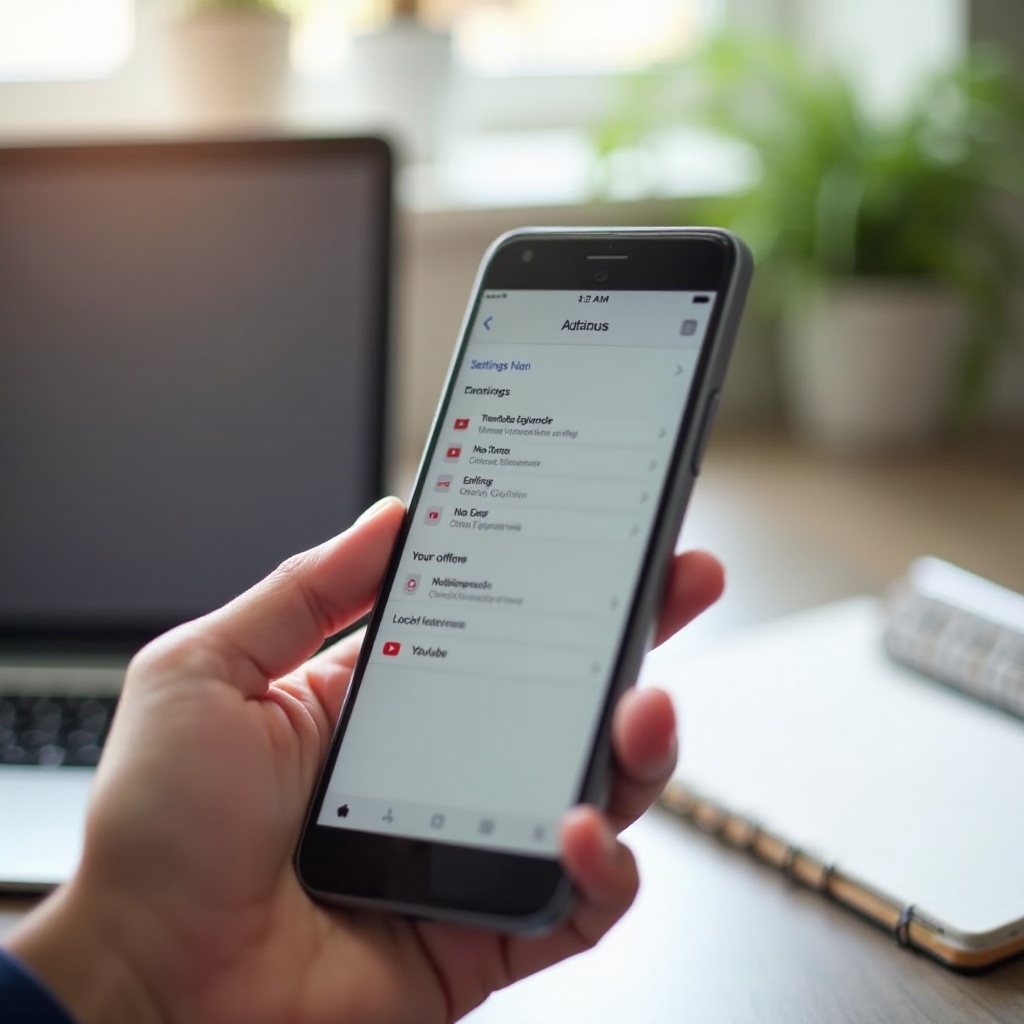
Apa Itu Mode Terbatas di YouTube dan Mengapa Diaktifkan
Mode Terbatas adalah pengaturan YouTube yang memfilter konten yang mungkin bersifat dewasa atau tidak cocok untuk semua pengguna. YouTube menggunakan sistem otomatis, masukan pengguna, dan sinyal lain untuk menentukan video mana yang disembunyikan ketika mode ini aktif.
Saat Mode Terbatas aktif, Anda mungkin melihat:
- Beberapa video tidak muncul dalam hasil pencarian.
- Beberapa video menampilkan halaman error dan tidak akan diputar.
- Komentar mungkin disembunyikan pada banyak video.
Orang dan organisasi mengaktifkan Mode Terbatas karena beberapa alasan:
- Orang tua menggunakannya untuk membatasi paparan topik yang lebih dewasa bagi anak-anak dan remaja.
- Sekolah dan universitas menggunakannya pada perangkat dan jaringan siswa untuk menjaga konten tetap sesuai kelas.
- Tempat kerja mengaktifkannya untuk menjaga penggunaan YouTube tetap profesional dan mengurangi gangguan.
- Jaringan publik seperti perpustakaan atau kafe mungkin memaksa Mode Terbatas untuk menghindari keluhan tentang konten yang tidak pantas.
Terkadang ponsel Anda mewarisi pengaturan ini dari akun Google, jaringan, atau aplikasi kontrol orang tua. Artinya Anda mungkin tidak ingat pernah mengaktifkannya sendiri.
Untuk dapat mengubah Mode Terbatas dengan sukses, Anda perlu memahami siapa yang mengendalikannya di perangkat Anda. Setelah mengetahuinya, Anda dapat menerapkan solusi yang tepat alih-alih hanya mengetuk sakelar yang sama berulang kali. Sebelum mulai mengubah pengaturan, sebaiknya periksa beberapa hal dasar yang sering menjelaskan mengapa tombol pengalih berperilaku aneh.
Hal yang Perlu Dicek Sebelum Anda Mematikan Mode Terbatas di Ponsel
Sebelum Anda masuk ke langkah-langkah detail, pastikan beberapa poin kunci. Pemeriksaan ini sering mengungkap mengapa pengaturan tampak terkunci atau terus menyala kembali.
-
Pastikan Anda masuk ke akun Google yang benar.
Banyak ponsel memiliki beberapa akun Google yang ditambahkan. Aplikasi YouTube Anda mungkin menggunakan akun sekolah, kantor, atau akun yang diawasi alih-alih akun pribadi Anda. Ketuk foto profil Anda di aplikasi YouTube dan lihat akun mana yang aktif.
-
Periksa usia Anda di akun Google.
Jika akun Google Anda menunjukkan bahwa Anda berusia di bawah 18 tahun, YouTube mungkin menerapkan kontrol yang lebih ketat. Akun yang diawasi (sering disetel oleh orang tua) dapat mengunci Mode Terbatas, dan Anda tidak dapat mengubahnya sendiri.
-
Perbarui aplikasi YouTube.
Aplikasi yang kedaluwarsa terkadang menyembunyikan atau memindahkan opsi Mode Terbatas. Buka Google Play Store atau Apple App Store dan perbarui YouTube ke versi terbaru.
-
Periksa aplikasi kontrol orang tua atau keamanan.
Cari aplikasi seperti Family Link, alat screen time, atau paket keamanan. Aplikasi-aplikasi ini dapat menimpa pengaturan YouTube Anda dan memaksa Mode Terbatas aktif, bahkan ketika Anda mematikannya.
-
Pastikan koneksi jaringan Anda stabil.
Terkadang pengaturan tidak tersimpan jika ponsel Anda kehilangan koneksi sesaat saat Anda mengubahnya. Pastikan Wi-Fi atau data seluler berfungsi dengan baik sebelum Anda mencoba lagi.
Setelah Anda memeriksa hal-hal dasar ini, Anda siap mematikan Mode Terbatas langsung di aplikasi YouTube. Bagian selanjutnya membahas Android dan iPhone secara terpisah sehingga Anda dapat mengikuti langkah-langkah yang tepat untuk perangkat Anda tanpa bingung.
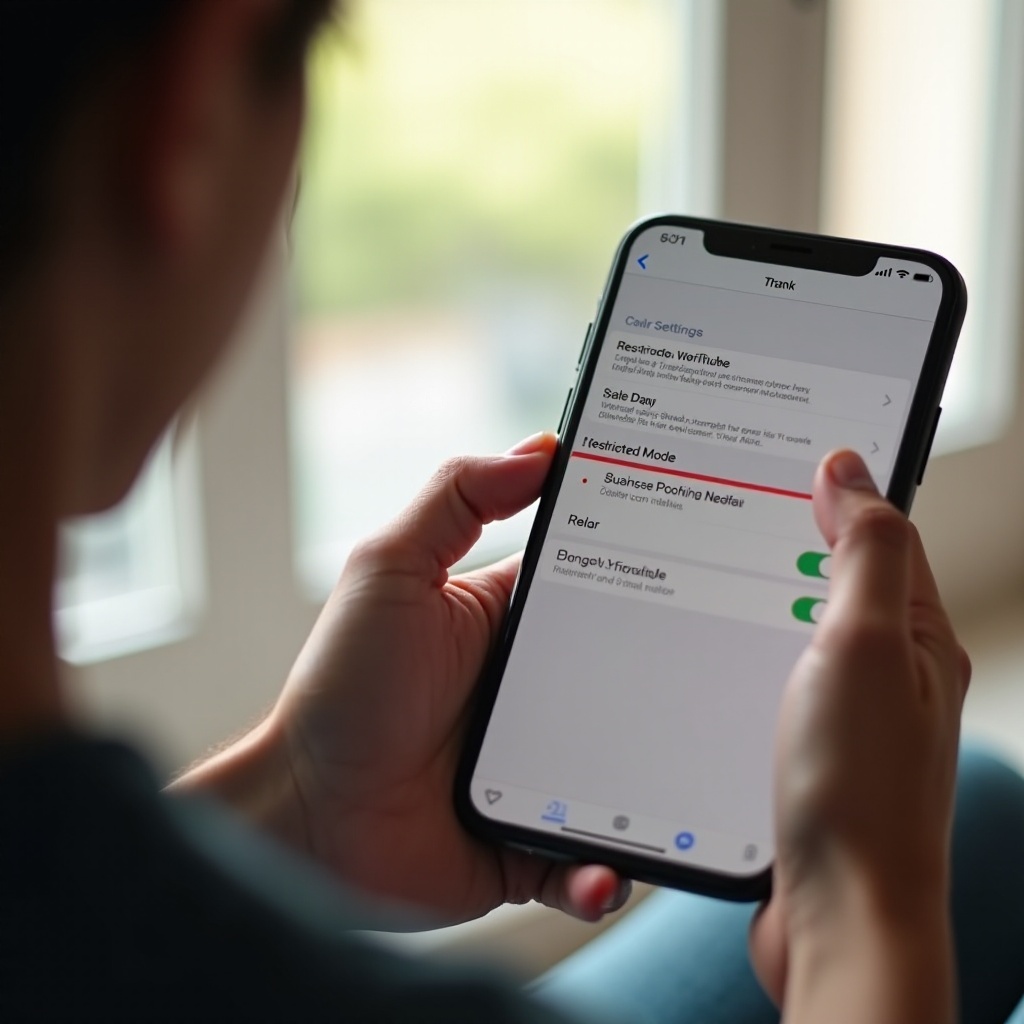
Cara Mematikan Mode Terbatas di Aplikasi YouTube di Android
Di ponsel Android, kebanyakan orang menggunakan aplikasi YouTube sebagai cara utama menonton video. Jika pemeriksaan awal tidak memperbaiki masalah, ikuti langkah-langkah berikut untuk mematikan Mode Terbatas di dalam aplikasi.
Langkah 1: Buka Aplikasi YouTube dan Pastikan Anda Sudah Masuk
- Ketuk ikon aplikasi YouTube di ponsel Android Anda.
- Lihat foto profil atau inisial di pojok kanan atas.
- Pastikan Anda masuk ke akun Google pribadi, bukan akun sekolah atau kantor.
Jika Anda perlu mengganti akun:
- Ketuk foto profil Anda.
- Ketuk panah atau alamat email untuk melihat semua akun.
- Pilih akun yang benar, atau tambahkan akun baru jika diperlukan.
Menggunakan akun yang salah adalah salah satu alasan paling umum orang tidak dapat mematikan Mode Terbatas, jadi perbaiki ini terlebih dahulu.
Langkah 2: Buka Profil Anda dan Masuk ke Pengaturan
- Ketuk foto profil Anda di pojok kanan atas aplikasi YouTube.
- Dari menu yang muncul, ketuk Setelan (Settings).
- Di layar Setelan, Anda akan melihat kategori seperti Umum, Penghemat data, Privasi, dan lainnya.
Mode Terbatas berada di dalam salah satu bagian ini, jadi langkah berikutnya adalah menemukannya.
Langkah 3: Temukan Tombol Pengalih Mode Terbatas di Bawah Setelan
Di sebagian besar perangkat Android:
- Di Setelan, ketuk Umum (General).
- Gulir ke bawah sampai Anda melihat Mode Terbatas (Restricted Mode).
- Di sebelahnya, Anda akan melihat sakelar yang menunjukkan apakah mode ini aktif atau tidak.
Jika Anda tidak melihat Mode Terbatas di bawah Umum, periksa di bawah Akun (Account) atau Privasi (Privacy) dalam Setelan. Google kadang memindahkan pengaturan ini setelah pembaruan aplikasi, tetapi selalu berada di dalam menu Setelan YouTube.
Langkah 4: Matikan Mode Terbatas dan Mulai Ulang Aplikasi
- Jika sakelar Mode Terbatas berwarna biru atau ditandai aktif, ketuk sekali.
- Sakelar harus berubah menjadi abu-abu, menunjukkan bahwa Mode Terbatas sekarang mati.
- Tutup aplikasi sepenuhnya:
- Buka tampilan aplikasi terbaru di ponsel Anda.
- Geser kartu YouTube ke atas atau ke samping untuk menutupnya.
- Buka kembali aplikasi YouTube dan cari video yang sebelumnya tidak dapat Anda lihat. Jika muncul dan dapat diputar, Mode Terbatas sudah nonaktif.
Apa yang Harus Dilakukan Jika Sakelar Mode Terbatas Berwarna Abu-Abu di Android
Terkadang sakelar terlihat tetapi berwarna abu-abu, sehingga Anda sama sekali tidak dapat menggesernya. Ini biasanya berarti:
- Aplikasi kontrol orang tua atau Google Family Link mengelola akun Anda.
- Akun Anda adalah akun sekolah atau kantor dengan pengaturan admin.
- Jaringan Anda (Wi-Fi atau data seluler) memaksa Mode Terbatas untuk semua lalu lintas YouTube.
Coba pemeriksaan cepat berikut:
- Ketuk foto profil Anda dan lihat apakah ada catatan seperti ‘Dikelola oleh organisasi Anda’ (Managed by your organization).
- Tanyakan kepada orang tua atau wali apakah mereka menggunakan Google Family Link atau aplikasi kontrol orang tua lain untuk mengelola akun Anda.
- Matikan Wi-Fi dan beralih ke data seluler, atau matikan data seluler dan sambungkan ke Wi-Fi. Lalu periksa apakah sakelar Mode Terbatas menjadi aktif.
Jika sakelar masih terkunci, Anda akan memerlukan perbaikan yang lebih mendalam. Namun sebelum itu, pastikan Anda tahu cara kerja pengaturan yang sama di iPhone, sehingga Anda bisa membantu orang lain atau berganti perangkat tanpa bingung.
Cara Mematikan Mode Terbatas di Aplikasi YouTube di iPhone (iOS)
Langkah-langkah di iPhone mirip dengan Android, tetapi menu dan pengaturan sistemnya berbeda. Jika Anda menggunakan iPhone atau iPad, ikuti proses berikut untuk mematikan Mode Terbatas di aplikasi YouTube.
Langkah 1: Buka Aplikasi YouTube dan Periksa Akun Anda
- Ketuk aplikasi YouTube di iPhone Anda.
- Lihat ikon profil di pojok kanan atas.
- Pastikan Anda masuk ke akun yang benar:
- Ketuk ikon profil.
- Ketuk alamat email atau nama akun Anda untuk melihat semua akun.
- Pilih akun pribadi Anda jika perlu.
Menggunakan akun sekolah, kantor, atau akun yang dikelola dapat mengunci Mode Terbatas, jadi mengganti akun sering kali menyelesaikan masalah.
Langkah 2: Buka Menu Profil dan Ketuk Setelan
- Ketuk ikon profil lagi jika menu belum terbuka.
- Gulir ke bawah dan ketuk Setelan (Settings) dari menu profil.
Di sini Anda akan melihat beberapa opsi seperti Umum, Tonton di TV (Watch on TV), Histori & privasi (History & privacy), dan lain-lain.
Langkah 3: Temukan Pengaturan Mode Terbatas di iOS
- Di menu Setelan, cari Mode Terbatas (Restricted Mode).
- Di iOS, pengaturan ini sering tercantum tepat di bawah Umum atau dekat Histori & privasi.
- Jika Anda tidak melihatnya, gulir sampai ke bagian paling bawah, karena bisa saja muncul di dekat akhir daftar Setelan.
Setelah menemukannya, Anda akan melihat sakelar pengalih yang mirip dengan yang ada di Android.
Langkah 4: Nonaktifkan Mode Terbatas dan Segarkan YouTube
- Jika Mode Terbatas dalam posisi aktif, ketuk sakelar untuk mematikannya.
- Sakelar sekarang akan tampak nonaktif atau abu-abu, tergantung tema Anda.
- Tutup paksa aplikasi YouTube:
- Geser ke atas dari bawah layar dan tahan (atau tekan dua kali tombol Home di iPhone yang lebih lama).
- Geser pratinjau YouTube ke atas untuk menutupnya.
- Buka YouTube lagi dan cari atau buka video yang sebelumnya diblokir. Jika video diputar, Mode Terbatas sudah dimatikan.
Mengatasi Tombol Mode Terbatas yang Terkunci atau Tidak Bisa Diubah di iPhone
Jika sakelar Mode Terbatas berwarna abu-abu atau tidak dapat diubah:
- iPhone Anda mungkin menggunakan pembatasan konten Screen Time.
- Aplikasi kontrol orang tua atau Family Link mungkin mengatur akun tersebut.
- Akun Google yang masuk mungkin diawasi atau dikelola oleh sebuah organisasi.
Pemeriksaan cepat di iPhone:
- Buka aplikasi Pengaturan (Settings) iOS → Screen Time → Content & Privacy Restrictions. Lihat apakah ada filter konten web atau aplikasi yang aktif dan sesuaikan jika Anda mengelola perangkat.
- Periksa dengan orang tua atau pemilik perangkat jika ponsel ini menjadi bagian dari pengaturan keluarga atau perangkat yang dikelola.
- Coba keluar dari YouTube lalu masuk dengan akun Google lain, kemudian periksa Mode Terbatas lagi.
Jika tetap tidak bisa diubah, pembatasan mungkin berasal dari versi YouTube di browser atau dari jaringan Anda. Karena itulah penting memahami bagaimana Mode Terbatas berperilaku di browser seluler juga.
Cara Mematikan Mode Terbatas di YouTube di Browser Seluler (Android & iPhone)
Meskipun Anda terutama menggunakan aplikasi, YouTube juga memiliki pengaturan Mode Terbatas sendiri di browser seperti Chrome dan Safari. Pengaturan ini dapat terpisah dari aplikasi dan bisa membingungkan jika keduanya tidak sama.
Menonaktifkan Mode Terbatas di Chrome di Android
- Buka Chrome di ponsel Android Anda.
- Buka youtube.com di browser.
- Ketuk ikon profil di pojok kanan atas dan masuk jika diperlukan.
- Ketuk ikon profil Anda lagi, lalu ketuk Setelan (Settings) dari menu.
- Cari Mode Terbatas (Restricted Mode) dalam daftar setelan.
- Ketuk dan pilih Nonaktif (Off) jika sedang aktif.
- Segarkan halaman dan cari video yang sebelumnya diblokir untuk memastikan perubahan.
Jika Anda tidak melihat Mode Terbatas di menu:
- Gulir ke bagian paling bawah halaman web YouTube.
- Di bagian bawah, ketuk Mode Terbatas (Restricted Mode) dan setel ke Nonaktif (Off).
Mematikan Mode Terbatas di Safari atau Chrome di iPhone
- Buka Safari (atau Chrome) di iPhone Anda.
- Kunjungi youtube.com dan masuk ke akun Google Anda.
- Ketuk ikon profil di pojok kanan atas.
- Buka Setelan (Settings) dari menu dropdown.
- Ketuk Mode Terbatas (Restricted Mode) dan pilih Nonaktif (Off) jika sedang diaktifkan.
- Muat ulang halaman dan uji dengan video yang sebelumnya tersembunyi.
Jika Mode Terbatas berwarna abu-abu di sini, kemungkinan mode ini dipaksa oleh akun yang diawasi, filter tingkat jaringan, atau pembatasan screen time.
Mengapa Mode Terbatas Bisa Berbeda Antara Aplikasi dan Browser
YouTube memperlakukan aplikasi dan browser sebagai dua pengalaman yang terpisah. Artinya:
- Mematikan Mode Terbatas di aplikasi tidak selalu mengubahnya di browser, dan sebaliknya.
- Akun Google yang berbeda bisa masuk di aplikasi dan browser pada waktu yang sama.
- Jaringan atau administrator dapat memaksa Mode Terbatas untuk semua sesi browser, sementara aplikasi masih menampilkan sakelarnya.
Jika pengaturan terus menyala kembali atau tidak sama antara aplikasi dan browser, penyebabnya sering kali lebih dalam dari sekadar sakelar. Untuk mengatasinya, Anda perlu memahami siapa atau apa yang memaksa Mode Terbatas sejak awal.
Mengapa Anda Mungkin Tidak Dapat Mematikan Mode Terbatas di Ponsel
Jika Mode Terbatas terasa macet, biasanya berarti ada sesuatu di luar aplikasi YouTube yang mengendalikannya. Memahami sumbernya membantu Anda memilih solusi yang tepat alih-alih menebak-nebak.
Pesan ‘Restricted Mode Is Enabled by Your Network Administrator’
Jika Anda melihat pesan ini pada video yang diblokir atau di pengaturan, artinya:
- Jaringan Wi-Fi atau penyedia internet memaksa Mode Terbatas untuk semua lalu lintas YouTube.
- Anda tidak memiliki izin untuk mengubahnya hanya dari ponsel.
Ini sering terjadi di:
- Jaringan Wi-Fi sekolah atau universitas.
- Jaringan kantor yang dikelola oleh tim IT.
- Beberapa jaringan Wi-Fi publik seperti perpustakaan atau kafe.
Anda perlu beralih jaringan atau berbicara dengan admin jaringan untuk menghapus pembatasan ini. Mengubah pengaturan di dalam aplikasi tidak akan menimpa aturan tingkat jaringan.
Akun Google Diawasi atau di Bawah Usia 18 Tahun di Ponsel
Jika akun Google Anda disetel sebagai akun yang diawasi atau milik seseorang yang berusia di bawah 18 tahun:
- Mode Terbatas mungkin dikunci oleh Google Family Link.
- Hanya akun orang tua yang dapat mengubah pengaturan konten tertentu.
- Pengaturan YouTube Anda mungkin dibatasi baik di aplikasi maupun di browser, meskipun sakelar terlihat.
Tanda-tanda bahwa Anda mungkin memiliki akun yang diawasi meliputi:
- Anda menerima pemberitahuan tentang Family Link saat mencoba mengubah pengaturan.
- Anda tidak dapat mengubah detail penting akun Google seperti usia atau beberapa opsi privasi.
- Anda melihat catatan bahwa akun Anda dikelola oleh orang tua.
Dalam kasus ini, Anda harus meminta orang tua atau pengelola akun untuk menyesuaikan pengaturan dari perangkat mereka sendiri menggunakan aplikasi Family Link atau alat serupa.
Akun Sekolah atau Kerja yang Mengontrol YouTube di Ponsel Anda
Jika ponsel Anda memiliki akun sekolah atau kantor yang ditambahkan, administrator akun itu mungkin memaksa Mode Terbatas. Anda mungkin melihat pesan seperti ‘Dikelola oleh organisasi Anda’ (Managed by your organization), dan Anda tidak dapat menonaktifkannya saat menggunakan akun tersebut.
Untuk mengujinya:
- Buka aplikasi YouTube.
- Ketuk ikon profil Anda dan lihat akun mana yang aktif.
- Beralih ke akun Google pribadi dan periksa pengaturan Mode Terbatas lagi.
Jika beralih akun menyelesaikan masalah, akun sekolah atau kantor adalah sumbernya. Anda dapat tetap menggunakan akun pribadi saat menonton YouTube atau menanyakan ke organisasi apakah mereka mengizinkan perubahan pada pengaturan ini.
Sekarang setelah Anda tahu mengapa Mode Terbatas mungkin terkunci, Anda dapat menerapkan solusi spesifik alih-alih menebak. Bagian berikut menjelaskan langkah-langkah solusi terarah untuk kasus yang paling bandel.
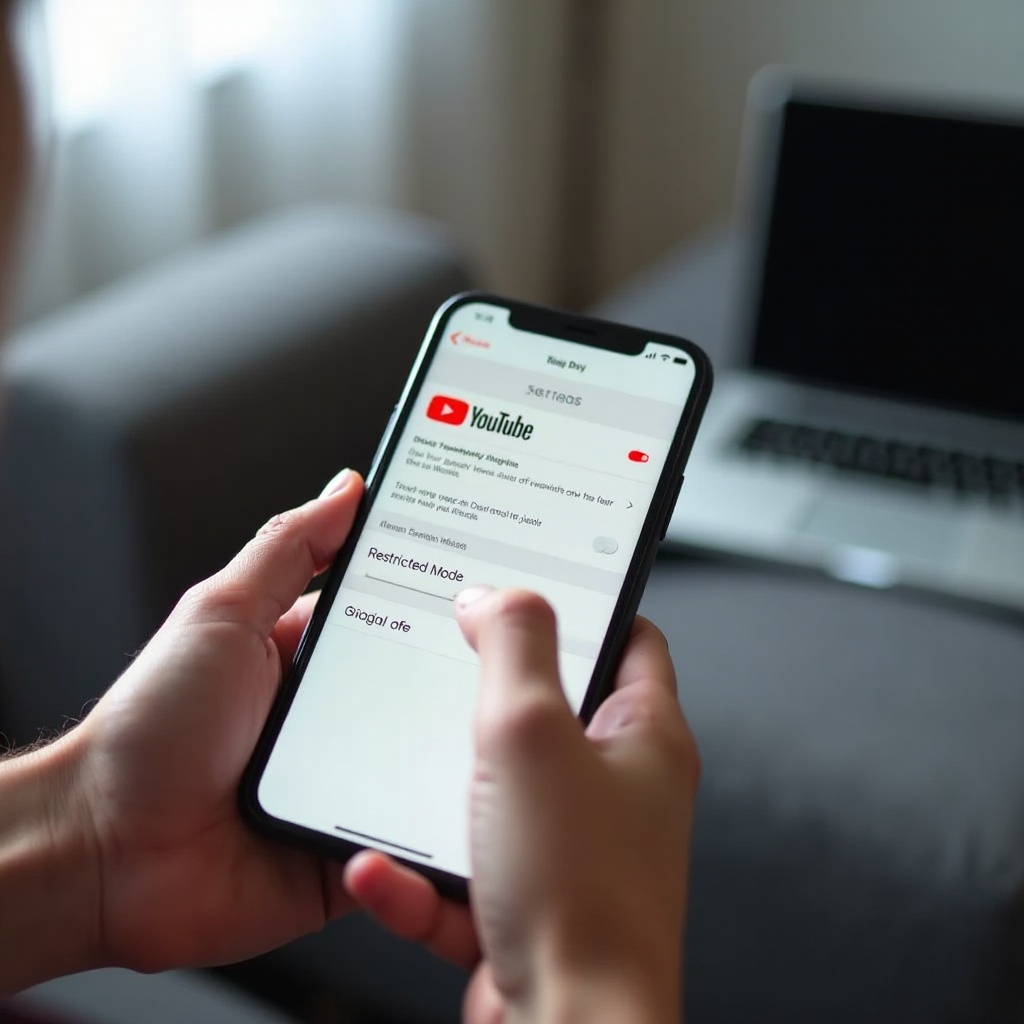
Solusi untuk Mode Terbatas yang Tidak Bisa Dimatikan di Ponsel
Setelah Anda mengetahui apakah masalah berasal dari akun, jaringan, atau perangkat Anda, Anda dapat mencoba solusi spesifik. Ikuti langkah-langkah ini sampai pengaturan berfungsi sebagaimana mestinya.
Periksa dan Sesuaikan Google Family Link dan Aplikasi Kontrol Orang Tua
Jika akun Anda dikelola oleh orang tua atau wali melalui Google Family Link:
- Minta mereka membuka aplikasi Google Family Link di ponsel atau tablet mereka.
- Mereka harus memilih profil Anda dari daftar anak.
- Buka Kontrol (Controls) → Pembatasan konten (Content restrictions) atau setelan akun Google, tergantung versinya.
- Periksa pengaturan YouTube dan pembatasan konten di sana.
- Mereka dapat melonggarkan atau menonaktifkan pembatasan jika sesuai dengan usia dan situasi Anda.
Untuk aplikasi kontrol orang tua lainnya:
- Buka aplikasi dan cari filter web, video, atau aplikasi.
- Nonaktifkan filter YouTube atau turunkan tingkat pembatasan jika Anda diizinkan.
- Jika Anda tidak mengelola aplikasi, bicarakan dengan orang tua atau administrator yang mengelolanya.
Menghapus atau Menjauh dari Akun Sekolah/Kerja atau Akun yang Dikelola
Jika akun sekolah atau kantor memaksa Mode Terbatas di ponsel Anda:
- Di aplikasi YouTube, ketuk ikon profil Anda.
- Beralih ke akun Google pribadi dari daftar akun.
- Coba ubah pengaturan Mode Terbatas lagi.
Jika Anda masih tidak dapat mengubahnya, atau jika ponsel terus kembali ke akun yang dikelola, Anda dapat:
- Di Android: Buka aplikasi Setelan perangkat → Akun (Accounts) (atau Kata sandi & akun/Passwords & accounts) dan hapus sementara akun sekolah atau kantor.
- Di iPhone: Buka Pengaturan (Settings) → Mail atau Accounts dan hapus akun yang dikelola jika Anda diizinkan.
Setelah menghapus akun yang dikelola, mulai ulang ponsel, buka YouTube, masuk dengan akun pribadi, dan uji Mode Terbatas lagi. Anda dapat menambahkan kembali akun sekolah atau kantor nanti jika diperlukan untuk email atau aplikasi lain.
Uji Jaringan yang Berbeda: Wi-Fi vs Data Seluler
Untuk menyingkirkan kemungkinan pembatasan tingkat jaringan:
- Jika Anda menggunakan Wi-Fi, matikan Wi-Fi dan gunakan data seluler, lalu uji YouTube.
- Jika Anda menggunakan data seluler, sambungkan ke jaringan Wi-Fi yang berbeda dan uji lagi.
- Setelah Anda mengganti jaringan, buka YouTube, masuk ke Setelan, dan periksa apakah sakelar Mode Terbatas sekarang tersedia.
Jika Mode Terbatas hanya muncul di satu jaringan tertentu, jaringan itulah yang memaksanya. Dalam kasus ini, pilihan Anda adalah:
- Gunakan jaringan berbeda untuk mengakses YouTube tanpa batasan.
- Mintalah pemilik atau admin jaringan (misalnya, IT sekolah atau kantor) untuk menonaktifkan Mode Terbatas paksa, jika sesuai.
Bersihkan Cache, Perbarui, atau Instal Ulang Aplikasi YouTube
Terkadang aplikasi YouTube sendiri yang bermasalah, terutama jika tidak diperbarui dalam waktu lama.
Di Android:
- Buka aplikasi Setelan perangkat → Aplikasi (Apps) (atau Apps & notifications) → YouTube.
- Ketuk Penyimpanan (Storage) atau Storage & cache.
- Ketuk Hapus cache (Clear cache), lalu ketuk Hapus data (Clear data) (ini akan mengeluarkan Anda dari YouTube di aplikasi).
- Buka YouTube lagi, masuk, dan periksa Mode Terbatas.
Di Android atau iPhone:
- Buka Google Play Store atau Apple App Store.
- Cari YouTube dan buka halaman aplikasinya.
- Ketuk Perbarui (Update) jika pembaruan tersedia.
- Jika masalah berlanjut, hapus (uninstall) YouTube lalu instal ulang dari store.
Setelah menginstal ulang, buka aplikasi, masuk, dan uji apakah sakelar Mode Terbatas sekarang merespons.
Periksa Pembatasan Konten di Tingkat Perangkat di Android dan iPhone
Di iPhone:
- Buka aplikasi Pengaturan (Settings) iOS.
- Ketuk Screen Time.
- Ketuk Content & Privacy Restrictions.
- Ketuk Content Restrictions dan tinjau pengaturan untuk konten web dan aplikasi.
- Jika YouTube atau konten web dibatasi secara ketat, sesuaikan pengaturan ini jika Anda pemilik perangkat dan aman untuk dilakukan.
Di Android:
- Buka aplikasi Setelan perangkat dan cari Digital Wellbeing & parental controls.
- Buka bagian ini dan lihat apakah ada kontrol orang tua yang menarget YouTube atau konten video.
- Nonaktifkan atau longgarkan kontrol tersebut jika Anda mengelola perangkat.
Jika setelah semua langkah ini Mode Terbatas tetap tidak bisa dimatikan, akun atau perangkat Anda mungkin dikelola secara permanen oleh orang tua, sekolah, atau kantor. Dalam kasus itu, Anda mungkin tidak memiliki izin untuk mengubahnya sendiri dan perlu bekerja sama dengan pihak yang mengelola akun atau jaringan.
Alternatif Aman Selain Mode Terbatas untuk Mengelola Konten di Ponsel
Terkadang Anda menginginkan kontrol lebih besar atas konten tanpa hanya bergantung pada Mode Terbatas. Baik Anda orang tua maupun pengguna yang menginginkan feed lebih aman, ada alat lain yang dapat digunakan di ponsel.
Menggunakan YouTube Kids untuk Anak-Anak di Ponsel
YouTube Kids adalah aplikasi terpisah yang dirancang untuk penonton yang lebih muda. Aplikasi ini menawarkan:
- Konten yang dikurasi dan difilter untuk anak-anak.
- Filter bawaan dan kontrol yang lebih kuat daripada YouTube standar.
- Opsi profil untuk rentang usia yang berbeda.
Orang tua dapat:
- Membuat profil anak secara individual.
- Menyetujui channel atau video tertentu untuk tiap profil.
- Menetapkan timer dan menjeda histori tontonan bila diperlukan.
Bagi banyak keluarga, ini lebih aman dan lebih mudah dibanding hanya mengandalkan Mode Terbatas di aplikasi YouTube utama.
Screen Time dan Pembatasan Konten di iPhone
Di iPhone, Screen Time memungkinkan orang tua dan pengguna untuk:
- Membatasi penggunaan aplikasi dengan batas waktu harian.
- Membatasi situs web tertentu atau kategori konten web.
- Mengontrol unduhan aplikasi, pembelian, dan pengaturan privasi.
Anda dapat mengombinasikan Screen Time dengan YouTube Kids atau pengalaman YouTube yang diawasi untuk membuat pengaturan yang lebih aman yang disesuaikan untuk tiap anak. Orang dewasa juga dapat menggunakan Screen Time untuk mengurangi gangguan dan mengelola berapa banyak waktu yang dihabiskan di YouTube.
Digital Wellbeing dan Filter Konten di Android
Banyak ponsel Android menyertakan alat Digital Wellbeing. Dengan alat ini, Anda dapat:
- Menetapkan timer aplikasi untuk YouTube guna membatasi penggunaan harian.
- Menjeda notifikasi pada waktu tertentu untuk mengurangi gangguan.
- Menggunakan kontrol orang tua untuk akun anak di perangkat.
Beberapa merek ponsel juga menambahkan mode anak atau filter konten mereka sendiri. Menjelajahi opsi-opsi ini dapat membantu mengelola penggunaan YouTube tanpa hanya bergantung pada Mode Terbatas, dan sering kali memberi orang tua kontrol lebih besar atas batas waktu dan aplikasi yang diizinkan.
Kesimpulan
Mode Terbatas dapat membantu ketika Anda memerlukan pemfilteran konten yang lebih kuat di YouTube, tetapi menjadi masalah ketika mode ini memblokir video yang ingin Anda tonton dan Anda tidak tahu cara mematikannya. Saat hal itu terjadi, memahami siapa yang mengontrol pengaturan ini lebih penting daripada sekadar mengetuk sakelar.
Anda telah mempelajari cara mematikan Mode Terbatas di YouTube di ponsel untuk Android dan iPhone, baik di aplikasi maupun di browser seluler. Anda juga telah melihat cara menghadapi sakelar yang berwarna abu-abu, akun yang diawasi, kontrol sekolah atau kantor, dan pembatasan tingkat jaringan. Dalam banyak kasus, solusinya sesederhana mengganti akun atau jaringan; di kasus lain, Anda harus bekerja sama dengan orang tua, admin, atau pemilik perangkat.
Gunakan langkah-langkah ini untuk kembali mengontrol pengalaman menonton sehingga feed YouTube Anda sesuai dengan yang Anda harapkan. Pada saat yang sama, ingat bahwa ada opsi yang lebih aman seperti YouTube Kids, Screen Time, dan Digital Wellbeing ketika Anda perlu melindungi pengguna yang lebih muda atau mengurangi gangguan sambil tetap menikmati YouTube di ponsel.
Pertanyaan yang Sering Diajukan
Mengapa Mode Terbatas terus aktif kembali di YouTube di ponsel saya?
Mode Terbatas sering aktif kembali karena ada sistem lain yang mengontrolnya. Ini bisa berupa aplikasi kontrol orang tua, Google Family Link, akun sekolah atau kantor, atau jaringan Wi-Fi maupun penyedia layanan seluler Anda. Meskipun Anda mematikannya di dalam aplikasi YouTube, kontrol eksternal tersebut dapat memaksanya aktif kembali saat Anda membuka YouTube lagi atau terhubung ke jaringan tertentu. Untuk mengatasinya, periksa apakah ada akun yang diawasi atau dikelola, coba jaringan lain dengan beralih antara Wi-Fi dan data seluler, dan tinjau aplikasi kontrol orang tua atau keamanan apa pun yang terpasang di ponsel Anda. Dalam beberapa kasus, Anda harus meminta orang tua, admin TI, atau pemilik jaringan untuk mengubah pengaturan mereka.
Apakah mematikan Mode Terbatas di ponsel juga mematikannya di perangkat lain?
Biasanya tidak. Mode Terbatas dapat diatur per perangkat dan terkadang per browser, dan YouTube memperlakukan versi aplikasi dan web secara terpisah. Mematikannya di aplikasi YouTube di ponsel Anda tidak menjamin Mode Terbatas juga mati di laptop, tablet, smart TV, atau YouTube di browser. Jika pengaturan terikat pada akun Google Anda dan disinkronkan dalam konteks tertentu, pengaturan tersebut mungkin terbawa, tetapi sebaiknya Anda menganggap setiap perangkat dan setiap browser memiliki pengaturan Mode Terbatas sendiri. Untuk hasil yang konsisten, periksa pengaturan YouTube di setiap perangkat tempat Anda menginginkan akses tanpa batasan.
Bagaimana cara mengunci atau membuka kunci Mode Terbatas secara permanen di YouTube pada ponsel yang digunakan bersama?
Pada ponsel yang digunakan bersama, cara terbaik adalah menggunakan akun dan profil terpisah alih-alih mengandalkan satu tombol Mode Terbatas saja. Untuk anak-anak, buat akun anak dan gunakan YouTube Kids atau pengalaman YouTube yang diawasi yang dikendalikan melalui Google Family Link atau alat serupa. Orang tua dapat mengunci pembatasan yang lebih kuat dengan Family Link, Screen Time di iPhone, atau Digital Wellbeing dan kontrol orang tua di Android. Untuk orang dewasa, gunakan akun Google pribadi yang terpisah dengan pengaturan yang Anda inginkan dan lindungi akun tersebut dengan kode sandi ponsel atau kunci biometrik. Anda tidak dapat menetapkan kata sandi langsung pada sakelar Mode Terbatas itu sendiri, tetapi Anda dapat mengontrol siapa yang dapat mengakses setiap akun di perangkat sehingga anak-anak dan orang dewasa memiliki tingkat akses yang berbeda.