
Pendahuluan
Anda membeli monitor 165Hz, memasang semuanya, dan mengharapkan gerakan yang mulus dan responsif. Namun, Windows atau game Anda hanya menampilkan 60Hz, 120Hz, atau mungkin 144Hz. Hal itu langsung mengarah ke pertanyaan menjengkelkan yang sering diketik banyak pengguna PC di pencarian: mengapa monitor saya tidak bisa mencapai 165Hz?
Masalah ini memiliki beberapa penyebab umum. Terkadang monitor tidak mendukung 165Hz pada resolusi yang Anda gunakan. Dalam kasus lain, kabel atau port yang salah menghalangi refresh rate yang lebih tinggi. Windows, driver GPU, atau game itu sendiri juga dapat memaksa refresh rate yang lebih rendah daripada yang bisa ditangani monitor Anda.
Panduan ini membahas semua kemungkinan alasan monitor Anda tidak dapat mencapai 165Hz dan menunjukkan cara memperbaiki masing-masing secara bertahap. Anda akan memeriksa spesifikasi monitor, memastikan port dan kabel, memperbaiki pengaturan Windows dan GPU, menyesuaikan menu layar monitor, dan menguji kemungkinan kerusakan hardware.
Pada akhirnya, Anda akan tahu apakah setup Anda benar-benar dapat berjalan di 165Hz dan apa tepatnya yang perlu Anda ubah jika masih belum bisa.
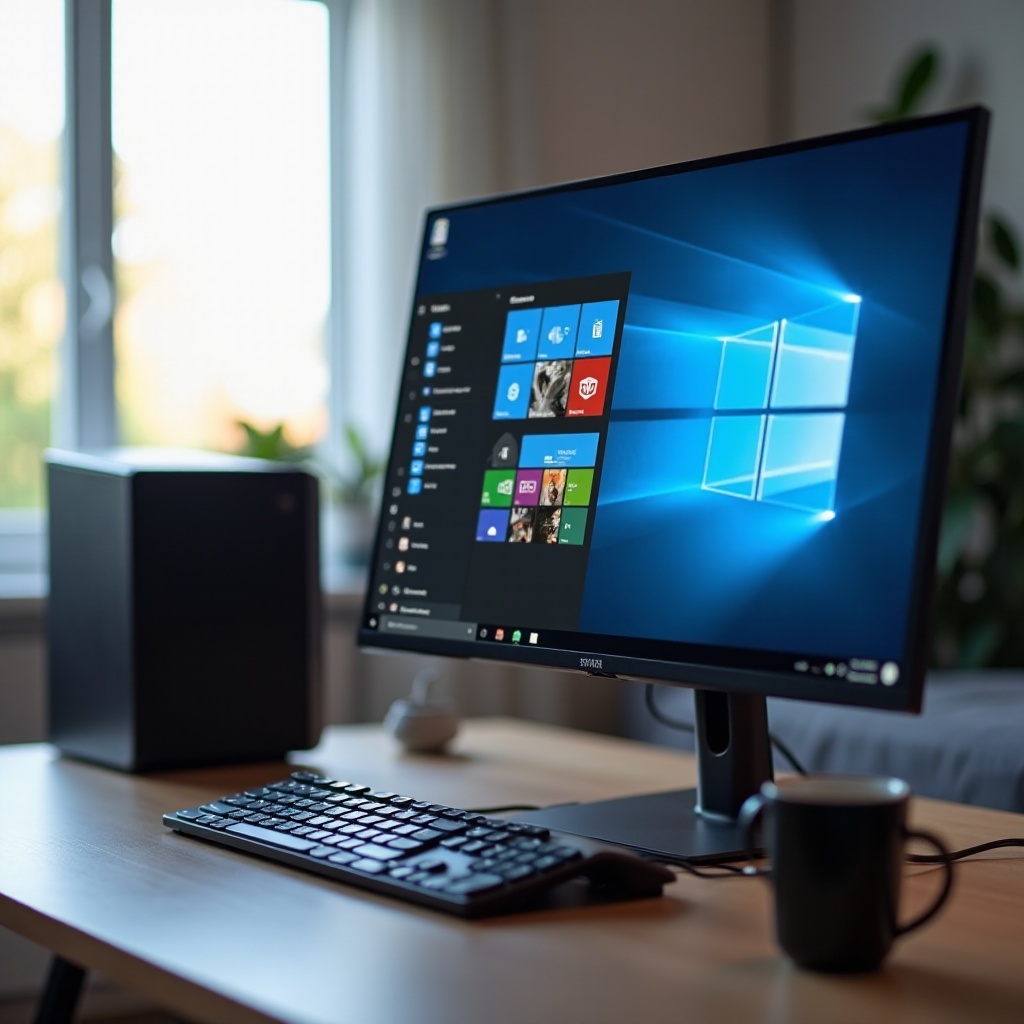
Apa Arti 165Hz Sebenarnya untuk Monitor dan PC Anda
Sebelum mengubah pengaturan, ada baiknya memahami apa yang dibutuhkan refresh rate 165Hz dari hardware Anda. Setelah Anda melihat bagaimana refresh rate, resolusi, dan bandwidth bekerja bersama, akan lebih mudah menemukan di mana bottleneck atau salah konfigurasi berada di sistem Anda.
Refresh rate vs. FPS: dasar dasarnya di 2024
Refresh rate adalah seberapa sering per detik monitor memperbarui gambar. Frame rate, atau FPS, adalah berapa banyak frame yang dikirim GPU Anda setiap detik.
Monitor 165Hz dapat menampilkan hingga 165 gambar berbeda per detik, tetapi:
- Jika PC Anda hanya merender 60 FPS, layar tetap memperbarui 165 kali, tetapi Anda hanya melihat 60 frame unik.
- Jika PC Anda merender 200 FPS tetapi monitor terkunci di 60Hz, Anda tetap hanya melihat 60 pembaruan per detik.
Untuk merasakan manfaat 165Hz, Anda memerlukan keduanya:
- Jalur tampilan penuh yang mendukung 165Hz pada resolusi yang Anda pilih.
- Sistem yang dapat mendorong FPS cukup tinggi di game atau aplikasi Anda.
Bagaimana resolusi dan refresh rate berbagi bandwidth
Kabel dan port Anda membawa jumlah data yang terbatas setiap detik. Bandwidth ini harus menangani:
- Resolusi (jumlah total piksel).
- Refresh rate (seberapa sering piksel tersebut diperbarui).
- Kedalaman warna (8 bit vs 10 bit, dan terkadang lebih tinggi).
- Chroma subsampling (4:4:4 vs 4:2:2 atau 4:2:0).
Resolusi lebih tinggi dan refresh rate lebih tinggi secara bersamaan menggunakan lebih banyak bandwidth. Jika koneksi tidak dapat menangani kombinasi yang Anda pilih, seperti 2560×1440 pada 165Hz dengan warna 8 bit penuh dan RGB, PC atau monitor Anda sering kali akan:
- Membatasi Anda pada refresh rate yang lebih rendah seperti 60Hz, 120Hz, atau 144Hz, atau
- Mengurangi kualitas warna atau menggunakan chroma subsampling untuk menyesuaikan data ke dalam bandwidth yang tersedia.
Mengapa 165Hz menjadi sweet spot untuk monitor gaming modern
Banyak monitor gaming di 2024 menawarkan 165Hz karena memberikan peningkatan yang jelas dibandingkan 144Hz sambil tetap berada dalam batas standar umum seperti DisplayPort 1.2 atau 1.4 pada 1080p atau 1440p. Ini adalah keseimbangan praktis antara performa dan kompatibilitas.
Namun, untuk mencapai sweet spot tersebut bergantung pada beberapa faktor:
- Anda menggunakan port yang dapat menangani 165Hz pada resolusi Anda.
- Anda menggunakan kabel yang memenuhi standar dan kualitas yang dibutuhkan.
- PC dan monitor Anda sama-sama dikonfigurasi untuk mengizinkan mode tersebut.
Jika ada bagian dalam rantai tersebut yang tidak memenuhi, sistem Anda akan kembali ke refresh rate yang lebih rendah. Langkah pertama adalah memastikan bahwa monitor Anda benar-benar mendukung 165Hz dengan pengaturan yang Anda inginkan.
Langkah 1: Pastikan Monitor Anda Benar Benar Mendukung 165Hz
Banyak orang mengira monitor mereka mendukung 165Hz karena listing toko atau istilah marketing yang samar. Sebelum hal lain, pastikan dengan tepat refresh rate dan resolusi mana saja yang didukung model Anda.
Memeriksa kotak produk, manual, dan lembar spesifikasi resmi
Mulailah dari dasar:
- Periksa kotak, stiker, atau panduan cepat untuk entri seperti 'Max Refresh Rate' atau 'Supported Resolutions'.
- Kunjungi situs resmi produsen monitor, cari model Anda, dan buka halaman spesifikasi.
- Cari baris yang eksplisit seperti '1920×1080 @ 165Hz (DP)' atau '2560×1440 @ 165Hz'.
Perhatikan catatan dan footnote. Beberapa monitor hanya mencapai 165Hz di DisplayPort, sementara HDMI mungkin dibatasi ke 144Hz atau 120Hz. Jika lembar spesifikasi tidak pernah menyebut 165Hz pada resolusi Anda, mode tersebut mungkin tidak didukung secara resmi.
165Hz native vs. refresh rate overclock
Beberapa monitor adalah panel 144Hz native yang diizinkan pabrikan untuk di-overclock ke 165Hz. Dalam kasus seperti ini:
- Refresh rate bawaan mungkin 144Hz.
- 165Hz muncul sebagai mode overclock opsional.
Mode overclock bisa kurang stabil. Monitor mungkin:
- Menawarkan 165Hz hanya pada port tertentu.
- Menonaktifkan 165Hz jika kualitas sinyal rendah.
- Mengalami flicker, artefak gambar, atau kembali ke 144Hz saat overclock gagal.
Periksa manual atau lembar spesifikasi untuk istilah seperti 'overclock', 'OC mode', atau 'up to 165Hz'.
Resolusi yang didukung dan kombinasi refresh maksimum
Pastikan juga resolusi yang benar benar Anda rencanakan untuk digunakan:
- Beberapa monitor 1080p hanya mendukung 165Hz pada 1920×1080 dan bukan pada resolusi kustom.
- Banyak monitor 1440p mendukung 165Hz hanya melalui DisplayPort, sementara HDMI mungkin mentok di 144Hz.
- Panel ultrawide sering mengaitkan refresh maksimum ke port dan mode timing tertentu.
Jika kombinasi resolusi dan port yang Anda gunakan tidak tercantum dengan 165Hz di lembar spesifikasi, kombinasi itu tidak akan muncul di Windows. Setelah Anda tahu bahwa 165Hz dimungkinkan dengan setup yang didukung, Anda bisa lanjut mengecek koneksi fisik.
Langkah 2: Gunakan Port dan Kabel yang Tepat untuk 165Hz
Bahkan ketika monitor mendukung 165Hz, kabel atau port sering menjadi penghalang. Seluruh rantai dari GPU ke monitor harus mendukung bandwidth yang cukup dan protokol yang benar untuk menjalankan 165Hz secara andal.
DisplayPort vs. HDMI: mana yang bisa menjalankan 165Hz
Untuk gaming refresh tinggi, DisplayPort biasanya pilihan paling aman, terutama pada 1440p atau lebih tinggi:
- DisplayPort 1.2 atau yang lebih baru sering dapat menangani 2560×1440 pada 165Hz tanpa masalah.
- Dukungan HDMI sangat bergantung pada versi dan implementasinya.
Jika monitor Anda menawarkan DisplayPort dan HDMI:
- Utamakan DisplayPort untuk resolusi 1440p atau ultrawide pada 165Hz.
- HDMI bisa cukup untuk 1080p 165Hz jika monitor dan GPU sama sama mendukung minimal HDMI 2.0.
Jika Anda menggunakan HDMI dan Windows hanya menampilkan hingga 60Hz, beralihlah ke kabel DisplayPort yang baik dan gunakan port DisplayPort pada GPU dan monitor.
Versi penting: DP 1.2/1.4 dan HDMI 2.0/2.1
Tidak semua port DisplayPort dan HDMI sama. Periksa:
- Halaman spesifikasi GPU untuk melihat versi DisplayPort dan HDMI yang didukung.
- Halaman spesifikasi monitor untuk versi port dan refresh rate maksimum masing-masing.
Secara garis besar:
- DisplayPort 1.2: umumnya cukup untuk 1440p 144Hz hingga 165Hz pada warna 8 bit.
- DisplayPort 1.4: mendukung resolusi lebih tinggi dan HDR pada refresh rate tinggi.
- HDMI 1.4: sering terbatas pada 1080p 120Hz atau 1440p 60Hz.
- HDMI 2.0: dapat menangani 1080p 165Hz atau 1440p hingga sekitar 144Hz di banyak setup.
- HDMI 2.1: dirancang untuk 4K ke atas pada refresh tinggi, sering berlebihan untuk 165Hz 1080p.
Jika perangkat Anda menggunakan standar lama, perangkat tersebut bisa membatasi refresh rate atau memaksa pengaturan warna lebih rendah untuk mencapai Hertz yang lebih tinggi.
Bagaimana kabel yang jelek atau salah membatasi Anda di 60Hz atau 144Hz
Kabel itu sendiri hampir sama pentingnya dengan port:
- Kabel yang tipis, tanpa merek, atau sangat murah sering gagal pada bandwidth tinggi.
- Beberapa kabel HDMI bawaan hanya cocok untuk kecepatan HDMI 1.4.
Untuk menguji jalur kabel Anda:
- Coba kabel DisplayPort pendek bersertifikat dari merek tepercaya.
- Hindari kabel yang terlalu panjang jika bisa; jaga panjang di bawah sekitar 2 meter untuk keandalan terbaik.
- Hindari adapter pasif yang mengonversi HDMI ke DisplayPort atau sebaliknya untuk 165Hz.
Jika kabel dan port yang benar masih tidak memberi Anda 165Hz, langkah berikutnya adalah memastikan Anda terhubung ke output GPU yang benar.
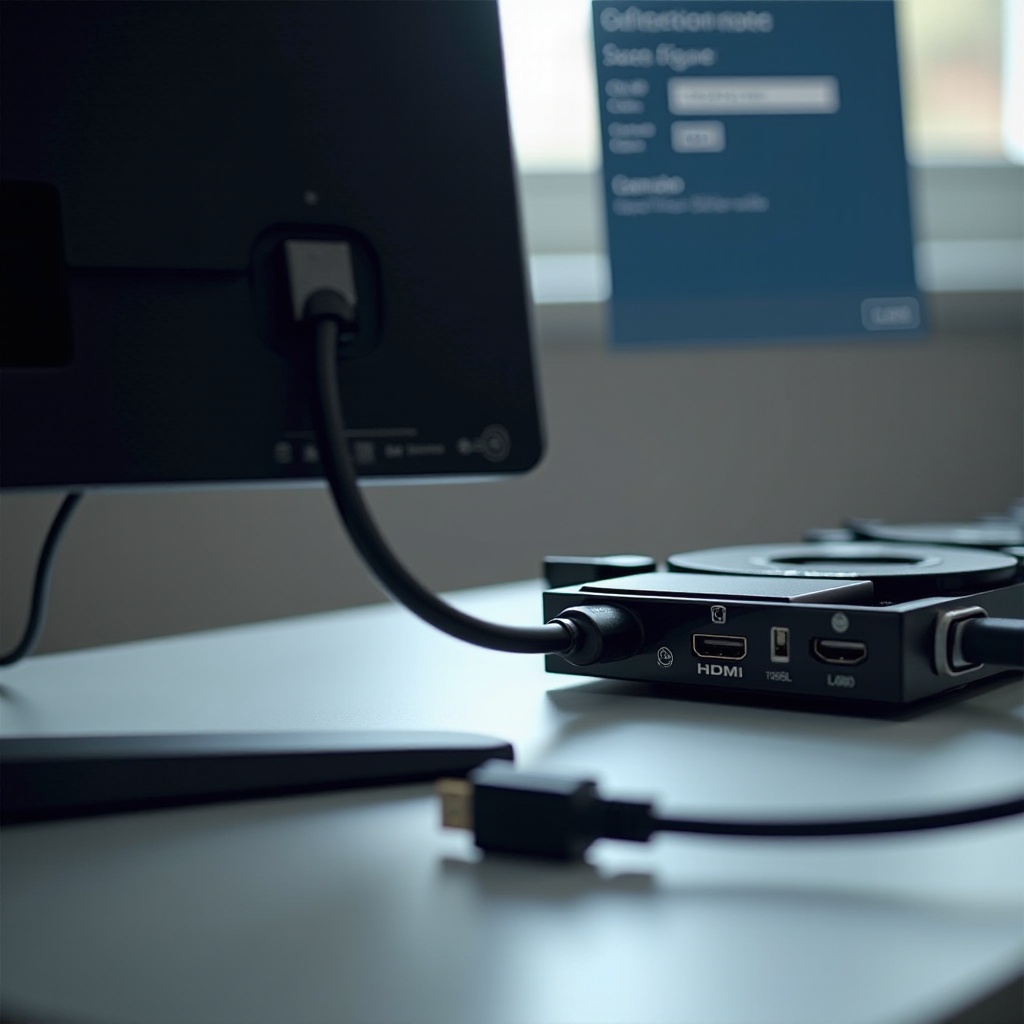
Langkah 3: Pastikan Anda Terhubung ke Output GPU yang Tepat
Banyak masalah refresh rate berasal dari menyambungkan monitor ke output yang salah. Ini sangat umum pada desktop dengan grafis terintegrasi dan laptop dengan rute GPU campuran.
Menghindari port grafis terintegrasi di motherboard
Pada PC desktop:
- Konektor HDMI dan DisplayPort di motherboard biasanya digerakkan oleh grafis terintegrasi di CPU.
- Port terintegrasi ini sering memiliki bandwidth lebih rendah dan mungkin hanya mendukung 60Hz atau 120Hz pada resolusi tinggi.
Untuk membuka 165Hz, sambungkan monitor ke kartu grafis diskrit:
- Lihat bagian belakang casing dan cari port pada kartu grafis, bukan cluster di dekat port USB dan audio.
- Sambungkan kabel DisplayPort atau HDMI ke salah satu output GPU.
Port GPU desktop vs. port laptop dan keterbatasannya
Pada laptop, port display eksternal dapat tersambung langsung ke GPU dedicated atau melalui GPU terintegrasi:
- Beberapa port USB C, DisplayPort, atau HDMI tersambung ke dGPU dan mendukung refresh rate tinggi.
- Lainnya dialirkan melalui iGPU atau controller terbatas dan membatasi refresh atau resolusi.
Periksa manual laptop atau halaman dukungan pabrikan. Cari catatan yang menyebutkan port mana yang menggunakan GPU dedicated. Untuk 165Hz, selalu gunakan port tersebut jika memungkinkan.
Bagaimana docking station, hub, dan adapter menurunkan refresh rate
Docking station dan hub sering menimbulkan batas tersembunyi:
- Banyak hub USB C dasar hanya mendukung 4K 30Hz atau 1080p 60Hz.
- Beberapa dock dan KVM switch berbagi satu link DisplayPort antara perangkat, sehingga mengurangi bandwidth yang tersedia.
Untuk menghilangkan variabel ini:
- Sambungkan monitor langsung ke laptop atau desktop.
- Hindari menjalankan tampilan melalui dock, hub murah, atau KVM switch saat Anda menguji.
Setelah Anda tahu monitor tersambung ke output GPU yang benar, area berikutnya yang perlu diperbaiki adalah Windows itu sendiri, yang tidak selalu menggunakan refresh rate tertinggi secara default.
Langkah 4: Atur 165Hz di Pengaturan Tampilan Windows 10/11
Bahkan dengan hardware yang benar, Windows mungkin masih menjalankan monitor pada 60Hz atau 144Hz. Anda harus memilih 165Hz secara manual jika tersedia.
Mengubah refresh rate melalui 'Advanced display settings' Windows
Di Windows 10 atau 11, ikuti langkah berikut:
- Klik kanan desktop dan pilih 'Display settings'.
- Gulir ke bawah dan klik 'Advanced display settings'.
- Jika Anda memiliki beberapa monitor, pilih monitor 165Hz Anda dari dropdown.
- Di bawah 'Choose a refresh rate', buka dropdown dan cari 165Hz.
- Pilih 165Hz dan terapkan perubahan.
Jika 165Hz tidak muncul, berarti bandwidth terbatas pada resolusi dan port Anda saat ini, atau driver GPU dan monitor tidak menampilkan mode tersebut dengan benar.
Menyamakan resolusi dan refresh rate dengan benar
Windows mungkin hanya menawarkan 165Hz pada resolusi tertentu. Untuk memeriksa:
- Pertama, atur resolusi ke nilai native monitor Anda (misalnya, 1920×1080 atau 2560×1440).
- Buka dropdown refresh rate lagi.
Jika Anda masih tidak melihat 165Hz:
- Coba resolusi sedikit lebih rendah untuk melihat apakah opsi tersebut muncul.
- Jika 165Hz hanya berfungsi pada resolusi lebih rendah, link Anda dibatasi bandwidth pada resolusi native.
Jangan berasumsi bahwa resolusi maksimum dan refresh rate maksimum selalu mungkin secara bersamaan. Hardware Anda mungkin mengharuskan kompromi.
Menangani setup multi monitor dengan refresh rate campuran
Menjalankan beberapa tampilan dapat memengaruhi mode yang tersedia pada setiap layar:
- Monitor 4K 60Hz plus monitor 1440p 165Hz dapat mendorong GPU Anda ke batas bandwidth.
- Beberapa GPU menurunkan refresh pada satu layar untuk menjaga keseluruhan setup tetap stabil.
Untuk menguji apakah hal ini menyebabkan masalah Anda:
- Lepaskan semua monitor lain dari GPU.
- Restart PC jika perlu.
- Buka Advanced display settings dan periksa apakah 165Hz sekarang tersedia.
Jika 165Hz muncul setelah monitor lain dilepas, Anda mungkin perlu mengatur ulang port yang digunakan setiap monitor atau menerima refresh lebih rendah pada salah satunya. Setelah Windows dikonfigurasi, panel kontrol GPU adalah tempat berikutnya yang dapat memblokir atau menimpa pilihan Anda.
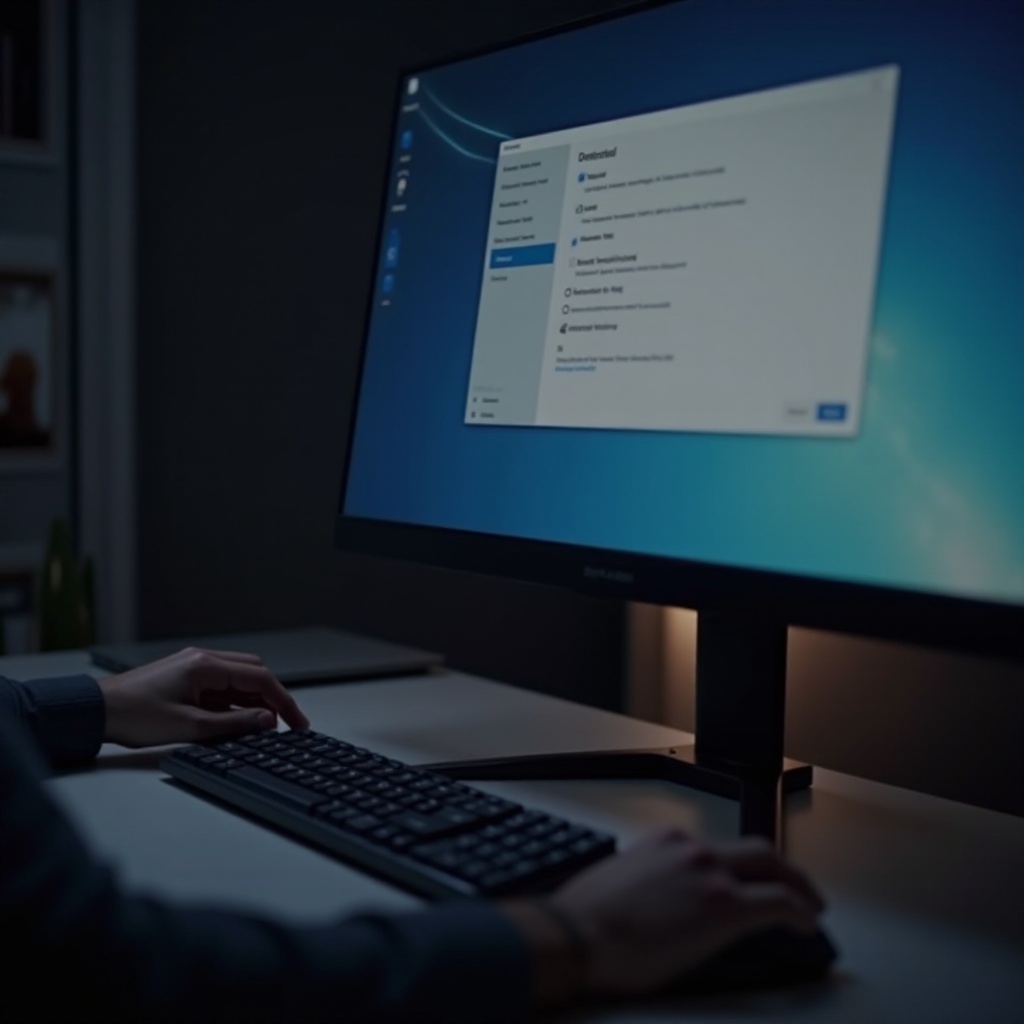
Langkah 5: Konfigurasi 165Hz di Panel Kontrol GPU Anda
Panel kontrol GPU terkadang mengelola resolusi dan refresh rate secara terpisah dari pengaturan dasar Windows. Jika tidak cocok, Anda mungkin melihat perilaku aneh atau mode yang hilang.
NVIDIA Control Panel: 'Change resolution' dan dropdown refresh
Untuk kartu grafis NVIDIA:
- Klik kanan desktop dan buka 'NVIDIA Control Panel'.
- Di menu kiri, pilih 'Display' lalu 'Change resolution'.
- Pilih monitor 165Hz Anda dari daftar.
- Di bawah 'Resolution', pilih resolusi yang diinginkan, idealnya yang native.
- Gunakan dropdown 'Refresh rate' untuk memilih 165Hz.
Jika 165Hz tidak ada:
- Klik 'Customize'.
- Centang 'Enable resolutions not exposed by the display' jika ada.
- Buat resolusi kustom dengan resolusi native panel dan 165Hz, lalu uji.
Hanya pertahankan mode kustom jika tes stabil dan bebas artefak.
AMD Software: resolusi kustom dan opsi tampilan
Untuk GPU AMD dengan software Adrenalin:
- Buka 'AMD Software: Adrenalin Edition'.
- Masuk ke tab 'Display'.
- Temukan monitor 165Hz Anda dan periksa opsi 'Refresh rate'.
- Pilih 165Hz jika muncul.
Jika 165Hz tidak muncul:
- Cari 'Custom Resolutions'.
- Buat mode baru dengan resolusi native dan refresh 165Hz.
- Gunakan standar timing yang direkomendasikan seperti CVT RB jika disarankan software.
Sama seperti NVIDIA, hanya pertahankan mode jika layar lulus tes stabilitas.
Intel Graphics Command Center: mengaktifkan display refresh tinggi
Pada sistem yang menggunakan grafis Intel:
- Buka 'Intel Graphics Command Center'.
- Klik 'Display' dan pilih monitor Anda.
- Pilih resolusi yang diinginkan.
- Buka dropdown refresh rate dan pilih 165Hz jika tersedia.
Jika software Intel tidak menampilkan 165Hz, port atau solusi docking yang Anda gunakan mungkin tidak mendukung mode tersebut, atau driver mungkin kedaluwarsa. Ini membawa kita ke langkah berikutnya: memastikan driver GPU dan monitor mutakhir dan terinstal dengan benar.
Langkah 6: Perbarui dan Perbaiki Driver GPU dan Monitor
Driver yang usang atau rusak sering menyembunyikan opsi refresh tinggi, salah mengenali monitor, atau menyebabkan masalah 'out of range' dan flicker. Menjaga driver tetap mutakhir sangat penting untuk output 165Hz yang stabil.
Mengapa driver GPU yang usang menyembunyikan atau merusak opsi 165Hz
Driver GPU memberi tahu Windows mode tampilan mana yang tersedia. Saat driver lama atau rusak, sistem Anda mungkin:
- Memperlakukan monitor sebagai 'PnP monitor' generik dengan mode terbatas.
- Gagal membaca data EDID monitor dengan benar.
- Menolak menampilkan 165Hz, meski hardware sebenarnya mampu.
Untuk memperbaikinya:
- Unduh driver terbaru dari situs resmi NVIDIA, AMD, atau Intel.
- Instal dan restart PC Anda.
Menginstal atau memperbarui driver/berkas INF monitor
Kebanyakan monitor modern bersifat plug and play, tetapi beberapa vendor menyediakan driver kecil atau berkas INF yang membantu Windows mengenali semua mode yang didukung.
Langkah langkah:
- Kunjungi halaman dukungan produsen monitor.
- Cari model persis milik Anda.
- Unduh dan instal driver atau berkas INF monitor yang tersedia.
- Restart sistem dan periksa pengaturan tampilan lagi.
Langkah sederhana ini dapat membuat 165Hz muncul di Windows dan panel kontrol GPU ketika sebelumnya tidak ada.
Menggunakan instalasi driver bersih untuk mengatasi masalah yang membandel
Jika memperbarui driver tidak menyelesaikan masalah, file lama atau versi yang bertentangan mungkin masih tertinggal di sistem Anda. Dalam kasus seperti ini:
- Gunakan opsi 'Clean installation' yang disediakan oleh alat setup NVIDIA atau AMD, atau
- Gunakan alat pembersih driver tepercaya dalam safe mode untuk menghapus driver GPU lama, lalu instal versi terbaru.
Setelah tumpukan driver Anda bersih dan diperbarui, Anda dapat beralih ke tampilan layar (OSD) monitor, yang sering mengontrol akses ke mode overclock atau refresh tinggi.
Langkah 7: Periksa Pengaturan On Screen Display (OSD) Monitor Anda
Pengaturan internal monitor dapat memblokir atau mengaktifkan 165Hz. Banyak monitor gaming menawarkan mode 'overclock' atau 'gaming' tertentu yang harus Anda aktifkan di menu OSD.
Mengaktifkan refresh tinggi atau mode 'overclock' di OSD
Gunakan tombol fisik atau joystick monitor untuk membuka OSD. Lalu:
- Masuk ke bagian seperti 'Gaming', 'Picture', atau 'System'.
- Cari opsi berlabel 'Overclock', 'OC mode', atau 'Max refresh rate'.
- Aktifkan fitur tersebut dan pilih 165Hz jika muncul sebagai pilihan.
- Simpan dan keluar dari OSD.
Setelah mengubah ini, kembali ke Advanced display settings di Windows dan panel kontrol GPU untuk melihat apakah 165Hz sekarang tersedia.
Preset pabrik, mode hemat daya, dan mode kompatibilitas
Preset tertentu dan fitur penghemat daya dapat membatasi refresh rate atau bandwidth:
- Mode Eco atau hemat daya dapat membatasi refresh maksimum.
- Beberapa mode 'compatibility' atau 'low input' mengubah timing sehingga menonaktifkan refresh overclock.
Untuk menghindari konflik ini:
- Beralih ke preset standar atau gaming alih alih mode eco.
- Nonaktifkan fitur pemrosesan gambar tambahan yang dapat memengaruhi timing.
Kemudian periksa kembali 165Hz di Windows.
Mereset monitor ke pengaturan pabrik ketika 165Hz tidak muncul
Jika Anda mencurigai konfigurasi buruk atau tidak yakin apa yang berubah seiring waktu:
- Buka OSD.
- Temukan 'Reset', 'Factory reset', atau 'All settings'.
- Konfirmasi reset.
Setelah reset, ulangi langkah di Windows dan panel kontrol GPU. Jika desktop akhirnya berjalan di 165Hz tetapi game Anda masih terasa seperti 60Hz, langkah berikutnya adalah memperbaiki pengaturan di dalam game.
Langkah 8: Pengaturan Game vs. Refresh Rate Desktop
Meskipun desktop berjalan di 165Hz, banyak game menggunakan pengaturan refresh dan FPS mereka sendiri. Jika ini tidak sesuai dengan kemampuan monitor Anda, gameplay tetap terasa lambat atau terkunci.
Mengapa game masih bisa berjalan di 60Hz meski Windows di 165Hz
Beberapa judul game:
- Secara default menggunakan 60Hz demi kompatibilitas.
- Mendeteksi mode display hanya pada peluncuran pertama dan mempertahankan nilai lama.
Untuk memperbaikinya di setiap game:
- Buka menu pengaturan game.
- Masuk ke bagian video atau display.
- Cari 'Refresh rate' atau 'Display mode'.
- Pilih monitor Anda dan pilih 165Hz jika muncul.
- Terapkan perubahan dan restart game jika diperlukan.
Jika game menggunakan input 'Full screen' sederhana tanpa pilihan refresh, periksa apakah berpindah antara full screen, borderless, dan windowed mengubah rasa gerakan.
V Sync, G Sync/FreeSync, dan batas FPS dalam game
Opsi sinkronisasi dan batas FPS juga memengaruhi seberapa mulus 165Hz terasa:
- V Sync dapat membatasi FPS agar sesuai atau membagi refresh rate Anda, terkadang menyebabkan input lag.
- G Sync dan FreeSync membantu memperhalus pengiriman frame tetapi tetap dapat dibatasi oleh batas FPS.
Periksa pengaturan berikut:
- Opsi 'Max FPS' atau 'Frame rate limit' di dalam game.
- Pembatas frame eksternal di panel kontrol AMD atau NVIDIA.
- Alat seperti RivaTuner Statistics Server (RTSS) jika Anda menggunakannya.
Setel batas lebih tinggi dari 165 atau ke 'Unlimited' jika sistem Anda cukup kuat, lalu sesuaikan jika Anda mengalami stutter atau tearing.
Full screen vs borderless windowed dan batasan di level engine
Mode tampilan juga berpengaruh:
- Beberapa game hanya mengikuti refresh rate desktop saat dalam exclusive full screen.
- Yang lain bekerja lebih baik dalam mode borderless windowed dengan monitor disetel ke 165Hz.
- Engine yang sangat lama bisa dikunci ke 60 atau 120Hz kecuali Anda mengubah pengaturan tersembunyi atau file konfigurasi.
Jika satu game tertentu menolak melampaui 60Hz sementara game lain berjalan di 165Hz, masalah kemungkinan ada di game tersebut atau engine-nya. Ketika sebagian besar konten masih tidak bisa mencapai 165Hz, saatnya memeriksa bandwidth, warna, dan batas lanjutan lainnya.
Langkah 9: Bandwidth, Pengaturan Warna, dan Batasan Lanjutan
Setelah melalui kabel, port, driver, OSD, dan game, hambatan yang tersisa biasanya berkaitan dengan murni bandwidth. Resolusi, kedalaman warna, HDR, dan chroma subsampling semuanya berbagi jalur yang sama dengan refresh rate.
Warna 8 bit vs 10 bit dan chroma subsampling pada 165Hz
Kedalaman warna tinggi dan chroma penuh menggunakan lebih banyak bandwidth:
- Warna 10 bit secara kasar meningkatkan laju data dibanding 8 bit.
- Chroma 4:4:4 (data warna penuh) menggunakan lebih banyak bandwidth daripada 4:2:2 atau 4:2:0.
Pada 165Hz, kombinasi 1440p, warna 10 bit, HDR, dan RGB 4:4:4 dapat melebihi kemampuan HDMI 2.0. Dalam kasus seperti itu, sistem Anda mungkin:
- Turun ke refresh rate yang lebih rendah.
- Secara otomatis mengganti format chroma.
- Menolak menerapkan 165Hz sama sekali.
Untuk menguji apakah kedalaman warna menjadi masalah:
- Buka panel kontrol GPU Anda.
- Setel kedalaman warna ke 8 bit.
- Gunakan RGB atau 4:4:4 penuh jika tersedia.
- Coba pilih 165Hz lagi di Windows.
Jika 165Hz sekarang berfungsi, berarti kedalaman warna tinggi atau HDR yang mendorong link Anda melewati batas.
Resolusi tinggi (1440p, ultrawide) dan batas bandwidth
Resolusi ultrawide seperti 3440×1440 pada 165Hz sangat menuntut. Bahkan 2560×1440 pada 165Hz dapat membebani port dan kabel yang lebih lama.
Jika 165Hz tidak bisa diterapkan pada resolusi native:
- Coba 144Hz pada resolusi yang sama dan lihat apakah berfungsi.
- Coba 165Hz pada resolusi lebih rendah untuk memastikan refresh rate itu sendiri memungkinkan.
Jika resolusi lebih rendah dapat berjalan di 165Hz sementara resolusi native tidak, berarti Anda telah mencapai batas bandwidth untuk kombinasi port dan kabel saat ini.
Kapan Anda harus memilih antara resolusi maksimum dan refresh rate maksimum
Terkadang, hardware Anda memang tidak dapat menjalankan resolusi maksimum dan refresh maksimum sekaligus. Dalam kasus ini, Anda harus memilih mana yang lebih penting:
- Gamer kompetitif dan game cepat sering memilih resolusi lebih rendah dengan 165Hz demi respons paling halus.
- Mereka yang fokus pada kualitas gambar, konten kreatif, atau game yang lebih santai mungkin menerima 60Hz hingga 144Hz pada resolusi lebih tinggi untuk gambar yang lebih tajam.
Jika Anda tahu GPU dan monitor secara teknis harus mendukung kombinasi yang Anda inginkan tetapi tetap tidak bisa, mungkin ada kerusakan hardware di suatu titik rantai.
Langkah 10: Mengidentifikasi Masalah Hardware dan Kapan Harus RMA
Jika Anda telah mengikuti semua langkah di atas dan monitor masih menolak berjalan di 165Hz, Anda perlu menguji kemungkinan kerusakan hardware. Ini termasuk kabel, port, GPU, dan monitor itu sendiri.
Gejala kabel buruk, port rusak, atau panel yang mulai gagal
Perhatikan tanda-tanda ini saat Anda mencoba menggunakan 165Hz:
- Layar hitam acak atau pesan 'No signal' saat Anda memilih 165Hz.
- Flicker berat, garis horizontal, atau artefak visual pada 165Hz tetapi tidak pada 60Hz atau 144Hz.
- Restart atau crash mendadak hanya ketika Anda menggunakan refresh rate tertinggi.
Jika masalah hanya muncul pada 165Hz di satu port atau dengan satu kabel, komponen tersebut kemungkinan rusak atau terlalu lemah.
Menguji 165Hz di PC lain atau dengan monitor lain
Untuk menentukan sumber masalah, Anda harus menukar komponen dan menguji lagi:
- Sambungkan monitor 165Hz Anda ke PC atau laptop lain yang Anda tahu bisa menjalankan display refresh tinggi.
- Gunakan kabel DisplayPort atau HDMI 2.0+ yang sudah terbukti baik.
- Periksa apakah 165Hz berfungsi di sistem kedua tersebut.
- Atau, sambungkan monitor high refresh lain (144Hz atau lebih) ke PC Anda saat ini dan lihat apakah Anda bisa mencapai refresh tinggi di sana.
Jika monitor Anda gagal berjalan di 165Hz di beberapa sistem dengan kabel yang baik, kemungkinan besar monitor yang bermasalah. Jika monitor lain bekerja baik di PC Anda pada refresh tinggi, display asli Anda mungkin perlu diservis.
Kapan menghubungi dukungan, menggunakan garansi, atau upgrade hardware
Pertimbangkan untuk menghubungi dukungan atau menggunakan garansi ketika:
- Anda telah mencoba semua langkah konfigurasi dan 165Hz masih gagal atau menyebabkan ketidakstabilan serius.
- Monitor high refresh lain bekerja dengan benar pada PC yang sama.
- Monitor tidak sesuai dengan spesifikasi yang diiklankan bahkan dalam kondisi ideal.
Hubungi:
- Produsen monitor jika display tampak cacat.
- Vendor GPU Anda jika beberapa display menunjukkan masalah pada refresh tinggi di kartu Anda.
Jika Anda mengetahui bahwa GPU atau port Anda menggunakan standar yang sangat lama, upgrade mungkin satu satunya cara untuk menjalankan monitor pada potensi penuh 165Hz.
Kesimpulan
Ketika Anda bertanya mengapa monitor saya tidak bisa mencapai 165Hz, jawabannya hampir selalu berasal dari salah satu dari beberapa sumber: resolusi yang tidak didukung di spesifikasi monitor, port dan kabel yang lemah atau usang, output GPU yang salah, pengaturan Windows atau GPU yang salah, opsi OSD monitor yang terbatas, batas di level game, atau batas bandwidth murni.
Anda memulai dengan memeriksa bahwa monitor benar-benar mendukung 165Hz pada resolusi dan port yang Anda pilih. Lalu Anda memastikan port dan kabel, memastikan koneksi melewati output GPU yang benar, dan mengatur 165Hz di Windows serta panel kontrol GPU. Anda memperbarui driver GPU dan monitor, mengaktifkan mode overclock atau gaming di OSD, dan memperbaiki pengaturan game yang membatasi refresh atau FPS.
Dari sana, Anda melihat kedalaman warna, HDR, dan kompromi resolusi untuk melihat apakah bandwidth adalah pembatas sebenarnya. Terakhir, Anda melihat cara menguji kerusakan hardware dan kapan mempertimbangkan klaim garansi atau upgrade hardware.
Dengan pendekatan sistematis ini, Anda biasanya dapat membuka 165Hz pada setup yang kompatibel atau setidaknya memahami dengan tepat apa yang menghentikan monitor Anda mencapai refresh rate penuh.
Pertanyaan yang Sering Diajukan
Mengapa monitor 165Hz saya terkunci di 60Hz atau 144Hz?
Sebagian besar waktu, masalah ini disebabkan oleh port atau kabel yang salah. HDMI 1.4, adaptor murah, atau port grafis pada motherboard sering membatasi refresh di 60Hz atau 120Hz. Anda juga perlu mengatur 165Hz secara manual di pengaturan Tampilan lanjutan Windows dan di panel kontrol GPU Anda. Jika monitor Anda hanya mencantumkan 165Hz sebagai mode overclock, Anda mungkin perlu mengaktifkan fitur tersebut terlebih dahulu di OSD monitor.
Bisakah HDMI mendukung 165Hz, atau saya harus menggunakan DisplayPort?
HDMI dapat mendukung 165Hz, tetapi hal ini bergantung pada versi HDMI, resolusi, dan bagaimana GPU serta monitor menerapkannya. Pada 1080p, HDMI 2.0 atau 2.1 sering dapat menangani 165Hz. Pada 1440p, banyak konfigurasi yang mengandalkan DisplayPort untuk 165Hz. Periksa spesifikasi GPU dan monitor Anda. Jika Anda hanya melihat 60Hz melalui HDMI, cobalah kabel DisplayPort bersertifikat dan gunakan port DisplayPort pada kedua perangkat.
Apakah aman melakukan overclock monitor saya ke 165Hz jika hanya tercantum 144Hz?
Biasanya aman menggunakan opsi overclock resmi yang disediakan di OSD monitor, seperti mode 165Hz bawaan pada panel 144Hz. Produsen menguji mode tersebut untuk stabilitas dasar, meskipun tidak dijamin berfungsi pada setiap unit. Jika Anda memaksa melampaui spesifikasi resmi dengan resolusi kustom, Anda mungkin melihat kedipan, artefak, atau layar hitam. Dalam kasus tersebut, turunkan kembali ke refresh rate yang lebih rendah. Overclock moderat jarang menyebabkan kerusakan permanen jika Anda berhenti segera setelah masalah muncul.