
Pendahuluan
Kamera depan sering menampilkan wajah Anda seperti cermin, tetapi foto akhir terlihat terbalik atau menghadap ke belakang. Banyak pengguna iPhone tidak menyukai tampilan selfie yang “terbalik” ini dan ingin foto mereka sesuai dengan apa yang mereka lihat di layar. Itulah mengapa orang mencari cara menghilangkan kamera terbalik di iPhone dan mencari solusi yang jelas dan permanen.
Apple memberi Anda kendali atas bagaimana kamera depan menyimpan foto dan video. Anda dapat mematikan selfie cermin, menghentikan video selfie terbalik, dan memperbaiki foto lama yang tampak terbalik atau berputar. Kuncinya adalah mengetahui pengaturan mana yang mengubah perilaku tersebut dan bagaimana mengedit gambar yang sudah tersimpan.
Panduan ini menjelaskan setiap metode dengan langkah-langkah sederhana. Anda akan mempelajari cara menyetel pengaturan Kamera, cara memperbaiki foto dan video terbalik, dan cara menjaga agar selfie selalu terlihat alami setiap kali Anda menekan tombol rana. Pada akhirnya, kamera Anda akan berperilaku seperti yang Anda harapkan, tanpa lagi flip yang tak terduga.
Apa Arti “Terbalik” pada Kamera iPhone
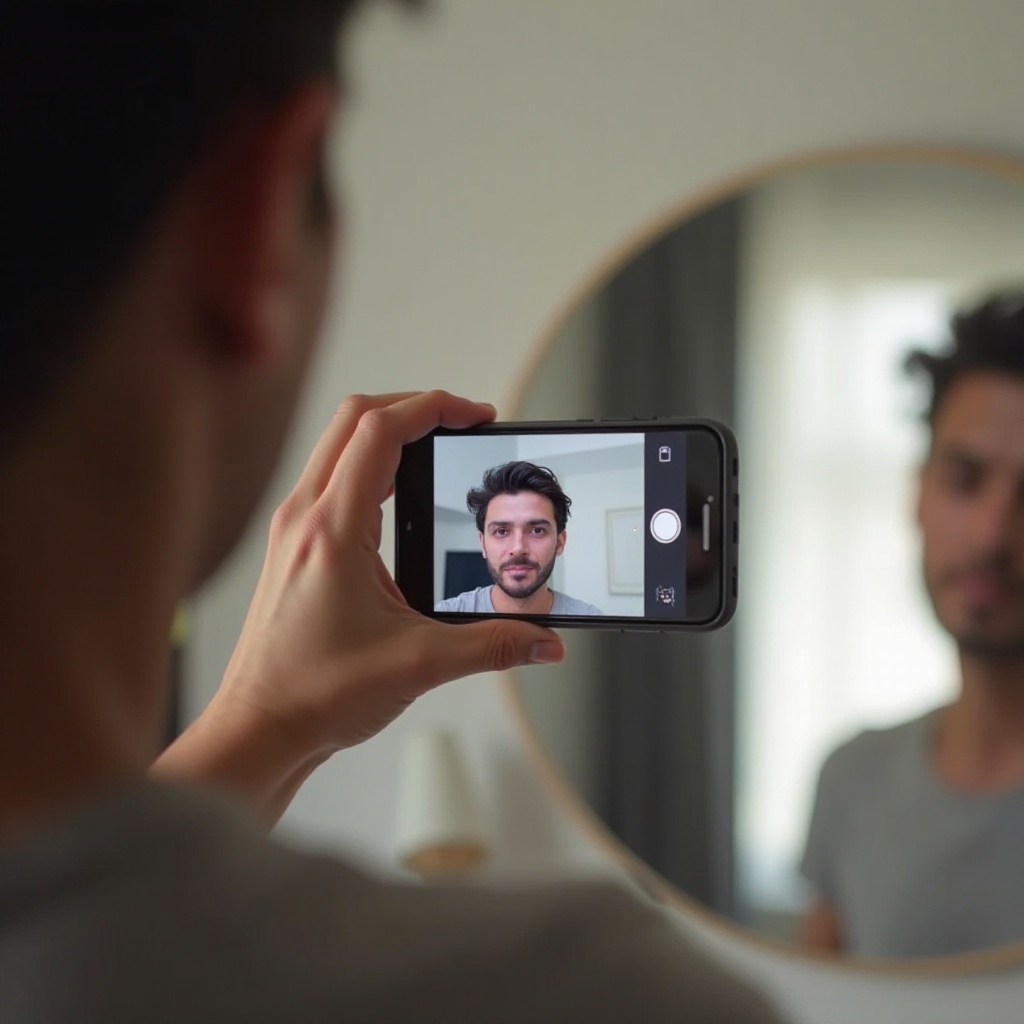
Sebelum Anda mengubah pengaturan apa pun, ada baiknya memahami apa arti “terbalik” sebenarnya di iPhone. Banyak orang menggunakan kata terbalik, tercermin, ter-flip, dan berotasi seolah artinya sama, padahal tidak. iPhone Anda menangani pratinjau kamera depan dan gambar akhir yang disimpan dengan cara tertentu yang bisa membingungkan sampai Anda menguraikannya.
Saat Anda membuka aplikasi Kamera dan beralih ke kamera depan, iPhone menampilkan gambar cermin. Tangan kanan Anda muncul di sisi kanan layar. Ini terasa alami karena sesuai dengan apa yang Anda lihat di cermin. Namun saat Anda menyimpan foto, iPhone mungkin membaliknya sehingga sesuai dengan bagaimana orang lain melihat Anda. Perubahan itu bisa membuat wajah atau latar belakang terlihat salah bagi Anda pada awalnya.
Video selfie dapat berperilaku sama. Klip mungkin terlihat benar saat perekaman tetapi kemudian tampak terbalik atau berputar saat Anda memutarnya. Aplikasi yang berbeda juga dapat menerapkan aturan cermin atau rotasi mereka sendiri. Memahami perbedaan antara gambar tercermin dan berotasi memudahkan Anda menargetkan masalah yang tepat dan memperbaikinya dengan cara yang benar.
Pratinjau Cermin vs. Foto yang Disimpan
Poin terpenting adalah bahwa pratinjau dan file yang disimpan tidak selalu identik. Dengan kamera depan:
- Pratinjau biasanya menampilkan gambar tercermin, seperti cermin di dinding.
- Foto yang disimpan mungkin tidak tercermin (di-flip) sehingga sesuai dengan kiri dan kanan di dunia nyata.
Bayangkan Anda mengenakan kaus dengan teks. Dalam pratinjau, teks mungkin terlihat terbalik karena Anda melihat tampilan cermin. Saat Anda menekan tombol rana, iPhone dapat membalik gambar agar teks terbaca dengan benar. Bagi Anda, ini bisa terasa seperti kamera membalik foto meski sebenarnya berusaha menyesuaikan dengan kenyataan.
Setelah Anda menyadari bahwa pratinjau hanyalah cermin, dan file akhir dapat diubah oleh pengaturan, menjadi jelas mengapa mengubah satu opsi di pengaturan Kamera dapat menghentikan selfie yang ter-flip.
Perbedaan antara Gambar Ter-flip, Berotasi, dan Terbalik (Upside-Down)
Saat Anda mencari cara menghilangkan kamera terbalik di iPhone, Anda mungkin menghadapi salah satu dari tiga masalah:
- Ter-flip atau tercermin
Kiri dan kanan tertukar, seperti melihat teks terbalik. Ini adalah masalah klasik selfie kamera depan. - Berotasi
Gambar diputar 90 atau 180 derajat. Anda memegang ponsel miring atau orientasi tidak berubah seperti yang diharapkan. - Terbalik (upsidedown)
Bagian atas dan bawah gambar tertukar. Ini adalah masalah rotasi, bukan cermin, dan membutuhkan perbaikan yang berbeda.
Setiap masalah menggunakan solusi yang berbeda: flip horizontal, rotasi, atau keduanya. Jika Anda tahu yang mana yang sedang dihadapi, Anda bisa memilih alat yang tepat di aplikasi Foto atau editor video.
Mengapa iPhone Anda Secara Otomatis Membalik Foto Kamera Depan
Apple secara default membalik foto kamera depan agar sesuai dengan bagaimana orang lain melihat wajah Anda. Idenya sederhana:
- Pratinjau terasa alami karena berperilaku seperti cermin.
- Foto yang disimpan sesuai dengan kenyataan sehingga jam tangan Anda berada di pergelangan tangan kiri Anda yang sebenarnya dalam gambar akhir.
Beberapa orang menyukai pendekatan ini karena terlihat lebih akurat bagi orang lain. Yang lain ingin foto yang disimpan persis sama dengan pratinjau, meski berarti teks akan tampak terbalik. Untuk melayani kedua kelompok, Apple menambahkan pengaturan yang memungkinkan Anda mengontrol bagaimana gambar kamera depan disimpan.
Setelah Anda memahami perilaku tersebut, Anda siap menyesuaikan pengaturan yang mengontrol efek cermin dan menghentikan kamera dari menyimpan selfie terbalik yang tidak diinginkan.
Cara Mematikan Selfie Terbalik (Tercermin) di Pengaturan iPhone
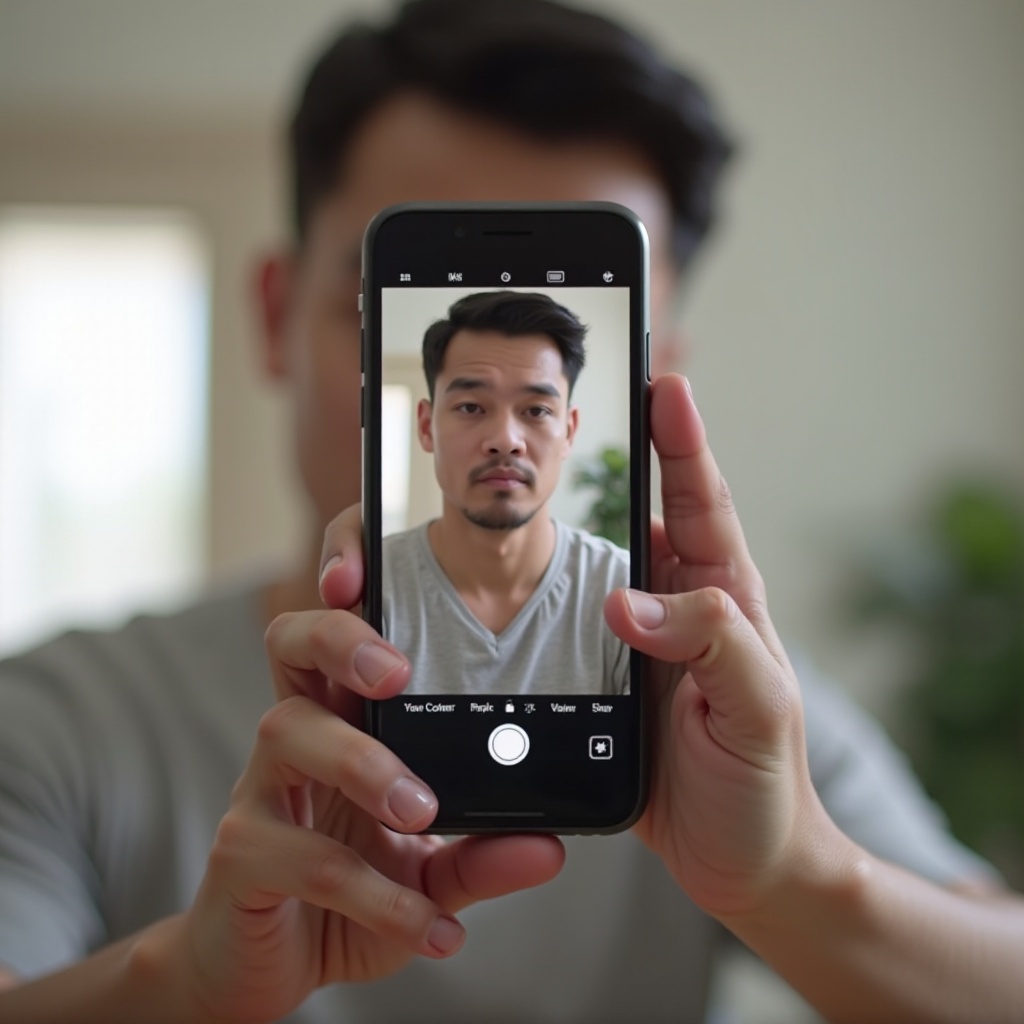
Cara paling langsung untuk menghentikan selfie terbalik adalah mengubah satu opsi di pengaturan Kamera. Pengaturan ini mengontrol apakah iPhone menyimpan versi wajah Anda yang sudah di-flip atau mempertahankan tampilan cermin yang Anda lihat saat membingkai foto. Ketika Anda menyetel opsi ini dengan benar, Anda menghemat banyak waktu dan menghindari pengeditan manual pada setiap selfie baru.
Periksa Versi iOS dan Model iPhone yang Kompatibel
Opsi yang Anda perlukan muncul di iPhone yang menjalankan versi iOS terbaru. Untuk memastikan perangkat Anda mendukungnya:
- Buka Pengaturan.
- Ketuk Umum.
- Ketuk Pembaruan Perangkat Lunak.
- Periksa versi iOS yang terpasang dan instal pembaruan yang tersedia.
Kebanyakan iPhone modern yang menjalankan versi iOS saat ini menawarkan opsi “Cermin Kamera Depan” (Mirror Front Camera) atau yang serupa di bawah pengaturan Kamera. Jika Anda tidak melihat pengaturan ini setelah memperbarui, model Anda mungkin tidak mendukungnya, atau opsinya berada dengan nama yang sedikit berbeda. Memeriksa pembaruan terlebih dahulu memastikan Anda tidak kehilangan fitur karena perangkat lunak yang usang.
Langkah demi Langkah: Mengubah Pengaturan “Mirror Front Camera”
Untuk mengontrol bagaimana iPhone menyimpan selfie kamera depan, ikuti langkah-langkah ini:
- Buka aplikasi Pengaturan.
- Gulir ke bawah dan ketuk Kamera.
- Cari Mirror Front Camera atau label serupa seperti Front Photo Mirror.
- Tentukan perilaku yang Anda inginkan:
- Nyalakan jika Anda ingin gambar akhir persis sama dengan pratinjau cermin.
- Matikan jika Anda lebih suka foto yang disimpan sesuai dengan kiri dan kanan di dunia nyata.
Banyak pengguna yang mengatakan ingin menghilangkan kamera terbalik di iPhone sebenarnya ingin foto yang disimpan berhenti berubah dari apa yang mereka lihat di layar. Dalam kasus tersebut, Anda biasanya menyalakan Mirror Front Camera agar kamera mempertahankan orientasi cermin. Dengan begitu, selfie Anda tidak lagi berubah setelah diambil.
Uji Cepat: Ambil Selfie untuk Memastikan Inversi Nonaktif
Setelah Anda menyesuaikan pengaturan, Anda harus memastikan perubahan tersebut berfungsi:
- Buka aplikasi Kamera.
- Beralih ke kamera depan.
- Pegang sesuatu dengan teks yang jelas, seperti buku catatan atau tanda, di dalam bingkai.
- Ambil selfie.
- Buka foto di aplikasi Foto dan periksa orientasi teks.
Jika teks terlihat sama di pratinjau dan di foto yang disimpan, kamera tidak lagi membalik selfie Anda dengan cara yang tidak terduga. Jika masih ter-flip, kembali ke Pengaturan > Kamera dan ubah posisi Mirror Front Camera, lalu ulangi pengujian.
Setelah pengaturan foto Anda berfungsi dengan benar, langkah berikutnya adalah menangani video selfie, yang mengikuti logika serupa tetapi memiliki beberapa detail tambahan.
Cara Menghentikan Kamera iPhone dari Membalik Video
Video selfie sering menimbulkan kebingungan lebih dari foto. Anda mungkin merekam klip yang tampak baik-baik saja di layar, tetapi versi yang disimpan terlihat tercermin, miring, atau terbalik. Beberapa aplikasi juga mengelola orientasi video dengan caranya sendiri. Untuk sepenuhnya menghilangkan kamera terbalik di iPhone, Anda perlu mengontrol cara Anda merekam dan cara Anda mengedit video.
Atur Orientasi dengan Benar sebelum Merekam Video Kamera Depan
Sebelum Anda mengetuk rekam, atur ponsel dengan benar:
- Pegang iPhone dalam orientasi yang Anda inginkan untuk video akhir, potret atau lanskap.
- Periksa bahwa casing tidak menghalangi lensa atau menutupi sensor.
- Buka Pusat Kontrol dengan mengusap turun dari sudut kanan atas.
- Lihat ikon kunci rotasi:
- Jika disorot, ketuk untuk mematikan kunci rotasi jika Anda ingin layar berotasi saat Anda menggerakkan ponsel.
Sekarang buka aplikasi Kamera, beralih ke Video, dan gunakan kamera depan. Putar ponsel dan perhatikan pratinjau. Gambar harus berotasi mengikuti gerakan Anda. Langkah ini membantu mencegah video direkam dengan orientasi yang tidak diharapkan.
Memperbaiki Klip Terbalik atau Berotasi di Aplikasi Foto
Jika Anda sudah memiliki video yang terlihat terbalik atau berotasi, aplikasi Foto dapat memperbaikinya:
- Buka aplikasi Foto.
- Temukan dan ketuk video yang terlihat salah.
- Ketuk Edit di sudut kanan atas.
- Ketuk ikon potong dan rotasi.
- Gunakan alat rotasi untuk memutar video 90 derajat setiap kali hingga terlihat benar.
- Jika versi iOS Anda menampilkan ikon flip, ketuk untuk mencerminkan video secara horizontal jika diperlukan.
- Ketuk Selesai untuk menyimpan perubahan.
Pengeditan ini bersifat non-destruktif, jadi Anda bisa kembali dan menyesuaikannya lagi nanti. Video yang sudah diperbaiki akan muncul dengan orientasi yang benar di dalam Foto dan di sebagian besar aplikasi lain yang membaca versi yang sudah diedit.
Mengedit Video Terbalik di iMovie atau Aplikasi Pihak Ketiga
Jika alat bawaan tidak memberikan efek cermin yang Anda inginkan, gunakan editor video khusus:
- iMovie (editor gratis dari Apple)
- Instal dan buka iMovie.
- Buat proyek baru dan impor klip Anda.
- Gunakan alat rotasi atau transformasi untuk menyesuaikan orientasi atau membalik video.
- Ekspor klip yang sudah diperbaiki kembali ke pustaka Foto Anda.
- Aplikasi pihak ketiga
- Cari di App Store editor yang mendukung “flip horizontally” atau “mirror”.
- Impor video terbalik Anda dan terapkan alat cermin atau rotasi.
- Simpan atau ekspor versi yang sudah diperbaiki.
Dengan alat ini, Anda dapat memperbaiki hampir semua masalah video terbalik, termasuk klip yang direkam di aplikasi sosial seperti TikTok atau Instagram. Setelah video terkendali, Anda dapat berfokus pada pembersihan foto lama yang masih tampak terbalik.
Cara Memperbaiki Foto yang Sudah Terbalik di iPhone Anda
Mengubah pengaturan kamera hanya memengaruhi foto baru. Banyak pengguna memiliki bertahun-tahun selfie yang tampak tercermin atau berotasi di perpustakaan mereka. Kabar baiknya, Anda dapat memperbaiki gambar tersebut tanpa meninggalkan iPhone.
Gunakan Aplikasi Foto Bawaan untuk Membalik Gambar
Untuk satu selfie terbalik, aplikasi Foto sudah cukup:
- Buka aplikasi Foto.
- Temukan foto yang tampak tercermin atau memiliki teks terbalik.
- Ketuk foto, lalu ketuk Edit.
- Ketuk ikon potong dan rotasi.
- Ketuk tombol flip untuk mencerminkan gambar secara horizontal.
- Periksa apakah wajah Anda dan teks apa pun kini terlihat benar.
- Ketuk Selesai untuk menyimpan.
Setelah ini, versi yang diperbarui muncul di semua tempat Anda melihat foto tersebut. Jika sewaktu-waktu Anda berubah pikiran, Anda dapat membuka Edit lagi dan mengembalikan ke versi asli.
Memutar dan Meluruskan Gambar Tanpa Kehilangan Kualitas
Saat foto berotasi atau terbalik (upsidedown) alih-alih tercermin, gunakan rotasi, bukan flip:
- Di layar Edit, ketuk ikon rotasi untuk memutar gambar 90 derajat per ketukan.
- Gunakan garis kisi untuk meluruskan horizon agar foto tidak tampak miring.
- Pastikan wajah tegak dan sejajar, lalu ketuk Selesai.
Foto menggunakan pengeditan non-destruktif. File asli tetap disimpan di latar belakang, sehingga Anda tidak kehilangan kualitas dengan memutar atau meluruskan.
Memperbaiki Banyak Gambar Terbalik Sekaligus dengan Editor Pihak Ketiga
Jika Anda memiliki banyak selfie terbalik, memperbaiki satu per satu menjadi lambat. Beberapa aplikasi pihak ketiga mendukung pengeditan batch, yang dapat menghemat banyak usaha:
- Buka App Store dan cari istilah seperti “photo batch editor” atau “bulk image editor”.
- Periksa deskripsi tiap aplikasi untuk memastikan mendukung alat flip horizontal dan rotasi.
- Impor kelompok foto yang perlu diperbaiki.
- Terapkan flip horizontal atau rotasi ke seluruh batch.
- Ekspor gambar yang sudah diperbaiki kembali ke pustaka Foto Anda.
Pengeditan batch sangat berguna jika Anda menggunakan kamera depan dalam waktu lama sebelum mengetahui cara menghilangkan kamera terbalik di iPhone. Satu sesi pengeditan batch dapat dengan cepat membersihkan foto-foto lama Anda.
Dengan foto lama yang sudah diperbaiki, Anda mungkin masih sesekali mengalami gangguan orientasi yang jarang. Saat itulah pemeriksaan pengaturan kamera dan sistem yang lebih mendalam membantu menjaga semuanya tetap stabil.
Pemeriksaan Lanjutan Pengaturan Kamera & Orientasi
Kebanyakan masalah inversi hilang setelah Anda menyesuaikan pengaturan cermin dan mengedit file lama. Jika gambar Anda masih terlihat aneh, mungkin ada konflik dengan kontrol orientasi, pengaturan yang tersangkut, atau gangguan perangkat lunak kecil. Pemeriksaan lanjutan ini dapat menghapus masalah yang tersisa.
Kunci Rotasi Layar dan Dampaknya pada Kamera
Kunci rotasi tidak langsung membalik foto, tetapi mengubah cara layar merespons ketika Anda memutar ponsel. Hal itu bisa menyesatkan Anda tentang bagaimana kamera menyimpan gambar:
- Usap turun dari sudut kanan atas untuk membuka Pusat Kontrol.
- Temukan ikon kunci rotasi (gembok dengan panah melingkar).
- Jika aktif, ketuk untuk mematikannya jika Anda ingin tampilan berotasi bebas.
Saat kunci rotasi aktif, pratinjau mungkin tidak berotasi meski kamera tetap merekam dalam orientasi berbeda. Mematikannya membantu membuat tampilan langsung lebih sesuai dengan orientasi akhir yang disimpan.
Atur Ulang Semua Pengaturan Terkait Kamera Tanpa Menghapus Data
Jika kamera masih berperilaku aneh, Anda dapat mengatur ulang semua pengaturan sistem tanpa menghapus aplikasi atau foto:
- Buka Pengaturan.
- Ketuk Umum.
- Ketuk Transfer atau Atur Ulang iPhone.
- Ketuk Atur Ulang.
- Pilih Atur Ulang Semua Pengaturan.
Langkah ini mengembalikan preferensi sistem, termasuk pengaturan kamera dan orientasi, ke default. Konten Anda tetap aman, tetapi Anda harus memasukkan kembali kata sandi Wi-Fi dan menyesuaikan beberapa preferensi pribadi. Jika konfigurasi tersembunyi menyebabkan perilaku terbalik, pengaturan ulang ini sering kali mengatasinya.
Perbarui iOS dan Mulai Ulang untuk Mengatasi Masalah Inversi yang Membandel
Jika tidak satu pun langkah sebelumnya menyelesaikan masalah, perbarui dan mulai ulang:
- Buka Pengaturan > Umum > Pembaruan Perangkat Lunak dan instal pembaruan yang tersedia.
- Setelah memperbarui, matikan iPhone lalu nyalakan kembali.
- Buka aplikasi Kamera dan uji kamera depan dengan foto dan video.
Pembaruan sering memperbaiki bug terkait kamera, Foto, dan orientasi. Restart membersihkan cache dan gangguan sementara. Setelah ini, sebagian besar pengguna mendapati kamera mereka akhirnya berfungsi normal.
Dengan masalah teknis terkendali, Anda dapat berkonsentrasi membuat selfie baru yang berorientasi benar terlihat sebaik mungkin.
Tips Tambahan untuk Foto Kamera Depan yang Lebih Baik Setelah Mematikan Inversi
Setelah Anda menyetel kamera sesuai keinginan, ada baiknya juga meningkatkan tampilan selfie Anda. Perubahan kecil pada pembingkaian, mode, dan pencahayaan dapat mengubah selfie biasa menjadi jepretan yang bersih, tajam, dan menyanjung.
Pembingkaian, Garis Kisi, dan Komposisi untuk Selfie
Komposisi yang dipikirkan dengan baik membuat wajah Anda tampak seimbang dan alami:
- Aktifkan Grid di Pengaturan > Kamera.
- Tempatkan mata Anda dekat dengan garis kisi horizontal bagian atas untuk komposisi yang enak dilihat.
- Hindari memotong bagian atas kepala kecuali Anda memang menginginkan crop yang sangat dekat.
- Pegang ponsel sedikit di atas garis mata untuk menghindari sudut tajam dari bawah.
Pilihan pembingkaian kecil ini memberi dampak besar setelah kamera tidak lagi membalik gambar.
Menggunakan Mode Potret, Filter, dan Kontrol Eksposur
iPhone Anda memiliki alat yang meningkatkan kualitas selfie hanya dengan beberapa ketukan:
- Gunakan mode Potret untuk mengaburkan latar belakang dan menjaga wajah tetap tajam.
- Ketuk wajah Anda di layar untuk fokus dan membuka slider eksposur.
- Geser jari ke atas atau ke bawah untuk mencerahkan atau menggelapkan gambar.
- Terapkan filter yang halus, bukan yang berat, agar warna kulit tetap natural.
Mode Potret dan filter lembut bekerja sangat baik setelah kamera depan menyimpan gambar dengan orientasi yang Anda harapkan. Bersama-sama, keduanya memberi selfie Anda tampilan yang rapi dan konsisten.
Tips Pencahayaan dan Latar Belakang untuk Hasil yang Lebih Bersih
Pencahayaan yang baik dapat memperbaiki lebih banyak masalah daripada filter apa pun:
- Hadaplah ke jendela atau sumber cahaya lembut agar wajah Anda mendapat cahaya yang cukup.
- Hindari cahaya kuat dari belakang yang dapat membuat Anda tampak siluet.
- Pilih latar belakang sederhana agar kekacauan tidak mengalihkan perhatian dari wajah Anda.
- Pada malam hari, gunakan pencahayaan dalam ruangan yang lembut atau Night mode jika iPhone Anda mendukungnya.
Saat Anda menggabungkan pencahayaan yang baik, pembingkaian yang cermat, dan pengaturan kamera yang benar, Anda akan mendapatkan selfie yang tampak natural dan profesional tanpa inversi yang aneh.
Saat Kamera iPhone Masih Terlihat Terbalik: Pemecahan Masalah & Dukungan
Bahkan setelah Anda menyesuaikan pengaturan sistem, mengedit foto lama, dan mengikuti praktik terbaik, Anda mungkin masih melihat perilaku aneh di aplikasi tertentu. Dalam banyak kasus, masalahnya bukan pada iPhone Anda, melainkan pada cara aplikasi tertentu menangani kamera depan.
Uji Kamera di Aplikasi Lain seperti FaceTime atau Instagram
Untuk mengetahui dari mana masalah inversi sebenarnya berasal:
- Buka aplikasi Kamera bawaan dan ambil selfie uji.
- Buka FaceTime, Instagram, atau aplikasi berbasis kamera lain dan ambil selfie serupa.
- Bandingkan bagaimana masing-masing aplikasi menyimpan dan menampilkan gambar.
Jika hanya satu aplikasi yang menampilkan hasil terbalik atau ter-flip, telusuri pengaturan kamera atau selfie di dalam aplikasi tersebut. Banyak aplikasi sosial dan perpesanan memiliki kontrol cermin sendiri yang mengabaikan atau menimpa pengaturan sistem.
Lepaskan Casing, Pelindung Layar, dan Aksesori Magnetik
Perangkat keras juga dapat memengaruhi perilaku kamera:
- Casing yang tebal atau tidak pas dapat menutupi sebagian lensa atau sensor.
- Beberapa dudukan magnetik dan aksesori dapat mengganggu sensor orientasi.
- Pelindung layar yang salah pas bisa menutupi sebagian kamera depan.
Lepaskan casing, dudukan magnetik, atau pelindung layar, lalu uji kamera lagi. Jika gambar terlihat lebih jelas atau orientasi berperilaku lebih konsisten, pertimbangkan untuk beralih ke aksesori lain.
Kapan Harus Menghubungi Dukungan Apple atau Mengunjungi Apple Store
Jika Anda masih tidak dapat memperbaiki masalah kamera terbalik setelah Anda:
- Menyesuaikan pengaturan cermin dan orientasi,
- Mengatur ulang semua pengaturan,
- Memperbarui iOS, dan
- Menguji berbagai aplikasi serta melepas aksesori,
maka masalahnya mungkin lebih dalam daripada sekadar konfigurasi. Bisa jadi terdapat bug perangkat lunak yang jarang atau masalah perangkat keras pada sensor atau modul kamera.
Pada titik itu, hubungi Dukungan Apple melalui aplikasi Dukungan atau situs web Apple, atau buat janji di Apple Store atau penyedia layanan resmi. Jelaskan bahwa Anda sudah mencoba semua perbaikan standar. Mereka dapat menjalankan diagnostik, memastikan apakah masalahnya perangkat keras atau perangkat lunak, dan memandu Anda melalui proses perbaikan atau penggantian jika diperlukan.
Kesimpulan
Anda tidak perlu terus hidup dengan selfie yang terbalik atau membingungkan. Setelah Anda memahami bagaimana iPhone menangani pratinjau cermin dan file yang disimpan, menjadi mudah untuk menghilangkan kamera terbalik di iPhone. Langkah utamanya sederhana:
- Sesuaikan pengaturan Mirror Front Camera untuk mengontrol orientasi selfie.
- Rekam video dengan orientasi yang benar dan perbaiki klip lama di Foto atau editor video.
- Flip dan putar foto yang sudah ada sehingga teks terbalik dan foto menyamping terlihat normal.
- Periksa kunci rotasi, atur ulang pengaturan, dan perbarui iOS jika masalah berlanjut.
Setelah mengikuti panduan ini, selfie dan video Anda seharusnya sesuai dengan apa yang Anda lihat di layar. Anda mendapatkan kendali penuh atas cara kamera depan berperilaku, dan Anda dapat fokus pada momen yang Anda abadikan alih-alih berurusan dengan gambar yang terbalik.
Pertanyaan yang Sering Diajukan
Mengapa iPhone saya masih membalik selfie meskipun saya sudah mengubah pengaturan ‘Mirror Front Camera’?
Jika selfie masih terbalik, pastikan Anda mengubah pengaturan di Pengaturan > Kamera pada iPhone yang sama, lalu tutup dan buka kembali aplikasi Kamera dan ambil foto baru. Periksa juga apakah aplikasi sosial seperti Instagram atau Snapchat menggunakan kontrol cermin atau selfie-nya sendiri; gambar yang diambil di dalam aplikasi tersebut mungkin mengabaikan pengaturan sistem. Jika masalah berlanjut, mulai ulang iPhone Anda dan pasang pembaruan iOS yang tersedia, lalu uji kembali.
Bagaimana cara menghentikan iPhone saya secara permanen dari membalik video dalam mode selfie?
Untuk menghindari video terbalik, matikan kunci rotasi di Pusat Kontrol, pegang ponsel dalam orientasi yang tepat seperti yang Anda inginkan sebelum menekan tombol rekam, dan uji klip pendek di aplikasi Foto. Jika video yang direkam masih tampak terbalik atau miring, gunakan alat Edit di Foto atau editor seperti iMovie untuk membalik dan memutarnya. Setelah Anda menemukan orientasi perekaman dan alur kerja yang memberikan hasil yang tepat, ulangi langkah yang sama setiap kali untuk mendapatkan video yang konsisten.
Bisakah saya secara otomatis membalik semua selfie dan video terbalik yang sudah ada di iPhone saya?
iOS tidak menyediakan alat sekali ketuk untuk secara otomatis membalik setiap selfie dan video di perpustakaan Anda. Untuk foto, Anda dapat menginstal editor foto batch pihak ketiga yang mendukung pembalikan horizontal dan memproses banyak gambar sekaligus. Untuk video, Anda memerlukan editor yang menawarkan alat pembalik dan pemutar serta kemungkinan ekspor batch. Untuk menghindari kebutuhan ini lagi, perbarui pengaturan Mirror Front Camera Anda sekarang dan periksa orientasi video sebelum merekam sehingga hasil jepretan Anda di masa mendatang tersimpan sesuai keinginan.