
Pendahuluan
Banyak pengguna Android memutuskan untuk menghapus aplikasi Facebook karena satu alasan sederhana: aplikasinya terasa berat. Aplikasi ini dapat menguras baterai, memakan penyimpanan, dan terus-menerus mengirim notifikasi. Jika Anda menginginkan ponsel yang lebih bersih dan cepat, mengetahui cara menghapus aplikasi Facebook dari Android adalah langkah awal yang cerdas.
Anda mungkin khawatir kehilangan foto, postingan, atau pesan saat menghapus instalasi aplikasi. Kabar baiknya, akun Facebook dan semua konten Anda tetap berada di server Facebook. Menghapus aplikasi hanya menghilangkannya dari ponsel Anda, bukan dari internet.
Panduan ini menjelaskan setiap metode: menghapus instalasi dari layar beranda, menggunakan Pengaturan Android, menonaktifkan versi pra-instal, menghapus cache dan file tersisa, serta menghapus aplikasi terkait seperti Messenger dan Facebook Lite. Anda juga akan melihat cara tetap menggunakan Facebook di browser jika Anda masih ingin akses tanpa aplikasi yang berat.
Setelah Anda memahami apa yang sebenarnya terjadi ketika menghapus aplikasi, Anda dapat memilih metode yang sesuai dengan ponsel dan kebiasaan Anda. Hal itu dimulai dengan gambaran jelas tentang apa yang berubah ketika aplikasi menghilang dari perangkat Anda.

Apa yang Terjadi Saat Anda Menghapus Aplikasi Facebook dari Android
Sebelum Anda mengetuk ‘Uninstall’, ada baiknya mengetahui apa yang akan dan tidak akan berubah setelah Anda menghapus aplikasi Facebook dari ponsel Android. Memahaminya akan menghilangkan rasa takut kehilangan akses ke akun atau kenangan Anda.
Saat Anda menghapus aplikasi:
-
Akun Facebook Anda tetap aktif.
Profil, postingan, foto, teman, dan pesan Anda tetap ada di Facebook. Anda masih bisa masuk dari ponsel lain, tablet, atau browser apa pun. -
Anda mengosongkan ruang penyimpanan.
Aplikasi itu sendiri, gambar yang di-cache, dan file sementara dapat memakan ratusan megabita. Menghapus aplikasi akan membebaskan ruang tersebut untuk foto, video, atau aplikasi lain. -
Anda menghentikan sebagian besar aktivitas latar belakang.
Aplikasi tidak dapat berjalan di latar belakang, sehingga tidak lagi terus-menerus sinkronisasi, melacak lokasi, atau memuat ulang beranda berita. Ini sering kali meningkatkan daya tahan baterai dan mengurangi penggunaan data seluler. -
Anda menghentikan notifikasi push dari aplikasi.
Tidak ada lagi peringatan untuk like, komentar, atau saran acak. Jika Anda menggunakan Facebook di browser, Anda masih dapat memilih untuk mengizinkan atau memblokir notifikasi browser.
Yang tidak terjadi saat Anda menghapus instalasi Facebook:
-
Akun Anda tidak dinonaktifkan atau dihapus.
Untuk menonaktifkan atau menghapus akun secara permanen, Anda harus mengubah pengaturan di dalam Facebook (melalui aplikasi atau browser). -
Foto Anda di ponsel tidak hilang.
Gambar yang Anda ambil dengan kamera tetap ada di aplikasi Galeri atau Foto. Hanya media yang disimpan di dalam aplikasi Facebook yang akan terhapus saat Anda menghapus datanya.
Setelah Anda tahu akun Anda aman, Anda dapat menyiapkan ponsel untuk proses penghapusan. Sedikit persiapan membuat langkah selanjutnya lebih mulus dan membantu Anda memilih metode yang tepat.
Siapkan Ponsel Android Anda Sebelum Menghapus Facebook
Persiapan kecil menghemat waktu dan menghindari masalah ke depannya. Anda tidak memerlukan alat khusus, tetapi sebaiknya lakukan beberapa langkah sederhana sebelum Anda menghapus aplikasi Facebook dari Android.
- Konfirmasi detail login Anda
Pastikan Anda mengetahui email atau nomor telepon dan kata sandi Facebook Anda.
– Jika Anda mengandalkan login otomatis di aplikasi, buka Facebook sekali, masuk ke menu, dan konfirmasi email atau nomor telepon akun Anda.
– Jika Anda tidak yakin dengan kata sandi, gunakan tautan ‘Lupa kata sandi?’ sekarang selagi Anda masih memiliki aplikasi.
- Tentukan bagaimana Anda ingin menggunakan Facebook ke depannya
Tanyakan pada diri Anda:
– Apakah saya ingin hampir berhenti total menggunakan Facebook?
– Apakah saya hanya ingin gangguan yang lebih sedikit dan jejak aplikasi yang lebih ringan?
Jawaban Anda akan memengaruhi apakah Anda akan benar-benar menghapus instalasi, hanya menonaktifkan, atau beralih ke browser. Pengguna berat mungkin lebih menyukai metode browser, sementara mereka yang ingin menjauh dari Facebook bisa menonaktifkannya sepenuhnya.
- Cadangkan hal penting di dalam aplikasi (opsional)
Anda mungkin ingin:
– Menyimpan foto atau video penting dari akun Facebook ke ponsel atau cloud.
– Menandai (bookmark) grup atau halaman penting yang sering Anda kunjungi agar dapat ditemukan dengan cepat di browser.
- Periksa versi Android dan merek ponsel Anda
Antarmuka Android yang berbeda (Samsung, Xiaomi, Pixel, dll.) menggunakan menu yang sedikit berbeda. Mengetahui merek Anda membantu mengikuti langkah yang tepat nanti tanpa kebingungan.
Dengan detail login siap dan rencana yang jelas, Anda dapat mulai dengan cara tercepat untuk menghapus aplikasi. Metode pertama menggunakan layar beranda atau laci aplikasi untuk penghapusan cepat.
Metode 1: Hapus Instalasi Facebook Langsung dari Layar Beranda atau Laci Aplikasi
Cara tercepat untuk menghapus aplikasi Facebook dari Android adalah melalui layar beranda atau laci aplikasi. Banyak ponsel Android modern mendukung metode sederhana berbasis gestur ini, yang berjalan baik jika Facebook tidak diinstal sebagai aplikasi sistem.
Ikuti langkah-langkah berikut:
-
Temukan ikon Facebook
-
Lihat dulu di layar beranda Anda.
-
Jika tidak terlihat, geser ke atas untuk membuka laci aplikasi dan gulir hingga Anda menemukan aplikasi Facebook.
-
Tekan lama ikon Facebook
-
Tekan dan tahan ikon selama satu atau dua detik.
-
Menu kecil atau bilah opsi akan muncul.
-
Ketuk ‘Uninstall’ atau seret ke ‘Uninstall’ atau ikon tempat sampah
Bergantung pada ponsel Anda, Anda mungkin melihat:
– Tombol ‘Uninstall’ di atas atau di samping ikon.
– Ikon tempat sampah atau area ‘Remove/Uninstall’ di bagian atas atau bawah layar.
Seret ikon ke area tersebut atau ketuk ‘Uninstall’.
- Konfirmasi penghapusan
Sebuah popup akan menanyakan apakah Anda ingin menghapus instalasi aplikasi.
– Ketuk ‘OK’ atau ‘Uninstall’ untuk konfirmasi.
– Tunggu beberapa detik sementara Android menghapus aplikasi.
-
Periksa apakah aplikasi sudah hilang
-
Lihat lagi di laci aplikasi Anda.
- Jika ikon Facebook telah menghilang, penghapusan instalasi berhasil.
Jika Anda tidak melihat opsi ‘Uninstall’, hanya ‘Disable’, ponsel Anda mungkin memiliki versi Facebook sistem yang sudah pra-instal. Dalam kasus itu, Anda memerlukan pendekatan yang lebih dalam. Metode berikutnya menggunakan Pengaturan Android untuk kontrol lebih terhadap penghapusan dan data.
Metode 2: Hapus atau Nonaktifkan Facebook Melalui Pengaturan Android
Aplikasi Pengaturan menawarkan cara yang lebih detail untuk mengelola atau menghapus Facebook. Metode ini berfungsi di hampir semua ponsel Android dan memberi Anda kontrol lebih atas data, cache, dan aktivitas latar belakang.
Berikut caranya:
-
Buka aplikasi Pengaturan
-
Geser ke bawah dari bagian atas layar dan ketuk ikon roda gigi, atau
-
Temukan ‘Settings’ di laci aplikasi Anda.
-
Buka bagian Aplikasi atau Manajemen Aplikasi
Bergantung pada ponsel Anda, menu ini mungkin bernama:
– ‘Apps’
– ‘Apps & notifications’
– ‘Application Manager’
Ketuk opsi yang menampilkan daftar aplikasi terpasang.
-
Temukan Facebook di daftar aplikasi
-
Gulir ke bawah hingga Anda melihat ‘Facebook’, atau
-
Gunakan bilah pencarian di bagian atas dan ketik ‘Facebook’.
-
Ketuk Facebook untuk membuka Info Aplikasi
Anda sekarang akan melihat detail seperti penyimpanan, izin, baterai, dan data seluler.
- Hapus data dan cache (opsional tapi disarankan)
Untuk mengosongkan lebih banyak ruang dan menghapus file sementara:
– Ketuk ‘Storage’ atau ‘Storage & cache’.
– Ketuk ‘Clear cache’.
– Ketuk ‘Clear storage’ atau ‘Clear data’ jika Anda ingin menghapus semua data lokal aplikasi (login, pengaturan, dan media yang diunduh).
- Hapus instalasi atau nonaktifkan aplikasi
Kembali di layar Info Aplikasi:
– Jika Anda melihat tombol ‘Uninstall’, ketuk dan konfirmasi.
– Jika Anda hanya melihat ‘Disable’, berarti aplikasi tersebut bagian dari sistem atau sudah pra-instal.
– Ketuk ‘Disable’.
– Konfirmasi saat Android memperingatkan bahwa penonaktifan dapat memengaruhi aplikasi lain.
- Paksa berhenti (jika diperlukan)
Jika aplikasi bermasalah atau Anda ingin memastikan aplikasi berhenti berjalan:
– Ketuk ‘Force stop’ di layar Info Aplikasi.
– Konfirmasi tindakan tersebut.
Menggunakan Pengaturan memberi Anda presisi lebih dan penting ketika aplikasi datang sebagai pra-instal di perangkat Anda. Pada beberapa merek, Facebook hadir sebagai bagian dari sistem. Dalam kasus tersebut, menonaktifkan sering kali menjadi satu-satunya pilihan yang aman. Bagian berikut menjelaskan cara kerjanya di Samsung dan ponsel Android populer lainnya.
Cara Menghapus Facebook Pra‑Instal di Samsung dan Ponsel Android Lainnya
Beberapa ponsel dikirim dengan Facebook yang sudah pra-instal sebagai aplikasi sistem. Di banyak perangkat Samsung, ponsel operator, atau perangkat Android lainnya, Anda mungkin tidak dapat menghapus aplikasi sepenuhnya. Sebagai gantinya, Anda dapat menonaktifkannya sehingga aplikasi berhenti berjalan dan menghilang dari tampilan sehari-hari.
Berikut cara menangani Facebook pra-instal, dengan Samsung sebagai contoh umum:
-
Buka Pengaturan dan masuk ke Aplikasi
-
Di Samsung, buka ‘Settings’ dan ketuk ‘Apps’.
-
Di merek lain, cari ‘Apps’, ‘Applications’, atau ‘App management’.
-
Temukan Facebook atau aplikasi sistem terkait Facebook
-
Gulir ke ‘Facebook’.
-
Beberapa ponsel juga menyertakan komponen sistem seperti ‘Facebook App Manager’ atau ‘Facebook Services’.
-
Buka Info Aplikasi Facebook
Ketuk ‘Facebook’ untuk melihat layar Info Aplikasi.
- Nonaktifkan aplikasi
Jika Anda tidak bisa menghapus instalasi, Anda akan melihat tombol ‘Disable’.
– Ketuk ‘Disable’.
– Konfirmasi saat ponsel memperingatkan bahwa aplikasi tidak akan lagi berjalan atau muncul di layar beranda.
- Matikan atau nonaktifkan layanan terkait
Jika Anda melihat aplikasi sistem seperti ‘Facebook Services’ atau ‘Facebook App Manager’:
– Buka masing-masing.
– Ketuk ‘Disable’ jika opsi tersebut tersedia.
Ini membantu menghentikan integrasi dan pelacakan di latar belakang.
- Sembunyikan ikon aplikasi (jika tidak bisa dinonaktifkan)
Di beberapa model, jika Anda tidak dapat menonaktifkan Facebook, Anda tetap bisa menyembunyikannya:
– Tekan lama ikon Facebook di layar beranda atau di laci aplikasi.
– Pilih ‘Remove from Home’ atau ‘Hide app’ (kata-kata bergantung pada launcher).
Ini tidak sepenuhnya menghapus aplikasi, tetapi membuatnya tidak terlihat.
Setelah menangani aplikasi utama dan komponen sistem apa pun, Anda juga sebaiknya menghapus varian yang lebih ringan dan aplikasi pendamping. Yang paling umum adalah Facebook Lite dan Messenger, yang juga dapat mengonsumsi data dan baterai.

Hapus Facebook Lite, Messenger, dan Aplikasi Terkait Facebook Lainnya
Banyak pengguna memasang beberapa aplikasi Meta tanpa menyadari berapa banyak ruang dan baterai yang mereka gunakan. Setelah Anda menghapus aplikasi Facebook dari Android atau menonaktifkannya, bersihkan juga aplikasi terkait untuk mengurangi aktivitas latar belakang dan notifikasi.
Aplikasi terkait Facebook yang umum meliputi:
– Facebook Lite
– Messenger
– Messenger Lite
– Facebook Gaming
– Facebook Pages Manager
Untuk menghapusnya:
-
Hapus instalasi dari layar beranda atau laci aplikasi
-
Temukan masing-masing ikon aplikasi.
- Tekan lama ikon tersebut.
-
Ketuk atau seret ke ‘Uninstall’, lalu konfirmasi.
-
Atau hapus instalasi dari Pengaturan
-
Buka ‘Settings’ dan masuk ke ‘Apps’.
- Temukan masing-masing aplikasi berdasarkan nama.
-
Ketuk, lalu ketuk ‘Uninstall’ dan konfirmasi.
-
Hapus data sebelum uninstall (opsional)
Jika Anda ingin menghapus semua data lokal dan cache terlebih dahulu:
– Di layar Info Aplikasi, ketuk ‘Storage’.
– Ketuk ‘Clear cache’ dan ‘Clear data’.
– Lalu hapus instalasi aplikasi.
- Periksa sisa aplikasi Meta
Setelah itu, gulir daftar aplikasi Anda untuk memastikan:
– Tidak ada aplikasi Facebook, Facebook Lite, atau Messenger yang tersisa.
– Aplikasi Meta lain yang tidak Anda gunakan juga sudah dihapus.
Ketika Anda telah menghapus aplikasi Facebook utama dan aplikasi terkaitnya, ponsel Anda kemungkinan memperoleh ruang penyimpanan yang cukup besar. Untuk memaksimalkan perubahan itu, sekarang Anda dapat membersihkan cache yang tersisa dan memeriksa seberapa banyak ruang yang berhasil dibebaskan.
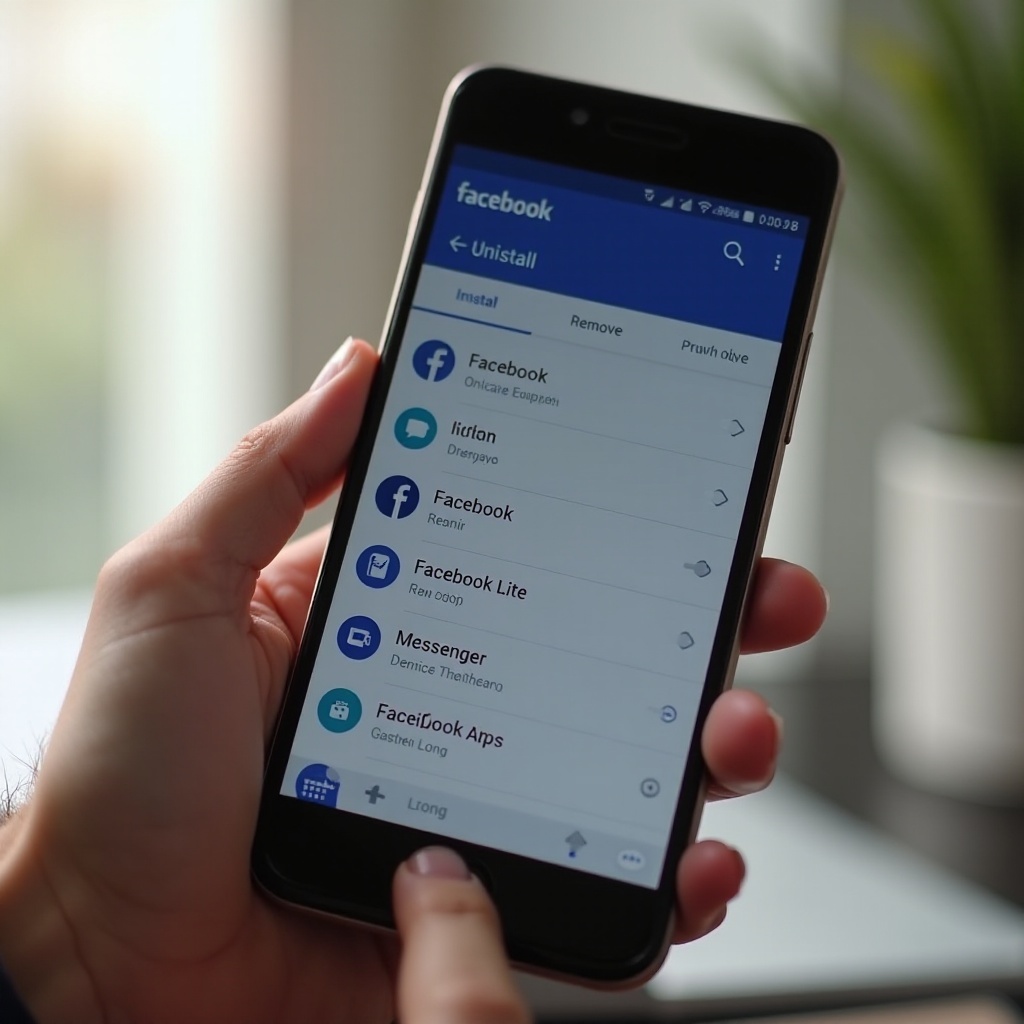
Bersihkan Cache dan Bebaskan Penyimpanan Setelah Menghapus Facebook
Menghapus Facebook dan aplikasi terkaitnya sudah membebaskan ruang, tetapi Anda bisa mengosongkan sedikit lagi dengan menghapus cache yang tersisa dan memeriksa penyimpanan. Langkah ini juga memberi gambaran jelas tentang dampak menghapus aplikasi Facebook dari Android.
Berikut yang perlu dilakukan:
-
Periksa penggunaan penyimpanan Anda
-
Buka ‘Settings’.
- Ketuk ‘Storage’ atau ‘Device care’ (di beberapa ponsel Samsung).
-
Tunggu sistem menghitung ruang yang digunakan.
-
Jalankan pembersih penyimpanan bawaan
Banyak ponsel Android menawarkan alat pembersih bawaan.
– Di Samsung, ketuk ‘Optimize’ atau buka ‘Device care’ lalu ‘Storage’ dan ‘Clean now’.
– Di ponsel lain, ketuk ‘Free up space’ atau opsi serupa.
- Gunakan aplikasi Files by Google (opsional)
Jika Anda memasang Files by Google:
– Buka aplikasi.
– Ketuk ‘Clean’ di bagian bawah.
– Ikuti saran untuk menghapus file sampah, file sementara, dan aplikasi yang tidak digunakan.
- Restart ponsel Anda
Restart cepat membantu Android memperbarui statistik penyimpanan dan menghapus beberapa file sementara dari memori.
-
Bandingkan sebelum dan sesudah
-
Lihat kembali pengaturan penyimpanan Anda.
- Anda seharusnya melihat lebih banyak ruang kosong, terutama jika Facebook menyimpan banyak gambar dan video yang di-cache.
Dengan lebih banyak ruang yang tersedia, perangkat Anda terasa lebih lega dan dapat menangani pembaruan serta aplikasi baru dengan lebih baik. Jika Anda masih ingin akses Facebook sesekali tanpa memasang aplikasinya, bagian berikut menunjukkan cara menggunakan browser seluler sebagai gantinya.
Gunakan Facebook di Browser Seluler sebagai Pengganti Aplikasi
Anda masih dapat memeriksa Facebook tanpa memasang aplikasinya lagi. Pendekatan berbasis browser membuat semuanya lebih ringan, memberi Anda kontrol lebih, dan sering kali meningkatkan privasi serta daya tahan baterai.
Ikuti langkah-langkah berikut:
-
Buka browser pilihan Anda
-
Chrome, Firefox, Edge, atau browser modern apa pun bisa digunakan.
-
Buka situs web Facebook
-
Ketik ‘facebook.com’ di bilah alamat dan ketuk Enter.
-
Masuk dengan email atau nomor telepon serta kata sandi Anda.
-
Simpan login Anda dengan aman
-
Kebanyakan browser menawarkan opsi untuk menyimpan kata sandi.
-
Gunakan fitur ini jika ponsel Anda dikunci dengan PIN, kata sandi, atau kunci biometrik yang aman.
-
Buat pintasan di layar beranda
Untuk membuat Facebook terasa seperti aplikasi tanpa memasangnya:
– Di Chrome, ketuk menu tiga titik.
– Ketuk ‘Add to Home screen’.
– Konfirmasi nama dan ketuk ‘Add’.
Anda sekarang akan melihat ikon Facebook di layar beranda yang membuka situs di jendela browser.
- Kelola notifikasi browser
Jika situs meminta izin untuk mengirim notifikasi:
– Izinkan jika Anda menginginkan peringatan.
– Blokir jika Anda menginginkan pengalaman yang tenang.
Menggunakan Facebook di browser memberi Anda akses saat dibutuhkan, tanpa aktivitas latar belakang yang konstan. Setelah memindahkan Facebook dari ruang aplikasi ke browser, Anda bisa fokus pada peningkatan privasi, daya tahan baterai, dan kinerja di seluruh ponsel Android.
Tingkatkan Privasi, Daya Tahan Baterai, dan Performa Setelah Menghapus Facebook
Menghapus atau menonaktifkan Facebook adalah langkah kuat, tetapi Anda bisa melangkah lebih jauh untuk melindungi privasi dan meningkatkan performa ponsel. Anggap ini sebagai penyetelan halus perangkat Anda setelah satu aplikasi besar disingkirkan.
Pertimbangkan tindakan berikut:
-
Tinjau izin aplikasi
-
Buka ‘Settings’ dan masuk ke ‘Privacy’ atau ‘Permissions manager’.
- Periksa aplikasi yang memiliki akses ke lokasi, kamera, mikrofon, kontak, dan penyimpanan Anda.
-
Cabut izin dari aplikasi yang sebenarnya tidak membutuhkannya.
-
Matikan sinkronisasi latar belakang yang tidak digunakan
-
Buka ‘Settings’ dan masuk ke ‘Accounts’ atau ‘Passwords & accounts’.
- Tinjau akun seperti Google, email, penyimpanan cloud, dan lainnya.
-
Matikan sinkronisasi otomatis untuk layanan yang jarang Anda gunakan.
-
Batasi notifikasi
-
Buka ‘Settings’ dan masuk ke ‘Notifications’ atau ‘Apps & notifications’.
- Matikan atau batasi notifikasi dari aplikasi yang mengganggu.
Notifikasi yang lebih sedikit berarti waktu layar lebih sedikit dan daya tahan baterai lebih baik.
- Hapus aplikasi media sosial berat lainnya
Jika Anda menyukai efek menghapus Facebook, Anda mungkin akan:
– Menghapus aplikasi berat lain seperti Instagram atau TikTok dan menggunakan browser sebagai gantinya.
– Mengganti dengan alternatif yang lebih ringan atau mengurangi frekuensi penggunaannya.
-
Jaga perangkat lunak Anda tetap mutakhir
-
Secara berkala periksa pembaruan sistem Android.
- Perbarui sisa aplikasi melalui Play Store.
Versi yang lebih baru sering membawa peningkatan keamanan dan performa.
Penyesuaian ini membangun manfaat yang Anda dapatkan ketika menghapus aplikasi Facebook dari Android. Jika sesuatu masih tidak berjalan seperti yang diharapkan, atau jika Facebook tampak muncul kembali, beberapa langkah pemecahan masalah dapat menyelesaikan sebagian besar masalah.
Pemecahan Masalah: Masalah Umum Saat Menghapus Facebook dari Android
Terkadang hal-hal tidak berjalan seperti yang diharapkan. Berikut masalah umum dan cara memperbaikinya saat Anda mencoba menghapus atau menonaktifkan aplikasi Facebook.
- Tombol ‘Uninstall’ berwarna abu-abu
Jika Anda tidak bisa mengetuk ‘Uninstall’ di Info Aplikasi:
– Aplikasi mungkin pra-instal oleh pembuat ponsel atau operator Anda.
– Gunakan ‘Disable’ sebagai gantinya untuk menghentikan aplikasi berjalan dan menyembunyikannya dari daftar aplikasi.
- Ikon Facebook masih muncul setelah penghapusan instalasi
Jika Anda masih melihat ikonnya:
– Tekan lama ikon tersebut.
– Pilih ‘Remove from Home’ atau ‘Remove’.
Itu mungkin hanya pintasan, bukan aplikasi sebenarnya.
– Buka ‘Settings’ lalu ‘Apps’ dan pastikan Facebook tidak lagi muncul di sana.
- Facebook terus terinstal ulang atau aktif kembali
Terkadang pembaruan sistem atau operator mengaktifkan kembali aplikasi pra-instal.
– Setelah pembaruan sistem, periksa ‘Settings’ lalu ‘Apps’ lalu ‘Facebook’.
– Jika aktif lagi, ketuk ‘Disable’ sekali lagi.
– Matikan pemasangan otomatis aplikasi yang disarankan di Play Store jika mereka merekomendasikan Facebook.
- Tidak dapat login melalui browser setelah menghapus instalasi
Jika Anda kesulitan login:
– Pastikan Anda mengetik email atau nomor telepon dengan benar.
– Ketuk ‘Forgot password?’ dan ikuti instruksi untuk mengatur ulang.
– Hapus cookie browser untuk Facebook jika Anda melihat kesalahan login berulang.
- Ponsel terasa lambat meski Facebook sudah dihapus
Facebook bisa berat, tetapi tidak selalu menjadi satu-satunya penyebab.
– Periksa aplikasi berat lain di ‘Settings’ di bagian ‘Battery’ dan ‘Storage’.
– Hapus atau batasi aplikasi yang menggunakan banyak baterai atau data.
– Restart ponsel Anda untuk membersihkan memori.
Dengan solusi ini, Anda dapat menangani sebagian besar masalah terkait penghapusan aplikasi Facebook dari Android dan menjaga perangkat tetap berjalan lancar. Setelah menyelesaikan masalah yang tersisa, ada baiknya meninjau apa yang telah Anda lakukan dan pilihan apa yang masih Anda miliki ke depannya.
Kesimpulan
Sekarang Anda tahu cara menghapus aplikasi Facebook dari Android dengan berbagai metode: dari layar beranda, melalui Pengaturan, dan dengan menonaktifkan versi pra-instal. Anda juga telah mempelajari cara menghapus cache, menghapus aplikasi terkait seperti Messenger, membersihkan penyimpanan, dan beralih ke browser untuk akses yang lebih ringan.
Menghapus atau menonaktifkan Facebook tidak menghapus akun atau konten Anda. Tindakan ini hanya memberi Anda kontrol lebih atas penyimpanan, baterai, dan privasi ponsel. Jika suatu saat Anda berubah pikiran, Anda dapat memasang kembali aplikasinya dari Google Play Store dan masuk lagi.
Gunakan panduan ini sebagai referensi kapan pun Anda menyiapkan ponsel baru atau membantu orang lain membersihkan perangkat mereka. Pengalaman Android yang lebih ringan dan tidak berantakan hanya berjarak beberapa ketukan, dan Anda selalu dapat memilih keseimbangan kenyamanan dan privasi yang paling cocok untuk Anda.
Pertanyaan yang Sering Diajukan
Apakah menghapus aplikasi Facebook dari ponsel Android saya akan menghapus akun saya?
Tidak. Menghapus aplikasi Facebook hanya menghapus aplikasinya dari ponsel Android Anda. Akun, postingan, foto, teman, dan pesan Anda tetap berada di server Facebook. Anda masih dapat mengakses akun Anda kapan saja dengan masuk melalui browser atau di perangkat lain. Jika Anda ingin menonaktifkan atau menghapus akun Facebook secara permanen, Anda harus mengubah pengaturan di dalam Facebook sendiri. Buka Facebook di browser, masuk ke ‘Settings & privacy’ lalu ‘Settings’ kemudian ‘Accounts Center’ atau ‘Your Facebook Information,’ dan cari opsi untuk menonaktifkan atau menghapus akun Anda.
Mengapa saya tidak bisa menghapus Facebook sepenuhnya di Android dan hanya melihat “Disable”?
Banyak ponsel, terutama beberapa model Samsung dan ponsel bermerek operator, dikirim dengan Facebook sebagai aplikasi sistem yang sudah terpasang. Aplikasi sistem sering kali tidak dapat dihapus sepenuhnya tanpa metode tingkat lanjut seperti rooting, yang sebaiknya dihindari oleh sebagian besar pengguna karena dapat memengaruhi keamanan dan garansi. Saat Anda hanya melihat ‘Disable’ alih-alih ‘Uninstall,’ Anda dapat mengetuk ‘Disable’ untuk menghentikan aplikasi berjalan, menghapusnya dari laci aplikasi dan layar beranda, serta mematikan layanan terkait seperti ‘Facebook Services’ jika opsi tersebut ada. Menonaktifkan aplikasi tetap mengurangi aktivitas latar belakang dan kekacauan, meskipun file intinya tetap berada di partisi sistem.
Bagaimana cara memasang kembali aplikasi Facebook di ponsel Android saya jika saya berubah pikiran?
Anda dapat memasang kembali Facebook kapan saja dari Google Play Store. Buka Google Play Store di ponsel Android Anda, cari ‘Facebook,’ ketuk aplikasi Facebook resmi dari Meta Platforms, Inc., lalu ketuk ‘Install.’ Tunggu hingga proses pengunduhan dan pemasangan selesai, buka aplikasinya, dan masuk menggunakan email atau nomor telepon serta kata sandi Facebook Anda. Jika sebelumnya Anda menonaktifkan versi yang sudah terpasang, buka ‘Settings’ lalu ‘Apps’ kemudian ‘Facebook’ dan ketuk ‘Enable.’ Aplikasi akan aktif kembali dan muncul di laci aplikasi Anda.