
Pendahuluan
Opsi Pengembang di Android membuka alat-alat canggih yang ditujukan untuk pengembang dan pengguna tingkat lanjut. Setelah Anda menyalakannya, Anda mungkin segera menyadari bahwa Anda tidak ingin menu tersembunyi itu tetap berada di aplikasi Pengaturan Anda. Mungkin Anda mengaktifkan debug USB untuk tugas sekali pakai, mengikuti sebuah tutorial, atau orang lain bermain dengan ponsel Anda dan menyalakan beberapa opsi. Sekarang Anda ingin menyembunyikan Opsi Pengembang di Android dan kembali ke pengaturan yang sederhana dan aman.
Masalahnya adalah Android tidak menyediakan tombol besar yang bertuliskan ‘Sembunyikan Opsi Pengembang’. Di banyak perangkat, begitu Anda mengaktifkannya, menu cenderung tetap terlihat selamanya. Anda dapat menonaktifkan opsi-opsinya, tetapi entri menunya sendiri sering kali tetap ada di Pengaturan. Hal itu dapat membingungkan pengguna yang kurang berpengalaman dan menimbulkan kekhawatiran jika Anda berbagi ponsel dengan anak, anggota keluarga, atau rekan kerja.
Panduan ini menunjukkan metode praktis untuk menyembunyikan Opsi Pengembang yang dapat diterapkan pengguna Android di sebagian besar ponsel modern. Anda akan melihat cara menonaktifkan menu dengan aman, kapan Anda benar-benar bisa membuatnya menghilang, dan bagaimana mencegah orang lain mengaksesnya meskipun tetap terlihat. Kita akan membahas penggunaan sakelar sederhana, menghapus data Pengaturan, menggunakan mode tamu, dan melakukan reset pabrik ketika Anda memerlukan pengaturan ulang total.
Sebelum menggunakan salah satu metode ini, ada baiknya memahami apa sebenarnya Opsi Pengembang itu dan mengapa Android menyembunyikannya sejak awal.
Apa Itu Opsi Pengembang di Android?
Opsi Pengembang adalah menu sistem tersembunyi yang memberikan akses langsung ke fitur-fitur lanjutan. Google dan pembuat ponsel menyembunyikan menu ini secara default agar pengguna biasa tidak secara tidak sengaja mengubah pengaturan inti. Saat Anda membukanya, Anda memunculkan alat yang dapat mengubah cara ponsel Anda berperilaku pada level rendah.
Di dalam Opsi Pengembang, Anda akan menemukan hal-hal seperti:
- Debug USB untuk menghubungkan ponsel ke komputer dan menggunakan Android Debug Bridge (ADB)
- Opsi pembukaan kunci OEM yang dapat memungkinkan pembukaan kunci bootloader pada beberapa perangkat
- Kontrol skala animasi yang menyesuaikan seberapa cepat menu dan transisi muncul
- Batas proses latar belakang yang menentukan berapa banyak aplikasi yang dapat berjalan sekaligus
- Alat logging, pemantauan, dan debugging yang digunakan selama pengembangan aplikasi
Fitur-fitur ini dapat berguna di tangan yang tepat. Anda mungkin mengaktifkan debug USB untuk mencadangkan ponsel dengan ADB, mengirim perintah dari komputer, atau menguji aplikasi yang Anda bangun. Anda mungkin memperpendek skala animasi agar ponsel terasa lebih cepat dan lebih responsif.
Namun, Opsi Pengembang juga membawa risiko. Membiarkan debug USB tetap aktif membuat seseorang yang memiliki akses fisik dan komputer lebih mudah mencoba mengontrol ponsel Anda melalui ADB. Pembukaan kunci OEM dapat menciptakan celah untuk modifikasi sistem yang tidak ideal bagi pengguna yang tidak berpengalaman. Mengubah pengaturan tertentu terkait kinerja atau proses latar belakang dapat menyebabkan gangguan, aplikasi sering macet, atau daya tahan baterai buruk.
Setelah Anda memahami bahwa Opsi Pengembang membuka kontrol yang kuat, mudah untuk melihat mengapa Anda mungkin ingin opsi itu tidak terlihat setelah selesai menggunakannya. Untuk mengelolanya dengan benar, Anda juga harus tahu persis bagaimana opsi tersebut diaktifkan dan tanda apa yang menunjukkan bahwa opsi itu sedang aktif.
Mengapa Anda Mungkin Ingin Menyembunyikan Opsi Pengembang
Banyak orang membuka Opsi Pengembang tanpa benar-benar menyadari apa fungsinya. Mereka mengikuti tips singkat di internet, mengetuk beberapa kali di menu Tentang ponsel, lalu sebuah entri baru yang mengintimidasi muncul di Pengaturan. Bagi banyak pengguna, menu tambahan itu terasa seperti sumber masalah yang menunggu terjadi.
Anda mungkin ingin menyembunyikan atau menonaktifkan Opsi Pengembang karena beberapa alasan:
- Anda berbagi ponsel: Anak, anggota keluarga, atau rekan kerja mungkin membuka Opsi Pengembang karena penasaran dan secara tidak sengaja menyalakan pengaturan yang berbahaya.
- Anda berencana menjual atau memberikan perangkat: Menu Opsi Pengembang yang terlihat dapat membuat ponsel terlihat sudah dimodifikasi atau tidak terawat dengan baik, dan Anda ingin perangkat terlihat bersih dan standar.
- Anda lebih suka menu Pengaturan yang lebih sederhana: Menghapus entri tingkat lanjut mengurangi kebingungan dan menurunkan kemungkinan kesalahan, bahkan oleh Anda sendiri.
- Anda khawatir soal keamanan: Menonaktifkan atau menyembunyikan debug USB dan fitur serupa mengurangi permukaan serangan jika seseorang mendapatkan akses fisik ke perangkat Anda.
Untuk memilih metode penyembunyian terbaik bagi situasi Anda, ada baiknya terlebih dahulu memahami bagaimana Opsi Pengembang dibuka dan bagaimana cara mengetahui apakah saat ini aktif di ponsel Anda. Pengetahuan itu membuat langkah-langkah berikut lebih mudah diikuti.
Bagaimana Opsi Pengembang Diaktifkan di Ponsel Android
Kebanyakan ponsel Android menggunakan trik yang sama untuk membuka Opsi Pengembang: Anda mengetuk entri Nomor bentukan (Build number) di bagian Tentang ponsel beberapa kali. Ini adalah penghalang yang disengaja, dirancang agar hanya orang yang benar-benar berniat menggunakan Opsi Pengembang yang akan menemukannya.
Setelah Anda menyelesaikan rangkaian ketukan ini, Android membalik sakelar internal yang memberi tahu sistem untuk menampilkan menu Opsi Pengembang di Pengaturan. Sakelar itu biasanya tetap menyala untuk profil pengguna tersebut sampai Anda menghapus data tertentu atau mereset perangkat.
Mengaktifkan Opsi Pengembang dengan Mengetuk Nomor Bentukan
Jika Anda belum pernah melakukannya (atau jika Anda ingin memahami apa yang dilakukan orang lain), berikut ini cara Opsi Pengembang diaktifkan di sebagian besar perangkat:
- Buka aplikasi Pengaturan.
- Gulir ke bawah dan ketuk ‘Tentang ponsel’.
- Temukan ‘Nomor bentukan’ (Build number). Di beberapa ponsel, Anda mungkin perlu mengetuk ‘Informasi perangkat lunak’ terlebih dahulu.
- Ketuk ‘Nomor bentukan’ tujuh kali dengan cepat.
- Masukkan PIN, pola, atau kata sandi saat diminta Android.
Setelah ketukan terakhir, Anda biasanya melihat pesan kecil seperti ‘Anda sekarang adalah pengembang’. Saat kembali ke Pengaturan, menu Opsi Pengembang muncul di bawah Sistem, Pengaturan tambahan, atau dekat bagian bawah daftar utama Pengaturan, tergantung merek ponsel Anda.
Tanda bahwa Opsi Pengembang Telah Dinyalakan
Anda dapat mengetahui bahwa Opsi Pengembang aktif jika:
- Menu ‘Opsi pengembang’ atau ‘Pengaturan pengembang’ muncul di Pengaturan.
- Anda melihat permintaan debug USB saat menghubungkan ponsel ke komputer.
- Aplikasi atau alat yang memerlukan akses debugging tiba-tiba mulai berfungsi dengan perangkat Anda.
Jika Anda melihat salah satu tanda ini, Opsi Pengembang telah diaktifkan dan mungkin berisi sakelar yang sensitif. Cara termudah untuk mulai menyembunyikannya adalah mematikan semuanya dari dalam menu Opsi Pengembang.
Metode 1 – Matikan Opsi Pengembang dari Pengaturan
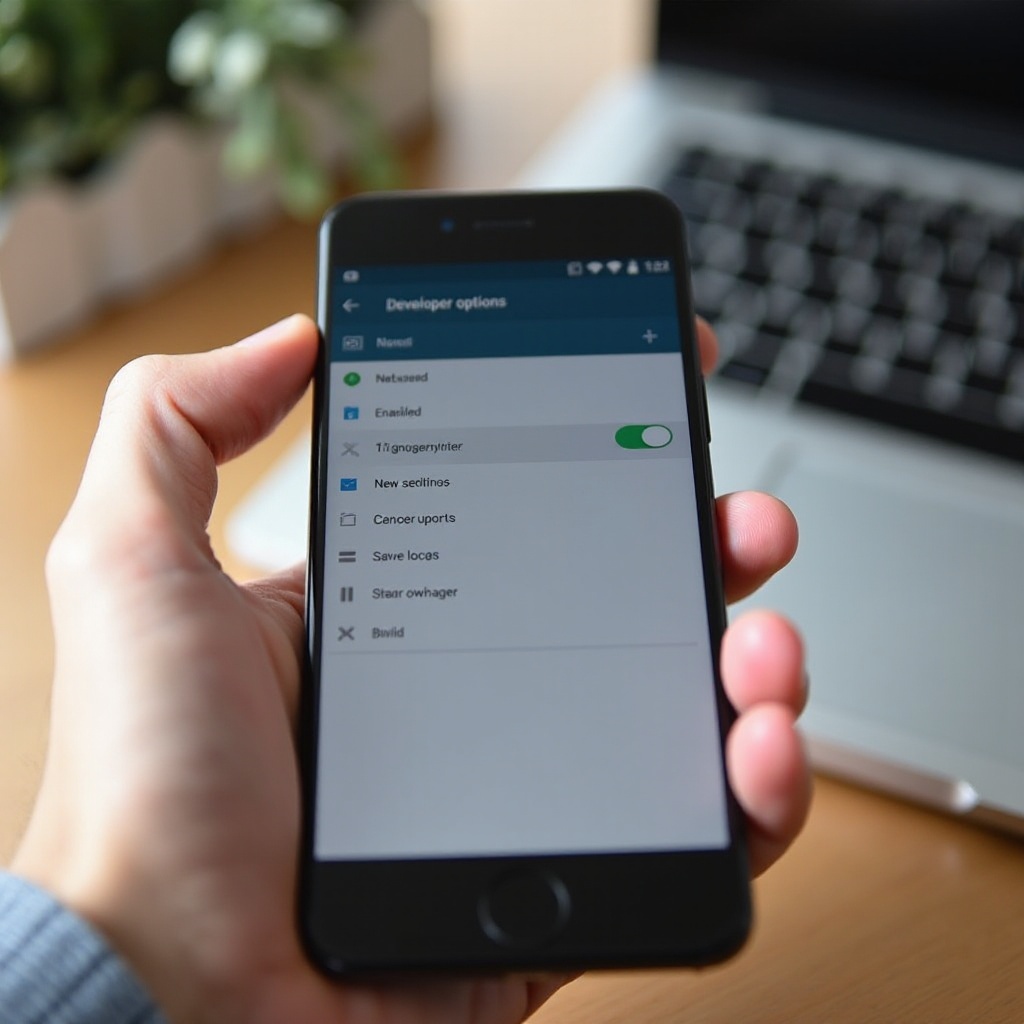
Cara paling sederhana untuk menyembunyikan Opsi Pengembang di Android adalah menonaktifkan sakelar utama di dalam menu tersebut. Pendekatan ini tidak selalu menghapus menu dari Pengaturan, tetapi mematikan fitur-fitur di dalamnya. Bagi sebagian besar orang, ini sudah cukup untuk memulihkan keamanan dan stabilitas tanpa menyentuh pengaturan lain.
Menonaktifkan sakelar utama aman, cepat, dan dapat dibalik. Ini adalah langkah pertama terbaik, terutama jika Anda tidak ingin mengambil risiko mengatur ulang preferensi apa pun atau melakukan reset pabrik.
Panduan Langkah demi Langkah untuk Android Stock dan Ponsel Pixel
Di ponsel Google Pixel dan banyak perangkat yang menjalankan versi Android yang bersih, ikuti langkah-langkah berikut:
- Buka aplikasi Pengaturan.
- Gulir ke bawah dan ketuk ‘Sistem’.
- Ketuk ‘Opsi pengembang’.
- Di bagian atas layar, matikan sakelar di sebelah ‘Gunakan opsi pengembang’.
Saat Anda menonaktifkan sakelar ini, sebagian besar opsi individual di dalam menu akan menjadi abu-abu atau tidak aktif. Debug USB, pengaturan animasi, dan pengaturan lanjutan lainnya berhenti memengaruhi ponsel Anda.
Menu Opsi Pengembang sendiri mungkin tetap terlihat di bawah Sistem. Itu perilaku normal di banyak perangkat, dan tidak berarti bahwa fitur debugging masih aktif.
Langkah untuk Samsung, OnePlus, dan Merek Populer Lainnya
Di Samsung, OnePlus, Xiaomi, dan antarmuka Android lainnya, ide umumnya sama, tetapi jalur tepat menuju menu dapat berbeda.
Untuk ponsel Samsung Galaxy yang menjalankan One UI:
- Buka Pengaturan.
- Gulir sampai paling bawah dan cari ‘Opsi pengembang’. Bergantung pada model Anda, Anda mungkin menemukannya di bagian bawah daftar utama atau di bawah ‘Tentang ponsel’ → ‘Informasi perangkat lunak’.
- Ketuk ‘Opsi pengembang’.
- Matikan sakelar di bagian atas layar.
Untuk OnePlus dan merek serupa:
- Buka Pengaturan.
- Ketuk ‘Sistem’ atau ‘Pengaturan tambahan’ (nama dapat bervariasi menurut versi).
- Ketuk ‘Opsi pengembang’.
- Matikan sakelar utama di bagian atas.
Setelah ini, Opsi Pengembang dinonaktifkan meskipun entri menunya tetap terlihat. Jika Anda ingin mencoba membuat menunya benar-benar menghilang, ada metode yang lebih lanjut dengan menghapus data Pengaturan.
Apa yang Terjadi Setelah Anda Menonaktifkan Opsi Pengembang
Saat Anda mematikan sakelar utama Opsi Pengembang, Android biasanya:
- Menonaktifkan debug USB dan alat terkait.
- Menonaktifkan kontrol khusus pengembang lainnya, seperti strict mode, batas tata letak (layout bounds), dan batas proses latar belakang.
- Membiarkan menu Opsi Pengembang tetap ada tetapi tidak aktif di banyak perangkat.
Dalam banyak kasus, ini saja sudah cukup untuk keamanan. Jika Anda masih ingin menunya hilang, Anda dapat melanjutkan ke metode berikutnya, yang mengatur ulang konfigurasi aplikasi Pengaturan.
Metode 2 – Menyembunyikan Opsi Pengembang dengan Menghapus Data Pengaturan
Jika Anda benar-benar ingin menyembunyikan menu Opsi Pengembang, salah satu trik lanjutan adalah menghapus data untuk aplikasi Pengaturan. Di beberapa ponsel, ini mengatur ulang flag internal yang memberi tahu Android untuk menampilkan Opsi Pengembang, yang dapat membuat menunya menghilang sampai Anda membukanya lagi.
Metode ini lebih mengganggu dibanding sekadar mematikan Opsi Pengembang. Menghapus data Pengaturan mengatur ulang preferensi Wi‑Fi dan Bluetooth, beberapa aplikasi default, dan pilihan lain pada level sistem. Metode ini tidak menghapus data pribadi atau aplikasi terpasang, tetapi mengharuskan Anda menata ulang beberapa pengaturan setelahnya.
Cara Menghapus Data Aplikasi Pengaturan di Android
Nama menu bisa bervariasi, tetapi langkah-langkahnya serupa di sebagian besar perangkat Android modern:
- Buka aplikasi Pengaturan.
- Ketuk ‘Aplikasi’ atau ‘Aplikasi & notifikasi’.
- Ketuk ‘Lihat semua aplikasi’, ‘Semua aplikasi’, atau opsi serupa.
- Gulir daftar dan temukan aplikasi ‘Pengaturan’.
- Ketuk ‘Pengaturan’.
- Ketuk ‘Penyimpanan’ atau ‘Penyimpanan & cache’.
- Ketuk ‘Hapus penyimpanan’ atau ‘Hapus data’, lalu konfirmasi pilihan Anda.
Ponsel Anda mungkin memuat ulang antarmuka Pengaturan sejenak. Setelah selesai, buka Pengaturan lagi dan periksa apakah menu Opsi Pengembang masih terlihat. Di beberapa perangkat, menu tersebut menghilang dan kembali ke keadaan tersembunyi sampai Anda mengaktifkannya lagi melalui ketukan Nomor bentukan.
Apa yang Diatur Ulang Saat Anda Menghapus Data Pengaturan
Menghapus data untuk aplikasi Pengaturan dapat mengatur ulang beberapa jenis konfigurasi, termasuk:
- Jaringan Wi‑Fi yang tersimpan dan kata sandinya.
- Pemasangan (pairing) Bluetooth dengan headphone, jam tangan, atau perangkat lain.
- Pilihan aplikasi default untuk membuka tautan, berkas, dan tindakan tertentu.
- Beberapa preferensi tampilan, suara, dan perilaku sistem.
Aplikasi, media, dan akun Anda tetap ada di perangkat, tetapi Anda harus siap untuk:
- Menyambungkan kembali ke jaringan Wi‑Fi.
- Memasang ulang pasangan Bluetooth dengan aksesori.
- Memilih ulang aplikasi default saat diminta Android.
- Menyesuaikan beberapa pengaturan sistem kembali sesuai keinginan.
Kapan Metode Ini Akan atau Tidak Akan Menghapus Opsi Pengembang
Tidak semua ponsel merespons metode ini dengan cara yang sama. Di beberapa perangkat, menghapus data Pengaturan menghapus menu Opsi Pengembang. Di perangkat lain, menunya tetap ada meskipun keadaan internal sudah diatur ulang.
Jika menunya menghilang, Anda telah berhasil menyembunyikan Opsi Pengembang tanpa menghapus seluruh isi ponsel. Jika tidak, Anda masih dapat mengandalkan Metode 1 untuk menjaga semuanya tetap nonaktif dan kemudian meningkatkan keamanan dengan cara lain.
Ketika menyembunyikan menu sangat penting, misalnya sebelum menjual perangkat, dan menghapus data Pengaturan tidak berhasil, Anda mungkin perlu mempertimbangkan reset pabrik. Namun sebelum sejauh itu, Anda juga dapat menggunakan profil pengguna Android untuk menjauhkan Opsi Pengembang dari jangkauan orang lain.
Metode 3 – Gunakan Mode Tamu atau Multi Pengguna untuk ‘Menyembunyikan’ Opsi Pengembang
Terkadang tujuan Anda bukan menghapus Opsi Pengembang dari perangkat, tetapi mencegah orang lain melihat atau menggunakannya. Android dapat membantu melalui mode tamu dan beberapa profil pengguna. Fitur-fitur ini membuat ruang terpisah dalam satu ponsel, masing-masing dengan aplikasi dan pengaturannya sendiri.
Dengan menyimpan Opsi Pengembang di profil utama Anda dan memberikan profil tamu atau akun sekunder kepada orang lain, Anda secara efektif menyembunyikan Opsi Pengembang dari mereka, meskipun menu tersebut tetap terlihat di profil Anda sendiri.
Menyiapkan Mode Tamu di Ponsel Android Modern
Di banyak ponsel dengan pengalaman Android yang mendekati stok, Anda dapat mengaktifkan mode tamu seperti ini:
- Buka Pengaturan.
- Ketuk ‘Sistem’.
- Ketuk ‘Beberapa pengguna’ atau ‘Pengguna’.
- Nyalakan ‘Izinkan beberapa pengguna’ jika belum aktif.
- Pilih ‘Tamu’ atau ketuk ‘Tambah tamu’.
Saat Anda beralih ke pengguna tamu, Android membuat lingkungan baru yang bersih dan sementara. Aplikasi utama, akun, dan konfigurasi Opsi Pengembang Anda tetap berada di profil utama. Pengguna tamu melihat pengaturan dasar tanpa menu Opsi Pengembang yang sudah terbuka.
Anda biasanya dapat beralih pengguna dengan menarik panel Cepat (Quick Settings), mengetuk ikon pengguna Anda, lalu memilih pengguna yang diinginkan.
Membuat Pengguna Sekunder Tanpa Akses Pengembang
Jika Anda secara rutin berbagi ponsel dengan seseorang, pengguna sekunder penuh mungkin lebih baik daripada mode tamu:
- Buka Pengaturan.
- Buka ‘Sistem’ → ‘Beberapa pengguna’ atau menu serupa.
- Ketuk ‘Tambah pengguna’.
- Ikuti petunjuk untuk menyiapkan pengguna baru, dengan atau tanpa akun Google.
- Instal hanya aplikasi yang mereka perlukan dan atur lingkungan mereka.
Pengguna baru ini mulai dengan Opsi Pengembang yang tersembunyi. Mereka harus mengetahui trik ketukan Nomor bentukan dan memiliki akses ke pengaturan mereka sendiri untuk mengaktifkannya. Hal itu membuat anak atau pengguna yang kurang teknis jauh lebih sulit menemukan kontrol pengembang tingkat lanjut secara tidak sengaja.
Kelebihan dan Kekurangan Menggunakan Beberapa Pengguna demi Privasi
Menggunakan beberapa pengguna atau mode tamu memiliki kelebihan dan kompromi yang jelas:
- Kelebihan:
- Menjaga Opsi Pengembang, aplikasi, dan data Anda terpisah dari pengguna lain.
- Tidak memerlukan penghapusan data Pengaturan atau reset penuh ponsel.
- Memberikan lingkungan yang lebih aman untuk anak dan pengunjung.
- Kekurangan:
- Tidak semua ponsel atau operator mendukung beberapa pengguna.
- Pengguna tambahan menghabiskan ruang penyimpanan dan sumber daya.
- Notifikasi dan beberapa layanan mungkin berperilaku berbeda di setiap pengguna.
Jika perangkat Anda tidak memiliki profil pengguna atau Anda menginginkan kondisi benar-benar bersih untuk pemilik baru, Anda mungkin memerlukan metode paling drastis namun paling andal: reset pabrik.
Metode 4 – Reset Pabrik sebagai Jalan Terakhir
Reset pabrik menghapus perangkat Anda dan mengembalikannya ke keadaan seperti saat pertama kali dinyalakan. Proses ini menghapus aplikasi, akun, dan data serta memulihkan pengaturan default di seluruh sistem. Proses ini juga mengatur ulang flag internal yang menampilkan Opsi Pengembang, sehingga setelah reset, menu kembali tersembunyi sampai seseorang secara eksplisit mengaktifkannya lagi.
Karena metode ini sangat drastis, Anda harus memperlakukannya sebagai pilihan terakhir. Metode ini masuk akal ketika Anda ingin menjual, menukar, atau memberikan ponsel, atau ketika sistem terasa tidak stabil setelah banyak perubahan di Opsi Pengembang.
Cadangkan Data Anda Sebelum Reset
Sebelum melakukan reset pabrik, Anda harus mencadangkan semua hal penting. Reset akan menghapus:
- Aplikasi terpasang dan data lokalnya.
- Foto, video, dan unduhan yang hanya tersimpan di perangkat.
- Pesan yang tidak disinkronkan atau dicadangkan di tempat lain.
- Akun, preferensi, dan kustomisasi.
Untuk melindungi data, Anda dapat:
- Menggunakan cadangan Google di Pengaturan → Sistem → Pencadangan.
- Menyinkronkan foto dan video ke layanan cloud seperti Google Foto atau aplikasi lain.
- Mengekspor atau mencadangkan pesan teks jika penting bagi Anda.
- Menyalin berkas penting ke komputer atau penyimpanan eksternal.
Cara Melakukan Reset Pabrik di Android
Jalur reset sedikit berbeda menurut merek, tetapi biasanya seperti ini:
- Buka Pengaturan.
- Ketuk ‘Sistem’, ‘Manajemen umum’, atau menu serupa.
- Ketuk ‘Reset’ atau ‘Opsi reset’.
- Pilih ‘Hapus semua data (reset pabrik)’ atau ‘Reset data pabrik’.
- Tinjau informasi tentang apa yang akan dihapus.
- Masukkan PIN, pola, atau kata sandi Anda.
- Konfirmasikan untuk memulai reset.
Ponsel Anda akan restart dan memulai proses penghapusan. Ini dapat memakan waktu beberapa menit. Setelah selesai, perangkat akan reboot ke layar pengaturan awal.
Memastikan Opsi Pengembang Tersembunyi Setelah Reset
Setelah Anda menyelesaikan langkah-langkah pengaturan dasar (Wi‑Fi, akun Google, dan sebagainya), Anda dapat memastikan bahwa Opsi Pengembang tersembunyi:
- Buka Pengaturan.
- Ketuk ‘Sistem’ atau bagian setara yang digunakan perangkat Anda.
- Cari entri ‘Opsi pengembang’.
Anda seharusnya tidak melihat menu itu pada tahap ini. Opsi Pengembang kembali sepenuhnya tersembunyi, dan akan tetap tersembunyi sampai seseorang mengetuk Nomor bentukan berulang kali di bagian Tentang ponsel.
Reset pabrik adalah cara paling andal untuk menghapus Opsi Pengembang sepenuhnya, tetapi dalam banyak kasus hal itu berlebihan. Sering kali, kombinasi menonaktifkan Opsi Pengembang dan memperketat keamanan sudah cukup.

Catatan Khusus Merek untuk Menyembunyikan Opsi Pengembang di 2024
Berbagai pembuat ponsel menyesuaikan Android dengan cara masing-masing, dan penyesuaian itu dapat mengubah bagaimana Opsi Pengembang muncul dan berperilaku. Logika dasarnya tetap sama, tetapi penempatan menu dan aturan visibilitas terkadang berbeda.
Mengetahui bagaimana merek Anda menangani Opsi Pengembang membantu Anda memilih metode paling ringan dan menghindari reset yang tidak perlu.
Perangkat Google Pixel dan Android Stock
Di Google Pixel dan perangkat lain dengan pengalaman Android mendekati stok:
- Opsi Pengembang muncul di bawah Pengaturan → Sistem setelah diaktifkan.
- Mematikan ‘Gunakan opsi pengembang’ menonaktifkan fitur pengembang tetapi sering kali tetap meninggalkan menu.
- Menghapus data aplikasi Pengaturan bisa saja menyembunyikan menu, bergantung pada build tertentu.
- Reset pabrik selalu menyembunyikan Opsi Pengembang lagi dan menghapus data Anda.
Jika Anda memiliki Pixel, Metode 1 ditambah keamanan layar kunci yang baik biasanya sudah cukup kecuali jika Anda sedang menyiapkan perangkat untuk dijual.
Ponsel Samsung Galaxy dengan One UI
Ponsel Samsung mengikuti aturan dasar yang sama tetapi menempatkan menu sedikit berbeda:
- Opsi Pengembang biasanya muncul di dekat bagian bawah daftar utama Pengaturan setelah diaktifkan.
- Menonaktifkan sakelar di bagian atas Opsi Pengembang mematikan sebagian besar fitur lanjutan.
- Menghapus data Pengaturan dapat berperilaku berbeda di tiap versi One UI dan tidak selalu menyembunyikan menu.
- Reset pabrik secara andal mengembalikan kondisi bersih tanpa Opsi Pengembang yang terlihat.
Banyak pengguna Samsung bertahan dengan Metode 1 dan kemudian mengandalkan kunci layar yang aman dan, bila tersedia, beberapa pengguna untuk menjaga orang lain menjauh dari pengaturan lanjutan.
OnePlus, Xiaomi, dan Antarmuka Android Lainnya
Di OnePlus, Xiaomi, dan berbagai produsen lainnya:
- Opsi Pengembang mungkin berada di bawah ‘Sistem’, ‘Pengaturan tambahan’, atau bagian khusus merek.
- Mematikan sakelar utama bekerja hampir sama seperti di Android stok.
- Menghapus data Pengaturan bisa menyembunyikan menu, tetapi tidak dijamin dan akan mengatur ulang preferensi.
- Versi perangkat lunak terbaru dari merek-merek ini masih mengikuti logika inti Opsi Pengembang Google.
Jika Anda menggunakan salah satu merek ini, mulailah dengan menonaktifkan sakelar, lalu hanya coba menghapus data Pengaturan jika Anda nyaman menata ulang preferensi.
Baik Anda sepenuhnya menyembunyikan Opsi Pengembang maupun hanya menonaktifkannya, Anda juga harus meninjau pengaturan keamanan dan privasi secara keseluruhan agar perangkat tetap terlindungi dalam penggunaan sehari-hari.
Tips Keamanan dan Privasi Setelah Menonaktifkan Opsi Pengembang
Menonaktifkan atau menyembunyikan Opsi Pengembang adalah satu langkah menuju ponsel yang lebih aman, tetapi bukan satu-satunya. Setelah selesai dengan metode di atas, luangkan beberapa menit untuk memperkuat keamanan dan privasi. Ini memastikan bahwa meskipun seseorang memegang ponsel Anda, mereka tidak dapat dengan mudah mengutak-atik pengaturan lanjutan atau mengakses data.
Keamanan yang kuat menggabungkan Opsi Pengembang yang dinonaktifkan dengan layar kunci yang solid, kebiasaan berbagi yang hati-hati, dan penggunaan profil pengguna yang bijak.
Periksa Status Debug USB dan Pembukaan Kunci OEM
Bahkan setelah Anda mematikan sakelar utama Opsi Pengembang, ada baiknya memastikan bahwa pengaturan kunci sudah mati:
- Buka kembali menu Opsi Pengembang di Pengaturan (jika masih terlihat).
- Periksa bahwa ‘Debug USB’ dalam keadaan nonaktif.
- Periksa bahwa ‘Pembukaan kunci OEM’ (jika tersedia) dimatikan kecuali Anda benar-benar membutuhkannya.
Setelah memastikan semua ini nonaktif, Anda dapat mematikan sakelar utama lagi. Pengecekan tambahan ini membantu memastikan tidak ada jalur debug yang aktif tanpa sengaja.
Amankan Ponsel Anda dengan Kunci Layar dan Biometrik
Opsi Pengembang tidak terlalu berarti jika siapa saja dapat membuka kunci ponsel Anda. Untuk menjaga perangkat tetap aman:
- Gunakan PIN, kata sandi, atau pola yang kuat dan tidak mudah ditebak orang lain.
- Aktifkan sidik jari atau pengenalan wajah jika Anda mempercayai implementasi perangkat.
- Batasi notifikasi layar kunci yang menampilkan konten sensitif.
- Hindari meninggalkan ponsel dalam keadaan tidak terkunci atau tanpa pengawasan.
Dengan layar kunci yang tepat, orang lain tidak dapat mengakses Pengaturan atau Opsi Pengembang tanpa izin Anda, meskipun menunya tetap terlihat.
Tips Tambahan untuk Orang Tua dan Perangkat yang Dibagi
Jika Anda berbagi ponsel, terutama dengan anak, pertimbangkan langkah tambahan berikut:
- Gunakan mode tamu atau pengguna sekunder alih-alih memberikan profil utama Anda.
- Hindari memberikan PIN atau kata sandi utama kepada anak.
- Gunakan aplikasi kontrol orang tua untuk membatasi akses ke Pengaturan dan aplikasi tertentu.
- Sesekali periksa apakah Opsi Pengembang tidak diaktifkan kembali.
Kebiasaan ini mengurangi risiko perubahan tidak sengaja dan membantu menjaga perangkat tetap stabil dan aman.
Masalah Umum Saat Mencoba Menyembunyikan Opsi Pengembang
Meskipun Anda mengikuti langkah-langkah dengan benar, Anda mungkin menemui beberapa masalah umum. Beberapa ponsel menolak menyembunyikan menu Opsi Pengembang, sementara yang lain berperilaku aneh setelah banyak perubahan di area Opsi Pengembang. Memahami masalah ini membantu Anda memutuskan kapan harus terus mengutak-atik pengaturan dan kapan harus berhenti.
Dalam banyak kasus, langkah terbaik adalah menerima bahwa menu yang terlihat tetapi dinonaktifkan tidak berbahaya dan berfokus pada praktik keamanan yang kuat.
Menu Opsi Pengembang Tidak Mau Menghilang
Jika menu Opsi Pengembang tetap terlihat setelah Anda:
- Mematikan sakelar utama, dan
- Menghapus data untuk aplikasi Pengaturan,
maka kemungkinan besar build Android Anda memang dirancang seperti itu. Di perangkat semacam ini, mungkin tidak ada cara aman untuk menyembunyikan menu sepenuhnya tanpa reset pabrik.
Dalam situasi tersebut, strategi terbaik adalah:
- Menjaga sakelar utama Opsi Pengembang tetap nonaktif.
- Menggunakan kunci layar yang kuat untuk menghalangi akses tanpa izin.
- Membuat profil tamu atau pengguna sekunder untuk orang yang meminjam ponsel Anda.
Menu yang terlihat tetapi tidak aktif bukan masalah keamanan dengan sendirinya.
Ponsel Bertingkah Aneh Setelah Mengutak-atik Pengaturan Pengembang
Jika ponsel terasa lebih lambat, aplikasi sering tertutup tiba-tiba, animasi terlihat aneh, atau Anda melihat perilaku tidak biasa setelah bereksperimen dengan Opsi Pengembang, Anda sering dapat memperbaikinya seperti ini:
- Aktifkan kembali Opsi Pengembang di Pengaturan.
- Setel ulang pengaturan penting ke nilai default, seperti mengatur semua skala animasi kembali ke 1x dan menghapus batas proses latar belakang.
- Matikan lagi sakelar utama Opsi Pengembang.
Jika masalah berlanjut, pertimbangkan menghapus data Pengaturan untuk mengatur ulang konfigurasi secara lebih luas. Sebagai jalan terakhir, cadangkan data Anda dan lakukan reset pabrik untuk mengembalikan ponsel ke keadaan bersih.
Kapan Harus Mengatur Ulang Pengaturan Pengembang atau Mencari Bantuan
Anda sebaiknya mempertimbangkan pengaturan ulang atau bantuan profesional jika:
- Ponsel tetap tidak stabil meskipun Anda sudah mengembalikan Opsi Pengembang ke nilai default.
- Anda mengaktifkan pengaturan debugging atau jaringan yang rumit dan tidak Anda pahami.
- Perangkat dikelola oleh perusahaan Anda dan harus memenuhi aturan keamanan perusahaan.
Dalam kasus ini, memulai dari awal atau meminta panduan dari dukungan pembuat perangkat atau departemen TI Anda dapat menghemat banyak waktu dan kekhawatiran.
Kesimpulan
Menyembunyikan Opsi Pengembang di Android dapat berarti hal yang berbeda: menonaktifkan fitur, membuat menunya menghilang, atau mencegah orang lain melihatnya. Bagi sebagian besar pengguna, mematikan sakelar utama Opsi Pengembang di Pengaturan sudah cukup untuk tetap aman. Tindakan sederhana itu menonaktifkan debug USB dan alat lanjutan lain yang bisa membuka kerentanan pada perangkat.
Jika Anda ingin menunya hilang, menghapus data aplikasi Pengaturan dapat menyembunyikannya di beberapa ponsel, meskipun Anda harus mengatur ulang Wi‑Fi, Bluetooth, dan preferensi tertentu. Untuk perangkat yang digunakan bersama, mode tamu dan beberapa pengguna adalah alat kuat yang menjaga Opsi Pengembang dan data Anda tetap jauh dari anak atau pengunjung. Saat Anda memerlukan kondisi benar-benar bersih, terutama sebelum menjual atau memberikan ponsel, reset pabrik yang dipersiapkan dengan hati-hati akan mengembalikan Android ke keadaan di mana Opsi Pengembang sepenuhnya tersembunyi.
Apa pun metode yang Anda pilih, padukan dengan keamanan layar kunci yang kuat dan kebiasaan berbagi yang cerdas. Opsi Pengembang memang kuat, tetapi dengan langkah yang tepat, Anda dapat menjaga opsi tersebut tetap terkendali dan melindungi privasi di ponsel Android apa pun.
Pertanyaan yang Sering Diajukan
Apakah aman membiarkan Opsi Pengembang tetap aktif di Android?
Membiarkan Opsi Pengembang tetap aktif tidak secara otomatis berbahaya, tetapi dapat meningkatkan risiko jika fitur tertentu dibiarkan menyala. USB debugging, misalnya, memberi komputer lebih banyak akses ke ponsel Anda saat Anda menghubungkannya. OEM unlocking dapat mempermudah perubahan pada bootloader. Jika Anda tidak sedang menggunakan alat-alat ini, akan lebih aman untuk mematikan tombol utama Opsi Pengembang sehingga semua fitur pengembang tetap nonaktif dalam penggunaan sehari-hari.
Bisakah saya mengunci atau memberi kata sandi pada Opsi Pengembang di Android?
Android tidak menyediakan opsi bawaan untuk mengunci Opsi Pengembang dengan kata sandi terpisah. Sistem mengandalkan kunci layar utama Anda untuk mengontrol akses. Beberapa aplikasi pihak ketiga mengklaim dapat mengunci pengaturan, tetapi sering kali mereka tidak dapat sepenuhnya mengontrol menu sistem dan dapat menimbulkan masalah keamanan baru. Pendekatan terbaik adalah menggunakan PIN atau kata sandi yang kuat untuk perangkat Anda dan, jika perlu, mengatur mode tamu atau pengguna sekunder sehingga orang lain tidak pernah mencapai Opsi Pengembang Anda.
Apakah menyembunyikan atau menonaktifkan Opsi Pengembang akan memengaruhi aplikasi saya?
Menonaktifkan Opsi Pengembang biasanya tidak merusak kinerja aplikasi. Bahkan, hal ini sering meningkatkan stabilitas dan keamanan dengan mematikan fitur debugging dan pengaturan eksperimental. Satu-satunya saat Anda mungkin merasakan perubahan adalah jika Anda bergantung pada penyesuaian tertentu, seperti skala animasi yang lebih cepat atau USB debugging untuk pengembangan. Dalam kasus tersebut, Anda dapat mengaktifkan kembali Opsi Pengembang sementara saat Anda membutuhkannya dan kemudian mematikannya lagi setelah selesai.