
Pendahuluan
Banyak aplikasi Android memuat halaman web tanpa membuka browser terpisah. Ketika halaman dalam aplikasi tersebut menjadi kosong atau aplikasi mulai crash, masalahnya sering berasal dari Android System WebView. Jika WebView dinonaktifkan, rusak, atau kedaluwarsa, banyak aplikasi di ponsel Anda dapat berhenti berfungsi sebagaimana mestinya.
Panduan ini menjelaskan cara mengaktifkan WebView di Android pada ponsel Anda langkah demi langkah. Anda akan melihat bagaimana WebView bekerja pada versi Android modern, cara memeriksa apakah WebView aktif, dan cara menyalakannya melalui Pengaturan maupun Google Play Store. Anda juga akan mempelajari jalur khusus merek untuk Samsung, Pixel, Xiaomi, OnePlus, dan lainnya.
Pada akhirnya, Anda akan tahu cara membuat WebView berfungsi kembali, cara memperbaiki masalah umum, dan cara menjaga ponsel tetap aman dan lancar saat menggunakan konten web di dalam aplikasi.
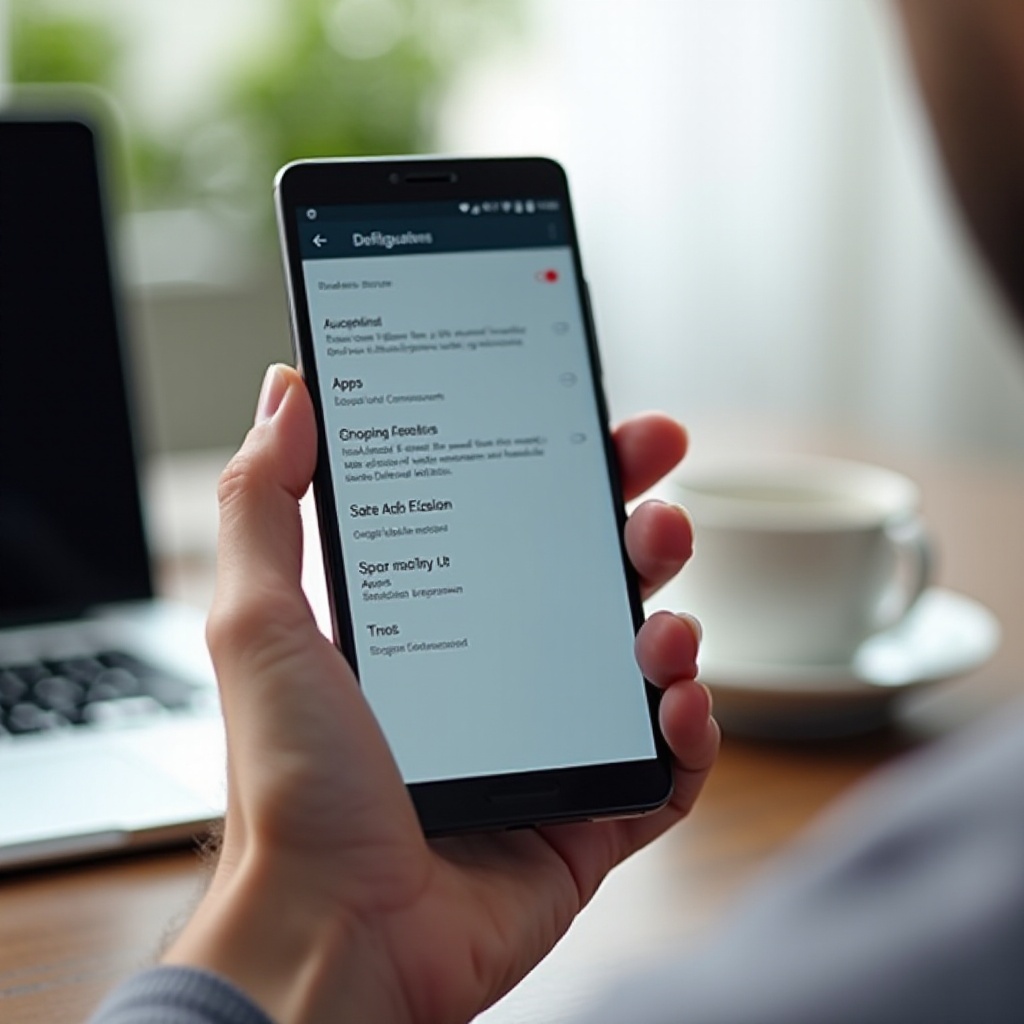
Apa Itu Android System WebView dan Mengapa Penting
Android System WebView adalah komponen sistem yang memungkinkan aplikasi menampilkan konten web di dalam aplikasi itu sendiri. Saat Anda mengetuk tautan di sebuah aplikasi dan sebuah halaman web kecil terbuka tanpa menjalankan Chrome atau browser lain, layar tersebut biasanya dijalankan oleh WebView.
Bagi pengguna sehari-hari, WebView tetap tersembunyi di latar belakang, tetapi melakukan banyak hal:
- Merender HTML, CSS, dan JavaScript untuk halaman di dalam aplikasi.
- Memuat layar untuk login, pusat bantuan, dan alur pembayaran.
- Menjalankan browser dalam aplikasi di aplikasi email, chat, dan media sosial.
Tanpa WebView, banyak aplikasi tidak dapat memuat konten web sama sekali. Anda mungkin melihat:
- Layar putih kosong di tempat konten seharusnya muncul.
- Aplikasi menutup sendiri begitu mencoba membuka halaman web.
- Pesan kesalahan tentang kegagalan WebView atau browser dalam aplikasi.
WebView juga berbeda dari browser utama Anda. Browser utama Anda (Chrome, Firefox, dll.) membuka halaman web penuh dan memiliki antarmukanya sendiri. WebView lebih seperti mini browser bawaan yang disematkan pengembang di dalam aplikasi. Ia menggunakan mesin web yang sama seperti browser tetapi tanpa semua tombol dan menu.
Memahami perbedaan ini membantu Anda melihat mengapa WebView penting. Anda mungkin tidak pernah membukanya secara langsung, tetapi banyak aplikasi bergantung padanya. Itu sebabnya mengaktifkan dan memperbarui WebView adalah kunci untuk menjaga ponsel Android Anda tetap stabil dan dapat digunakan.
Sekarang setelah Anda tahu apa yang dilakukan WebView dan mengapa hal itu penting, akan membantu jika Anda memahami bagaimana versi Android yang lebih baru menanganinya di balik layar.
Cara Kerja WebView di Ponsel Android Modern (2024 dan yang Lebih Baru)
Android telah mengubah cara kerja WebView seiring waktu, dan versi yang lebih baru menanganinya secara berbeda dibandingkan ponsel lama. Pada perangkat terbaru, WebView biasanya dijalankan oleh aplikasi khusus “Android System WebView” atau oleh Google Chrome.
Di banyak ponsel yang menjalankan Android 10 hingga Android 14, sistem dapat menggunakan Chrome sebagai penyedia WebView. Artinya:
- Saat Chrome diperbarui, mesin WebView juga ikut diperbarui.
- Anda mungkin tidak melihat WebView sebagai aplikasi terpisah yang melakukan rendering.
- Beberapa opsi WebView berpindah ke Opsi pengembang atau menu tersembunyi.
Di perangkat lain, terutama yang memiliki antarmuka kustom, Anda masih melihat aplikasi “Android System WebView” terpisah. Aplikasi ini dapat diperbarui melalui Google Play Store seperti aplikasi lainnya. Pembaruan sistem dan perubahan dari produsen menentukan penyedia mana yang digunakan ponsel Anda.
Karena perubahan ini, beberapa ponsel menyembunyikan pengaturan WebView, atau memberi label yang berbeda. Anda mungkin melihat istilah seperti:
- “Android System WebView”
- “Implementasi WebView”
- “Penyedia WebView”
- Chrome atau browser lain tercantum sebagai mesin WebView
Inilah mengapa jalur pasti untuk mengaktifkan WebView di Android dapat berbeda-beda menurut merek dan versi Android. Namun, aturan dasarnya tetap sama: Anda memerlukan penyedia WebView yang berfungsi, diaktifkan, diperbarui, dan tidak diblokir oleh sistem.
Karena WebView bisa berada di tempat yang berbeda bergantung pada perangkat Anda, langkah berikutnya adalah memeriksa statusnya di ponsel Anda sebelum mengubah pengaturan apa pun.
Cara Memeriksa Apakah WebView Aktif di Ponsel Anda
Sebelum mengubah apa pun, Anda harus memastikan status WebView saat ini. Ini membantu Anda melihat apakah masalah berasal dari WebView sendiri atau dari aplikasi lain.
Ikuti langkah-langkah ini di sebagian besar ponsel Android:
- Buka aplikasi Pengaturan.
- Ketuk Aplikasi, Aplikasi & notifikasi, atau Manajemen aplikasi (namanya berbeda-beda tergantung merek).
- Ketuk Lihat semua aplikasi, Semua aplikasi, atau opsi serupa.
- Buka menu (tiga titik) dan ketuk Tampilkan sistem atau Tampilkan aplikasi sistem.
- Gulir dan cari Android System WebView.
Setelah menemukannya, ketuk aplikasi tersebut. Hal yang perlu Anda periksa:
- Apakah aplikasi Berjalan/Aktif (Enabled) atau Dinonaktifkan (Disabled).
- Versinya dan apakah terlihat terbaru.
- Peringatan apa pun seperti “Tidak diinstal untuk pengguna ini”.
Jika Anda sama sekali tidak melihat Android System WebView, ponsel Anda mungkin menggunakan Chrome sebagai penyedia WebView. Dalam kasus ini:
- Kembali ke Pengaturan.
- Ketuk Sistem → Opsi pengembang (jika tersedia).
- Gulir ke Implementasi WebView atau Penyedia WebView.
- Lihat aplikasi mana yang dipilih (sering kali Chrome atau Android System WebView).
Tanda umum bahwa WebView dinonaktifkan atau rusak meliputi:
- Aplikasi crash saat membuka tautan atau layar berbasis web.
- Halaman login atau pembayaran di dalam aplikasi tidak memuat.
- Anda melihat pesan kesalahan yang menyebut WebView atau halaman dalam aplikasi yang tidak pernah selesai memuat.
Setelah Anda memastikan bahwa WebView dinonaktifkan atau bermasalah, Anda dapat menyalakannya atau menyegarkannya dari Pengaturan. Itu biasanya cara paling cepat dan langsung untuk memperbaiki masalah, jadi kita mulai dari sini sebelum beralih ke pembaruan melalui Play Store.
Langkah demi Langkah: Mengaktifkan WebView lewat Pengaturan Android
Cara pertama untuk mengaktifkan WebView di Android adalah melalui Pengaturan sistem. Metode ini berfungsi bahkan jika Anda tidak memiliki akses internet saat itu dan sering kali cukup untuk memperbaiki masalah sederhana.
Gunakan langkah-langkah ini sebagai panduan umum:
- Buka Pengaturan di ponsel Anda.
- Ketuk Aplikasi, Aplikasi & notifikasi, atau Manajemen aplikasi.
- Ketuk Lihat semua aplikasi atau Kelola aplikasi.
- Buka menu (tiga titik di kanan atas) dan ketuk Tampilkan sistem atau Tampilkan aplikasi sistem.
- Gulir ke bawah dan ketuk Android System WebView.
Pada layar info aplikasi WebView, periksa hal berikut:
- Jika Anda melihat tombol bernama Aktifkan (Enable), ketuk tombol itu. Ini langsung mengaktifkan kembali WebView.
- Jika yang terlihat adalah Nonaktifkan (Disable), berarti WebView sudah aktif.
Selanjutnya, coba segarkan kondisinya agar mulai dari keadaan bersih:
- Ketuk Paksa berhenti (Force stop) untuk menutupnya.
- Ketuk Penyimpanan & cache (atau opsi serupa).
- Ketuk Hapus cache (hindari Hapus penyimpanan kecuali aplikasinya benar-benar rusak).
- Kembali dan pastikan aplikasi masih dalam keadaan Aktif.
Setelah itu, mulai ulang ponsel Anda:
- Tahan tombol daya.
- Ketuk Mulai ulang atau Reboot.
- Tunggu perangkat menyala, lalu uji aplikasi yang menggunakan halaman web di dalam aplikasi.
Jika ponsel Anda menggunakan Chrome sebagai penyedia WebView, pastikan Chrome juga aktif dan tidak berada dalam status “Nonaktifkan” atau “Paksa berhenti”. Chrome yang aktif dan diperbarui sering kali menyelesaikan masalah WebView di perangkat yang lebih baru.
Mengaktifkan WebView di tingkat sistem adalah langkah penting pertama, tetapi banyak masalah muncul dari kode yang kedaluwarsa. Memperbarui WebView dari Play Store memberi Anda perbaikan dan patch keamanan terbaru, itulah sebabnya langkah berikutnya berfokus pada hal tersebut.
Langkah demi Langkah: Mengaktifkan atau Memperbarui WebView di Google Play Store
Terkadang WebView sudah aktif tetapi kedaluwarsa atau rusak. Memperbaruinya melalui Google Play Store dapat menyelesaikan banyak crash dan layar kosong. Langkah ini juga memastikan ponsel Anda menggunakan mesin web yang aman dan terbaru.
Ikuti langkah-langkah ini:
- Buka Google Play Store.
- Ketuk bilah pencarian di bagian atas.
- Ketik Android System WebView.
- Ketuk hasil dengan ikon Android resmi.
Pada halaman aplikasi, periksa tombol yang muncul:
- Jika Anda melihat Perbarui (Update), ketuk untuk memasang versi terbaru.
- Jika Anda melihat Instal (Install), ketuk untuk menambahkan komponen ini ke ponsel Anda.
- Jika Anda hanya melihat Buka (Open), berarti sudah terinstal dan kemungkinan besar sudah terbaru.
Untuk menjaga WebView tetap diperbarui secara otomatis:
- Di halaman yang sama, ketuk tiga titik di kanan atas.
- Aktifkan Aktifkan pembaruan otomatis atau Pembaruan otomatis.
Jika Anda tidak dapat menemukan Android System WebView di hasil pencarian, ponsel Anda mungkin menggunakan Chrome sebagai penyedia WebView. Dalam kasus ini:
- Kembali ke pencarian di Play Store.
- Cari Google Chrome.
- Ketuk Perbarui jika pembaruan tersedia.
Jika Play Store menampilkan kesalahan seperti “Menunggu” atau “Tidak dapat menginstal”, coba perbaikan cepat berikut:
- Periksa koneksi internet Anda dan beralih antara Wi-Fi dan data seluler.
- Hapus cache untuk Google Play Store dan Google Play Services.
- Mulai ulang ponsel Anda dan coba pembaruan lagi.
Dengan WebView yang diperbarui melalui Play Store, aplikasi Anda seharusnya memiliki mesin web yang modern dan aman. Jika masalah masih ada, pengaturan khusus merek dan antarmuka Android kustom mungkin terlibat, sehingga bagian berikut membahas detail tersebut.
Panduan Khusus Merek untuk Ponsel Android Populer
Setiap merek ponsel menyesuaikan Android sedikit berbeda, jadi nama menu dan jalurnya dapat berbeda meskipun konsepnya sama. Mengetahui jalur yang tepat di perangkat Anda memudahkan untuk mengaktifkan WebView di Android tanpa menebak-nebak.
Samsung (One UI)
- Buka Pengaturan.
- Ketuk Aplikasi.
- Ketuk ikon filter/sortir dan aktifkan Tampilkan aplikasi sistem.
- Gulir ke Android System WebView dan ketuk.
- Ketuk Aktifkan jika dinonaktifkan, dan gunakan Paksa berhenti → Hapus cache jika diperlukan.
Ponsel Samsung sering menggunakan Chrome sebagai penyedia WebView pada versi One UI terbaru, jadi perbarui juga Chrome dari Play Store.
Google Pixel (Android stok)
- Buka Pengaturan.
- Ketuk Aplikasi → Lihat semua aplikasi.
- Ketuk tiga titik dan pilih Tampilkan sistem.
- Temukan Android System WebView dan aktifkan jika dinonaktifkan.
Untuk memeriksa penyedia WebView saat ini:
- Buka Pengaturan → Sistem → Opsi pengembang.
- Gulir ke Implementasi WebView.
- Pilih Android System WebView atau Chrome, sesuai preferensi Anda.
Xiaomi/Redmi/POCO (MIUI/HyperOS)
- Buka Pengaturan.
- Ketuk Aplikasi → Kelola aplikasi.
- Ketuk tiga titik dan pilih Tampilkan semua aplikasi.
- Temukan Android System WebView dan aktifkan.
Ponsel Xiaomi terkadang menerapkan kontrol baterai dan latar belakang yang agresif. Jika aplikasi berbasis WebView bermasalah, periksa juga:
- Pengaturan → Baterai & performa untuk pembatasan pada aplikasi yang terdampak.
OnePlus, Oppo, Realme (OxygenOS/ColorOS)
- Buka Pengaturan.
- Ketuk Aplikasi → Manajemen aplikasi atau Daftar aplikasi.
- Aktifkan Tampilkan proses sistem dari menu.
- Ketuk Android System WebView dan aktifkan, lalu hapus cache jika diperlukan.
Di merek-merek ini, Chrome biasanya berperan penting sebagai WebView. Pastikan Chrome:
- Aktif (tidak dinonaktifkan di Aplikasi).
- Diperbarui melalui Play Store.
Jika ponsel Anda berasal dari merek lain dengan antarmuka mendekati stok (seperti Motorola atau Nokia), Anda biasanya dapat mengikuti instruksi ala Pixel. Setelah WebView diaktifkan dan diperbarui untuk merek spesifik Anda, sebagian besar aplikasi seharusnya berfungsi kembali. Jika masih gagal, pemecahan masalah lebih mendalam dapat membantu melacak konflik dan kesalahan yang menetap.
Pemecahan Masalah: WebView Masih Tidak Berfungsi Setelah Diaktifkan
Terkadang masalah WebView berlanjut bahkan setelah Anda mengaktifkannya dan memperbaruinya. Aplikasi masih bisa crash atau menampilkan halaman kosong. Ketika hal itu terjadi, pemecahan masalah lanjutan dapat membantu menemukan dan memperbaiki penyebab yang mendasarinya.
1. Paksa berhenti dan hapus cache untuk WebView dan aplikasi bermasalah
- Buka Pengaturan → Aplikasi → Lihat semua aplikasi.
- Ketuk Android System WebView → Paksa berhenti → Penyimpanan & cache → Hapus cache.
- Kembali dan lakukan hal yang sama untuk aplikasi yang terus crash (misalnya Gmail, Facebook, atau aplikasi perbankan Anda).
2. Hapus pembaruan WebView dan pasang ulang dari Play Store
- Di layar info aplikasi WebView, ketuk tiga titik (jika tersedia).
- Ketuk Copot pembaruan (Uninstall updates).
- Mulai ulang ponsel.
- Buka Play Store, cari Android System WebView, dan ketuk Perbarui.
3. Nonaktifkan aplikasi yang berbenturan, pemblokir iklan, atau penghemat baterai
Beberapa alat mengganggu lalu lintas dan skrip WebView:
- Aplikasi pemblokir iklan atau pemfilteran.
- VPN dan firewall.
- Aplikasi penghemat baterai, pembersih, atau “optimasi” yang agresif.
Nonaktifkan sementara alat-alat tersebut dan uji kembali aplikasi bermasalah. Jika aplikasi berfungsi ketika alat tersebut dimatikan, tambahkan ke daftar putih (whitelist) atau gunakan pengaturan yang lebih lunak alih-alih memblokir semua lalu lintas web.
4. Setel ulang preferensi aplikasi
Ketika banyak aplikasi gagal membuka tautan, pengaturan default mungkin rusak:
- Buka Pengaturan → Aplikasi → Lihat semua aplikasi.
- Ketuk tiga titik.
- Ketuk Setel ulang preferensi aplikasi dan konfirmasi.
Ini mengembalikan pengaturan default untuk aplikasi yang dinonaktifkan, batasan latar belakang, dan penangan default tanpa menghapus data pribadi Anda.
5. Gunakan Mode Aman untuk menguji konflik
- Tahan tombol daya.
- Tekan lama Matikan daya dan ketuk OK untuk Mode aman (jika didukung di ponsel Anda).
- Di Mode aman, uji aplikasi yang menggunakan WebView.
Jika aplikasi berfungsi dalam Mode aman, kemungkinan ada aplikasi pihak ketiga yang menyebabkan konflik. Anda kemudian dapat menghapus atau menyesuaikan aplikasi yang baru dipasang yang mungkin mengganggu.
Jika tidak satu pun dari langkah ini berhasil, membuat cadangan penuh dan melakukan reset pabrik mungkin menjadi pilihan terakhir. Namun sebelum itu, sebagian besar pengguna dapat menyelesaikan masalah WebView dengan mengaktifkannya, memperbaruinya, menghapus cache, dan menghilangkan konflik.
Setelah stabilitas terkendali, penting juga memikirkan jangka panjang. Kebiasaan yang baik terkait pembaruan dan penggunaan sumber daya menjaga WebView tetap aman dan efisien, yang dibahas pada bagian berikutnya.
Tips Keamanan, Performa, dan Baterai untuk WebView
WebView lebih dari sekadar alat tampilan. Karena memuat konten web, komponen ini memengaruhi keamanan, performa, dan daya tahan baterai di ponsel Anda. Kebiasaan kecil memberi perbedaan besar pada seberapa aman dan mulus perangkat Anda saat menggunakan WebView.
Jaga WebView tetap diperbarui demi keamanan
Konten web dapat berisi skrip atau eksploit berbahaya. Google dan produsen ponsel merilis pembaruan untuk menambal masalah tersebut. Untuk tetap aman:
- Aktifkan pembaruan otomatis untuk Android System WebView di Play Store.
- Jaga Chrome tetap diperbarui jika ponsel Anda menggunakannya sebagai penyedia WebView.
- Pasang pembaruan sistem dari produsen saat tersedia.
Kurangi dampak WebView pada performa dan baterai
WebView menggunakan sumber daya ketika memuat halaman yang kompleks. Untuk menjaganya tetap efisien:
- Hapus cache WebView setiap beberapa bulan jika penyimpanan terbatas.
- Tutup aplikasi yang mempertahankan banyak halaman web dalam aplikasi di latar belakang.
- Hindari situs berat dengan banyak iklan dan skrip di dalam aplikasi jika memungkinkan.
Ikuti praktik terbaik untuk penggunaan WebView yang stabil
- Hindari menonaktifkan aplikasi sistem kecuali Anda benar-benar tahu fungsinya.
- Gunakan toko aplikasi resmi dan aplikasi tepercaya yang menerapkan WebView dengan benar.
- Jika suatu aplikasi sering merusak WebView, laporkan masalah tersebut ke pengembang aplikasi dan periksa pembaruan.
Dengan menangani WebView secara hati-hati, Anda menjaga perangkat tetap aman sambil tetap menikmati penelusuran dalam aplikasi yang mulus dan stabilitas yang lebih baik.
Kesimpulan
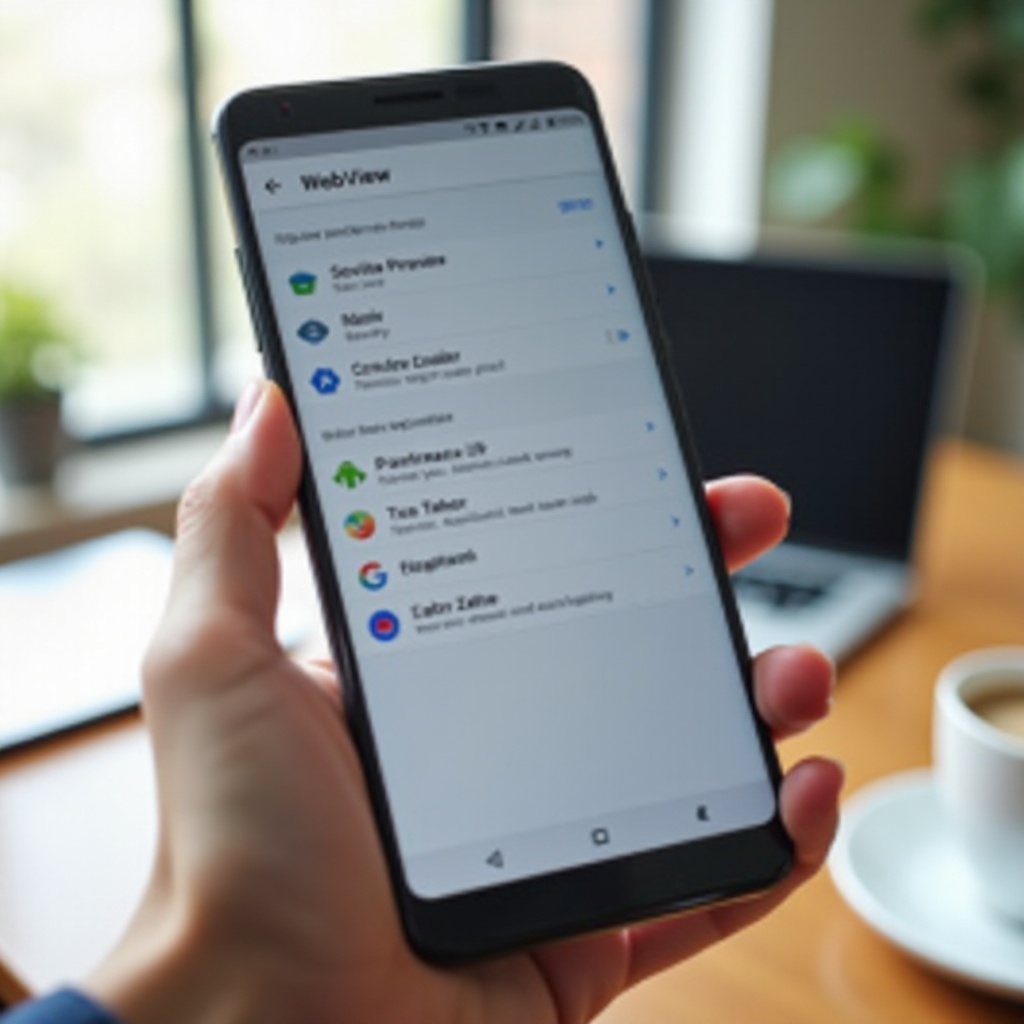
Sekarang Anda tahu cara mengaktifkan WebView di Android pada ponsel Anda, memeriksa statusnya, dan memperbaruinya ke versi terbaru. Anda telah melihat bagaimana WebView menjalankan halaman dalam aplikasi, mengapa hal ini penting untuk aplikasi sehari-hari, dan bagaimana perangkat Android 10 hingga 14 menanganinya di balik layar.
Dengan langkah-langkah dari Pengaturan dan Play Store, ditambah tips khusus merek dan pemecahan masalah, Anda dapat memperbaiki sendiri sebagian besar crash dan layar kosong yang terkait WebView. Jaga WebView dan Chrome tetap diperbarui, hindari menonaktifkan komponen sistem, dan kelola alat yang berpotensi berbenturan seperti pemblokir iklan dan penghemat daya agresif dengan hati-hati.
Jika masalah berlanjut setelah Anda mengikuti semua langkah ini, hubungi produsen ponsel, operator, atau pengembang aplikasi. Dalam banyak kasus, WebView yang bersih, diaktifkan, dan diperbarui sudah cukup untuk mengembalikan aplikasi ke keadaan normal dan menjaga ponsel Android Anda tetap berjalan dengan lancar.
Pertanyaan yang Sering Diajukan
Apakah saya benar-benar perlu mengaktifkan Android System WebView di ponsel saya?
Ya, dalam kebanyakan kasus Anda memang perlu. Banyak aplikasi menggunakan Android System WebView untuk memuat halaman web di dalam aplikasi. Jika Anda menonaktifkannya, aplikasi-aplikasi tersebut dapat menampilkan layar kosong atau crash ketika Anda mengetuk tautan, membuka halaman bantuan, atau masuk melalui formulir berbasis web. WebView berjalan diam-diam di latar belakang, tetapi sangat penting untuk pengalaman penggunaan aplikasi yang lancar. Bagi pengguna biasa, menjaga WebView tetap aktif dan selalu diperbarui adalah pilihan yang terbaik dan teraman.
Apakah aman menonaktifkan atau menghapus Android System WebView pada tahun 2024?
Biasanya tidak disarankan untuk menonaktifkan atau menghapus Android System WebView pada tahun 2024. Menonaktifkannya dapat membuat aplikasi perbankan, media sosial, klien email, dan lainnya tidak berfungsi. Anda juga bisa melemahkan keamanan ponsel jika bergantung pada solusi lama atau yang tidak lagi didukung. Pilihan yang lebih aman adalah membiarkan WebView tetap aktif, memperbaruinya secara berkala, dan hanya menghapus cache-nya jika Anda mengalami masalah. Jika Anda harus menonaktifkannya untuk pengujian, aktifkan kembali segera setelah Anda selesai.
Apa yang harus saya lakukan jika pembaruan WebView terus gagal di ponsel Android saya?
Jika pembaruan WebView gagal, coba beberapa langkah. Pertama, periksa koneksi dan ruang penyimpanan yang tersedia. Lalu hapus cache Google Play Store dan Google Play Services. Selanjutnya, mulai ulang ponsel Anda dan coba perbarui lagi. Jika masih gagal, hapus pembaruan WebView dari layar info aplikasi lalu instal ulang atau perbarui melalui Play Store. Pastikan juga VPN, pemblokir iklan, atau firewall tidak memblokir lalu lintas Play Store saat Anda memperbarui.