
Bevezetés – Miért nehéz MP3 zenét iPhone-ra tenni?
Sokan első sokkot kapnak, amikor Androidról iPhone-ra váltanak, és rájönnek: az MP3 zene iPhone-ra nem működik olyan egyszerűen, mint a fájl másolása egy mappába. Az iPhone zárt rendszer, másképp kezeli a zenéket, és ez elsőre idegesítőnek tűnhet.
A jó hír, hogy 2024-ben több kényelmes és biztonságos módszer létezik MP3 zene iPhone-ra juttatásához, akár számítógéppel, akár anélkül. Tudsz szinkronizálni Windowsról és Macről, használhatsz felhőt, fájlkezelő appokat, vagy akár közvetlenül az iPhone-odon is letölthetsz zenét.
Ebben az útmutatóban végigveszünk minden fontos lehetőséget. Lépésről lépésre, érthetően, felesleges technikai zsargon nélkül. A cél, hogy a cikk végére pontosan tudd, melyik módszer illik hozzád, és hogyan tudsz MP3 zenét iPhone-ra tenni hibaüzenetek és frusztráció nélkül.
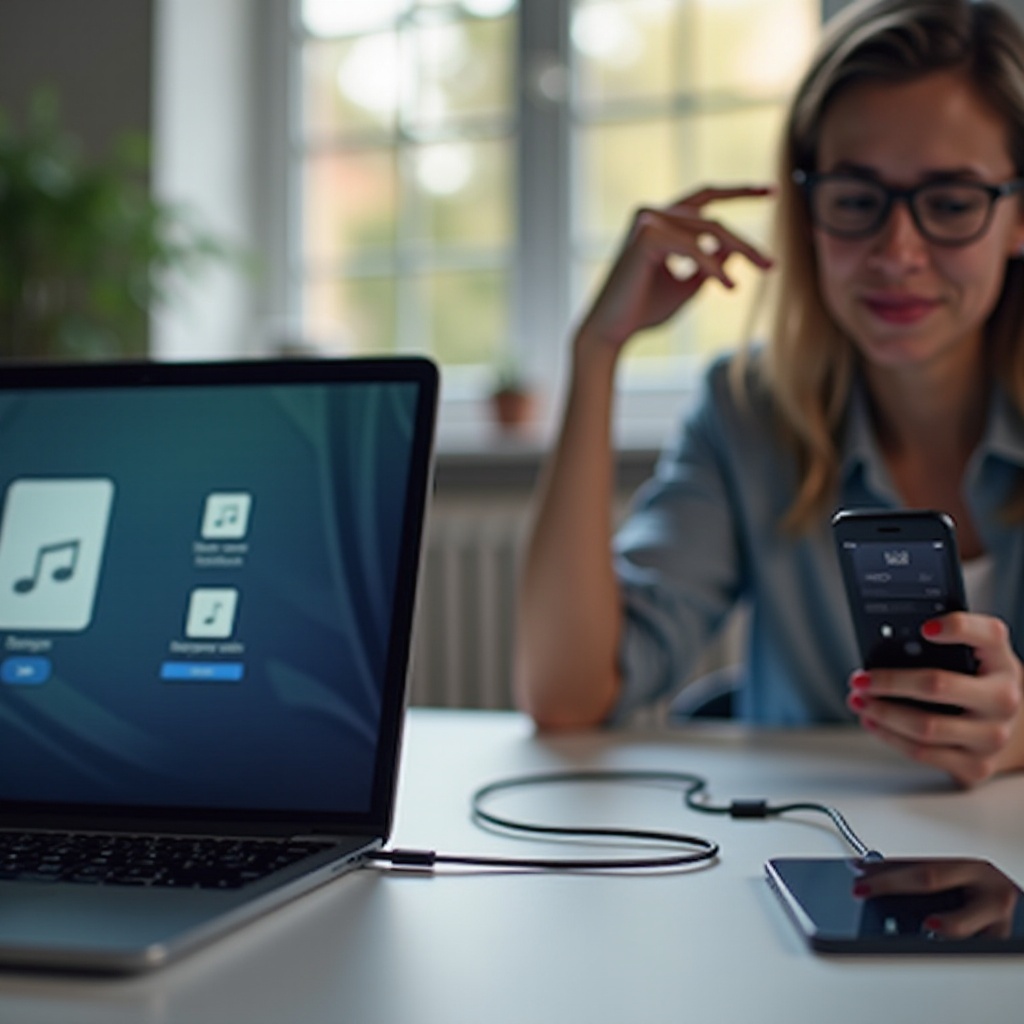
Az iPhone zenei ökoszisztémája 2024-ben
Mielőtt nekiugrasz a fájlmásolásnak, érdemes megérteni, hogyan gondolkodik az iPhone a zenéről. Ha ismered az alapokat, kevesebb hibába futsz bele, és tudni fogod, miért nem mindig ott jelenik meg a zene, ahol várod.
Az ökoszisztéma megértése segít abban is, hogy később könnyebben válassz a különböző módszerek közül, legyen szó klasszikus szinkronizálásról vagy számítógép nélküli megoldásokról.
Milyen zeneformátumokat támogat az iPhone?
Az iPhone nem csak MP3-at tud lejátszani. Támogatott többek között:
- MP3
- AAC
- ALAC
- WAV
- AIFF
Ha a zenéid MP3 formátumban vannak, az tökéletesen megfelel. Ha más formátumot használsz, előfordulhat, hogy az iTunes, az Apple Music vagy más szoftver automatikusan átkonvertálja. A legkevesebb probléma MP3 és AAC esetén fordul elő.
Apple Music, Zene app és a saját MP3 fájlok szerepe
Az iPhone-on a Zene app az alapértelmezett lejátszó. Itt jelennek meg:
- a saját MP3 fájljaid, amelyeket szinkronizáltál,
- az Apple Music-ból letöltött zenék, ha előfizető vagy.
Fontos: a streamingre letöltött Apple Music számok nem valódi MP3-ak, nem másolhatók ki szabadon. A saját MP3 zenéidet külön kell bevinni a rendszerbe szinkronizálással vagy egyéb módszerrel.
Miért más az iPhone, mint az Android MP3 szempontból?
Androidon sokszor elég:
- telefont csatlakoztatni,
- MP3 fájlt rámásolni egy mappára,
- megnyitni bármelyik zenelejátszót.
iPhone-on a fájlok nem így látszanak. A médiafájlok általában appokhoz kötődnek. Ezért kell:
- szinkronizálás iTunes, Apple Music vagy Finder segítségével, vagy
- külön lejátszó appot használni, amely saját mappában tárolja az MP3-at.
Most, hogy látod az alapok logikáját, nézzük meg, hogyan kerül az MP3 zene ténylegesen az iPhone-ra számítógépről. Először az általános lépéseket nézzük át, majd külön kitérünk Windowsra és Macre.
MP3 zene iPhone-ra számítógépről – alap lépések
Akár Windows, akár Mac géped van, a folyamat logikája hasonló. Először rendbe teszed a zenéket a gépen, majd szinkronizálod az iPhone-ra. Ha ezt jól felépíted, később percek alatt frissítheted az egész zenei gyűjteményed.
Ez az alapfolyamat képezi a Windowsra és Macre vonatkozó konkrét módszerek alapját is, ezért fontos, hogy itt tisztán lásd a lépéseket.
MP3 gyűjtemény rendezése a szinkronizálás előtt
Mielőtt bármit szinkronizálsz, érdemes a következőket megtenni:
- Tedd egy helyre a zenét – hozz létre egy ‘Zene’ vagy ‘MP3’ mappát.
- Rendezd almappákba – például: Előadó / Album.
- Ellenőrizd a fájlneveket – legyen egyértelmű: ‘Előadó – Számcím.mp3’.
Ez később megkönnyíti a keresést, a lejátszási listák létrehozását, és segít elkerülni a duplikált fájlokat az iPhone-on.
Zene importálása iTunes, Apple Music vagy Finder könyvtárba
A következő lépés, hogy a zenéket bevidd a programba, amely szinkronizálni fog az iPhone-odra:
- Windows esetén: iTunes vagy Apple Music app,
- Mac esetén: Apple Music és/vagy Finder.
Alaplépések:
- Nyisd meg a programot (iTunes vagy Apple Music).
- Válaszd az ‘Importálás’ vagy ‘Add Folder to Library’ lehetőséget.
- Jelöld ki a zene mappáját.
- Várd meg, amíg minden szám bekerül a könyvtárba.
Ha szeretnél rendet tartani, már itt létrehozhatsz külön lejátszási listákat, például ‘Edzés’, ‘Utazás’, ‘Kedvencek’.
Kábeles szinkronizálás menete lépésről lépésre
Amikor a zene bent van a könyvtárban, jöhet az iPhone:
- Csatlakoztasd az iPhone-t kábellel a számítógéphez.
- Ha megjelenik a kérdés az iPhone-on: ‘Megbízik ebben a számítógépben?’, válaszd az ‘Igen’-t.
- A programban (iTunes, Apple Music vagy Finder) kattints az iPhone ikonra.
- Nyisd meg a Zene részt.
- Válaszd ki, hogy:
- az egész zenei könyvtárat, vagy
- csak bizonyos lejátszási listákat, előadókat, albumokat szeretnél szinkronizálni.
- Kattints a Szinkronizálás vagy Alkalmaz gombra.
Pár perc múlva az MP3 zene iPhone-ra kerül, és megjelenik a Zene appban. A konkrét lépések Windows és Mac között kicsit eltérnek, ezért nézzük meg őket külön. Először a Windows környezetet vesszük sorra, mert még mindig sokan használnak PC-t iPhone mellé.
MP3 zene iPhone-ra Windowsról
Windows alatt a legtöbben iTunes-t vagy az új Apple Music appot használják. A folyamat nem bonyolult, de pár beállítás fontos, hogy a szinkron mindig stabilan működjön.
Ha ezen a ponton már ismered az alap szinkronizálási logikát, itt azt látod majd, hogy ez miként valósul meg a gyakorlatban egy hagyományos PC-n.
iTunes vagy Apple Music telepítése és alapbeállítások Windows alatt
Lépj így:
- Lépj a Microsoft Store-ba vagy az Apple hivatalos oldalára.
- Töltsd le az iTunes-t vagy az Apple Music Windows-verzióját.
- Telepítsd, majd indítsd el a programot.
- Lépj be az Apple ID-ddal, ha szükséges.
Ezután érdemes átnézni pár beállítást:
- Kapcsold ki az automatikus szinkronizálást, ha te szeretnéd kézzel irányítani, mikor mi kerül a telefonra.
- Állítsd be az alapértelmezett zene mappát, hogy mindent egy helyen kezeljen.
MP3 fájlok hozzáadása és lejátszási listák létrehozása
Maga a zene importálása így történik:
- A felső menüben válaszd: File → Add Folder to Library.
- Jelöld ki a mappát, ahol az MP3 zenéid vannak.
- Várd meg, amíg a program beolvassa a fájlokat.
Ezután ajánlott:
- létrehozni lejátszási listákat (Playlist → New Playlist),
- rendezni a számokat stílus, hangulat vagy alkalom szerint.
Így a későbbi szinkronizálásnál könnyebben kiválaszthatod, mit szeretnél az iPhone-ra tenni, és nem kell minden alkalommal az egész könyvtárat másolni.
Gyakori hibák és megoldások Windows-felhasználóknak
Ha a Windows nem ismeri fel az iPhone-t, ellenőrizd:
- az USB-kábelt (lehetőleg eredeti vagy minőségi),
- hogy az iPhone fel van-e oldva,
- hogy megadtad-e a ‘Megbízom’ engedélyt.
Ha a zene nem jelenik meg az iPhone-on:
- Nézd meg, hogy tényleg bejelölted-e a kívánt lejátszási listákat a Zene szinkronizálási beállításainál.
- Próbálj meg egy teljes szinkronizálást: kapcsold ki, majd vissza a zene szinkronizálását.
- Frissítsd az iTunes, az Apple Music és az iOS verzióját.
Ha Macet használsz, a Finder veszi át az iTunes szerepét sok esetben. Nézzük meg, ott hogyan működik a folyamat, és miben tér el a Windowstól.
MP3 zene iPhone-ra Macről – Finder és Apple Music használata
Macen az Apple Music és a Finder együtt végzi azt, amit Windows alatt az iTunes. Az alapelv ugyanaz: zene a könyvtárba, majd szinkron az iPhone-ra.
Ha már átláttad a PC-s módszert, a Mac-es folyamat ismerős lesz, csak a felület más. Itt kicsit kényelmesebb a kezelés, mert az iOS és a macOS szorosan együttműködik.
iPhone csatlakoztatása és felismerése Macen
Lépj így:
- Csatlakoztasd az iPhone-t USB-kábellel.
- Ha az iPhone kijelzőjén megjelenik, hogy ‘Megbízik-e ebben a számítógépben?’, válaszd a Megbízom lehetőséget.
- Nyisd meg a Finder-t.
- A bal oldali sávban, a ‘Helyek’ alatt megjelenik az iPhone. Kattints rá.
Itt látod az eszköz alap adatait, és külön füleken a zenét, filmeket és fájlokat.
Zene szinkronizálása Finderrel lépésről lépésre
A zene szinkronizálásának menete:
- A Finderben válaszd a Zene fület.
- Pipáld be a ‘Szinkronizálás erre az iPhone-ra: Zene’ opciót.
- Állítsd be, hogy:
- az egész zenei könyvtárat, vagy
- csak a kiválasztott lejátszási listákat, előadókat, albumokat szinkronizálja.
- Kattints az Alkalmaz vagy Szinkronizálás gombra.
A Mac az Apple Music könyvtáradból másolja át az MP3 zenét iPhone-ra. Ha új zenét adsz a könyvtárhoz, legközelebb elég csak újra szinkronizálni, így a folyamat gyorsan rutinná válik.
AirDrop használata MP3 fájlok gyors átviteléhez
Ha csak néhány számot szeretnél gyorsan átdobni:
- Kapcsold be az AirDropot a Macen és az iPhone-on.
- A Macen jelöld ki az MP3 fájlt, majd jobb gomb → Megosztás → AirDrop.
- Válaszd ki az iPhone-odat.
- Az iPhone-on fogadd el az átvitelt.
Az így átküldött MP3 általában a Fájlok appban landol, nem automatikusan a Zene appban. Itt jönnek képbe a külön zenelejátszó appok és a számítógép nélküli megoldások, amelyek még szabadabbá teszik az MP3 zene iPhone-ra juttatását.
MP3 zene iPhone-ra számítógép nélkül
Nem mindenki szeretne géppel bajlódni. Szerencsére 2024-ben több módszer is van, hogy MP3 zene iPhone-ra kerüljön kizárólag a telefon használatával. Felhőt, fájlkezelő appokat és böngészőt is bevethetsz.
Ezek a megoldások különösen hasznosak utazáskor, munka közben vagy ha nincs a közelben számítógép, mégis szeretnél új zenét feltenni a telefonodra.
Felhőszolgáltatások (iCloud Drive, Google Drive, Dropbox) használata
Ha felhőt használsz, így járj el:
- Másik eszközről (PC, Mac, másik telefon) töltsd fel az MP3 fájlokat a felhőbe.
- Az iPhone-on telepítsd a megfelelő appot (Files/iCloud, Google Drive, Dropbox).
- Jelentkezz be, és nyisd meg a mappát, ahol a zenék vannak.
- Töltsd le a fájlokat offline használatra.
Ezután:
- lejátszhatod őket a felhő appból, vagy
- megnyithatod egy külső lejátszóval (pl. VLC), amely kényelmesebb zeneélményt ad.
Fájlkezelő és médialejátszó appok (VLC, Documents stb.)
Ezek az appok külön mini világként működnek az iPhone-on: saját mappát és saját lejátszófelületet kapnak.
Hogyan használd őket:
- Töltsd le az App Store-ból a kiválasztott appot (pl. VLC, Documents).
- Nyisd meg az appot, és keresd a ‘Fájlok importálása’, ‘Wi-Fi Transfer’ vagy ‘Felhő csatlakoztatása’ menüpontot.
- Hozzáadhatod a zenéket:
- felhőből,
- Wi-Fi-n keresztül,
- vagy akár közvetlenül a Fájlok appból.
Előnyük, hogy:
- külön lejátszási listákat tudsz készíteni,
- nem kell az iTunes vagy Finder szinkronnal szenvedni,
- mindent az appon belül kezelsz.
MP3 letöltése közvetlenül iPhone-ra böngészőből
Ha teljesen számítógép nélkül akarsz MP3 zenét iPhone-ra szerezni, használhatsz böngészőt (Safari, Chrome):
- Nyisd meg a jogtiszta letöltési oldalt.
- Kattints a letöltés gombra.
- A Safari felajánlja, hogy letölti a fájlt a Letöltések mappába.
- Nyisd meg a Fájlok appot, ott megtalálod a letöltött MP3-at.
- Onnan megoszthatod vagy áthelyezheted a kedvenc lejátszó appodba.
Itt különösen fontos, hogy jogtiszta forrásból dolgozz. A következő részben megnézzük, hogyan szerezhetsz legálisan MP3 zenét iPhone-ra, és milyen kockázatokat hordoznak az illegális oldalak.
Legális források MP3 zenéhez és jogi szempontok
Az ‘mp3 zene iPhone-ra’ kulcsszóval rengeteg olyan oldalra juthatsz, amelyek gyanúsak, tele vannak felugró hirdetésekkel, és nem tisztelik a szerzői jogokat. A rövid távú spórolás hosszú távon sokba kerülhet: vírus, adatlopás, jogi gondok.
Ha tiszta, biztonságos és fenntartható megoldást keresel, érdemes a jogtiszta útvonalat választani, még akkor is, ha néha fizetni kell érte.
Jogtiszta MP3 vásárlás és ingyenes, legális zeneforrások
Legális MP3 forrás lehet többek között:
- online zeneáruház (pl. előadók saját boltja),
- Bandcamp és hasonló platformok,
- ingyenes, de jogtiszta gyűjtemények (pl. Creative Commons licencű zenék).
A folyamat általában:
- Válaszd ki az albumot vagy dalt.
- Fizesd ki bankkártyával vagy PayPallal (ha fizetős).
- Töltsd le MP3 formátumban.
- Vidd át az iPhone-ra a fenti módszerek egyikével.
Így tiszteletben tartod az előadók munkáját, és nem kell félned a kellemetlen következményektől.
Miért kockázatosak az illegális letöltőoldalak és konverterek?
Az illegális ‘YouTube to MP3’ oldalak és warez site-ok:
- gyakran tele vannak rosszindulatú kódokkal,
- adathalász trükköket használnak,
- megsértik a szerzői jogokat.
Ha ilyen oldalról töltesz le:
- kiteszed magad vírusoknak,
- a böngésződ és jelszavaid veszélybe kerülhetnek,
- akár jogi következményekkel is számolnod kell, ha rendszeresen használod.
Adatbiztonság, vírusok és személyes adatok védelme
Néhány alapvető szabály:
- Ne tölts le ismeretlen oldalról, ha tele van agresszív reklámmal.
- Kapcsold be a kétlépcsős azonosítást az Apple ID fiókodon.
- Használj megbízható vírusvédelmet a számítógépeden, ha onnan hozod át a zenét.
A legális források nem csak etikusabbak, hanem hosszú távon biztonságosabbak is. Miután a beszerzés és az átvitel kérdését rendeztük, nézzük meg, hogyan tudod a már feltöltött MP3 zenét iPhone-on jól kezelni.
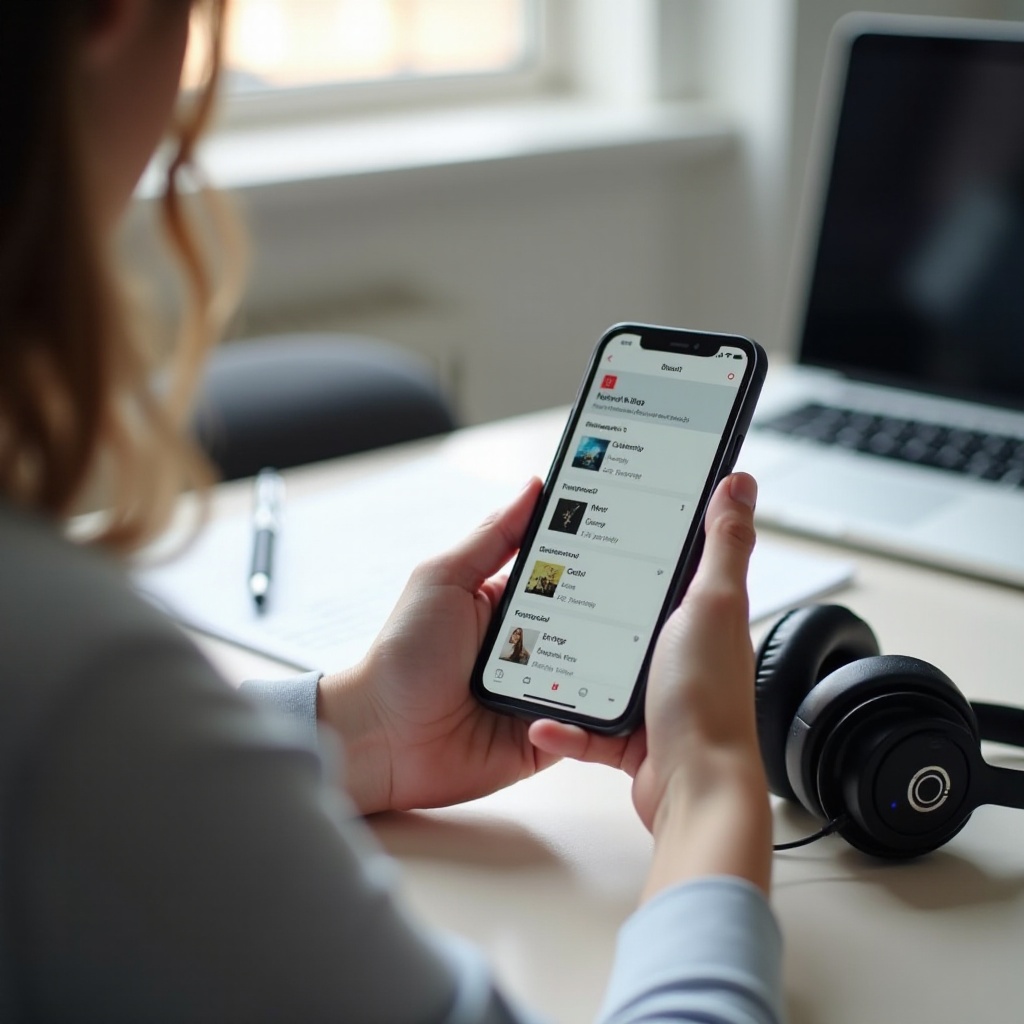
MP3 zene kezelése iPhone-on – tippek és trükkök
Miután a zene végre az iPhone-on van, érdemes rendben tartani. Így gyorsan megtalálod, amit keresel, és nem foglalnak feleslegesen helyet a ritkán hallgatott számok.
A jó kezelés nem csak kényelmesebb, hanem a készülék teljesítményének és tárhelyének is jót tesz.
Lejátszási listák, címkék és borítók rendezése
Néhány hasznos tipp:
- Használj lejátszási listákat hangulat szerint: ‘Munka’, ‘Futás’, ‘Utazás’.
- Az iTunes vagy Apple Music-ban még szinkron előtt javítsd a címkéket (előadó, album, műfaj).
- Adj borítóképet az albumokhoz, hogy könnyebb legyen vizuálisan keresni.
Minél rendezettebb a könyvtár, annál jobb élmény lesz a Zene app használata, akár rövid utazásról, akár hosszú nyaralásról van szó.
Tárhely-optimalizálás: mennyi zene fér el az iPhone-on?
A zenék gyorsan felfalhatják a tárhelyet, főleg ha sok a magas minőségű MP3. Néhány ötlet:
- Tartsd offline csak a kedvenceidet.
- Ritkán hallgatott albumokat archiválj felhőbe.
- Időnként nézd meg a Beállítások → Általános → iPhone tárhely menüt, és töröld, amire nincs szükség.
Ha streaming szolgáltatást is használsz, még fontosabb az egyensúly a letöltött és online tartalom között, különben gyorsan betelhet a telefon.
Streaming és saját MP3 gyűjtemény kombinálása
Nem kell választanod ‘mindent MP3-ban’ vagy ‘mindent streamingről’. A kettő jól együtt tud működni:
- Streaminget használhatsz új zenék felfedezésére és könnyű lejátszásra.
- A saját MP3 gyűjteményt tarthatod ritka albumokhoz, remixekhez, koncertekhez, amik nincsenek fent a streaming platformokon.
Így rugalmas maradsz, és minden helyzetre van megoldásod, akár online vagy, akár offline.
Következtetés
Az mp3 zene iPhone-ra elsőre bonyolultnak tűnik, mert az iPhone más szemlélettel kezeli a fájlokat, mint az Android. Ha azonban megérted az alapokat, és ismered a fő módszereket, a folyamat gyorsan rutinná válik.
Használhatsz:
- klasszikus szinkronizálást Windowsról iTunes vagy Apple Music segítségével,
- Finder alapú megoldást Macen,
- felhőszolgáltatásokat,
- fájlkezelő és zenelejátszó appokat,
- közvetlen böngészős letöltést is.
A legfontosabb, hogy jogtiszta forrásból dolgozz, és tarts rendet a zenei könyvtáradban. Ha követed a fenti lépéseket, a kedvenc számaid mindig kéznél lesznek az iPhone-odon, akár utazol, dolgozol, edzel vagy csak pihensz.
Gyakran feltett kérdések
Hogyan tehetek MP3 zenét iPhone-ra a legegyszerűbben, ha kezdő vagyok?
Ha most ismerkedsz az iPhone-nal, a legegyszerűbb módszer általában a kábeles szinkronizálás. Telepíts iTunes-t vagy Apple Music-ot a számítógépedre, importáld az MP3 zenéidet a program könyvtárába, majd csatlakoztasd az iPhone-t kábellel. Ezután válaszd ki, mely zenéket vagy lejátszási listákat szeretnéd szinkronizálni, és kattints a ‘Szinkronizálás’ gombra. Így a zene a Zene appban jelenik meg, és nem kell külön appokkal bajlódnod.
Le tudom tölteni a YouTube hangját MP3 formátumban iPhone-ra legálisan?
A legtöbb ‘YouTube to MP3’ oldal és konverter megsérti a YouTube felhasználási feltételeit és a szerzői jogi szabályokat, ezért ezek használata általában jogsértő, és kockázatos is lehet. Ha szeretnél egy dalt MP3 formában iPhone-ra, válassz legális forrást: zeneboltokat, Bandcampet vagy az előadó saját oldalát. Így tiszteled az alkotók munkáját, és a saját adataidat is biztonságban tartod.
Miért nem jelenik meg az MP3 zeném a Zene appban az iPhone-on?
Több oka is lehet. Lehet, hogy a fájlt csak AirDroppal vagy felhőből a Fájlok appba tetted, de nem szinkronizáltad a Zene appba. Az is előfordul, hogy a szinkronizáláskor nem jelölted be a megfelelő lejátszási listákat vagy albumokat, vagy a szinkronizálás megszakadt, hibát jelzett az iTunes, az Apple Music vagy a Finder. Ilyenkor ellenőrizd újra a szinkron beállításokat, indíts új szinkronizálást, és győződj meg róla, hogy a fájl támogatott formátumú, például MP3 vagy AAC.